Hai passato un'ora a creare una brochure, hai aggiunto una dozzina di link al tuo negozio, alla pagina delle prenotazioni e ai tuoi profili social, l'hai esportata e poi hai visto ogni link trasformarsi in semplice testo. Succede continuamente, e quasi mai è colpa del lettore. La buona notizia: quando sai come salvare un PDF con collegamenti ipertestuali nel modo giusto, il problema scompare. E una volta che il file è cliccabile, puoi fare un passo in più e pubblicarlo come flipbook interattivo con Flipbooks AI, così le persone lo leggono come una vera pubblicazione invece di scaricare un allegato statico.
Questo articolo spiega perché i link si rompono, quali app desktop e strumenti online li conservano, come riparare un PDF che ha già perso i suoi link e come condividere il risultato finale in un formato che si vede bene su telefono, tablet e computer desktop.
Perché i link si rompono nei PDF
Prima di scegliere uno strumento, conviene sapere cosa va storto davvero. Un PDF memorizza un link come un rettangolo invisibile sulla pagina che punta a un indirizzo web o a un'altra pagina. Se il processo di esportazione butta via quel rettangolo, il testo resta ma il clic scompare.

"Stampa in PDF" elimina i link
Il colpevole più comune è l'opzione Stampa in PDF. Tratta il tuo documento come se fosse carta, quindi ridisegna tutto come forme e testo piatti. Il risultato sembra identico ma non contiene alcun dato dei link. Usa invece Salva come PDF o Esporta come PDF, perché questi comandi mantengono le annotazioni dei link.
File appiattiti e scansionati
Alcuni file vengono appiattiti di proposito, per esempio per ridurre le dimensioni o per bloccare l'impaginazione. I documenti scansionati sono ancora peggio: ogni pagina è solo una fotografia del testo. Nessuna app può cliccare una fotografia. Se la tua fonte è una scansione, dovrai aggiungere di nuovo i link a posteriori.
Un test rapido prima dell'invio
Apri il file esportato con un programma diverso da quello che l'ha creato. Passa il mouse su ogni link e controlla che il cursore cambi. Poi aprilo sul telefono. Due minuti di prova ti evitano di inviare un file rotto a un cliente.
💡 Consiglio pratico: Per i link importanti, come una pagina di prenotazione, scrivi l'indirizzo completo in testo visibile. Anche se il link si rompe, i lettori possono copiarlo.
Salvare un PDF con link nelle app desktop
La maggior parte delle persone ha già un software che gestisce bene i link. Il trucco è scegliere il comando di esportazione giusto e qualche impostazione.
Word e Google Docs
In Microsoft Word, scegli File, poi Salva con nome, e seleziona PDF. Prima di confermare, apri il pulsante Opzioni e assicurati che siano attivi Crea segnalibri usando le intestazioni e i tag della struttura del documento. I link inseriti con Ctrl+K restano attivi.
In Google Docs, vai su File, Scarica, poi Documento PDF. I link arrivano puliti purché siano stati inseriti come veri collegamenti ipertestuali e non incollati come testo semplice colorato in blu e sottolineato.
Canva e InDesign
Canva ti permette di aggiungere un link a qualsiasi testo, immagine o forma. Quando scarichi, scegli PDF Standard e lascia attiva l'opzione dei link. I download appiattiti perdono i link, quindi non scegliere le versioni pensate per la stampa se il clic è importante.
Adobe InDesign è più preciso. Crea il link nel pannello Collegamenti ipertestuali, poi esporta con Adobe PDF (interattivo) invece del preset per la stampa. Il preset per la stampa elimina gli elementi interattivi.
Anteprima e correzioni con Acrobat
Acrobat può aggiungere o modificare link in un file esistente tramite gli strumenti Modifica PDF. Su Mac, Anteprima mantiene i link esistenti ma offre una capacità limitata di crearne di nuovi, quindi è più adatta alla verifica che alla creazione.
| App | Mantiene i link all'esportazione | Opzione di esportazione migliore | Punto debole |
|---|
| Microsoft Word | Sì | Salva come PDF | Stampa in PDF elimina i link |
| Google Docs | Sì | Scarica come PDF | Il testo semplice incollato non è un link |
| Canva | Sì | PDF Standard | Le versioni per la stampa appiattiscono il file |
| Adobe InDesign | Sì | Adobe PDF (interattivo) | Il preset per la stampa elimina l'interattività |
| Apple Pages | Sì | Esporta in PDF | L'impostazione della qualità immagine incide sulle dimensioni |
| Anteprima su Mac | Solo quelli esistenti | Salva | Creazione di link limitata |
⚠️ Attenzione: Se apri un PDF e lo risalvi con un driver generico di "stampante PDF", ogni link va perso. Usa sempre il comando di esportazione dell'app originale.
Strumenti online che mantengono attivi i link
Niente software da installare? Gli strumenti basati sul browser possono creare, convertire e riparare PDF. Sono comodi quando lavori su un computer prestato o devi sistemare un solo file.

Convertire documenti online
Convertitori molto usati come Smallpdf, iLovePDF, PDF24 e Sejda trasformano file Word, PowerPoint e immagini in PDF. La maggior parte conserva gli ipertesti quando la fonte è un vero file di Office. Tendono a perderli quando dai loro un file già stampato in PDF. I piani gratuiti di solito limitano la dimensione dei file, il numero di operazioni al giorno, o entrambi, e questi limiti cambiano spesso, quindi controlla ogni sito prima di impegnarti.
Aggiungere link a un PDF esistente
Se i link sono già scomparsi, un editor PDF online è la riparazione più veloce. Il flusso di lavoro è quasi identico ovunque:
- Carica il PDF nell'editor.
- Seleziona lo strumento Link o Aggiungi collegamento ipertestuale.
- Disegna un rettangolo attorno al testo o all'immagine che vuoi rendere cliccabile.
- Incolla l'indirizzo di destinazione.
- Scarica il nuovo file e provalo in un altro visualizzatore.
Controlli sulla privacy per i caricamenti
Tutto ciò che carichi esce dal tuo computer. Per contratti, listini con condizioni riservate o dati personali, leggi la politica di conservazione dello strumento e cerca la cancellazione automatica dei file. In caso di dubbio, usa un'app offline per i documenti privati.
| Tipo di strumento online | Adatto per | Limite tipico | Nota sulla privacy |
|---|
| Convertitore da Office a PDF | Esportazioni da Word, Excel, PowerPoint | Limiti giornalieri di operazioni | File eliminati dopo un tempo prestabilito |
| Editor PDF nel browser | Aggiungere o correggere link | Limiti di pagine o dimensioni | Controlla la politica di conservazione |
| Strumento da immagine a PDF | Documenti basati su foto | Supporto limitato ai link | Nessun link nella fonte |
| Convertitore in flipbook | Pubblicare un PDF cliccabile | Dipende dal piano | Opzioni con password disponibili |
Perché un flipbook batte un PDF semplice
Un PDF con link funzionanti è già un grande miglioramento. Eppure ha ancora limiti reali. Va scaricato, si apre nel visualizzatore che il lettore ha a disposizione, e i piccoli bersagli da toccare sul telefono rendono i link frustranti da colpire. Un flipbook risolve gran parte di questi problemi.
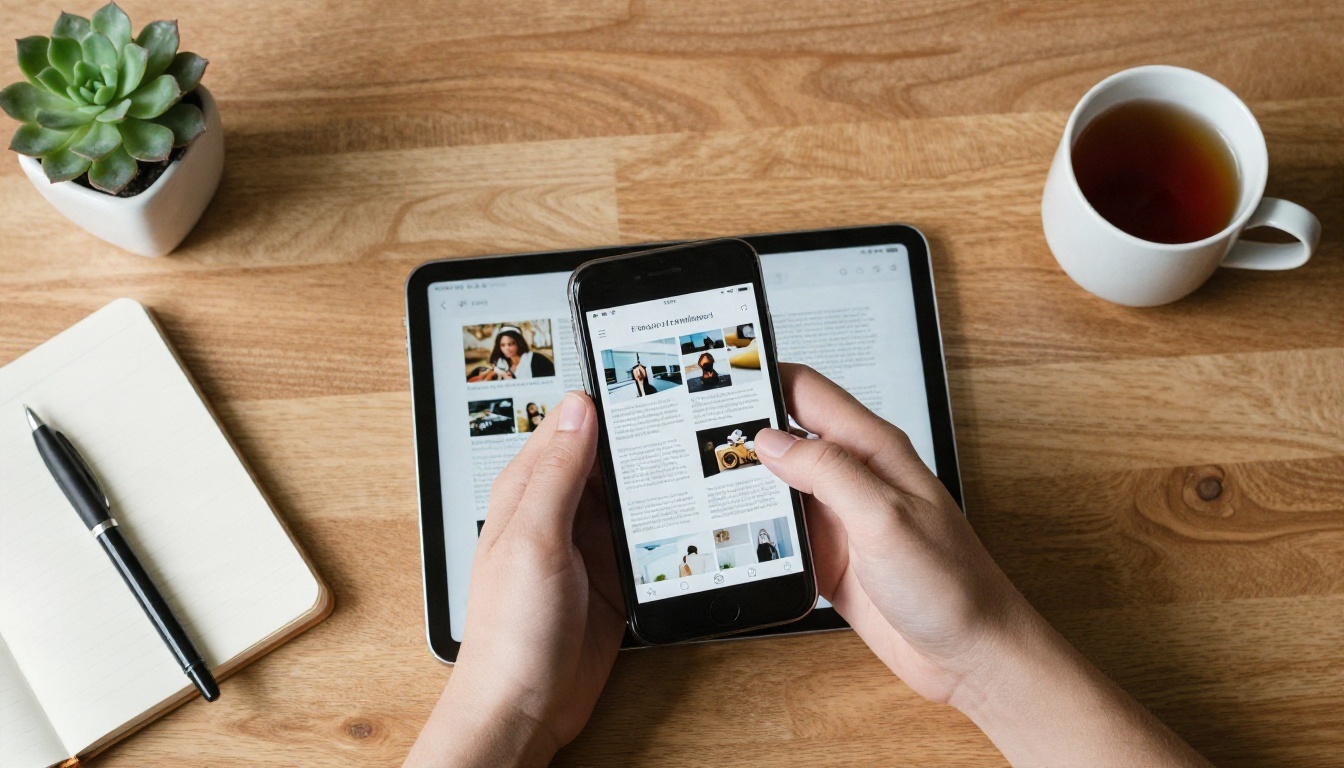
Link in un visualizzatore con sfoglio di pagina
Un flipbook mostra il tuo documento in un browser, con un movimento realistico di sfoglio di pagina. I lettori cliccano i tuoi link direttamente nel visualizzatore, senza scaricare nulla e senza plugin. Poiché il flipbook vive a un unico indirizzo web, puoi aggiornare il file e far circolare lo stesso link.
Lettura da dispositivi mobili
Più della metà delle visualizzazioni di documenti avviene ormai sui telefoni. Un flipbook adattivo ai dispositivi mobili si adatta allo schermo, quindi le pagine si leggono senza pizzicare e ingrandire, e i link sono più facili da toccare.
Funzioni che un PDF non può offrire
- Video e audio incorporati che si riproducono direttamente nella pagina
- Protezione con password per i contenuti privati
- Personalizzazione del marchio con i tuoi colori e il tuo logo
- Scaricamento offline per i lettori che vogliono una copia
- Statistiche e generazione di contatti con il piano Professional
| Funzione | PDF semplice | Flipbook |
|---|
| Link cliccabili | Sì, se esportato correttamente | Sì, dentro il visualizzatore |
| Effetto sfoglio di pagina | No | Sì |
| Funziona bene sui telefoni | Spesso scomodo | Adattivo ai dispositivi mobili |
| Video e audio nella pagina | Limitato | Sì |
| Protezione con password | Dipende dall'app | Sì |
| Statistiche di lettura | No | Sì, piano Professional |
| Aggiornare senza reinviare | No | Sì, condividi un solo link |
Come creare un flipbook cliccabile con Flipbooks AI
Quando il tuo PDF ha link funzionanti, pubblicarlo come flipbook richiede solo pochi minuti. Ecco il procedimento esatto.
- Apri la piattaforma. Vai su Flipbooks AI e crea un account. Puoi iniziare con un account gratuito e confrontare i piani in seguito.
- Carica il tuo PDF. Apri il Convertitore da PDF a flipbook, trascina il file nell'area di caricamento e attendi la conversione delle pagine. I file grandi con molte immagini richiedono un po' più di tempo.
- Prova i tuoi link. Usa l'anteprima e clicca ogni link, compresi quelli nei piè di pagina e nei pulsanti. Se uno non funziona, correggilo nel file originale e caricalo di nuovo.
- Personalizza l'aspetto. Aggiungi il tuo logo, scegli i colori di sfondo, seleziona l'effetto sfoglio di pagina e inserisci video o audio dove servono.
- Scegli come condividere. Copia il link diretto, prendi il codice di incorporamento oppure attiva la protezione con password.
- Pubblica e misura. Invia il link, poi controlla le statistiche di lettura se il tuo piano le include.
Caricamento e conversione
Immagina la schermata di caricamento come una semplice area in cui trascinare i file, con una barra di avanzamento. Appena la conversione termina, vedi l'anteprima della prima doppia pagina con l'animazione di sfoglio. Non viene applicata nessuna filigrana alle tue pagine: nessuna filigrana, mai.
Opzioni di personalizzazione
Il pannello dell'editor sul lato ti permette di impostare un colore del marchio, sostituire lo sfondo con un tono pieno o con un'immagine e posizionare il logo. Se gestisci un negozio, aggiungi un breve video accanto alla pagina di un prodotto. Se insegni, aggiungi una nota audio accanto a un diagramma.
Opzioni di condivisione
Hai tre percorsi pratici:
- Link diretto per email, chat e post sui social
- Codice di incorporamento per incorporare il flipbook in qualsiasi pagina, spiegato nello strumento incorpora il flipbook sul tuo sito
- Protezione con password per proposte ai clienti, manuali interni e materiali a pagamento
Statistiche e raccolta di contatti
Con il piano Professional puoi vedere come le persone leggono il tuo documento e raccogliere i dati di contatto prima che lo aprano. Confronta le opzioni nella pagina dei prezzi. Il piano Standard e superiori include anche flipbook illimitati, utile se pubblichi ogni mese un nuovo catalogo o una newsletter.
✅ Buona pratica: Conserva il file originale. Se in seguito devi cambiare un link, modifica la fonte, esporta di nuovo e sostituisci il contenuto del flipbook invece di ripartire da zero.
Casi d'uso reali
I file cliccabili sono utili ovunque un lettore debba fare un passo successivo. Ognuno di questi scenari ha uno strumento corrispondente nella directory di Flipbooks AI.

- Un ristorante può collegare la foto di ogni piatto a una pagina per ordinare online, usando il Creatore di flipbook per menù di ristoranti.
- Un agente immobiliare può collegare il tour virtuale e le mappe a ogni pagina di immobile con il Creatore di brochure immobiliari.
- Un rivenditore può collegare ogni prodotto alla sua pagina del negozio tramite il Creatore di cataloghi digitali gratis.
- Un consulente può inviare una proposta con link a casi di studio, a un calendario e a una pagina di pagamento.
- Un insegnante può dare agli studenti un manuale con link a video ed elenchi di letture.
| Scenario | Cosa collegare | Metodo di condivisione suggerito |
|---|
| Carta del ristorante | Ordini online, prenotazioni | Codice QR e link diretto |
| Brochure di un immobile | Tour virtuale, mappa, contatto dell'agente | Link diretto via email |
| Catalogo prodotti | Pagine dei prodotti, cassa | Incorporato nel sito |
| Proposta al cliente | Casi di studio, calendario | Link protetto da password |
| Manuale del corso | Video, elenchi di letture | Incorporato nel portale didattico |
Errori comuni da evitare
Anche con gli strumenti giusti, piccoli errori possono rendere frustrante un file cliccabile. Fai attenzione a questi:
- Stampare invece di esportare. Ne abbiamo già parlato, ma è la prima causa di link persi.
- Link su testo molto piccolo. Le dita sono più grandi del cursore. Rendi i pulsanti e le aree dei link generosi.
- Indirizzi relativi. Inizia sempre con https:// così il link funziona anche fuori dal tuo computer.
- Saltare il test sul telefono. Un link che funziona sul computer desktop può trovarsi sotto il margine della pagina su dispositivi mobili.
- File di immagini pesanti. I file enormi si caricano lentamente. Comprimi le immagini prima dell'esportazione, ma mantieni il testo nitido.
- Dimenticare di ricontrollare dopo le modifiche. Ogni nuova esportazione può cambiare la posizione dei link.
⚠️ Attenzione: Non mettere i link importanti solo dentro immagini senza un invito all'azione visibile. I lettori non sanno dove cliccare, quindi aggiungi accanto una breve frase come "Vedi la collezione completa".
Pronto a condividere il tuo PDF cliccabile?
Salvare un PDF con collegamenti ipertestuali si riduce a tre abitudini: esporta invece di stampare, prova in un secondo programma e pubblica in un formato che rispetti il dispositivo del lettore. Se i tuoi link funzionano già, il passo successivo più rapido è trasformare il tuo PDF in un flipbook e condividere un unico link ovunque.
I tuoi link hanno richiesto tempo per essere scritti. Assicurati che i tuoi lettori possano davvero cliccarli.



