Du hast eine Stunde an einer Broschüre gearbeitet, ein Dutzend Links zu deinem Shop, deiner Buchungsseite und deinen Social-Media-Profilen eingefügt, sie exportiert und dann zugesehen, wie jeder einzelne Link zu totem Text wurde. Das passiert ständig, und fast nie liegt es an der Leserin oder dem Leser. Die gute Nachricht: Wenn du weißt, wie du ein PDF mit Hyperlinks richtig speicherst, verschwindet das Problem. Und sobald die Datei klickbar ist, kannst du noch einen Schritt weitergehen und sie mit Flipbooks AI als interaktives Flipbook veröffentlichen. So lesen die Leute sie wie eine echte Publikation statt einen statischen Anhang herunterzuladen.
Dieser Artikel erklärt, warum Links kaputtgehen, welche Desktop-Apps und Online-Tools sie erhalten, wie du ein PDF reparierst, das seine Links bereits verloren hat, und wie du das fertige Ergebnis in einem Format teilst, das auf Telefon, Tablet und Desktop-Computer gut aussieht.
Warum Hyperlinks in PDFs kaputtgehen
Bevor du ein Tool auswählst, hilft es zu wissen, was genau schiefgeht. Ein PDF speichert einen Link als unsichtbares Rechteck auf der Seite, das auf eine Webadresse oder eine andere Seite zeigt. Wirft dein Exportvorgang dieses Rechteck weg, bleibt der Text, aber der Klick ist verschwunden.

„Als PDF drucken“ entfernt Links
Der häufigste Schuldige ist die Option Als PDF drucken. Sie behandelt dein Dokument wie Papier und zeichnet alles als flache Formen und Text neu. Das Ergebnis sieht identisch aus, enthält aber überhaupt keine Linkdaten. Verwende stattdessen Als PDF speichern oder Als PDF exportieren, denn diese Befehle behalten die Link-Anmerkungen.
Reduzierte und gescannte Dateien
Manche Dateien werden absichtlich reduziert, etwa um die Größe zu verkleinern oder das Layout zu sperren. Gescannte Dokumente sind noch schlimmer: Jede Seite ist nur ein Foto von Text. Kein Programm kann ein Foto anklicken. Wenn deine Vorlage ein Scan ist, musst du die Links nachträglich wieder hinzufügen.
Schneller Test vor dem Versand
Öffne die exportierte Datei in einem anderen Programm als dem, das sie erstellt hat. Fahre über jeden Link und beobachte, ob sich der Mauszeiger verändert. Öffne die Datei danach auf deinem Telefon. Zwei Minuten Test ersparen dir, einer Kundin oder einem Kunden eine kaputte Datei zu schicken.
💡 Profi-Tipp: Schreibe bei wichtigen Links, etwa einer Buchungsseite, die vollständige Adresse als sichtbaren Text. Selbst wenn ein Link kaputtgeht, können die Leserinnen und Leser sie trotzdem kopieren.
PDF mit Hyperlinks in Desktop-Apps speichern
Die meisten Leute besitzen bereits Software, die Links gut verarbeitet. Der Trick besteht darin, den richtigen Exportbefehl und ein paar Einstellungen zu wählen.
Word und Google Docs
In Microsoft Word wählst du Datei, dann Speichern unter, und danach PDF. Bevor du bestätigst, öffne die Schaltfläche Optionen und stelle sicher, dass Lesezeichen mit Überschriften erstellen und die Tags für die Dokumentstruktur aktiviert sind. Links, die du mit Strg+K eingefügt hast, bleiben aktiv.
In Google Docs gehst du auf Datei, Herunterladen, dann PDF-Dokument. Links kommen sauber mit, solange sie als echte Hyperlinks eingefügt wurden und nicht als einfacher, blau unterstrichener Text.
Canva und InDesign
Canva erlaubt dir, jedem Text, Bild oder jeder Form einen Link hinzuzufügen. Beim Herunterladen wählst du PDF Standard und lässt die Linkoption aktiviert. Reduzierte Downloads verlieren Links, also wähle nicht die druckorientierten Versionen, wenn das Klicken wichtig ist.
Adobe InDesign ist präziser. Erstelle den Link im Bedienfeld Hyperlinks und exportiere dann mit Adobe PDF (interaktiv) statt mit der Druckvorgabe. Die Druckvorgabe entfernt interaktive Elemente.
Vorschau und Acrobat-Korrekturen
Acrobat kann Links in einer bestehenden Datei über seine Werkzeuge zum Bearbeiten von PDFs hinzufügen oder ändern. Auf einem Mac behält Vorschau vorhandene Links, bietet aber nur eingeschränkte Möglichkeiten, neue zu erstellen. Sie eignet sich daher besser zum Prüfen als zum Erstellen.
| App | Behält Links beim Export | Beste Exportoption | Schwachstelle |
|---|
| Microsoft Word | Ja | Speichern unter als PDF | Als PDF drucken verliert Links |
| Google Docs | Ja | Als PDF herunterladen | Eingefügter Klartext ist kein Link |
| Canva | Ja | PDF Standard | Druckversionen flachen die Datei ab |
| Adobe InDesign | Ja | Adobe PDF (interaktiv) | Die Druckvorgabe entfernt Interaktivität |
| Apple Pages | Ja | Exportieren als PDF | Die Bildqualität beeinflusst die Größe |
| Mac-Vorschau | Nur vorhandene | Sichern | Eingeschränktes Erstellen von Links |
⚠️ Warnung: Wenn du ein PDF öffnest und mit einem generischen „PDF-Drucker“-Treiber erneut speicherst, gehen alle Links verloren. Verwende immer den Exportbefehl der ursprünglichen App.
Keine Software zum Installieren? Browserbasierte Tools können PDFs erstellen, umwandeln und reparieren. Sie sind praktisch, wenn du an einem fremden Computer arbeitest oder nur eine einzelne Datei reparieren musst.

Dokumente online umwandeln
Beliebte Konverter wie Smallpdf, iLovePDF, PDF24 und Sejda wandeln Word-, PowerPoint- und Bilddateien in PDFs um. Die meisten erhalten Hyperlinks, wenn die Vorlage eine echte Office-Datei ist. Bei Dateien, die bereits als PDF gedruckt wurden, gehen sie eher verloren. Kostenlose Tarife begrenzen meist die Dateigröße, die Anzahl der Aufgaben pro Tag oder beides. Diese Grenzen ändern sich oft, also prüfe jede Website, bevor du dich festlegst.
Links zu einem bestehenden PDF hinzufügen
Sind die Links bereits verschwunden, ist ein Online-PDF-Editor die schnellste Reparatur. Der Ablauf ist fast überall gleich:
- Lade das PDF in den Editor hoch.
- Wähle das Werkzeug Link oder Hyperlink hinzufügen.
- Ziehe ein Rechteck um den Text oder das Bild, das klickbar werden soll.
- Füge die Zieladresse ein.
- Lade die neue Datei herunter und teste sie in einem anderen Betrachter.
Datenschutz beim Hochladen
Alles, was du hochlädst, verlässt deinen Computer. Bei Verträgen, Preislisten mit vertraulichen Bedingungen oder personenbezogenen Daten liest du die Aufbewahrungsrichtlinien des Tools und achtest auf die automatische Löschung von Dateien. Im Zweifel nimm für private Dokumente eine Offline-App.
| Art des Online-Tools | Gut geeignet für | Übliche Grenze | Hinweis zum Datenschutz |
|---|
| Office-zu-PDF-Konverter | Exporte aus Word, Excel, PowerPoint | Tägliche Aufgabenlimits | Dateien werden nach einer festen Zeit gelöscht |
| PDF-Editor im Browser | Links hinzufügen oder reparieren | Begrenzung nach Seiten oder Größe | Aufbewahrungsrichtlinie prüfen |
| Bild-zu-PDF-Tool | Fotobasierte Dokumente | Geringe Linkunterstützung | Keine Links in der Vorlage |
| Flipbook-Konverter | Veröffentlichen eines klickbaren PDFs | Abhängig vom Tarif | Passwortoptionen verfügbar |
Warum ein Flipbook einem reinen PDF überlegen ist
Ein PDF mit funktionierenden Links ist schon eine große Verbesserung. Trotzdem hat es echte Grenzen. Es muss heruntergeladen werden, es öffnet sich in dem Betrachter, den die Leserin oder der Leser gerade hat, und winzige Tippflächen auf dem Telefon machen Links schwer zu treffen. Ein Flipbook löst das meiste davon.
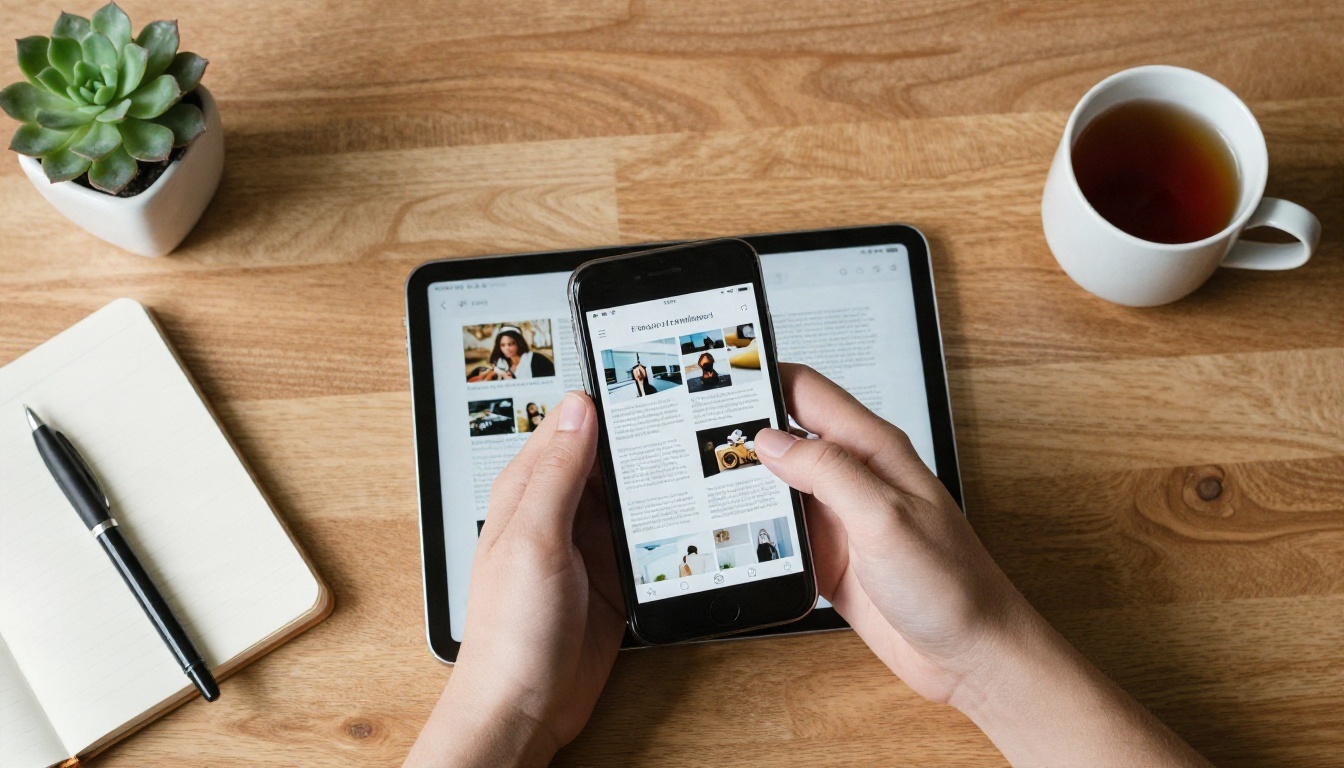
Links in einem Betrachter mit Umblättereffekt
Ein Flipbook zeigt dein Dokument im Browser mit realistischer Umblätterbewegung. Die Leserinnen und Leser klicken deine Links direkt im Betrachter an, ohne Download und ohne Plug-in. Da das Flipbook unter einer einzigen Webadresse liegt, kannst du die Datei aktualisieren und denselben Link weiterhin verwenden.
Lesen auf dem Telefon
Inzwischen werden mehr als die Hälfte aller Dokumentaufrufe auf Telefonen getätigt. Ein mobil responsives Flipbook passt sich dem Bildschirm an, sodass Seiten ohne Zoomen lesbar sind und Links leichter zu treffen sind.
Funktionen, die ein PDF nicht bieten kann
- Eingebettetes Video und Audio, das direkt auf der Seite abgespielt wird
- Passwortschutz für private Inhalte
- Individuelles Branding mit deinen Farben und deinem Logo
- Offline-Downloads für alle, die eine Kopie möchten
- Statistiken und Kontaktgewinnung im Tarif Professional
| Funktion | Einfaches PDF | Flipbook |
|---|
| Klickbare Links | Ja, wenn korrekt exportiert | Ja, innerhalb des Betrachters |
| Umblättereffekt | Nein | Ja |
| Funktioniert gut auf Telefonen | Oft umständlich | Mobil responsiv |
| Video und Audio auf der Seite | Eingeschränkt | Ja |
| Passwortschutz | Hängt von der App ab | Ja |
| Lesestatistiken | Nein | Ja, Tarif Professional |
| Aktualisieren ohne neu zu senden | Nein | Ja, ein Link zum Teilen |
So erstellst du ein klickbares Flipbook mit Flipbooks AI
Sobald dein PDF funktionierende Links hat, dauert die Veröffentlichung als Flipbook nur wenige Minuten. Hier ist der genaue Ablauf.
- Öffne die Plattform. Gehe zu Flipbooks AI und erstelle ein Konto. Du kannst mit einem kostenlosen Konto starten und die Tarife später vergleichen.
- Lade dein PDF hoch. Öffne den PDF-zu-Flipbook-Konverter, ziehe deine Datei in den Upload-Bereich und warte, während die Seiten umgewandelt werden. Große Dateien mit vielen Bildern brauchen etwas länger.
- Teste deine Links. Nutze die Vorschau und klicke jeden Link an, auch die in Fußzeilen und Schaltflächen. Funktioniert einer nicht, korrigierst du ihn in deiner Vorlage und lädst die Datei erneut hoch.
- Passe das Aussehen an. Füge dein Logo hinzu, wähle Hintergrundfarben, bestimme den Umblättereffekt und ergänze Video oder Audio, wo es hilft.
- Wähle, wie du teilst. Kopiere den direkten Link, hole dir den Einbettungscode oder aktiviere den Passwortschutz.
- Veröffentliche und werte aus. Verschicke den Link und prüfe die Lesestatistiken, falls dein Tarif sie enthält.
Hochladen und Umwandeln
Stell dir den Upload-Bildschirm als einfache Ablagefläche mit Fortschrittsbalken vor. Sobald die Umwandlung abgeschlossen ist, siehst du eine Vorschau deiner ersten Doppelseite mit der Umblätteranimation. Auf deine Seiten wird nichts aufgedruckt: niemals Wasserzeichen.
Anpassungsoptionen
Das Bearbeitungsfeld an der Seite erlaubt dir, eine Markenfarbe festzulegen, den Hintergrund durch einen einfarbigen Ton oder ein Bild zu ersetzen und dein Logo zu platzieren. Wenn du einen Shop betreibst, füge neben einer Produktseite einen kurzen Clip hinzu. Wenn du unterrichtest, ergänze neben einem Diagramm eine Audionotiz.
Freigabeoptionen
Du hast drei praktische Wege:
- Direkter Link für E-Mails, Chats und Social-Media-Beiträge
- Einbettungscode, um das Flipbook auf jeder Seite einzubetten, dazu mehr im Werkzeug Flipbook auf deiner Website einbetten
- Passwortschutz für Kundenangebote, interne Handbücher und kostenpflichtiges Material
Statistiken und Kontaktgewinnung
Im Tarif Professional siehst du, wie Leute dein Dokument lesen, und sammelst Kontaktdaten, bevor sie es öffnen. Vergleiche die Optionen auf der Preisseite. Der Standard-Tarif und höher enthält außerdem unbegrenzte Flipbooks, was nützlich ist, wenn du jeden Monat einen neuen Katalog oder Newsletter veröffentlichst.
✅ Bewährte Methode: Bewahre die ursprüngliche Quelldatei auf. Musst du später einen Link ändern, bearbeitest du die Vorlage, exportierst erneut und ersetzt den Inhalt des Flipbooks, statt bei null anzufangen.
Praxisbeispiele
Klickbare Dateien sind überall nützlich, wo Leserinnen und Leser einen nächsten Schritt tun sollen. Für jedes dieser Szenarien gibt es ein passendes Werkzeug im Verzeichnis von Flipbooks AI.

- Ein Restaurant kann jedes Gerichtfoto mit dem Restaurantkarten-Flipbook-Ersteller auf eine Seite zur Online-Bestellung verlinken.
- Eine Immobilienmaklerin kann jeder Objektseite Links zu virtuellen Rundgängen und Karten hinzufügen, mit dem Immobilienbroschüren-Ersteller.
- Ein Händler kann jedes Produkt mit seiner Shopseite verknüpfen. Dafür eignet sich der Kostenloser digitaler Katalog-Ersteller.
- Eine Beraterin kann ein Angebot mit Links zu Fallstudien, einem Kalender und einer Zahlungsseite verschicken.
- Eine Lehrerin kann Schülerinnen und Schülern ein Handbuch mit Links zu Videos und Leselisten geben.
| Szenario | Was verlinkt wird | Empfohlene Freigabe |
|---|
| Restaurantkarte | Online-Bestellung, Reservierungen | QR-Code und direkter Link |
| Objektbroschüre | Virtueller Rundgang, Karte, Maklerkontakt | Direkter Link per E-Mail |
| Produktkatalog | Produktseiten, Kasse | Auf der Website einbetten |
| Kundenangebot | Fallstudien, Kalender | Link mit Passwortschutz |
| Kurshandbuch | Videos, Leselisten | In das Lernportal einbetten |
Häufige Fehler, die du vermeiden solltest
Selbst mit den richtigen Werkzeugen können kleine Fehler eine klickbare Datei frustrierend machen. Achte auf diese Punkte:
- Drucken statt exportieren. Haben wir schon behandelt, aber es ist die häufigste Ursache verlorener Links.
- Links auf sehr kleinem Text. Finger sind größer als Mauszeiger. Mach Schaltflächen und Linkflächen großzügig.
- Relative Adressen. Beginne immer mit https://, damit der Link auch außerhalb deines Computers funktioniert.
- Den Telefon-Test auslassen. Ein Link, der am Desktop funktioniert, kann auf dem Telefon unter einem Seitenrand liegen.
- Schwere Bilddateien. Riesige Dateien laden langsam. Komprimiere Bilder vor dem Export, aber halte den Text scharf.
- Vergessen, nach Änderungen erneut zu testen. Jeder neue Export kann die Position der Links verschieben.
⚠️ Warnung: Platziere wichtige Links nicht nur in Bildern ohne sichtbaren Handlungsaufruf. Leserinnen und Leser wissen dann nicht, wo sie klicken sollen. Ergänze daneben deshalb eine kurze Zeile wie „Die gesamte Kollektion ansehen“.
Bereit, deine klickbare PDF zu teilen?
PDF mit Hyperlinks zu speichern läuft auf drei Gewohnheiten hinaus: exportieren statt drucken, in einem zweiten Programm testen und in einem Format veröffentlichen, das das Gerät der Leserin oder des Lesers respektiert. Funktionieren deine Links bereits, ist der schnellste nächste Schritt, dein PDF in ein Flipbook umzuwandeln und überall einen einzigen Link zu teilen.
Deine Links haben Zeit gekostet. Sorge dafür, dass deine Leserinnen und Leser sie auch wirklich anklicken können.



