Vous avez un reçu, un formulaire signé ou une photo d’une page imprimée dans votre galerie, et quelqu’un vous demande un PDF. Bonne nouvelle : votre téléphone Android peut le faire en moins d’une minute, et vous n’avez probablement rien à installer. Cet article vous montre comment scanner une photo en PDF sur Android avec l’appareil photo, Google Drive et des applications gratuites, ainsi que les réglages de qualité qui décident si votre fichier paraît professionnel ou simplement flou. Une fois vos pages converties en PDF propres, vous pouvez même les transformer en publication à feuilleter avec Flipbooks AI.
Trois façons de scanner sur Android
Android offre plusieurs méthodes pour passer d’une page papier (ou d’une photo existante) à un PDF. Chacune offre un compromis différent entre rapidité, contrôle et coût.
- Scanner de Google Drive : intégré à l’application Drive, gratuit, et enregistré directement dans le cloud.
- Appareil photo et impression en PDF : fonctionne avec les photos déjà prises, grâce à l’option Enregistrer au format PDF du système.
- Applications de scan dédiées : plus de contrôle sur les filtres, la reconnaissance de texte (OCR) et le scan par lot, souvent avec des limites dans la version gratuite.
Quelle méthode vous convient
| Méthode | Idéal pour | Rapidité | Détection des bords | Coût |
|---|
| Google Drive | Reçus, formulaires, envois rapides | Très rapide | Automatique | Gratuit |
| Appareil photo + Enregistrer au format PDF | Photos déjà dans votre galerie | Rapide | Aucune (recadrage manuel) | Gratuit |
| Application de scan | Lots, OCR, contrats | Moyenne | Automatique | Version gratuite, options payantes |
| Outils intégrés Samsung ou Pixel | Pages isolées, usage occasionnel | Très rapide | Automatique | Gratuit |
💡 Règle de base : si la page est sur papier, utilisez Drive ou une application de scan. Si l’image existe déjà sous forme de photo, utilisez la méthode d’impression. Ne reprenez pas une photo juste pour la convertir.
Scanner avec Google Drive
Pour la plupart des gens, c’est la meilleure solution. Drive est installé sur presque tous les téléphones Android, le scanner est rapide, et le PDF atterrit dans votre compte, où vous pourrez l’ouvrir plus tard sur un ordinateur portable.
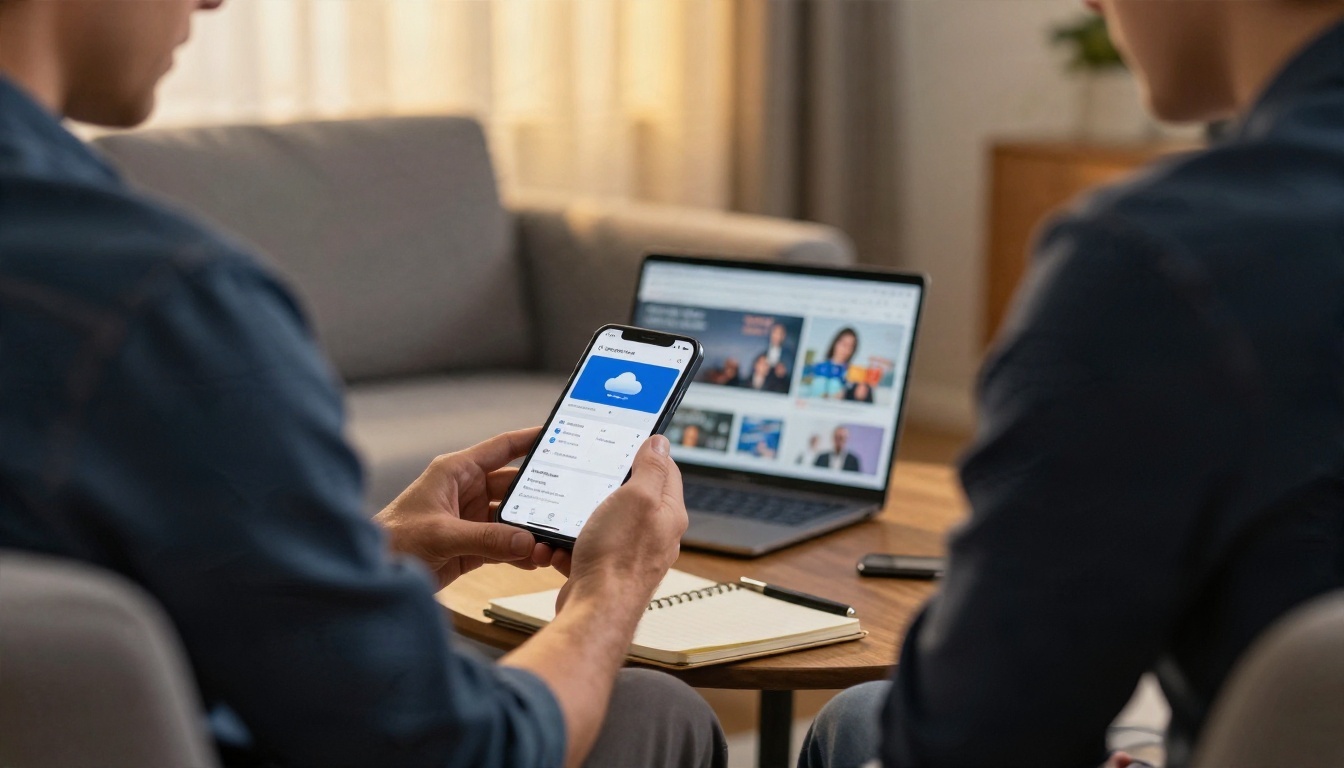
Étape par étape
- Ouvrez l’application Google Drive et appuyez sur le bouton + en bas à droite.
- Choisissez Numériser (l’icône d’appareil photo). Si on vous le demande, autorisez l’accès à l’appareil photo.
- Posez la page sur une surface plane et unie, et tenez le téléphone parallèle au-dessus.
- Attendez que le contour se cale sur les bords de la page, puis appuyez sur le bouton de déclenchement.
- Vérifiez l’aperçu. Utilisez Recadrer si un bord est mal placé, ou Reprendre si le texte paraît flou.
- Appuyez sur + pour ajouter d’autres pages, ou sur Enregistrer lorsque vous avez terminé.
- Renommez le fichier, choisissez le compte et le dossier, puis confirmez.
C’est tout le processus. Drive enregistre le résultat sous forme de PDF classique, qui s’ouvre partout.
Où atterrit le PDF
Par défaut, votre scan est enregistré dans Mon Drive, sauf si vous choisissez un autre dossier à l’étape 7. Quelques habitudes facilitent les choses :
- Créez un dossier nommé Scans et enregistrez-y systématiquement.
- Commencez les noms de fichiers par la date, par exemple
2026-11-19 lease signed.
- Activez l’accès hors connexion pour les fichiers dont vous avez besoin sans réseau.
⚠️ Attention : le scanner de Drive peut appliquer automatiquement un filtre de couleur. Si votre document contient un tampon coloré ou une ligne surlignée, passez le filtre sur Original avant d’enregistrer.
Utiliser plutôt l’appareil photo du téléphone
Parfois, l’image existe déjà. Un proche vous a peut-être envoyé la photo d’une vieille lettre, ou vous avez photographié un tableau blanc la semaine dernière. Dans ce cas, vous n’avez pas besoin de scanner.
Convertir une photo que vous avez déjà
- Ouvrez la photo dans Google Photos ou dans votre application galerie.
- Recadrez-la d’abord pour ne garder que la page. Faites pivoter l’image si besoin.
- Appuyez sur le menu à trois points et choisissez Imprimer.
- Dans le sélecteur d’imprimante en haut, choisissez Enregistrer au format PDF.
- Appuyez sur le bouton PDF rond, choisissez un dossier et enregistrez.
Cela fonctionne parce que le système d’impression d’Android peut produire un PDF au lieu de papier. La méthode conserve la résolution de la photo, si bien que le PDF est aussi net que l’image d’origine.
Raccourcis Samsung et Pixel
Les téléphones Samsung détectent souvent un document dans l’appareil photo intégré et affichent une petite invite Appuyez pour scanner le document. Appuyez dessus, ajustez les coins, puis enregistrez au format PDF ou image. Les téléphones Pixel s’appuient sur les outils Google : le scanner de Drive et Google Lens gèrent très bien les documents. Les menus changent selon les versions d’Android et les marques, donc si vous ne trouvez pas une option, recherchez « scan » ou « document » dans les réglages du téléphone.
Applications gratuites qui valent le détour
Si vous scannez chaque semaine, une application dédiée vous fait gagner du temps. Les versions gratuites changent souvent : vérifiez les limites actuelles de chaque application avant de vous y fier pour un travail client.
Comparaison des options les plus populaires
| Application | Détection automatique des bords | OCR (texte recherchable) | Scan par lot | À surveiller |
|---|
| Google Drive | Oui | Oui, dans la recherche Drive | Oui | Outils d’édition limités |
| Adobe Scan | Oui | Oui | Oui | Connexion au compte, certaines options payantes |
| Genius Scan | Oui | Offre payante | Oui | La version gratuite est basique |
| CamScanner | Oui | Oui | Oui | Filigranes ou publicités dans certaines offres gratuites |
| Scanner OneDrive | Oui | Oui | Oui | Nécessite un compte Microsoft |
Filigranes et limites cachées
Gratuit ne signifie pas toujours propre. Avant de confier un document important à une application, vérifiez ces quatre points :
- Filigrane : exportez une page de test et regardez les coins et le pied de page.
- Limite de pages : certaines offres gratuites plafonnent le nombre de pages par document.
- Qualité d’export : quelques applications compressent fortement, sauf si vous payez.
- Dépendance au cloud : assurez-vous de pouvoir exporter un PDF classique, et pas seulement un lien vers l’application.
✅ Bonne pratique : scannez une seule page de test avec du texte en petite police. Si vous pouvez encore la lire après l’export, l’application convient.
Conseils de qualité qui comptent
La plupart des mauvais scans viennent de la prise de vue, et non du logiciel. Consacrez dix secondes à la mise en place : le résultat s’améliorera davantage que n’importe quel filtre.
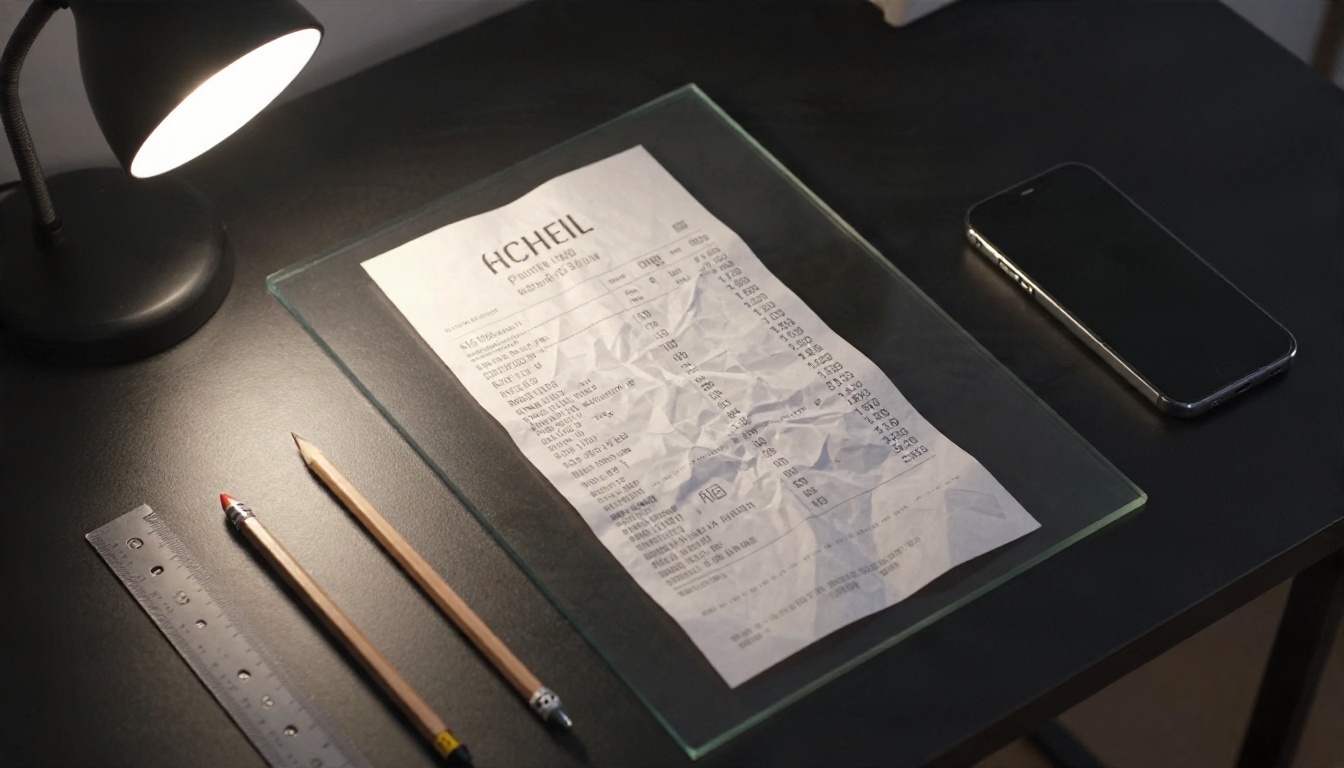
Lumière et angle
- Utilisez une lumière douce et uniforme. La lumière du jour venant d’une fenêtre vaut mieux qu’une ampoule au plafond. Évitez le flash, qui crée une tache de reflet.
- Gardez le téléphone parallèle à la page. Un téléphone incliné rend le haut de la page plus petit que le bas et étire le texte.
- Choisissez un fond contrasté. Un bureau sombre sous une page blanche aide la détection des bords à se caler vite.
- Évitez votre propre ombre. Tenez le téléphone légèrement sur le côté de la lampe, pas juste en dessous.
Résolution et taille de fichier
Un PDF net n’est pas forcément un PDF lourd. Voici des repères pratiques :
| Cas d’usage | Qualité conseillée | Taille typique par page |
|---|
| Pièce jointe e-mail, formulaires simples | Moyenne (environ 150 DPI) | 100 à 300 Ko |
| Contrats, envois officiels | Élevée (environ 200 à 300 DPI) | 300 Ko à 1 Mo |
| Photos, œuvres, usage imprimé | Résolution d’origine | 1 à 5 Mo |
| Pages de texte seul, filtre noir et blanc | Moyenne | Moins de 150 Ko |
Si un portail refuse votre fichier parce qu’il est trop volumineux, enregistrez-le de nouveau à une qualité inférieure, ou passez en noir et blanc pour les pages de texte. Ne réduisez pas fortement les photographies, car elles perdent d’abord leurs détails.
Corriger le flou et les ombres
- Touchez pour faire la mise au point sur le texte avant d’appuyer sur le déclencheur.
- Retenez votre respiration une seconde, ou appuyez vos coudes sur la table.
- Essuyez l’objectif avec un chiffon doux. Une trace de doigt adoucit tout.
- Reprenez la photo plutôt que de la corriger. Les filtres de netteté sauvent rarement un vrai flou.
- Pour les pages qui se recourbent, aplatissez-les sous une plaque de verre ou un gros livre.
Regrouper plusieurs photos en un seul PDF
Une page seule est facile. Un contrat de dix pages, c’est là que les erreurs s’accumulent : gardez donc toutes les pages dans un même document dès le départ.
Ordonner, faire pivoter, recadrer
- Dans Drive, appuyez sur + après chaque page pour tout enregistrer en un seul PDF multipage.
- Dans une application de scan, utilisez la grille des pages pour glisser les pages dans l’ordre avant l’export.
- Pour des photos existantes, sélectionnez plusieurs images dans Google Photos, puis utilisez l’option importer depuis la galerie d’une application de scan, et organisez-les.
- Faites pivoter les pages en paysage dès maintenant. Un PDF avec des orientations mélangées est pénible à lire sur un téléphone.
💡 Astuce pro : scannez chaque page dans la même orientation et avec le même éclairage. Le PDF final ressemblera alors à un seul document, et non à un collage.
Exemples concrets
- Un indépendant photographie ses factures signées après chaque mission et les range dans un dossier Drive daté. Au moment des impôts, le dossier est déjà trié.
- Un étudiant scanne ses notes de cours manuscrites, les fusionne en un fichier par semaine et partage le lien avec ses camarades.
- Un propriétaire scanne une pièce d’identité, le bail et le reçu de dépôt de garantie dans un seul PDF, puis ajoute un mot de passe avant de l’envoyer par e-mail.
Un PDF scanné est utile, mais un fichier brut n’est pas très agréable à lire sur un téléphone. Si vos scans sont une carte de restaurant, un portfolio, un catalogue artisanal ou un livre de recettes de famille, vous pouvez les transformer en publication numérique que les lecteurs feuillettent comme un vrai livre.

Créer un flipbook avec Flipbooks AI
- Ouvrez Flipbooks AI et créez un compte.
- Importez votre PDF scanné avec le Convertisseur PDF vers flipbook. La conversion garde vos pages dans l’ordre.
- Personnalisez l’apparence : ajoutez votre logo, choisissez les couleurs de fond et sélectionnez un effet de feuilletage.
- Ajoutez des éléments supplémentaires, comme des liens, des vidéos ou de l’audio sur certaines pages.
- Publiez, puis partagez un lien direct ou utilisez l’outil Intégrer le flipbook sur un site web pour le placer sur votre propre site.
Les flipbooks s’adaptent à tous les écrans, y compris les appareils mobiles, et ne comportent aucun filigrane, si bien que vos pages scannées restent propres. Si vous avez scanné une carte, essayez le Créateur de flipbook de carte de restaurant. Pour un ensemble de vieilles photographies, le Créateur de portfolio numérique convient mieux. Un livre de recettes de famille scanné fonctionne très bien avec l’outil Flipbook de livre de recettes.
Partager et protéger
| Option | Ce qu’elle fait | Quand l’utiliser |
|---|
| Lien direct | Ouvre le flipbook dans n’importe quel navigateur | Partage rapide par message ou e-mail |
| Code d’intégration | Place le flipbook à l’intérieur de votre site web | Cartes, catalogues, portfolios |
| Protection par mot de passe | Limite l’accès aux personnes disposant du mot de passe | Contrats, albums de famille privés |
| Téléchargement hors ligne | Permet aux lecteurs de garder une copie | Salons professionnels, documents de voyage |
| Statistiques et capture de prospects | Montre l’activité des lecteurs et recueille des contacts | Catalogues professionnels (offre Professional) |
Les statistiques et la génération de prospects sont réservées à l’offre Professional. Consultez donc la page des tarifs pour voir quelle offre correspond à vos besoins. Vous pouvez aussi parcourir tous les outils flipbook disponibles pour trouver une mise en page adaptée à votre contenu.
Erreurs courantes à éviter
- Scanner dans une pièce mal éclairée. Le téléphone augmente sa sensibilité, et le PDF se remplit de grain.
- Enregistrer tout au format image. Les fichiers JPG et PNG sont plus difficiles à fusionner, à signer et à archiver qu’un PDF.
- Négliger l’aperçu. Vérifiez toujours les coins et la dernière ligne de texte avant d’enregistrer.
- Utiliser des noms de fichiers flous.
scan_0042.pdf ne vous dira rien dans six mois.
- Oublier la confidentialité. Les pièces d’identité et les relevés bancaires méritent un dossier privé, et non un lien partagé que n’importe qui peut ouvrir.
Scannez votre première page dès aujourd’hui
Choisissez la méthode qui correspond à votre situation. Utilisez Google Drive quand la page est sur papier. Utilisez Imprimer, puis Enregistrer au format PDF quand la photo existe déjà. Choisissez une application de scan quand vous scannez en volume et avez besoin d’options comme l’OCR. Gardez une lumière uniforme, le téléphone bien à plat et des noms de fichiers clairs, et vos PDF resteront nets à chaque fois.
Quand vous voudrez que ces scans ressemblent à une vraie publication, commencez gratuitement sur Flipbooks AI, comparez les offres tarifaires ou parcourez la liste complète des outils et modèles pour trouver la mise en page idéale.



