Você tem um recibo, um formulário assinado ou a foto de uma página impressa guardada na galeria, e alguém pede um PDF. Boa notícia: seu celular Android consegue fazer isso em menos de um minuto, e você provavelmente nem precisa instalar nada. Este artigo mostra como escanear uma foto para PDF no Android com a câmera, o Google Drive e apps gratuitos, além das configurações de qualidade que decidem se seu arquivo parece profissional ou um borrão. Depois que suas páginas virarem PDFs limpos, você pode até transformá-las em uma publicação com virada de página no Flipbooks AI.
O Android oferece mais de um caminho de uma página de papel (ou de uma foto existente) até um PDF. Cada caminho tem uma contrapartida diferente entre velocidade, controle e custo.
- Scanner do Google Drive: integrado ao app Drive, gratuito, e salva direto na nuvem.
- Câmera + imprimir como PDF: funciona com fotos que você já tirou, usando a opção Salvar como PDF do sistema.
- Apps dedicados de escaneamento: mais controle sobre filtros, OCR e escaneamento em lote, muitas vezes com limites no plano gratuito.
Qual método serve para você
| Método | Ideal para | Velocidade | Detecção de bordas | Custo |
|---|
| Google Drive | Recibos, formulários, envios rápidos | Muito rápida | Automática | Gratuito |
| Câmera + Salvar como PDF | Fotos que já estão na galeria | Rápida | Nenhuma (recorte manual) | Gratuito |
| App de escaneamento | Lotes, OCR, contratos | Média | Automática | Plano gratuito, extras pagos |
| Ferramentas nativas de Samsung ou Pixel | Páginas avulsas e casuais | Muito rápida | Automática | Gratuito |
💡 Regra prática: se a página está no papel, use o Drive ou um app de escaneamento. Se a imagem já existe como foto, use a rota de impressão. Não tire a foto de novo só para converter.
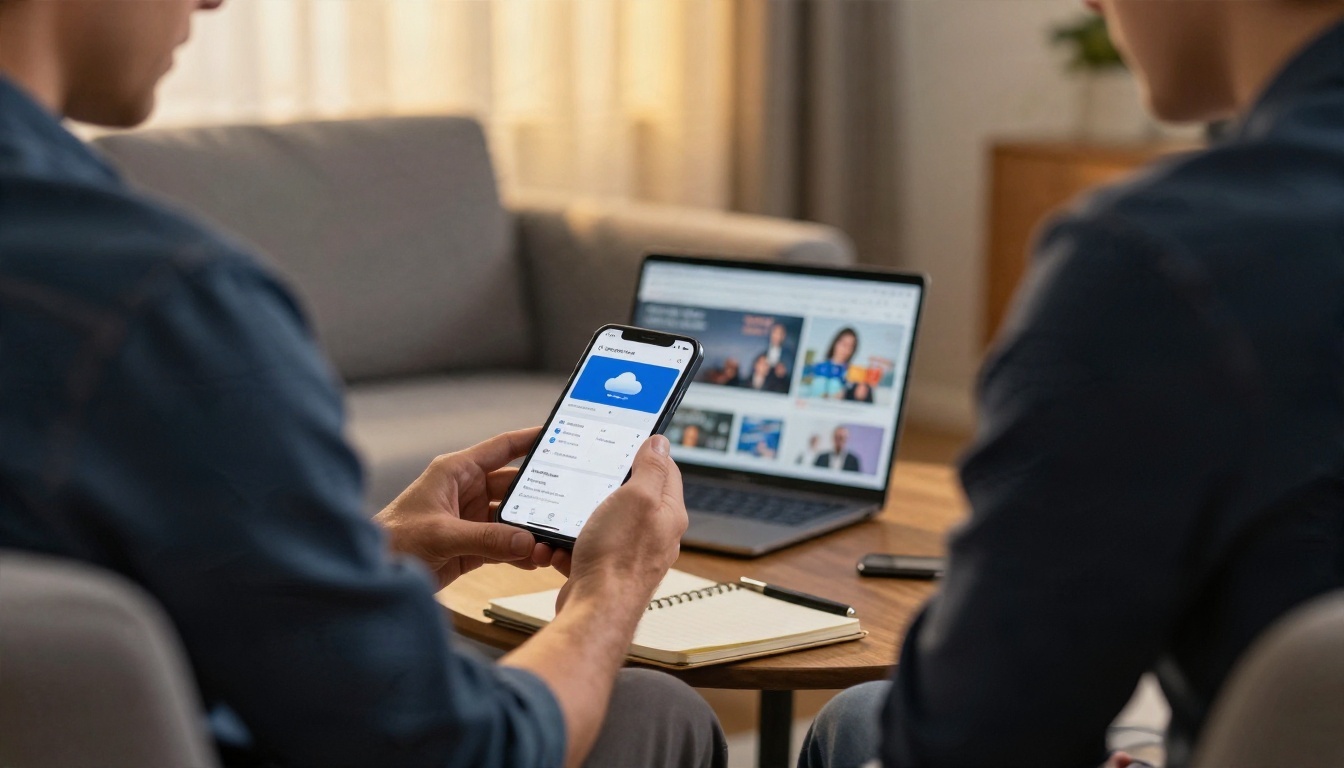
Para a maioria das pessoas, esta é a melhor resposta. O Drive vem instalado em quase todo celular Android, o scanner é rápido, e o PDF fica na sua conta, de onde você pode abri-lo depois num notebook.
Passo a passo
- Abra o app Google Drive e toque no botão + no canto inferior direito.
- Escolha Escanear (o ícone de câmera). Se pedir, permita o acesso à câmera.
- Coloque a página sobre uma superfície plana e lisa e segure o celular paralelo a ela, por cima.
- Espere o contorno se ajustar às bordas da página e toque no botão do obturador.
- Confira a prévia. Use Recortar se uma borda estiver torta, ou Refazer se o texto estiver borrado.
- Toque em + para adicionar mais páginas, ou em Salvar quando terminar.
- Renomeie o arquivo, escolha a conta e a pasta e confirme.
É só isso. O Drive guarda o resultado como um PDF comum, então ele abre em qualquer lugar.
Onde o PDF fica
Por padrão, seu escaneamento é salvo em Meu Drive, a menos que você escolha outra pasta no passo 7. Alguns hábitos facilitam a vida:
- Crie uma pasta chamada Escaneamentos e salve sempre ali.
- Comece os nomes dos arquivos com a data, como
2026-11-19 lease signed.
- Ative o acesso offline para os arquivos de que você precisa sem sinal.
⚠️ Atenção: o scanner do Drive pode aplicar um filtro de cor automaticamente. Se seu documento tiver um carimbo colorido ou um trecho destacado, mude o filtro para Original antes de salvar.
Use a câmera do celular
Às vezes a imagem já existe. Talvez um parente tenha enviado a foto de uma carta antiga, ou você fotografou um quadro branco na semana passada. Nesse caso, você nem precisa de um scanner.
Converta uma foto que você já tem
- Abra a foto no Google Fotos ou no app de galeria.
- Recorte primeiro, para que só a página apareça. Gire se for preciso.
- Toque no menu de três pontos e escolha Imprimir.
- No seletor de impressora, no topo, escolha Salvar como PDF.
- Toque no botão redondo de PDF, escolha uma pasta e salve.
Isso funciona porque o sistema de impressão do Android pode gerar um PDF em vez de papel. O método mantém a resolução da foto, então o PDF fica tão nítido quanto a imagem original.
Atalhos de Samsung e Pixel
Celulares Samsung costumam detectar um documento na câmera padrão e mostram um pequeno aviso Toque para escanear documento. Toque nele, ajuste os cantos e salve como PDF ou imagem. Os celulares Pixel se apoiam nas ferramentas do Google: o scanner do Drive e o Google Lens lidam bem com documentos. Os menus mudam entre versões do Android e marcas de celular, então, se não encontrar uma opção, procure "escanear" ou "documento" nas configurações do aparelho.
Apps gratuitos que valem a instalação
Se você escaneia toda semana, um app dedicado economiza tempo. Os planos gratuitos mudam com frequência, então confira os limites atuais de cada app antes de depender dele para trabalho com clientes.
Como as opções populares se comparam
| App | Detecção automática de bordas | OCR (texto pesquisável) | Escaneamento em lote | Atenção a |
|---|
| Google Drive | Sim | Sim, na pesquisa do Drive | Sim | Ferramentas de edição limitadas |
| Adobe Scan | Sim | Sim | Sim | Exige entrar com conta, alguns extras pagos |
| Genius Scan | Sim | Plano pago | Sim | O plano gratuito é básico |
| CamScanner | Sim | Sim | Sim | Marcas d’água ou anúncios em alguns planos gratuitos |
| Scanner do OneDrive | Sim | Sim | Sim | Exige uma conta Microsoft |
Marcas d’água e limites escondidos
Gratuito nem sempre significa limpo. Antes de confiar um documento importante a um app, verifique estas quatro coisas:
- Marca d’água: exporte uma página de teste e olhe os cantos e o rodapé.
- Limite de páginas: alguns planos gratuitos limitam o número de páginas por documento.
- Qualidade da exportação: alguns apps comprimem muito, a menos que você pague.
- Preso à nuvem: certifique-se de que você consegue exportar um PDF comum, e não apenas um link dentro do app.
✅ Boa prática: escaneie uma única página de teste com texto em fonte pequena. Se ainda conseguir ler depois da exportação, o app é bom o suficiente.
Dicas de qualidade que fazem diferença
A maioria dos escaneamentos ruins vem da foto, não do software. Gaste dez segundos na preparação e o resultado melhora mais do que qualquer filtro conseguiria.
Luz e ângulo
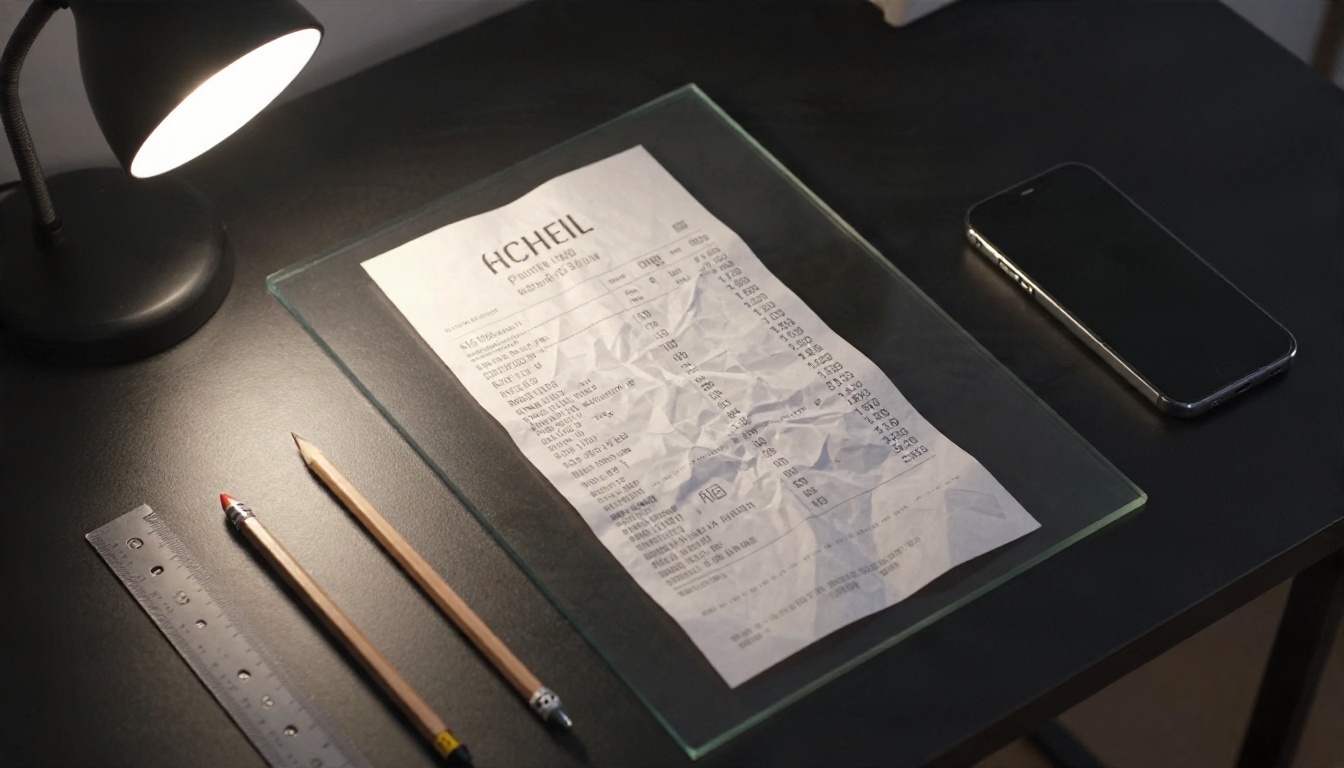
- Use luz suave e uniforme. A luz do dia vinda de uma janela é melhor que a lâmpada do teto. Evite o flash, que cria uma mancha de reflexo.
- Mantenha o celular paralelo à página. Um celular inclinado deixa o topo da página menor que a base e estica o texto.
- Escolha um fundo que contraste. Uma mesa escura sob uma página branca ajuda a detecção de bordas a travar rápido.
- Evite a própria sombra. Segure o celular um pouco ao lado da lâmpada, e não diretamente embaixo dela.
Resolução e tamanho do arquivo
Um PDF nítido nem sempre é um PDF grande. Estas são metas práticas:
| Caso de uso | Qualidade sugerida | Tamanho típico por página |
|---|
| Anexo de e-mail, formulários simples | Média (cerca de 150 DPI) | 100 a 300 KB |
| Contratos, envios oficiais | Alta (cerca de 200 a 300 DPI) | 300 KB a 1 MB |
| Fotos, obras de arte, uso em impressão | Resolução original | 1 a 5 MB |
| Páginas só com texto, filtro preto e branco | Média | Menos de 150 KB |
Se um portal rejeitar seu arquivo por ser grande demais, salve-o de novo com qualidade menor ou mude o filtro para preto e branco nas páginas de texto. Não reduza fotos de forma agressiva, porque elas perdem detalhes primeiro.
Corrija borrão e sombras
- Toque para focar no texto antes de apertar o obturador.
- Segure a respiração por um segundo, ou apoie os cotovelos na mesa.
- Limpe a lente da câmera com um pano macio. Uma marca de dedo deixa tudo embaçado.
- Refaça a foto em vez de tentar consertar. Filtros de nitidez raramente salvam um borrão real.
- Para páginas enroladas, pressione-as sob uma placa de vidro ou um livro pesado.
Junte várias fotos em um só PDF
Uma página só é fácil. Um contrato de dez páginas é onde os erros se acumulam, então mantenha as páginas num único documento desde o início.
Ordene, gire e recorte
- No Drive, toque em + após cada página para que tudo seja salvo em um único PDF de várias páginas.
- Em um app de escaneamento, use a grade de páginas para arrastá-las na ordem certa antes de exportar.
- Para fotos existentes, selecione várias imagens no Google Fotos e use a opção importar da galeria de um app de escaneamento, depois organize-as.
- Gire as páginas deitadas agora. Um PDF com orientações misturadas é incômodo de ler no celular.
💡 Dica de especialista: escaneie todas as páginas com a mesma orientação e a mesma iluminação. Assim, o PDF final parece um único documento, e não uma colagem.
Exemplos do dia a dia
- Um freelancer fotografa as notas fiscais assinadas depois de cada trabalho e as coloca em uma pasta do Drive com data. Na época do imposto de renda, a pasta já está organizada.
- Um estudante escaneia anotações manuscritas das aulas, junta-as em um arquivo por semana e compartilha o link com os colegas.
- Um proprietário escaneia um documento de identidade, o contrato de aluguel e o recibo do depósito em um único PDF, e depois adiciona uma senha antes de enviar por e-mail.
Um PDF escaneado é útil, mas um arquivo simples não é muito agradável de ler no celular. Se seus escaneamentos são um cardápio, um portfólio, um catálogo artesanal ou um livro de receitas da família, você pode transformá-los em uma publicação digital que as pessoas folheiam como um livro de verdade.

Como criar um flipbook com o Flipbooks AI
- Abra o Flipbooks AI e crie uma conta.
- Envie seu PDF escaneado com o Conversor de PDF para flipbook. A conversão mantém suas páginas na ordem.
- Personalize o visual: adicione seu logo, escolha as cores de fundo e selecione um efeito de virar página.
- Adicione extras, como links, vídeos ou áudio em páginas específicas.
- Publique e compartilhe um link direto, ou use a ferramenta Incorporar flipbook em site para colocá-lo no seu próprio site.
Os flipbooks são responsivos para celular e não têm nenhuma marca d’água, então suas páginas escaneadas continuam limpas. Se você escaneou um cardápio, experimente o Criador de flipbook de cardápio de restaurante. Para uma pilha de fotos antigas, o Criador de portfólio digital é a escolha mais adequada. Um livro de receitas da família escaneado funciona muito bem na ferramenta Flipbook de livro de receitas.
Compartilhe e proteja
| Opção | O que faz | Quando usar |
|---|
| Link direto | Abre o flipbook em qualquer navegador | Envio rápido por mensagem ou e-mail |
| Código de incorporação | Coloca o flipbook dentro do seu site | Cardápios, catálogos, portfólios |
| Proteção por senha | Limita o acesso a quem tem a senha | Contratos, álbuns de família privados |
| Download offline | Permite que o leitor guarde uma cópia | Feiras, documentos de viagem |
| Estatísticas e captação de contatos | Mostra a atividade dos leitores e coleta contatos | Catálogos comerciais (plano Professional) |
Estatísticas e captação de contatos fazem parte do plano Professional, então confira a página de preços para ver qual plano atende às suas necessidades. Você também pode navegar por todas as ferramentas de flipbook disponíveis para encontrar um layout para o seu conteúdo.
Erros comuns a evitar
- Escanear em um cômodo escuro. O celular aumenta a sensibilidade, e o PDF fica cheio de granulação.
- Salvar tudo em formato de foto. Arquivos JPG e PNG são mais difíceis de juntar, assinar e arquivar do que um PDF.
- Ignorar a prévia. Sempre confira os cantos e a última linha de texto antes de salvar.
- Usar nomes de arquivo vagos.
scan_0042.pdf não diz nada daqui a seis meses.
- Esquecer a privacidade. Documentos de identidade e extratos bancários merecem uma pasta privada, e não um link compartilhado que qualquer um pode abrir.
Escaneie sua primeira página hoje
Escolha o caminho que combina com sua situação. Use o Google Drive quando a página estiver no papel. Use Imprimir e depois Salvar como PDF quando a foto já existir. Escolha um app de escaneamento quando escanear em volume e precisar de extras como OCR. Mantenha a luz uniforme, o celular reto e os nomes dos arquivos claros, e seus PDFs ficarão sempre nítidos.
Quando quiser que esses escaneamentos pareçam uma publicação de verdade, comece de graça no Flipbooks AI, compare os planos e preços ou navegue pela lista completa de ferramentas e modelos para encontrar o layout certo.



