Du hast eine Quittung, ein unterschriebenes Formular oder ein Foto einer gedruckten Seite in deiner Galerie, und jemand möchte es als PDF. Die gute Nachricht: Dein Android-Telefon schafft das in unter einer Minute, und du musst wahrscheinlich nichts installieren. Dieser Artikel zeigt dir, wie du ein Foto auf Android in PDF scannst – mit der Kamera, Google Drive und kostenlosen Apps – dazu die Qualitätseinstellungen, die darüber entscheiden, ob deine Datei professionell wirkt oder wie ein verschwommenes Durcheinander. Sobald deine Seiten saubere PDFs sind, kannst du sie sogar mit Flipbooks AI in eine Publikation mit Umblättereffekt verwandeln.
Drei Wege zum Scannen auf Android
Android bietet mehr als einen Weg von einer Papierseite (oder einem vorhandenen Foto) zu einem PDF. Jeder Weg bringt einen anderen Kompromiss zwischen Tempo, Kontrolle und Kosten.
- Google-Drive-Scanner: In der Drive-App integriert, kostenlos und speichert direkt in der Cloud.
- Kamera plus Drucken als PDF: funktioniert mit Fotos, die du bereits gemacht hast, über die Systemoption Als PDF speichern.
- Spezielle Scanner-Apps: mehr Kontrolle über Filter, OCR und Stapelscans, oft mit Grenzen im kostenlosen Tarif.
Welche Methode zu dir passt
| Methode | Ideal für | Tempo | Kantenerkennung | Kosten |
|---|
| Google Drive | Quittungen, Formulare, schnelle Uploads | Sehr schnell | Automatisch | Kostenlos |
| Kamera + Als PDF speichern | Fotos, die schon in deiner Galerie sind | Schnell | Keine (manuell zuschneiden) | Kostenlos |
| Scanner-App | Stapel, OCR, Verträge | Mittel | Automatisch | Kostenloser Tarif, kostenpflichtige Extras |
| Integrierte Tools von Samsung oder Pixel | Gelegentliche Einzelseiten | Sehr schnell | Automatisch | Kostenlos |
💡 Faustregel: Ist die Seite auf Papier, nimm Drive oder eine Scanner-App. Ist das Bild schon als Foto vorhanden, nimm den Druckweg. Fotografiere nicht neu, nur um es umzuwandeln.
Mit Google Drive scannen
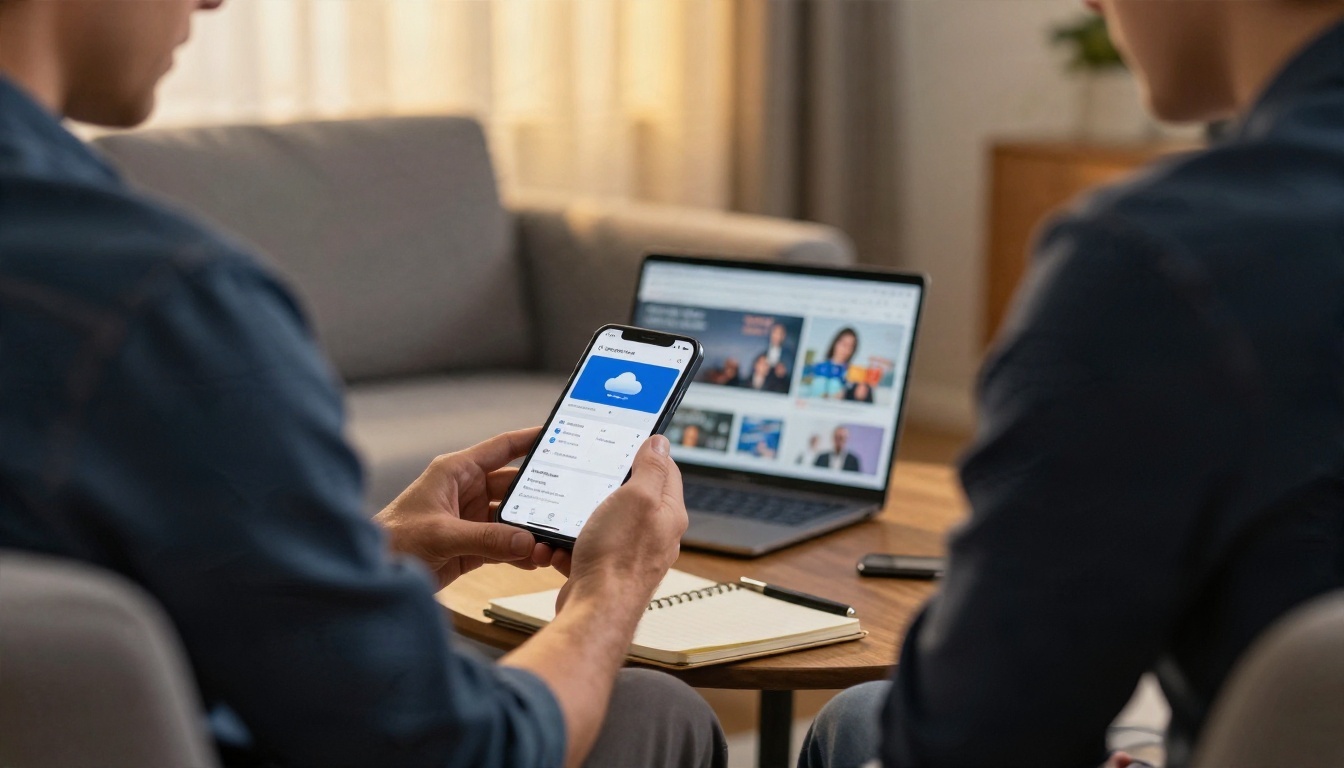
Für die meisten Menschen ist das die beste Antwort. Drive ist auf fast jedem Android-Telefon installiert, der Scanner ist schnell, und das PDF landet in deinem Konto, wo du es später auf einem Laptop öffnen kannst.
Schritt für Schritt
- Öffne die App Google Drive und tippe unten rechts auf die Schaltfläche +.
- Wähle Scannen (das Kamerasymbol). Erlaube bei Bedarf den Kamerazugriff.
- Lege die Seite auf eine ebene, einfarbige Fläche und halte das Telefon parallel darüber.
- Warte, bis sich der Umriss an die Seitenränder anlegt, und tippe dann auf den Auslöser.
- Prüfe die Vorschau. Nutze Zuschneiden, wenn ein Rand verrutscht ist, oder Neu aufnehmen, wenn der Text unscharf wirkt.
- Tippe auf +, um weitere Seiten hinzuzufügen, oder auf Speichern, wenn du fertig bist.
- Benenne die Datei, wähle Konto und Ordner und bestätige.
Das war schon der ganze Ablauf. Drive speichert das Ergebnis als normales PDF, es lässt sich also überall öffnen.
Wo das PDF landet
Standardmäßig wird dein Scan in Meine Ablage gespeichert, es sei denn, du wählst in Schritt 7 einen anderen Ordner. Ein paar Gewohnheiten machen das Leben leichter:
- Lege einen Ordner namens Scans an und speichere immer dort.
- Beginne Dateinamen mit dem Datum, zum Beispiel
2026-11-19 lease signed.
- Aktiviere den Offline-Zugriff für Dateien, die du ohne Empfang brauchst.
⚠️ Achtung: Der Drive-Scanner kann automatisch einen Farbfilter anwenden. Enthält dein Dokument einen farbigen Stempel oder eine markierte Zeile, stelle den Filter vor dem Speichern auf Original.
Stattdessen die Telefonkamera nutzen
Manchmal ist das Bild schon vorhanden. Vielleicht hat dir ein Verwandter das Foto eines alten Briefes geschickt, oder du hast letzte Woche eine Whiteboard-Tafel fotografiert. Dann brauchst du gar keinen Scanner.
Ein vorhandenes Foto umwandeln
- Öffne das Foto in Google Fotos oder deiner Galerie-App.
- Schneide es zuerst zu, sodass nur die Seite zu sehen ist. Drehe es bei Bedarf.
- Tippe auf das Dreipunkt-Menü und wähle Drucken.
- Wähle im Druckerauswahlfeld oben Als PDF speichern.
- Tippe auf die runde PDF-Schaltfläche, wähle einen Ordner und speichere.
Das funktioniert, weil das Drucksystem von Android statt auf Papier auch in ein PDF ausgeben kann. Die Methode behält die Auflösung des Fotos bei, das PDF ist also so scharf wie das Originalbild.
Verknüpfungen bei Samsung und Pixel
Samsung-Telefone erkennen in der Standardkamera oft ein Dokument und zeigen eine kleine Aufforderung Tippen, um Dokument zu scannen an. Tippe darauf, passe die Ecken an und speichere als PDF oder Bild. Pixel-Telefone setzen auf Google-Tools: Der Drive-Scanner und Google Lens verarbeiten Dokumente beide gut. Menüs unterscheiden sich zwischen Android-Versionen und Telefonmarken. Wenn du eine Option nicht findest, suche in den Einstellungen des Telefons nach „Scan“ oder „Dokument“.
Kostenlose Apps, die sich lohnen
Wenn du jede Woche scannst, spart dir eine spezielle App Zeit. Kostenlose Tarife ändern sich oft, prüfe deshalb die aktuellen Grenzen jeder App, bevor du dich für Kundenaufträge darauf verlässt.
Wie die beliebten Optionen im Vergleich abschneiden
| App | Automatische Kantenerkennung | OCR (durchsuchbarer Text) | Stapelscan | Worauf du achten solltest |
|---|
| Google Drive | Ja | Ja, in der Drive-Suche | Ja | Eingeschränkte Bearbeitungswerkzeuge |
| Adobe Scan | Ja | Ja | Ja | Anmeldung mit Konto, einige kostenpflichtige Extras |
| Genius Scan | Ja | Kostenpflichtiger Tarif | Ja | Der kostenlose Tarif ist einfach gehalten |
| CamScanner | Ja | Ja | Ja | Wasserzeichen oder Werbung in einigen kostenlosen Tarifen |
| OneDrive-Scanner | Ja | Ja | Ja | Benötigt ein Microsoft-Konto |
Wasserzeichen und versteckte Grenzen
Kostenlos heißt nicht immer sauber. Bevor du einer App ein wichtiges Dokument anvertraust, prüfe diese vier Punkte:
- Wasserzeichen: Exportiere eine Testseite und sieh dir die Ecken und die Fußzeile an.
- Seitenlimit: Manche kostenlosen Tarife begrenzen die Seiten pro Dokument.
- Exportqualität: Einige Apps komprimieren stark, wenn du nicht zahlst.
- Bindung an die Cloud: Stelle sicher, dass du ein normales PDF exportieren kannst und nicht nur einen Link innerhalb der App.
✅ Bewährte Methode: Scanne eine einzelne Testseite mit Text in kleiner Schrift. Kannst du sie nach dem Export noch lesen, ist die App gut genug.
Qualitätstipps, die wirklich zählen
Die meisten schlechten Scans entstehen durch die Aufnahme, nicht durch die Software. Nimm dir zehn Sekunden für die Vorbereitung, und das Ergebnis wird besser, als es jeder Filter schaffen könnte.
Licht und Winkel
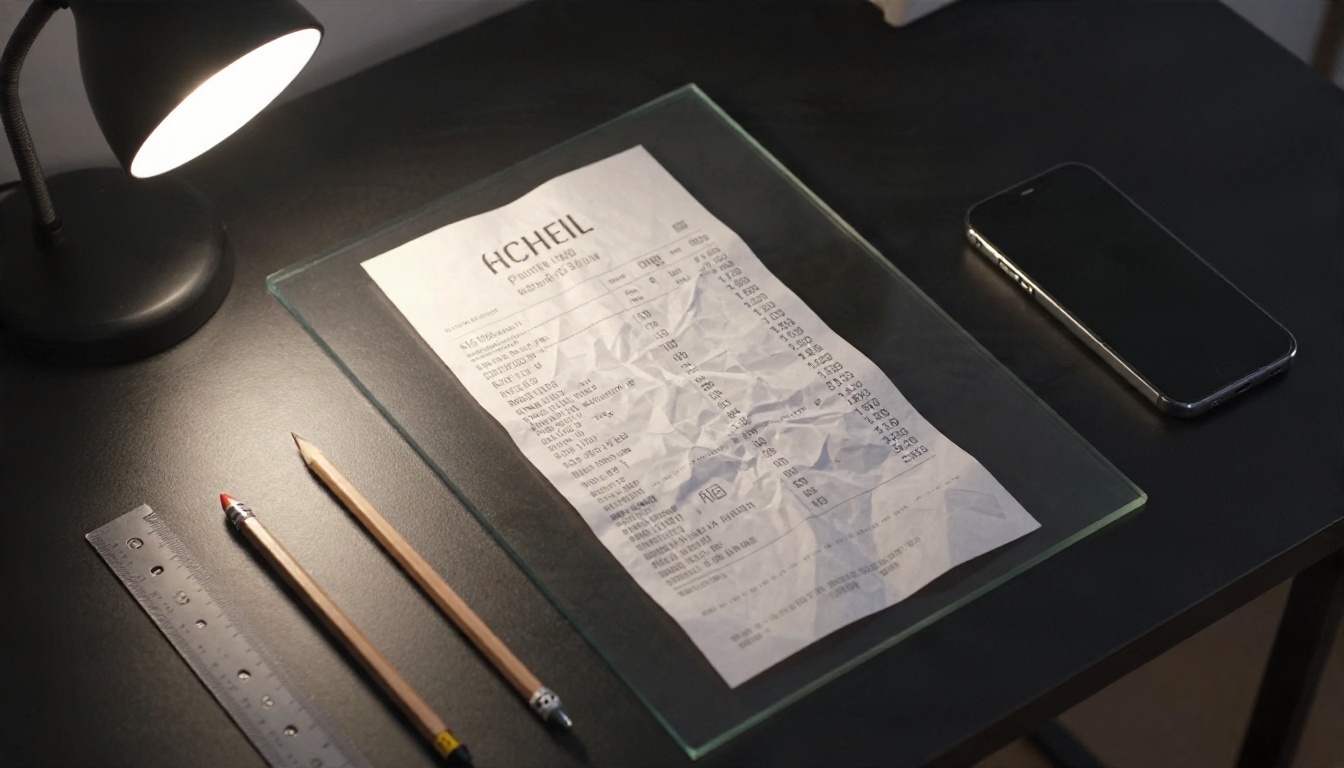
- Nutze weiches, gleichmäßiges Licht. Tageslicht aus einem Fenster schlägt eine Deckenlampe. Vermeide den Blitz, er erzeugt einen Glanzfleck.
- Halte das Telefon parallel zur Seite. Ein schräges Telefon macht die obere Seitenhälfte kleiner als die untere und verzerrt den Text.
- Wähle einen kontrastreichen Untergrund. Ein dunkler Schreibtisch unter einer weißen Seite hilft der Kantenerkennung, schnell einzurasten.
- Vermeide deinen eigenen Schatten. Halte das Telefon leicht seitlich von der Lampe, nicht direkt darunter.
Auflösung und Dateigröße
Ein scharfes PDF ist nicht immer ein großes PDF. Diese Richtwerte sind praxistauglich:
| Anwendungsfall | Empfohlene Qualität | Typische Dateigröße pro Seite |
|---|
| E-Mail-Anhang, einfache Formulare | Mittel (etwa 150 DPI) | 100 bis 300 KB |
| Verträge, offizielle Uploads | Hoch (etwa 200 bis 300 DPI) | 300 KB bis 1 MB |
| Fotos, Kunstwerke, Druckverwendung | Originalauflösung | 1 bis 5 MB |
| Reine Textseiten, Schwarz-Weiß-Filter | Mittel | Unter 150 KB |
Lehnt ein Portal deine Datei wegen zu großer Dateigröße ab, speichere sie mit geringerer Qualität neu oder stelle für Textseiten den Filter auf Schwarz-Weiß. Verkleinere Fotos nicht stark, denn sie verlieren zuerst Details.
Unschärfe und Schatten beheben
- Tippe zum Fokussieren auf den Text, bevor du den Auslöser drückst.
- Halte kurz den Atem an oder stütze die Ellbogen auf dem Tisch ab.
- Wische die Kameralinse mit einem weichen Tuch ab. Ein Fingerabdruck verwischt alles.
- Nimm lieber neu auf, als zu reparieren. Schärfefilter retten echte Unschärfe selten.
- Bei verbogenen Seiten drückst du sie unter einer Glasscheibe oder einem schweren Buch flach.
Viele Fotos zu einem PDF zusammenführen
Eine einzelne Seite ist einfach. Bei einem zehnseitigen Vertrag häufen sich die Fehler, deshalb halte die Seiten von Anfang an in einem Dokument zusammen.
Ordnen, drehen, zuschneiden
- Tippe in Drive nach jeder Seite auf +, damit alles als ein mehrseitiges PDF gespeichert wird.
- Nutze in einer Scanner-App das Seitenraster, um die Seiten vor dem Export per Ziehen in die richtige Reihenfolge zu bringen.
- Wähle für vorhandene Fotos in Google Fotos mehrere Bilder aus und nutze in einer Scanner-App die Option Aus Galerie importieren. Ordne sie dann an.
- Drehe quer liegende Seiten gleich. Ein PDF mit gemischter Ausrichtung ist auf dem Telefon lästig zu lesen.
💡 Profi-Tipp: Scanne jede Seite in gleicher Ausrichtung und bei gleichem Licht. Das fertige PDF wirkt dann wie ein Dokument statt wie eine Collage.
Praxisbeispiele
- Eine Freelancerin fotografiert unterschriebene Rechnungen nach jedem Auftrag und legt sie in einem datierten Drive-Ordner ab. Zur Steuererklärung ist der Ordner schon sortiert.
- Ein Student scannt handschriftliche Vorlesungsnotizen, führt sie pro Woche in einer Datei zusammen und teilt den Link mit seinen Kommilitonen.
- Eine Vermieterin scannt Ausweis, Mietvertrag und Kautionsbeleg in ein einziges PDF und setzt vor dem Versand per E-Mail ein Passwort.
Gescannte PDFs in Flipbooks verwandeln
Ein gescanntes PDF ist nützlich, aber eine schlichte Datei macht auf dem Telefon nicht viel Freude beim Lesen. Wenn deine Scans eine Speisekarte, ein Portfolio, ein handgemachter Katalog oder ein Familienkochbuch sind, kannst du sie in eine digitale Publikation verwandeln, durch die Leserinnen und Leser blättern wie durch ein echtes Buch.

So erstellst du ein Flipbook mit Flipbooks AI
- Öffne Flipbooks AI und erstelle ein Konto.
- Lade dein gescanntes PDF mit dem PDF-zu-Flipbook-Konverter hoch. Die Umwandlung behält die Reihenfolge deiner Seiten bei.
- Passe das Aussehen an: Füge dein Logo hinzu, wähle Hintergrundfarben und lege einen Umblättereffekt fest.
- Ergänze Extras wie Links, Videos oder Audio auf bestimmten Seiten.
- Veröffentliche das Flipbook und teile einen direkten Link oder nutze das Werkzeug Flipbook auf Website einbetten, um es auf deiner eigenen Seite einzubetten.
Flipbooks sind für mobile Geräte responsiv und enthalten keine Wasserzeichen, deine gescannten Seiten bleiben also sauber. Wenn du eine Restaurantkarte gescannt hast, probiere den Restaurantkarten-Flipbook-Ersteller. Für einen Stapel alter Fotos ist das Werkzeug Digitales Portfolio erstellen die bessere Wahl. Ein gescanntes Familienkochbuch funktioniert gut im Werkzeug Rezeptbuch-Flipbook.
Teilen und schützen
| Option | Was sie macht | Wann du sie nutzt |
|---|
| Direkter Link | Öffnet das Flipbook in jedem Browser | Schnelles Teilen per Nachricht oder E-Mail |
| Einbettungscode | Bindet das Flipbook in deine Website ein | Speisekarten, Kataloge, Portfolios |
| Passwortschutz | Beschränkt den Zugriff auf Personen mit dem Passwort | Verträge, private Familienalben |
| Offline-Download | Lässt Leserinnen und Leser eine Kopie behalten | Messen, Reisedokumente |
| Lesestatistiken und Kontaktgewinnung | Zeigt Leseaktivität und sammelt Kontakte | Geschäftskataloge (Professional-Tarif) |
Lesestatistiken und Kontaktgewinnung gehören zum Professional-Tarif. Prüfe deshalb die Preisseite, um zu sehen, welcher Tarif zu deinen Bedürfnissen passt. Du kannst außerdem jedes verfügbare Flipbook-Werkzeug durchstöbern, um ein Layout für deine Inhalte zu finden.
Häufige Fehler, die du vermeiden solltest
- In einem dunklen Raum scannen. Das Telefon erhöht seine Empfindlichkeit, und das PDF füllt sich mit Körnung.
- Alles als Bildformat speichern. JPG- und PNG-Dateien lassen sich schwerer zusammenführen, signieren und archivieren als ein PDF.
- Die Vorschau ignorieren. Prüfe vor dem Speichern immer die Ecken und die letzte Textzeile.
- Vage Dateinamen verwenden.
scan_0042.pdf sagt dir in sechs Monaten nichts mehr.
- Den Datenschutz vergessen. Ausweise und Kontoauszüge gehören in einen privaten Ordner, nicht in einen geteilten Link, den jeder öffnen kann.
Scanne heute deine erste Seite
Wähle den Weg, der zu deiner Situation passt. Nutze Google Drive, wenn die Seite auf Papier liegt. Nutze Drucken und dann Als PDF speichern, wenn das Foto schon existiert. Wähle eine Scanner-App, wenn du in größerem Umfang scannst und Extras wie OCR brauchst. Halte das Licht gleichmäßig, das Telefon flach und die Dateinamen klar, dann sehen deine PDFs jedes Mal scharf aus.
Wenn deine Scans wie eine echte Publikation aussehen sollen, starte kostenlos bei Flipbooks AI, vergleiche die Preispläne oder durchstöbere die komplette Liste der Werkzeuge und Vorlagen, um das passende Layout zu finden.



