Hai uno scontrino, un modulo firmato o la foto di una pagina stampata nella galleria, e qualcuno la vuole in formato PDF. La buona notizia: il tuo telefono Android può farlo in meno di un minuto, e probabilmente non devi installare nulla. Questo articolo spiega come scansionare una foto in PDF su Android con la fotocamera, Google Drive e app gratuite, oltre alle impostazioni di qualità che decidono se il file sembra professionale o un pasticcio sfocato. Una volta che le tue pagine sono PDF puliti, puoi perfino trasformarle in una pubblicazione da sfogliare con Flipbooks AI.
Tre modi per scansionare su Android
Android offre più di una strada per passare da una pagina di carta (o da una foto esistente) a un PDF. Ogni strada ha un compromesso diverso tra velocità, controllo e costo.
- Scanner di Google Drive: integrato nell'app Drive, gratuito, salva direttamente nel cloud.
- Fotocamera più stampa in PDF: funziona con le foto che hai già scattato, usando l'opzione Salva come PDF del sistema.
- App di scansione dedicate: più controllo su filtri, OCR e scansione multipla, spesso con limiti nel piano gratuito.
Quale metodo fa per te
| Metodo | Ideale per | Velocità | Rilevamento dei bordi | Costo |
|---|
| Google Drive | Scontrini, moduli, caricamenti rapidi | Molto rapida | Automatico | Gratuito |
| Fotocamera + Salva come PDF | Foto già presenti nella galleria | Rapida | Nessuno (ritaglio manuale) | Gratuito |
| App di scansione | Scansioni multiple, OCR, contratti | Media | Automatico | Piano gratuito, extra a pagamento |
| Strumenti integrati Samsung o Pixel | Pagine occasionali | Molto rapida | Automatico | Gratuito |
💡 Regola generale: se la pagina è su carta, usa Drive o un'app di scansione. Se l'immagine esiste già come foto, usa il metodo della stampa. Non rifare una foto solo per convertirla.
Scansionare con Google Drive
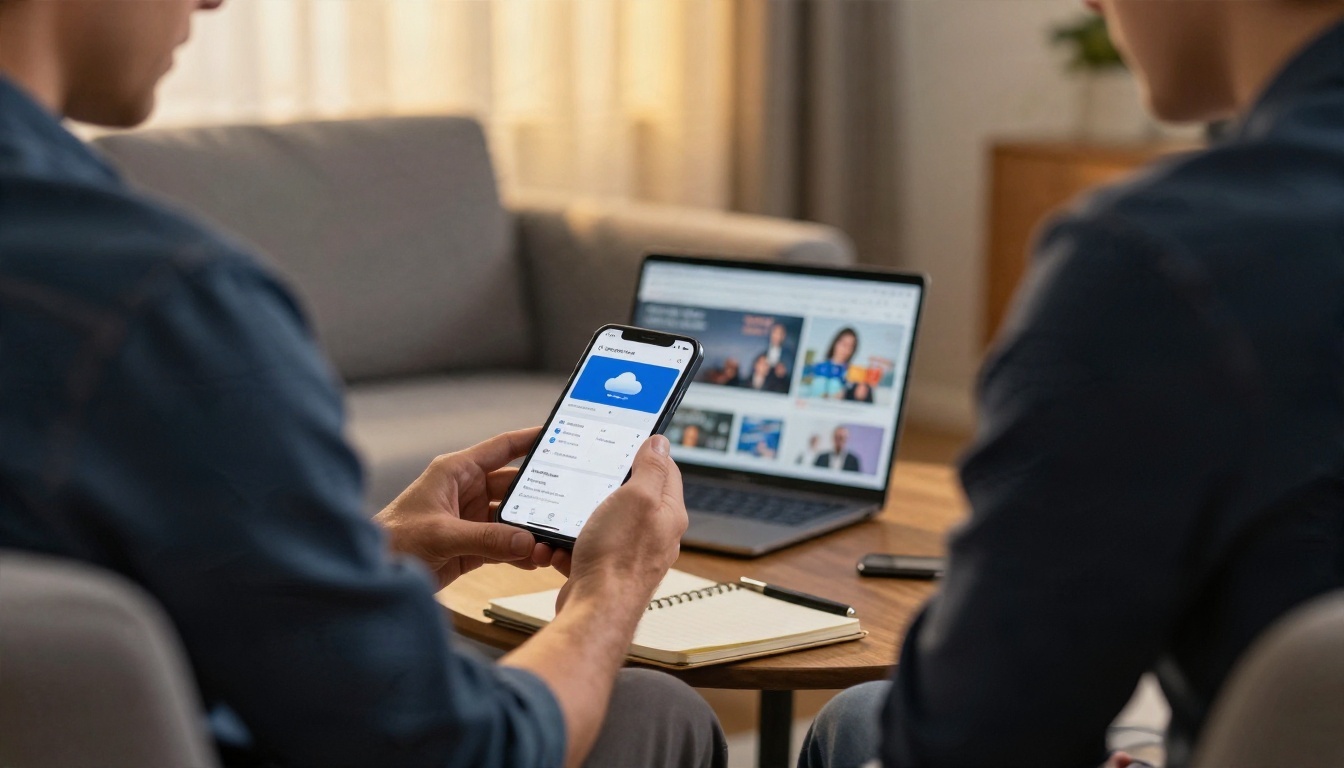
Per la maggior parte delle persone è la risposta migliore. Drive è installato su quasi tutti i telefoni Android, lo scanner è rapido e il PDF finisce nel tuo account, dove potrai aprirlo più tardi da un computer portatile.
Passo dopo passo
- Apri l'app Google Drive e tocca il pulsante + in basso a destra.
- Scegli Scansiona (l'icona della fotocamera). Se richiesto, consenti l'accesso alla fotocamera.
- Appoggia la pagina su una superficie piana e neutra e tieni il telefono parallelo sopra di essa.
- Attendi che il contorno si agganci ai bordi della pagina, poi tocca il pulsante di scatto.
- Controlla l'anteprima. Usa Ritaglia se un bordo non è a posto, oppure Rifai se il testo risulta sfocato.
- Tocca + per aggiungere altre pagine, oppure tocca Salva quando hai finito.
- Rinomina il file, scegli l'account e la cartella, poi conferma.
Tutto qui. Drive salva il risultato come un normale PDF, quindi si apre ovunque.
Dove finisce il PDF
Per impostazione predefinita la tua scansione viene salvata in Il mio Drive, a meno che tu non scelga un'altra cartella al passaggio 7. Alcune abitudini ti semplificano la vita:
- Crea una cartella chiamata Scansioni e salva sempre lì.
- Inizia i nomi dei file con la data, per esempio
2026-11-19 lease signed.
- Attiva l'accesso offline per i file che ti servono senza segnale.
⚠️ Attenzione: lo scanner di Drive può applicare automaticamente un filtro colore. Se il documento contiene un timbro colorato o una riga evidenziata, passa al filtro Originale prima di salvare.
Usa invece la fotocamera del telefono
A volte l'immagine esiste già. Magari un parente ha inviato la foto di una vecchia lettera, o la settimana scorsa hai fotografato una lavagna. In quel caso non ti serve affatto uno scanner.
Converti una foto che hai già
- Apri la foto in Google Foto o nell'app della galleria.
- Ritagliala prima, in modo che si veda solo la pagina. Ruotala se serve.
- Tocca il menu con i tre puntini e scegli Stampa.
- Nel selettore delle stampanti in alto, scegli Salva come PDF.
- Tocca il pulsante PDF rotondo, scegli una cartella e salva.
Funziona perché il sistema di stampa di Android può produrre un PDF invece della carta. Il metodo mantiene la risoluzione della foto, quindi il PDF è nitido quanto l'immagine originale.
Scorciatoie per Samsung e Pixel
I telefoni Samsung spesso riconoscono un documento nella fotocamera di serie e mostrano una piccola richiesta Tocca per scansionare il documento. Toccala, regola gli angoli e salva come PDF o immagine. I telefoni Pixel si affidano agli strumenti di Google: lo scanner di Drive e Google Lens gestiscono bene i documenti. I menu cambiano tra versioni di Android e marche di telefono, quindi se non trovi un'opzione, cerca nelle impostazioni del telefono "scansione" o "documento".
App gratuite che vale la pena installare
Se scansioni ogni settimana, un'app dedicata fa risparmiare tempo. I piani gratuiti cambiano spesso, quindi controlla i limiti attuali di ogni app prima di affidarti a una per il lavoro con i clienti.
Come si confrontano le opzioni più diffuse
| App | Rilevamento automatico dei bordi | OCR (testo ricercabile) | Scansione multipla | Attenzione a |
|---|
| Google Drive | Sì | Sì, nella ricerca di Drive | Sì | Strumenti di modifica limitati |
| Adobe Scan | Sì | Sì | Sì | Accesso con account, alcuni extra a pagamento |
| Genius Scan | Sì | Piano a pagamento | Sì | Il piano gratuito è limitato |
| CamScanner | Sì | Sì | Sì | Filigrane o pubblicità in alcuni piani gratuiti |
| Scanner di OneDrive | Sì | Sì | Sì | Richiede un account Microsoft |
Filigrane e limiti nascosti
Gratis non significa sempre pulito. Prima di affidare a un'app un documento importante, controlla queste quattro cose:
- Filigrana: esporta una pagina di prova e guarda gli angoli e il piè di pagina.
- Limite di pagine: alcuni piani gratuiti limitano il numero di pagine per documento.
- Qualità in esportazione: alcune app comprimono molto, a meno che tu non paghi.
- Dipendenza dal cloud: assicurati di poter esportare un PDF normale, non solo un link dentro l'app.
✅ Buona pratica: scansiona una singola pagina di prova con testo in un carattere piccolo. Se dopo l'esportazione riesci ancora a leggerlo, l'app va bene.
Consigli sulla qualità che contano
La maggior parte delle scansioni scadenti dipende dallo scatto, non dal software. Dedica dieci secondi alla preparazione e il risultato migliora più di qualsiasi filtro.
Luce e angolazione
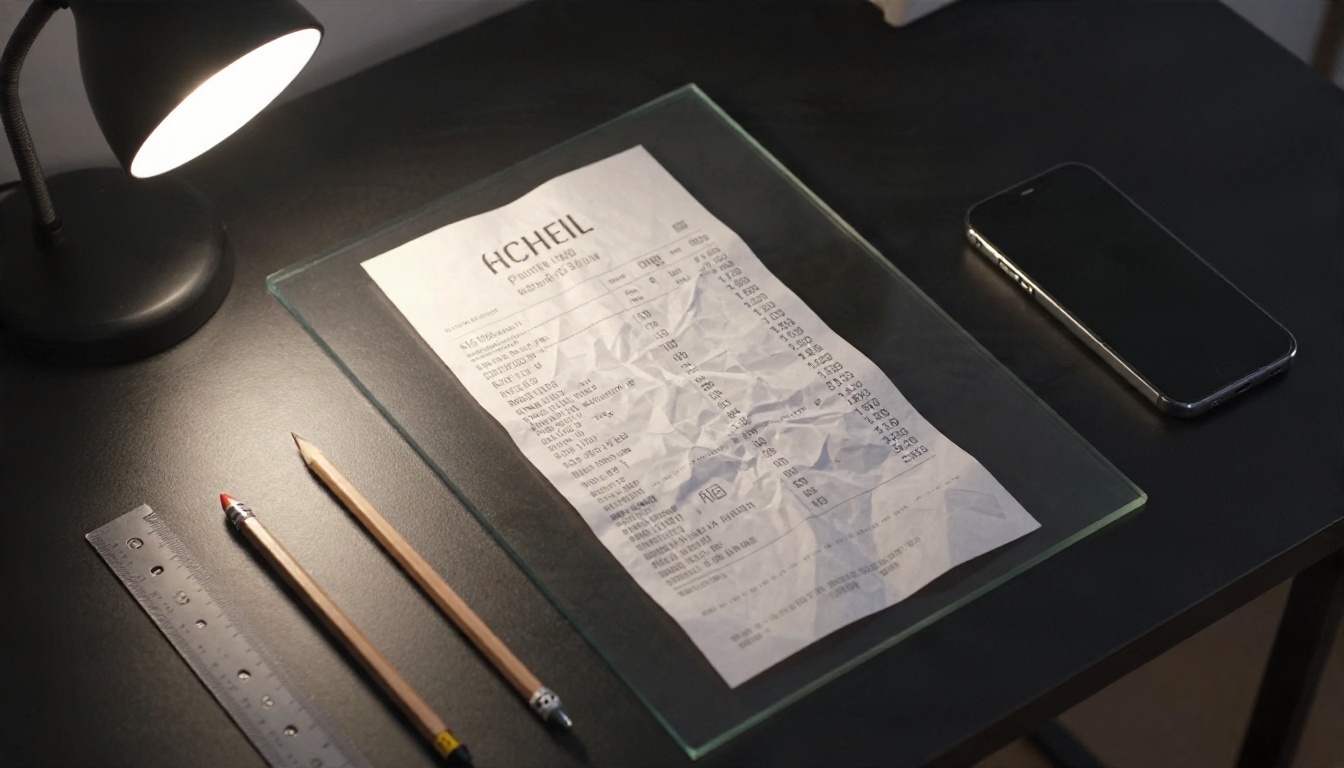
- Usa una luce morbida e uniforme. La luce del giorno da una finestra batte una lampadina del soffitto. Evita il flash, che crea una macchia di riflesso.
- Tieni il telefono parallelo alla pagina. Un telefono inclinato rende la parte alta della pagina più piccola di quella bassa e allunga il testo.
- Scegli uno sfondo a contrasto. Un piano scuro sotto una pagina bianca aiuta il rilevamento dei bordi a bloccarsi rapidamente.
- Evita la tua ombra. Tieni il telefono leggermente di lato alla lampada, non direttamente sotto.
Risoluzione e dimensione del file
Un PDF nitido non è sempre un PDF pesante. Questi sono valori pratici di riferimento:
| Caso d'uso | Qualità consigliata | Dimensione tipica per pagina |
|---|
| Allegato email, moduli semplici | Media (circa 150 DPI) | Da 100 a 300 KB |
| Contratti, caricamenti ufficiali | Alta (circa 200-300 DPI) | Da 300 KB a 1 MB |
| Foto, opere d'arte, uso per la stampa | Risoluzione originale | Da 1 a 5 MB |
| Pagine solo testo, filtro bianco e nero | Media | Sotto 150 KB |
Se un portale rifiuta il file perché troppo grande, salvalo di nuovo con una qualità più bassa oppure passa al filtro bianco e nero per le pagine di testo. Non ridurre le fotografie in modo aggressivo, perché perdono subito dettaglio.
Correggere sfocature e ombre
- Tocca per mettere a fuoco il testo prima di premere il pulsante di scatto.
- Trattieni il respiro per un secondo, oppure appoggia i gomiti sul tavolo.
- Pulisci l'obiettivo della fotocamera con un panno morbido. Un'impronta digitale rende tutto sfocato.
- Rifai lo scatto invece di correggerlo. I filtri di nitidezza raramente recuperano una vera sfocatura.
- Per le pagine arricciate, stendile sotto una lastra di vetro o un libro pesante.
Unire più foto in un unico PDF
Una pagina singola è facile. Un contratto di dieci pagine è dove gli errori si accumulano, quindi tieni le pagine nello stesso documento fin dall'inizio.
Ordinare, ruotare, ritagliare
- In Drive, tocca + dopo ogni pagina, così tutto viene salvato in un unico PDF multipagina.
- In un'app di scansione, usa la griglia delle pagine per trascinarle nell'ordine giusto prima dell'esportazione.
- Per le foto già esistenti, seleziona più immagini in Google Foto e usa l'opzione importa dalla galleria di un'app di scansione, poi sistemale.
- Ruota subito le pagine in orizzontale. Un PDF con orientamenti misti è fastidioso da leggere sul telefono.
💡 Consiglio pro: scansiona ogni pagina con lo stesso orientamento e la stessa luce. Il PDF finale sembrerà un unico documento invece di un collage.
Esempi reali
- Un libero professionista fotografa le fatture firmate dopo ogni lavoro e le inserisce in una cartella di Drive con la data. Al momento della dichiarazione dei redditi, la cartella è già in ordine.
- Uno studente scansiona gli appunti di lezione scritti a mano, li unisce in un file per settimana e condivide il link con i compagni di classe.
- Un proprietario di casa scansiona un documento d'identità, il contratto di affitto e la ricevuta del deposito in un unico PDF, poi aggiunge una password prima di inviarlo via email.
Un PDF scansionato è utile, ma un file semplice non è molto piacevole da leggere sul telefono. Se le tue scansioni sono un menu, un portfolio, un catalogo artigianale o un ricettario di famiglia, puoi trasformarle in una pubblicazione digitale che chi legge può sfogliare come un libro vero.

Come creare un flipbook con Flipbooks AI
- Apri Flipbooks AI e crea un account.
- Carica il tuo PDF scansionato con il Convertitore da PDF a flipbook. La conversione mantiene le pagine nell'ordine giusto.
- Personalizza l'aspetto: aggiungi il tuo logo, scegli i colori dello sfondo e seleziona un effetto sfoglio di pagina.
- Aggiungi elementi extra come link, video o audio su pagine specifiche.
- Pubblica, poi condividi un link diretto oppure usa lo strumento Incorpora flipbook nel sito web per inserirlo nel tuo sito.
I flipbook sono adattivi per i dispositivi mobili e non hanno nessuna filigrana, quindi le pagine scansionate restano pulite. Se hai scansionato un menu, prova il Creatore di flipbook per menù di ristoranti. Per un insieme di vecchie fotografie, il Creatore di portfolio digitali è la scelta più adatta. Un ricettario di famiglia scansionato funziona bene nello strumento Flipbook per ricettari.
Condividi e proteggi
| Opzione | Cosa fa | Quando usarla |
|---|
| Link diretto | Apre il flipbook in qualsiasi browser | Condivisione rapida via messaggio o email |
| Codice di incorporamento | Inserisce il flipbook all'interno del tuo sito | Menu, cataloghi, portfolio |
| Protezione con password | Limita l'accesso alle persone con la password | Contratti, album di famiglia privati |
| Scaricamento offline | Permette ai lettori di tenere una copia | Fiere, documenti di viaggio |
| Statistiche e raccolta contatti | Mostra l'attività dei lettori e raccoglie i contatti | Cataloghi aziendali (piano Professional) |
Statistiche e generazione di contatti sono riservate al piano Professional, quindi controlla la pagina dei prezzi per vedere quale piano fa per te. Puoi anche sfogliare tutti gli strumenti per flipbook disponibili per trovare un layout adatto ai tuoi contenuti.
Errori comuni da evitare
- Scansionare in una stanza buia. Il telefono alza la sensibilità e il PDF si riempie di grana.
- Salvare tutto in un formato immagine. I file JPG e PNG sono più difficili da unire, firmare e archiviare rispetto a un PDF.
- Ignorare l'anteprima. Controlla sempre gli angoli e l'ultima riga di testo prima di salvare.
- Usare nomi di file generici.
scan_0042.pdf non ti dice nulla tra sei mesi.
- Dimenticare la privacy. Documenti d'identità ed estratti conto meritano una cartella privata, non un link condiviso che chiunque può aprire.
Scansiona oggi la tua prima pagina
Scegli il metodo che fa al caso tuo. Usa Google Drive quando la pagina è su carta. Usa Stampa, poi Salva come PDF quando la foto esiste già. Scegli un'app di scansione quando scansioni in grande quantità e ti servono funzioni extra come l'OCR. Mantieni la luce uniforme, il telefono piatto e nomi di file chiari, e i tuoi PDF saranno nitidi ogni volta.
Quando vuoi che quelle scansioni abbiano l'aspetto di una vera pubblicazione, inizia gratis su Flipbooks AI, confronta i piani tariffari oppure sfoglia l'elenco completo di strumenti e modelli per trovare il layout giusto.



