Tienes un recibo, un formulario firmado o una foto de una página impresa guardada en tu galería, y alguien quiere tenerlo en PDF. La buena noticia es que tu teléfono Android puede hacerlo en menos de un minuto, y probablemente no necesitas instalar nada. Este artículo muestra cómo escanear una foto a PDF en Android con la cámara, Google Drive y apps gratuitas, además de los ajustes de calidad que deciden si tu archivo se ve profesional o como un desastre borroso. Cuando tus páginas sean PDF limpios, incluso puedes convertirlas en una publicación de paso de página con Flipbooks AI.
Android ofrece más de una ruta para pasar de una página de papel (o una foto existente) a un PDF. Cada una implica una contrapartida distinta entre velocidad, control y costo.
- Escáner de Google Drive: integrado en la app de Drive, gratuito, y guarda directamente en la nube.
- Cámara + imprimir como PDF: funciona con fotos que ya tomaste, usando la opción Guardar como PDF del sistema.
- Apps de escaneo dedicadas: más control sobre filtros, OCR y escaneo por lotes, a menudo con límites en el nivel gratuito.
Qué método te conviene
| Método | Ideal para | Velocidad | Detección de bordes | Costo |
|---|
| Google Drive | Recibos, formularios, subidas rápidas | Muy rápida | Automática | Gratis |
| Cámara + Guardar como PDF | Fotos que ya están en tu galería | Rápida | Ninguna (recorte manual) | Gratis |
| App de escaneo | Lotes, OCR, contratos | Media | Automática | Nivel gratuito, extras de pago |
| Herramientas integradas de Samsung o Pixel | Páginas sueltas y ocasionales | Muy rápida | Automática | Gratis |
💡 Regla general: si la página está en papel, usa Drive o una app de escaneo. Si la imagen ya existe como foto, usa la ruta de imprimir. No vuelvas a fotografiar algo solo para convertirlo.
Escanear con Google Drive
Para la mayoría de las personas, esta es la mejor respuesta. Drive viene instalada en casi todos los teléfonos Android, el escáner es rápido y el PDF llega a tu cuenta, desde donde podrás abrirlo después en una laptop.
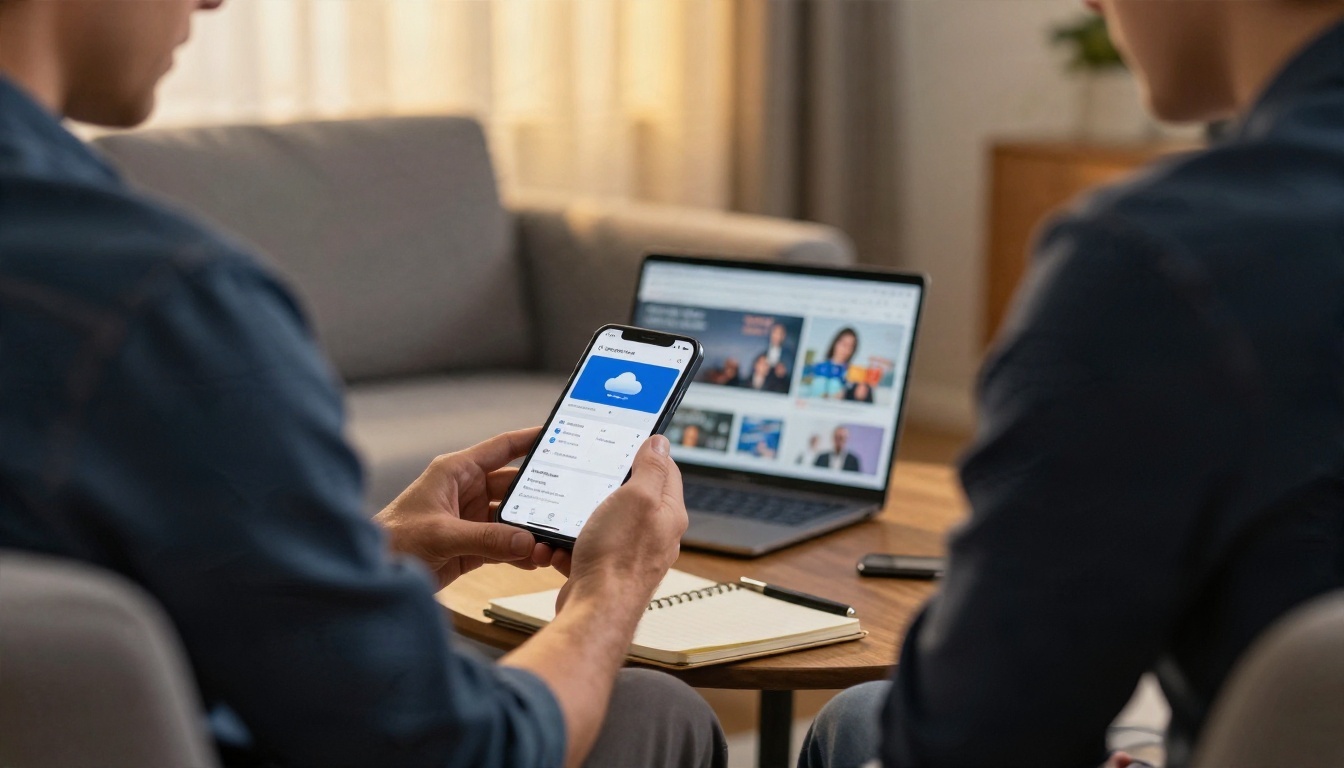
Paso a paso
- Abre la app Google Drive y toca el botón + en la parte inferior derecha.
- Elige Escanear (el icono de cámara). Si se te pide, permite el acceso a la cámara.
- Coloca la página sobre una superficie plana y lisa, y sostén el teléfono paralelo y encima de ella.
- Espera a que el contorno se ajuste a los bordes de la página y luego toca el botón del obturador.
- Revisa la vista previa. Usa Recortar si algún borde está mal, o Volver a tomar si el texto se ve borroso.
- Toca + para añadir más páginas, o toca Guardar cuando termines.
- Cambia el nombre del archivo, elige la cuenta y la carpeta, y confirma.
Eso es todo el proceso. Drive guarda el resultado como un PDF normal, así que se abre en cualquier lugar.
Dónde llega el PDF
De forma predeterminada, tu escaneo se guarda en Mi unidad a menos que elijas otra carpeta en el paso 7. Algunos hábitos facilitan las cosas:
- Crea una carpeta llamada Escaneos y guarda siempre ahí.
- Empieza los nombres de archivo con la fecha, por ejemplo
2026-11-19 lease signed.
- Activa el acceso sin conexión para los archivos que necesites sin señal.
⚠️ Atención: el escáner de Drive puede aplicar un filtro de color automáticamente. Si tu documento contiene un sello de color o una línea resaltada, cambia el filtro a Original antes de guardar.
Usa la cámara del teléfono
A veces la imagen ya existe. Quizás un familiar te envió una foto de una carta antigua, o fotografiaste una pizarra la semana pasada. En ese caso no necesitas ningún escáner.
Convierte una foto que ya tienes
- Abre la foto en Google Fotos o en la app de galería.
- Recórtala primero para que solo se vea la página. Gírala si hace falta.
- Toca el menú de tres puntos y elige Imprimir.
- En el selector de impresora, arriba, elige Guardar como PDF.
- Toca el botón redondo de PDF, elige una carpeta y guarda.
Esto funciona porque el sistema de impresión de Android puede generar un PDF en lugar de papel. El método conserva la resolución de la foto, así que el PDF es tan nítido como la imagen original.
Atajos de Samsung y Pixel
Los teléfonos Samsung suelen detectar un documento en la cámara del sistema y muestran un pequeño aviso Toca para escanear documento. Tócalo, ajusta las esquinas y guarda como PDF o imagen. Los Pixel se apoyan en herramientas de Google: el escáner de Drive y Google Lens manejan bien los documentos. Los menús cambian entre versiones de Android y marcas de teléfono, así que si no encuentras una opción, busca "escanear" o "documento" en los ajustes del teléfono.
Apps gratuitas que vale la pena instalar
Si escaneas cada semana, una app dedicada te ahorra tiempo. Los niveles gratuitos cambian con frecuencia, así que revisa los límites actuales de cada app antes de confiar en ella para trabajos con clientes.
Cómo se comparan las opciones más populares
| App | Detección automática de bordes | OCR (texto con búsqueda) | Escaneo por lotes | Ten en cuenta |
|---|
| Google Drive | Sí | Sí, en la búsqueda de Drive | Sí | Herramientas de edición limitadas |
| Adobe Scan | Sí | Sí | Sí | Inicio de sesión con cuenta, algunos extras de pago |
| Genius Scan | Sí | Nivel de pago | Sí | El nivel gratuito es básico |
| CamScanner | Sí | Sí | Sí | Marcas de agua o anuncios en algunos planes gratuitos |
| Escáner de OneDrive | Sí | Sí | Sí | Requiere una cuenta de Microsoft |
Marcas de agua y límites ocultos
Gratis no siempre significa limpio. Antes de confiar una app en un documento importante, revisa estas cuatro cosas:
- Marca de agua: exporta una página de prueba y mira las esquinas y el pie de página.
- Límite de páginas: algunos niveles gratuitos limitan las páginas por documento.
- Calidad de exportación: algunas apps comprimen mucho si no pagas.
- Dependencia de la nube: asegúrate de poder exportar un PDF normal, no solo un enlace dentro de la app.
✅ Buena práctica: escanea una sola página de prueba con texto en letra pequeña. Si después de exportar sigues pudiendo leerlo, la app es suficientemente buena.
Consejos de calidad que sí importan
La mayoría de los escaneos malos vienen de la toma, no del software. Dedica diez segundos a la preparación y el resultado mejorará más de lo que cualquier filtro podría lograr.
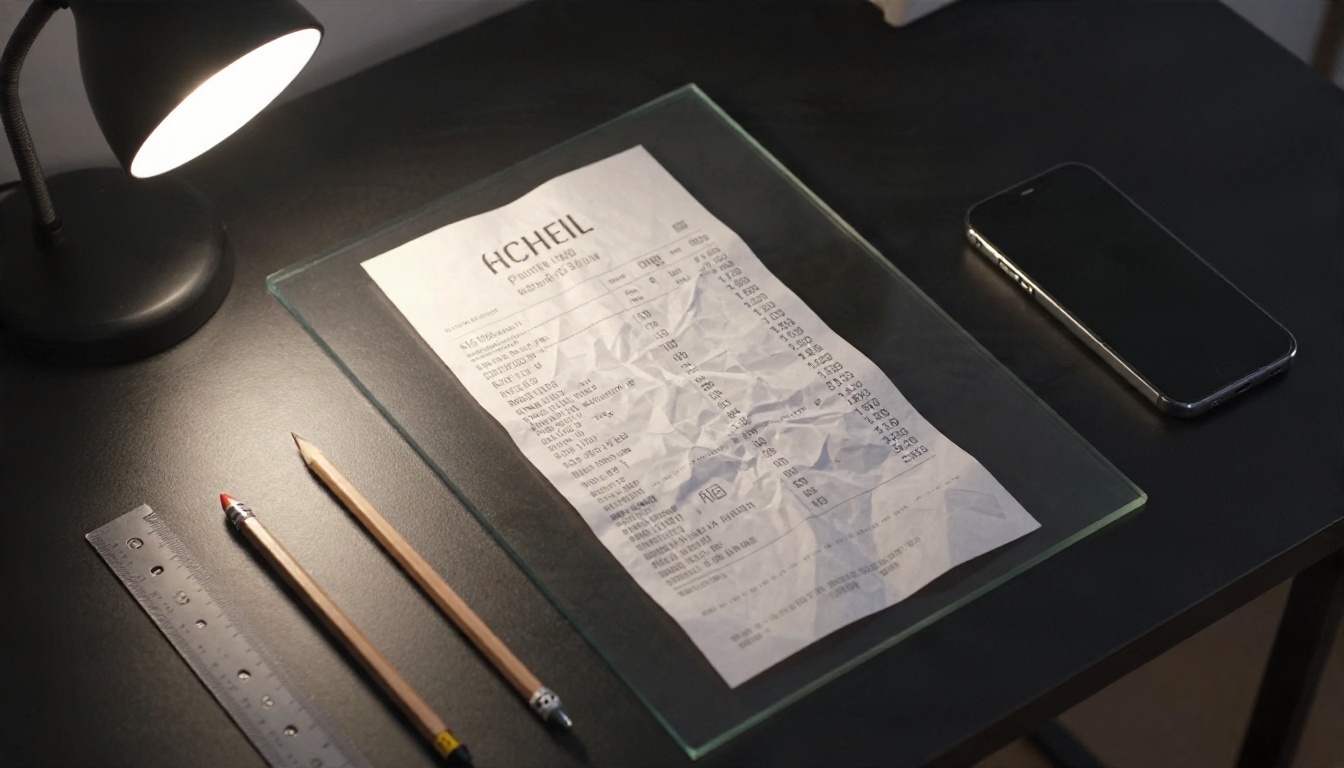
Luz y ángulo
- Usa luz suave y uniforme. La luz del día desde una ventana gana a una lámpara de techo. Evita el flash, porque crea una mancha de reflejo.
- Mantén el teléfono paralelo a la página. Un teléfono inclinado hace que la parte superior de la página se vea más pequeña que la inferior y estira el texto.
- Elige un fondo contrastante. Un escritorio oscuro bajo una página blanca ayuda a que la detección de bordes se fije rápido.
- Evita tu propia sombra. Sostén el teléfono un poco al costado de la lámpara, no justo debajo.
Resolución y tamaño de archivo
Un PDF nítido no siempre es un PDF pesado. Estas son metas prácticas:
| Caso de uso | Calidad sugerida | Tamaño típico por página |
|---|
| Adjunto de correo, formularios simples | Media (unos 150 DPI) | 100 a 300 KB |
| Contratos, subidas oficiales | Alta (unos 200 a 300 DPI) | 300 KB a 1 MB |
| Fotos, obras de arte, uso impreso | Resolución original | 1 a 5 MB |
| Páginas solo de texto, filtro blanco y negro | Media | Menos de 150 KB |
Si un portal rechaza tu archivo por ser demasiado grande, vuelve a guardarlo con menor calidad o cambia el filtro a blanco y negro para las páginas de texto. No reduzcas mucho las fotografías, porque pierden detalle primero.
Corrige borrosidad y sombras
- Toca para enfocar el texto antes de pulsar el obturador.
- Aguanta la respiración un segundo, o apoya los codos en la mesa.
- Limpia el lente de la cámara con un paño suave. Una huella emborrona todo.
- Vuelve a tomar la foto en lugar de intentar repararla. Los filtros de nitidez rara vez salvan una falta de enfoque real.
- Para páginas arrugadas, aplánalas bajo una hoja de vidrio o un libro pesado.
Une muchas fotos en un solo PDF
Una página sola es fácil. Un contrato de diez páginas es donde se acumulan los errores, así que mantén las páginas en un solo documento desde el principio.
Ordenar, girar, recortar
- En Drive, toca + después de cada página para que todo se guarde como un solo PDF de varias páginas.
- En una app de escaneo, usa la cuadrícula de páginas para arrastrarlas en orden antes de exportar.
- Para fotos existentes, selecciona varias imágenes en Google Fotos y usa la opción importar desde la galería de una app de escaneo, luego ordénalas.
- Gira ahora las páginas horizontales. Un PDF con orientaciones mezcladas es incómodo de leer en un teléfono.
💡 Consejo profesional: escanea cada página con la misma orientación y la misma iluminación. Así el PDF final parecerá un solo documento y no un collage.
Ejemplos del mundo real
- Una persona freelance fotografía las facturas firmadas después de cada trabajo y las guarda en una carpeta de Drive con fecha. A la hora de declarar impuestos, la carpeta ya está ordenada.
- Una estudiante escanea sus apuntes de clase escritos a mano, los une en un archivo por semana y comparte el enlace con sus compañeros.
- Una persona arrendadora escanea una identificación, el contrato de arrendamiento y el recibo del depósito en un solo PDF, y luego añade una contraseña antes de enviarlo por correo.
Convierte tus PDF escaneados en flipbooks
Un PDF escaneado es útil, pero un archivo plano no es muy agradable de leer en un teléfono. Si tus escaneos son un menú, un portafolio, un catálogo artesanal o un recetario familiar, puedes convertirlos en una publicación digital que los lectores hojean como un libro de verdad.

Cómo crear un flipbook con Flipbooks AI
- Abre Flipbooks AI y crea una cuenta.
- Sube tu PDF escaneado con el Conversor de PDF a flipbook. La conversión mantiene tus páginas en orden.
- Personaliza el aspecto: añade tu logotipo, elige colores de fondo y selecciona un efecto de paso de página.
- Agrega extras como enlaces, videos o audio en páginas específicas.
- Publica y comparte un enlace directo, o usa la herramienta Incrustar flipbook en sitio web para colocarlo en tu propio sitio.
Los flipbooks son adaptables a dispositivos móviles y no llevan marcas de agua, así que tus páginas escaneadas se ven limpias. Si escaneaste un menú, prueba el Creador de flipbooks de menú de restaurante. Para un montón de fotografías antiguas, el Creador de portafolios digitales encaja mejor. Un recetario familiar escaneado queda muy bien en la herramienta Flipbook de libro de recetas.
Compartir y proteger
| Opción | Qué hace | Cuándo usarla |
|---|
| Enlace directo | Abre el flipbook en cualquier navegador | Compartir rápido por mensaje o correo |
| Código para incrustar | Coloca el flipbook dentro de tu sitio web | Menús, catálogos, portafolios |
| Protección con contraseña | Limita el acceso a quienes tengan la contraseña | Contratos, álbumes familiares privados |
| Descarga sin conexión | Permite a los lectores guardar una copia | Ferias comerciales, documentos de viaje |
| Estadísticas y captación de contactos | Muestra la actividad de lectura y recopila contactos | Catálogos de negocio (plan Professional) |
Las estadísticas y la captación de contactos corresponden al plan Professional, así que revisa la página de precios para ver qué nivel se ajusta a tus necesidades. También puedes explorar todas las herramientas de flipbook disponibles para encontrar un diseño para tu contenido.
Errores comunes que conviene evitar
- Escanear en una habitación con poca luz. El teléfono sube su sensibilidad y el PDF se llena de grano.
- Guardar todo en formato de foto. Los archivos JPG y PNG son más difíciles de unir, firmar y archivar que un PDF.
- Ignorar la vista previa. Revisa siempre las esquinas y la última línea de texto antes de guardar.
- Usar nombres de archivo vagos.
scan_0042.pdf no te dirá nada dentro de seis meses.
- Olvidar la privacidad. Las identificaciones y los estados de cuenta bancarios merecen una carpeta privada, no un enlace compartido que cualquiera pueda abrir.
Escanea tu primera página hoy
Elige la ruta que mejor se ajuste a tu situación. Usa Google Drive cuando la página esté en papel. Usa Imprimir y luego Guardar como PDF cuando la foto ya exista. Elige una app de escaneo cuando escanees en volumen y necesites extras como OCR. Mantén la luz uniforme, el teléfono plano y los nombres de archivo claros, y tus PDF se verán nítidos siempre.
Cuando quieras que esos escaneos parezcan una publicación de verdad, empieza gratis en Flipbooks AI, compara los planes de precios o explora la lista completa de herramientas y plantillas para encontrar el diseño adecuado.



