Vous avez scanné un contrat, un bulletin scolaire ou une pile de vieux reçus, et il vous faut maintenant changer une seule ligne. Simple, non ? Pas tout à fait. Un scan n’est qu’une photo d’une page, donc un éditeur classique le traite comme une image et refuse de vous laisser toucher aux mots. C’est pourquoi tant de personnes cherchent un éditeur de documents scannés gratuit, et pourquoi beaucoup d’entre elles se heurtent à des plafonds de pages, à des résultats flous et à des offres payantes inattendues. Cet article montre ce que font réellement ces outils, où se trouvent les limites gratuites, comment modifier un scan étape par étape et comment publier le résultat sous forme de flipbook soigné avec Flipbooks AI.
Ce que fait réellement un éditeur de scans
Avant de comparer les outils, il est utile de comprendre ce qui se passe en coulisses. La plupart des « éditeurs » de scans sont en réalité deux outils assemblés : un moteur OCR (reconnaissance optique de caractères) qui lit les pixels et devine les lettres, et un PDF ou traitement de texte qui vous permet de modifier le texte reconnu.
Scan ou PDF consultable
Un scan brut enregistré en PDF contient une seule image plate par page. Vous pouvez zoomer, imprimer et partager ce fichier, mais vous ne pouvez pas sélectionner un mot, rechercher une expression ou copier un paragraphe. Un PDF consultable conserve la même image, mais ajoute par-dessus une couche de texte invisible. Cette couche est produite par l’OCR.
| Type de fichier | Peut-on sélectionner le texte ? | Peut-on modifier le texte ? | Usage courant |
|---|
| Scan brut (PDF image seule) | Non | Non | Archivage, impression |
| PDF consultable (couche OCR) | Oui | Limité | Recherche, copie, citation |
| DOCX ou texte modifiable | Oui | Oui | Réécriture, mise en forme |
| Flipbook à partir d’un PDF | Dépend du PDF source | Non (lecture seule) | Partage, publication |
Pourquoi les modifications échouent sur les images
Quand vous ouvrez un PDF composé d’images dans un éditeur classique et que vous cliquez sur un mot, il ne se passe rien. Le logiciel voit un rectangle de pixels, pas des lettres. Pour changer le texte, vous devez soit lancer l’OCR et modifier le résultat reconnu, soit recouvrir les anciens mots avec une nouvelle zone de texte. La seconde méthode est rapide, mais le rendu est irrégulier sur les pages denses.
💡 Astuce pro : si vous devez seulement corriger une date ou un nom sur une page propre, une zone de texte avec une police identique est souvent plus rapide qu’un passage complet par l’OCR. Pour tout ce qui dépasse un paragraphe, convertissez d’abord avec l’OCR.
Les meilleurs outils gratuits en ligne comparés
Des dizaines de services promettent la modification gratuite de scans. Ils se répartissent en trois familles, chacune avec un piège différent. Les limites changent souvent : considérez les chiffres ci-dessous comme des fourchettes habituelles et vérifiez les conditions actuelles de chaque site avant de traiter un gros lot.
Éditeurs PDF en ligne
Des sites comme Sejda, Smallpdf, iLovePDF et PDF24 vous permettent d’importer un fichier, de lancer l’OCR et de modifier des blocs de texte sans rien installer. C’est la voie la plus rapide pour un ou deux fichiers. En contrepartie, on rencontre en général un plafond de tâches quotidiennes, une taille de fichier maximale et, sur certains services, une limite de pages par fichier dans l’offre gratuite.
Suites bureautiques avec OCR intégré
Google Drive peut convertir une image ou un PDF importé en Google Doc grâce à l’OCR, et les applications de Microsoft proposent l’extraction de texte à partir d’images. Ces solutions conviennent si vous travaillez déjà dans ces écosystèmes. Le résultat est modifiable immédiatement, mais les mises en page complexes, les tableaux et les colonnes ont tendance à sortir désordonnés.
Solutions open source
Tesseract et OCRmyPDF sont gratuits, sans plafonds artificiels, mais ils fonctionnent sur votre propre machine et demandent un peu d’aisance avec la ligne de commande. Si vous traitez des centaines de pages ou si la confidentialité compte pour vous, ce sont les choix les plus solides. Si vous voulez un simple glisser-déposer, c’est excessif.
| Type d’outil | Coût | Limites gratuites habituelles | Idéal pour | Inconvénient principal |
|---|
| Éditeur PDF en ligne | Offre gratuite | Tâches par heure ou par jour, taille maximale | Corrections rapides sur 1 à 3 fichiers | Plafonds et incitations à payer |
| Suite bureautique en ligne | Gratuit avec compte | Limites de taille de fichier et d’image | Transformer un scan en document de type Word | Erreurs de mise en page sur les tableaux |
| Open source (Tesseract, OCRmyPDF) | Gratuit | Aucune limite imposée | Gros lots, fichiers privés | Effort d’installation |
| Applications mobiles de numérisation | Offre gratuite | Filigranes ou limites d’export | Numériser en déplacement | OCR avancé souvent payant |
Les limites OCR que vous rencontrerez
« Gratuit » signifie rarement « illimité ». Connaître les plafonds habituels vous évite de vous retrouver avec un fichier à moitié traité à minuit, la veille d’une échéance.
Plafonds de pages et de taille
L’OCR gratuit restreint en général un ou plusieurs des points suivants :
- Pages par fichier : souvent entre 10 et 200 selon le service.
- Taille de fichier : généralement de quelques mégaoctets jusqu’à environ 50 Mo.
- Tâches par période : quelques conversions par heure ou par jour.
- Langues : certaines offres gratuites ne reconnaissent que quelques grandes langues.
- Format de sortie : certains proposent un PDF consultable gratuitement, mais facturent l’export en DOCX.
⚠️ Attention : un scan couleur de 300 dpi d’un rapport de 40 pages peut facilement dépasser les plafonds gratuits de taille. Scannez en niveaux de gris ou en noir et blanc, entre 200 et 300 dpi, pour réduire la taille du fichier de plus de moitié, avec une perte visible minime.
Problèmes de précision
L’OCR ne vaut que ce que vaut le scan. Voici les principaux fauteurs de troubles :
- Basse résolution. En dessous d’environ 200 dpi, des lettres comme « e », « c » et « o » se confondent.
- Pages de travers. Une page inclinée ne serait-ce que de quelques degrés perturbe la détection des lignes.
- Ombres et plis. Les photos prises au téléphone près de la reliure perdent souvent des caractères dans le pli.
- Écriture manuscrite. La plupart des moteurs gratuits gèrent bien mieux l’imprimé que l’écriture cursive.
- Tableaux et colonnes. Le texte peut être lu dans le mauvais ordre ou fusionner entre les colonnes.
Compromis sur la confidentialité
Importer un scan revient à l’envoyer sur le serveur de quelqu’un d’autre. Pour les passeports, les dossiers médicaux, les contrats ou les documents fiscaux, lisez d’abord la politique de conservation. Beaucoup de services suppriment les fichiers au bout de quelques heures, mais certains ne le disent pas. Lorsque le document est sensible, utilisez un moteur hors ligne ou un service qui indique clairement combien de temps les fichiers sont conservés.
| Risque | À quoi cela ressemble | Comment le réduire |
|---|
| Conservation des données | Le fichier reste sur un serveur après traitement | Vérifiez la politique de suppression, supprimez manuellement |
| Import non chiffré | Site sans HTTPS | N’utilisez que des sites en HTTPS |
| Partage avec des tiers | Conditions floues sur « l’amélioration des services » | Choisissez des services aux conditions claires |
| Copie locale exposée | Scans laissés dans le dossier Téléchargements | Supprimez-les après l’export |
Voici une méthode de travail qui fonctionne avec presque tous les outils gratuits. Il faut environ dix minutes pour un document court.
Préparer le scan d’abord
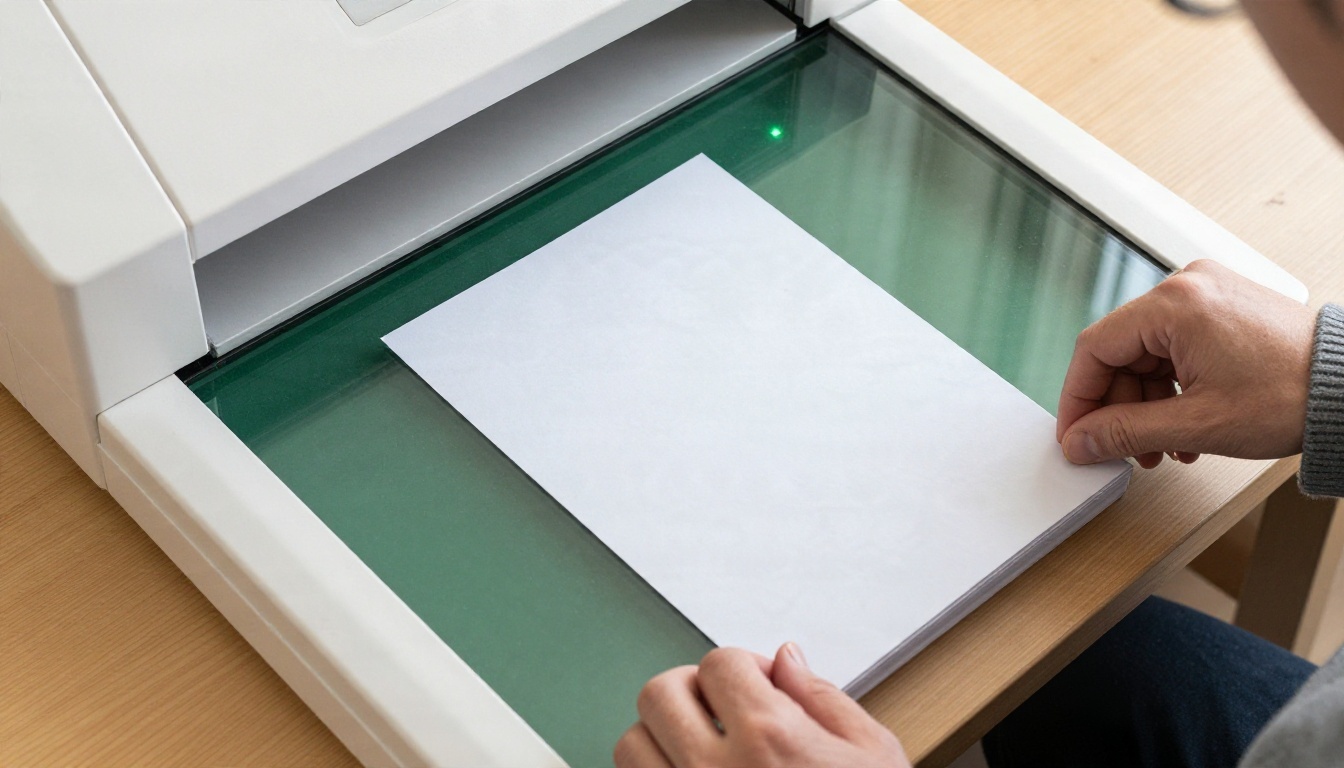
Une bonne entrée vaut mieux qu’un logiciel astucieux. Posez la page à plat, gardez vos doigts à distance de la vitre et scannez à 300 dpi pour les petits caractères, ou à 200 dpi pour un imprimé grand et net. Si vous utilisez un téléphone, photographiez sous une lumière uniforme, par le dessus, puis recadrez les bords.
Lancer l’OCR et exporter
- Ouvrez l’éditeur choisi et importez le PDF ou l’image.
- Sélectionnez la langue du document. Ce seul réglage améliore la précision plus que la plupart des gens ne l’imaginent.
- Lancez l’OCR et attendez que la couche de texte soit créée.
- Téléchargez le résultat en PDF consultable ou en document modifiable.
Relire comme si cela comptait
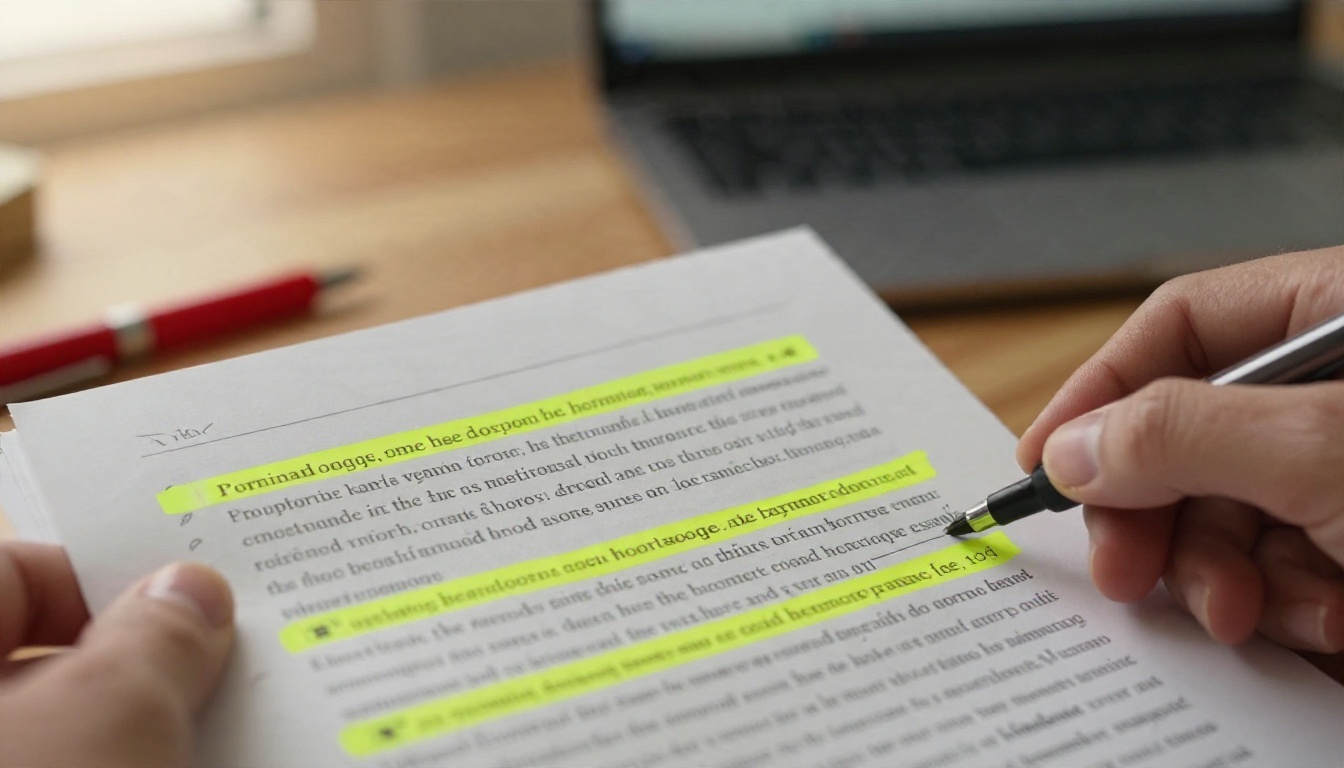
L’OCR commet de petites erreurs que le correcteur orthographique ne détecte pas, comme « rn » lu « m » ou le chiffre 0 lu comme la lettre O. Imprimez la page ou placez l’original à côté de votre version corrigée, puis comparez les chiffres, les noms et les dates ligne par ligne.
Enregistrer dans le bon format
| Objectif | Meilleur format d’export | Pourquoi |
|---|
| Garder l’aspect d’origine, ajouter la recherche | PDF consultable | Conserve la mise en page à l’identique |
| Réécrire le contenu | DOCX ou Google Doc | Texte entièrement modifiable |
| Extraire uniquement des données | TXT ou CSV | Léger, facile à coller |
| Partager sous forme de lecture soignée | PDF, puis flipbook | Expérience de feuilletage sur tous les appareils |
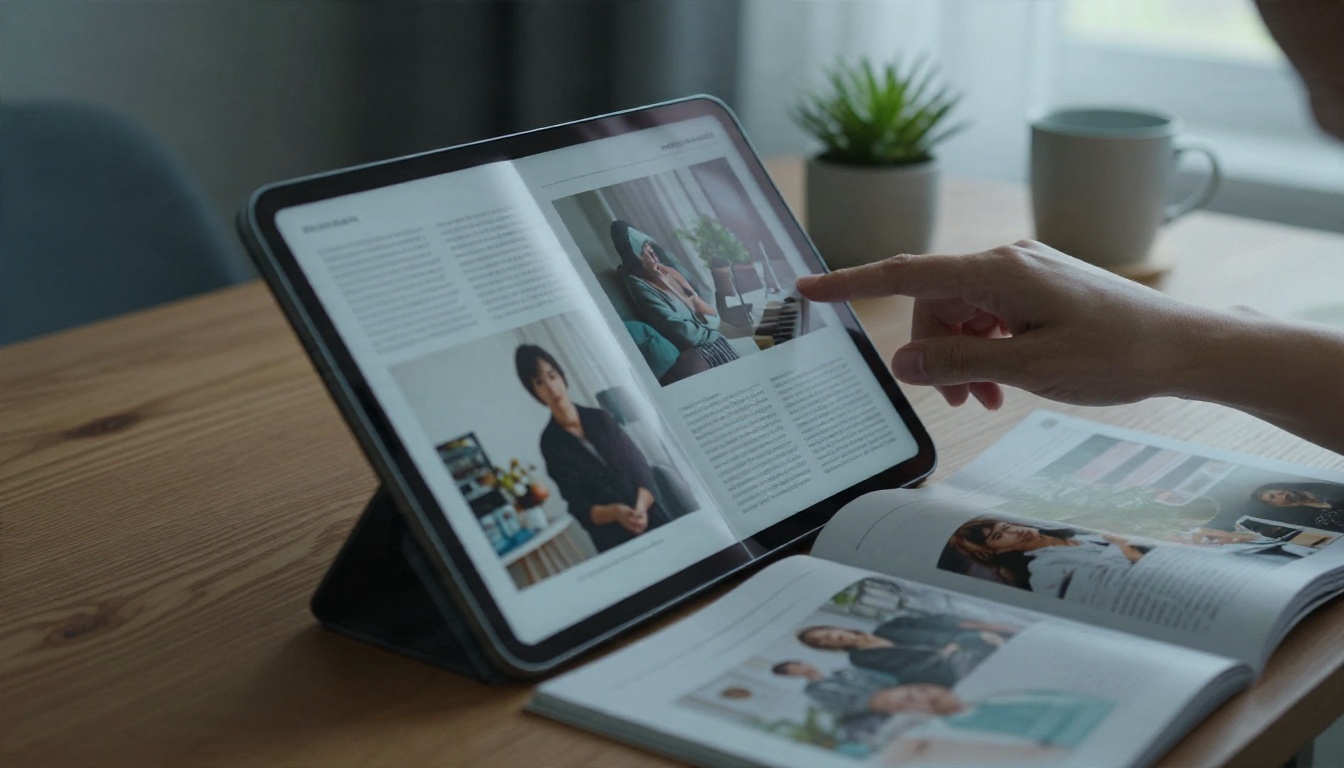
Une fois votre scan propre, vous voudrez sans doute le partager. Envoyer par e-mail un PDF de 60 Mo est peu pratique, et tout le monde ne veut pas télécharger un fichier juste pour le lire. Un flipbook offre aux lecteurs une vue à feuilleter dans le navigateur, qui fonctionne sur téléphone, tablette et ordinateur de bureau.

Créer un flipbook avec Flipbooks AI
Flipbooks AI convertit un PDF en flipbook interactif. Comme un flipbook est construit à partir de votre PDF, lancez l’OCR d’abord si vous voulez que la couche de texte figure dans le fichier importé. Voici la marche à suivre :
- Ouvrez la plateforme. Rendez-vous sur Flipbooks AI et créez un compte.
- Importez votre PDF. Glissez le fichier modifié ou traité par OCR. Le Convertisseur PDF vers flipbook transforme automatiquement chaque page en page de flipbook.
- Personnalisez l’apparence. Ajoutez votre logo, choisissez les couleurs de votre marque et sélectionnez l’effet de feuilletage. Vous pouvez aussi intégrer des vidéos et de l’audio là où ils aident le lecteur.
- Testez sur mobile. La mise en page est adaptative pour mobile, mais il vaut la peine de faire défiler les pages sur un téléphone avant de publier.
- Publiez et partagez. Copiez le lien direct, ou utilisez l’outil Intégrer un flipbook sur un site web pour le placer sur votre propre page avec un code d’intégration.
✅ Bonne pratique : compressez et redressez le scan avant la conversion. Des pages plus légères se chargent plus vite pour les lecteurs, surtout sur une connexion mobile.
Personnaliser, partager et protéger
Les documents scannés sont souvent privés, donc les réglages de partage comptent. Avec Flipbooks AI, vous pouvez protéger un flipbook par mot de passe pour que seules les personnes disposant du code puissent l’ouvrir. Les flipbooks sont publiés sans filigrane, ce qui garde un document destiné aux clients, d’apparence professionnelle. Vous pouvez aussi proposer un téléchargement hors ligne aux lecteurs qui veulent une copie locale.
| Option de partage | Idéal pour | Remarques |
|---|
| Lien direct | E-mail, messagerie, publications sur les réseaux | Diffusion la plus rapide |
| Code d’intégration | Sites web et intranets | Garde les lecteurs sur votre page |
| Protection par mot de passe | Contrats, dossiers internes | Limite l’accès aux lecteurs invités |
| Téléchargement hors ligne | Équipes sur le terrain, déplacements | Lisible sans connexion |
Fonctionnalités professionnelles à connaître
Si vous publiez auprès d’un public plus large, l’offre Professional ajoute les statistiques et la génération de prospects, pour voir combien de personnes ont ouvert un flipbook et recueillir leurs coordonnées avant la lecture. Les offres standard et supérieures permettent des flipbooks illimités. Consultez les tarifs actuels pour comparer ce qui est inclus.
Exemples concrets
Les conseils abstraits ne vont pas très loin. Voici trois situations où le parcours scan, modification et flipbook porte ses fruits.
Une école qui archive d’anciennes lettres d’information
Le secrétariat d’une école découvre une boîte de lettres d’information imprimées dans les années 1990. Il scanne chaque numéro, lance l’OCR pour que le texte soit recherchable, corrige les erreurs évidentes et importe les PDF. Avec le Créateur de lettre d'information scolaire, les archives deviennent une bibliothèque en ligne consultable, que les parents et les anciens élèves peuvent ouvrir sur n’importe quel appareil.
Une petite boutique qui numérise un catalogue papier
Une quincaillerie familiale dispose d’un tarif imprimé qui n’a pas changé depuis des années. Elle le scanne, corrige les prix mal lus par l’OCR, puis le publie avec le Créateur de catalogue numérique gratuit. Les clients ouvrent un seul lien au lieu de demander une photocopie, et le propriétaire met le fichier à jour en important une nouvelle version.
Un agent immobilier qui partage des plans scannés
Un agent ne reçoit les plans des biens que sur papier. Après les avoir scannés et nettoyés, il combine les plans avec des photos dans un PDF, puis crée un flipbook avec le Créateur de brochures immobilières. La brochure est envoyée aux acheteurs sous la forme d’un seul lien, protégé par un mot de passe pour les premiers lecteurs.
| Cas d’usage | Qualité de scan nécessaire | Flux recommandé | Résultat |
|---|
| Archive de lettres d’information | 200 dpi en niveaux de gris | OCR, relecture, PDF, flipbook | Bibliothèque publique consultable |
| Liste de prix | 300 dpi en noir et blanc | OCR, correction des chiffres, PDF, flipbook | Catalogue destiné aux clients |
| Plans d’étage | 300 dpi en couleur | Nettoyage, fusion avec des photos, flipbook | Brochure protégée par mot de passe |
| Manuel de formation | 200 à 300 dpi | OCR, modification, PDF, flipbook | Référence pour le personnel, voir Flipbook de manuel de formation |
Erreurs courantes à éviter
La plupart des modifications de scans ratées tiennent aux mêmes quelques erreurs.
Sauter la relecture
Ne faites jamais confiance à l’OCR pour les chiffres. Un prix de 1 800 qui devient 7 800 vous coûtera plus que le temps gagné. Comparez toujours les totaux, les dates et les noms avec l’original.
Ignorer la taille du fichier
Importer un énorme scan dans un outil gratuit et recevoir une erreur est la frustration la plus courante. Réduisez la résolution, passez en niveaux de gris ou découpez le document en chapitres avant de commencer.
Choisir le mauvais outil pour la tâche
Un éditeur en ligne convient parfaitement à un formulaire de deux pages. Il est mal adapté à une archive de 400 pages. Adaptez l’outil au volume :
- 1 à 5 pages : n’importe quel éditeur gratuit en ligne.
- 5 à 50 pages : l’OCR d’une suite bureautique, ou un outil en ligne que vous découpez en parties.
- Plus de 50 pages ou fichiers sensibles : un moteur hors ligne comme OCRmyPDF.
Oublier le lecteur
La modification n’est que la moitié du travail. Un document figé que personne ne peut ouvrir confortablement n’atteint pas son but. Pensez à la façon dont les lecteurs le consulteront et publiez-le dans un format qui fonctionne sur téléphone.
💡 Liste de contrôle express : redressez les pages, réglez la langue, relisez les chiffres, exportez un PDF consultable, puis publiez-le sous forme de flipbook.
Prêt à publier vos scans ?
Un éditeur de documents scannés gratuit peut vous faire passer d’une image plate à un texte propre et correct en quelques minutes, à condition de respecter les limites de pages, de taille de fichier et de précision. Préparez un bon scan, choisissez un outil adapté au volume, relisez chaque chiffre, puis offrez au résultat un support où les lecteurs prendront plaisir à consulter le document.
Une fois votre PDF prêt, commencez gratuitement sur Flipbooks AI et transformez-le en flipbook sans filigrane. Parcourez tous les outils flipbook disponibles pour trouver un modèle qui correspond à votre document, ou comparez les tarifs pour voir quelles fonctionnalités conviennent à votre projet.



