Escaneaste un contrato, un boletín escolar o un montón de recibos viejos, y ahora necesitas cambiar una línea. Sencillo, ¿verdad? No del todo. Un escaneo es solo una fotografía de una página, así que un editor normal lo trata como una imagen y no te deja tocar las palabras. Por eso tanta gente busca un editor de documentos escaneados gratis, y por eso muchos chocan con un muro de límites de páginas, resultados borrosos y muros de pago inesperados. Este artículo muestra qué hacen realmente estas herramientas, dónde están los límites gratuitos, cómo editar un escaneo paso a paso y cómo publicar el resultado como un flipbook pulido con Flipbooks AI.
Qué hace realmente un editor de documentos escaneados
Antes de comparar herramientas, conviene saber qué ocurre por debajo. La mayoría de los «editores» de escaneos son en realidad dos herramientas unidas: un motor OCR (reconocimiento óptico de caracteres), que lee los píxeles y adivina las letras, y un PDF o procesador de texto que te deja cambiar el texto reconocido.
Escaneo frente a PDF con búsqueda
Un escaneo sin procesar guardado como PDF contiene una imagen plana por página. Puedes hacer zoom, imprimirlo y compartirlo, pero no puedes seleccionar una palabra, buscar una frase ni copiar un párrafo. Un PDF con búsqueda conserva la misma imagen, pero añade una capa de texto invisible encima. Esa capa es lo que produce el OCR.
| Tipo de archivo | ¿Puedes seleccionar el texto? | ¿Puedes editar el texto? | Uso típico |
|---|
| Escaneo sin procesar (PDF solo de imagen) | No | No | Archivo, impresión |
| PDF con búsqueda (capa OCR) | Sí | Limitado | Búsqueda, copia, citas |
| DOCX o texto editable | Sí | Sí | Reescribir, dar formato |
| Flipbook desde PDF | Depende del PDF original | No (solo lectura) | Compartir, publicar |
Por qué fallan las ediciones en imágenes
Cuando abres un PDF solo de imagen en un editor habitual y haces clic en una palabra, no pasa nada. El programa ve un rectángulo de píxeles, no letras. Para cambiar el texto, tienes que ejecutar OCR y editar el resultado reconocido, o cubrir las palabras viejas con un cuadro de texto nuevo. La segunda opción es rápida, pero se ve irregular en páginas densas.
💡 Consejo profesional: Si solo necesitas corregir una fecha o un nombre en una página limpia, un cuadro de texto con una fuente parecida suele ser más rápido que un OCR completo. Para cualquier cosa más larga que un párrafo, convierte primero con OCR.
Mejores herramientas gratuitas en línea, comparadas
Decenas de servicios prometen editar escaneos gratis. Se dividen en tres familias, y cada una tiene una trampa distinta. Los límites cambian a menudo, así que trata las cifras de abajo como rangos típicos y revisa las condiciones actuales de cada sitio antes de comprometerte con un lote grande.
Editores de PDF en el navegador
Sitios como Sejda, Smallpdf, iLovePDF y PDF24 te dejan subir un archivo, ejecutar OCR y editar bloques de texto sin instalar nada. Son la ruta más rápida para uno o dos archivos. La contrapartida suele ser un tope diario de tareas, un límite de tamaño de archivo y, en algunos servicios, un límite de páginas por archivo en el plan gratuito.
Suites ofimáticas con OCR integrado
Google Drive puede convertir una imagen o un PDF subido en un Google Doc usando OCR, y las aplicaciones de Microsoft ofrecen extracción de texto de imágenes. Encajan bien si ya trabajas en esos ecosistemas. El resultado es editable de inmediato, pero los diseños complejos, las tablas y las columnas suelen quedar desordenados.
Opciones de código abierto
Tesseract y OCRmyPDF son gratis y no tienen topes artificiales, pero se ejecutan en tu propio equipo y requieren cierta comodidad con la línea de comandos. Si procesas cientos de páginas o te importa la privacidad, son la opción más sólida. Si quieres algo sencillo de arrastrar y soltar, son excesivos.
| Tipo de herramienta | Costo | Límites gratuitos típicos | Ideal para | Principal inconveniente |
|---|
| Editor de PDF en el navegador | Plan gratuito | Tareas por hora o por día, tope de tamaño de archivo | Arreglos rápidos en 1 a 3 archivos | Topes y avisos para pasar a un plan de pago |
| Suite ofimática en la nube | Gratis con cuenta | Límites de tamaño de archivo e imagen | Convertir un escaneo en un documento tipo Word | Errores de diseño en tablas |
| Código abierto (Tesseract, OCRmyPDF) | Gratis | Ninguno impuesto | Lotes grandes, archivos privados | Esfuerzo de configuración |
| Apps de escáner para móviles | Plan gratuito | Marcas de agua o límites de exportación | Escanear sobre la marcha | El OCR premium suele ser de pago |
Límites de OCR con los que te encontrarás
«Gratis» rara vez significa «sin límites». Conocer los topes habituales te evita un archivo a medio procesar a medianoche, con la fecha límite encima.
Límites de páginas y tamaño
El OCR gratuito suele restringir una o más de estas cosas:
- Páginas por archivo: a menudo entre 10 y 200, según el servicio.
- Tamaño del archivo: normalmente desde un par de megabytes hasta unos 50 MB.
- Tareas por periodo: unas pocas conversiones por hora o por día.
- Idiomas: algunos planes gratuitos reconocen solo unos pocos idiomas principales.
- Formato de salida: algunos dan un PDF con búsqueda gratis, pero cobran por exportar a DOCX.
⚠️ Advertencia: Un escaneo a color de 300 ppp de un informe de 40 páginas puede superar fácilmente los topes de tamaño gratuitos. Escanea en escala de grises o en blanco y negro a 200 o 300 ppp para reducir el tamaño del archivo a menos de la mitad, con poca pérdida visible.
Problemas de precisión
El OCR solo es tan bueno como el escaneo. Estos son los problemas habituales:
- Baja resolución. Por debajo de unos 200 ppp, letras como «e», «c» y «o» se confunden entre sí.
- Páginas torcidas. Una página girada apenas unos grados confunde la detección de líneas.
- Sombras y pliegues. Las fotos con el teléfono cerca del lomo de un libro suelen perder caracteres en el pliegue central.
- Escritura a mano. La mayoría de los motores gratuitos manejan la letra impresa mucho mejor que la cursiva.
- Tablas y columnas. El texto puede leerse en orden incorrecto o fundirse entre columnas.
Contrapartidas de privacidad
Subir un escaneo significa enviarlo al servidor de otra persona. Para pasaportes, historiales médicos, contratos o papeles fiscales, lee primero la política de conservación. Muchos servicios borran los archivos al cabo de unas horas, pero algunos no lo dicen. Cuando un documento es sensible, usa un motor sin conexión o un servicio que indique claramente cuánto tiempo guarda los archivos.
| Riesgo | Cómo se ve | Cómo reducirlo |
|---|
| Conservación de datos | El archivo queda en un servidor después de procesarlo | Revisa la política de borrado y bórralo a mano |
| Subida sin cifrar | Sitio sin HTTPS | Usa solo sitios con HTTPS |
| Compartir con terceros | Términos vagos sobre «mejorar los servicios» | Elige servicios con términos claros |
| Exposición de copias locales | Escaneos que quedan en la carpeta de Descargas | Bórralos después de exportar |
Cómo editar un escaneo gratis
Este es un flujo de trabajo que funciona con casi cualquier herramienta gratuita. Tarda unos diez minutos con un documento corto.
Prepara primero el escaneo
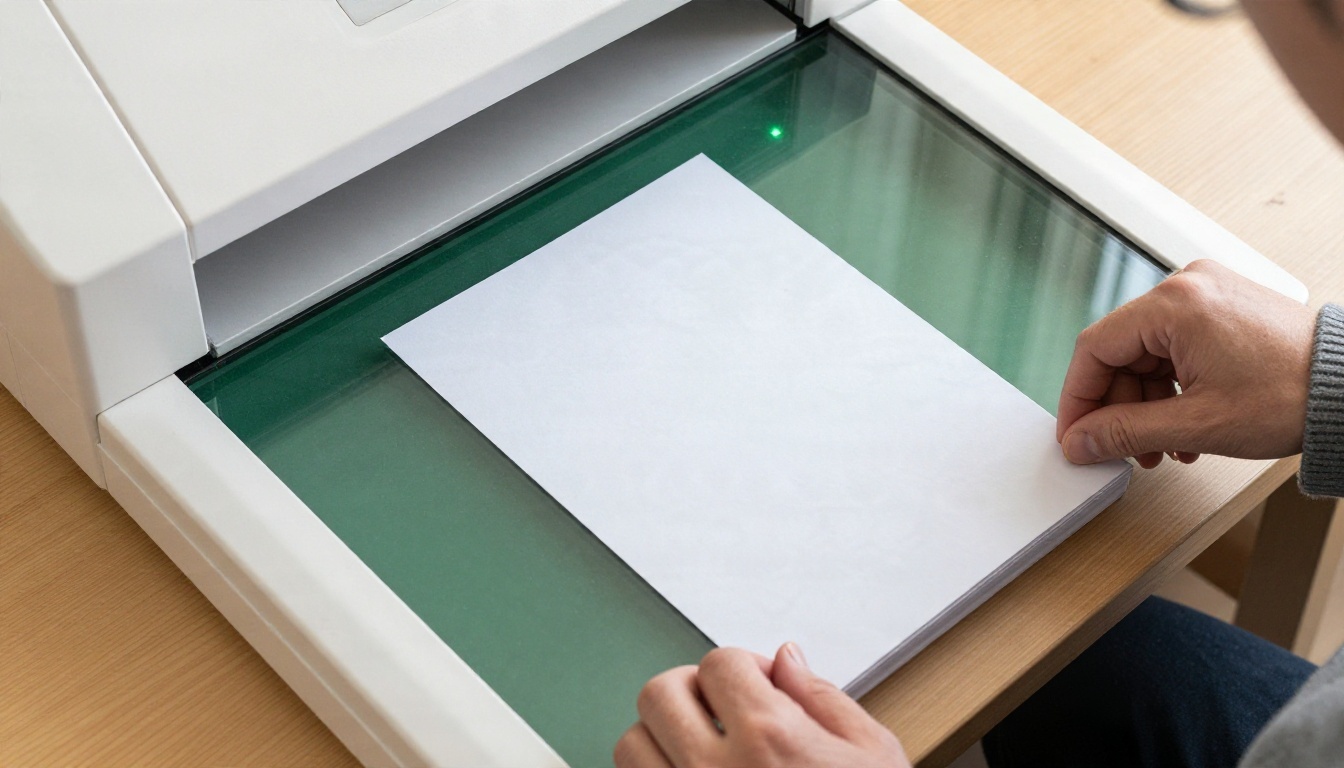
Una buena entrada vence al software más ingenioso. Coloca la página plana, mantén los dedos fuera del cristal y escanea a 300 ppp para texto pequeño, o a 200 ppp para impresión grande y limpia. Si usas el teléfono, fotografía con luz uniforme desde arriba y recorta los bordes.
Ejecuta el OCR y exporta
- Abre el editor que elegiste y sube el PDF o la imagen.
- Selecciona el idioma del documento. Este solo ajuste mejora la precisión más de lo que la mayoría espera.
- Ejecuta el OCR y espera a que se cree la capa de texto.
- Descarga el resultado como PDF con búsqueda o como documento editable.
Revisa como si importara
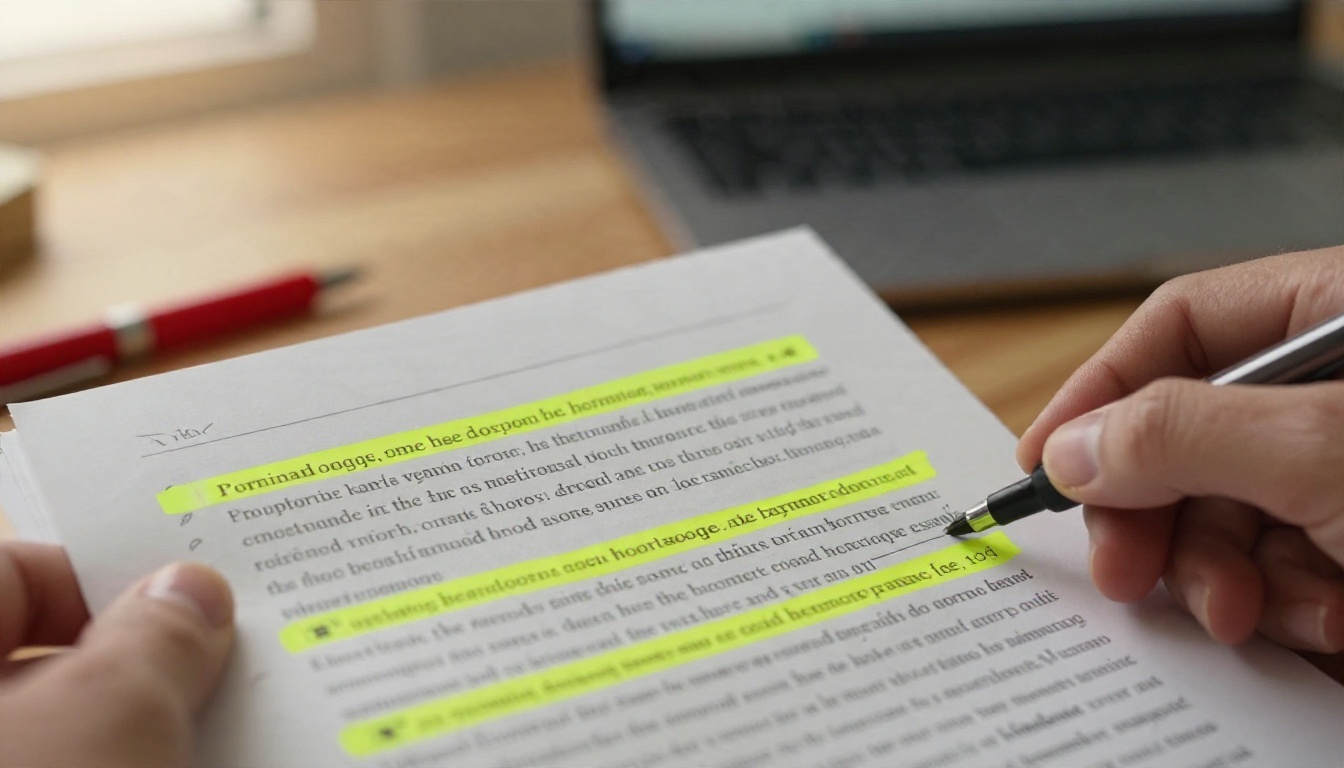
El OCR comete pequeños errores que el corrector ortográfico no detecta, como «rn» leído como «m» o el número 0 leído como la letra O. Imprime la página o pon el original junto a tu versión editada, y compara números, nombres y fechas línea por línea.
Guarda en el formato adecuado
| Objetivo | Mejor formato de exportación | Por qué |
|---|
| Conservar el aspecto original y añadir búsqueda | PDF con búsqueda | Conserva el diseño exacto |
| Reescribir el contenido | DOCX o Google Doc | Texto totalmente editable |
| Extraer solo datos | TXT o CSV | Ligero y fácil de pegar |
| Compartir como lector pulido | PDF, luego flipbook | Experiencia de paso de página en cualquier dispositivo |
Convierte los escaneos editados en un flipbook
Cuando tu escaneo esté limpio, probablemente querrás compartirlo. Enviar por correo un PDF de 60 MB es una mala experiencia, y no todo el mundo quiere descargar un archivo solo para leerlo. Un flipbook ofrece a los lectores una vista de paso de página en el navegador que funciona en teléfonos, tabletas y equipos de escritorio.
Crea un flipbook con Flipbooks AI
Flipbooks AI convierte un PDF en un flipbook interactivo. Como el flipbook se construye a partir de tu PDF, ejecuta primero el OCR si quieres que la capa de texto esté incluida en el archivo que subes. Así se hace:
- Abre la plataforma. Ve a Flipbooks AI y crea una cuenta.
- Sube tu PDF. Arrastra el archivo editado o procesado con OCR. El Conversor de PDF a flipbook convierte cada página en una página de flipbook automáticamente.
- Personaliza el aspecto. Añade tu logotipo, elige los colores de marca y selecciona el efecto de paso de página. También puedes incrustar videos y audio donde ayuden al lector.
- Previsualiza en dispositivos móviles. El diseño es adaptable a móviles, pero conviene pasar las páginas en un teléfono antes de publicar.
- Publica y comparte. Copia el enlace directo, o usa la herramienta Incrustar flipbook en sitio web para colocarlo en tu propia página con un código para incrustar.
✅ Buena práctica: Comprime y endereza el escaneo antes de convertirlo. Las páginas más ligeras cargan más rápido para los lectores, sobre todo con datos móviles.
Personaliza, comparte y protege
Los papeles escaneados suelen ser privados, así que los controles para compartir importan. Con Flipbooks AI puedes protegerlo con contraseña para que solo quienes tengan el código puedan abrirlo. Los flipbooks se publican sin marcas de agua, lo que mantiene una apariencia profesional en un documento para clientes. También puedes ofrecer una descarga sin conexión para los lectores que quieran una copia local.
| Opción para compartir | Ideal para | Notas |
|---|
| Enlace directo | Correo, chat, publicaciones en redes | La forma más rápida de distribuirlo |
| Código para incrustar | Sitios web e intranets | Mantiene a los lectores en tu página |
| Protección con contraseña | Contratos, registros internos | Restringe el acceso a lectores invitados |
| Descarga sin conexión | Equipos de campo, viajes | Se lee sin conexión |
Funciones de pago que conviene conocer
Si publicas para un público más amplio, el plan Professional añade analíticas y generación de contactos, para que veas cuántas personas abrieron un flipbook y captures datos de contacto antes de que lean. Los planes Standard y superiores permiten flipbooks ilimitados. Consulta los planes y precios actuales para comparar qué incluye cada uno.
Ejemplos reales
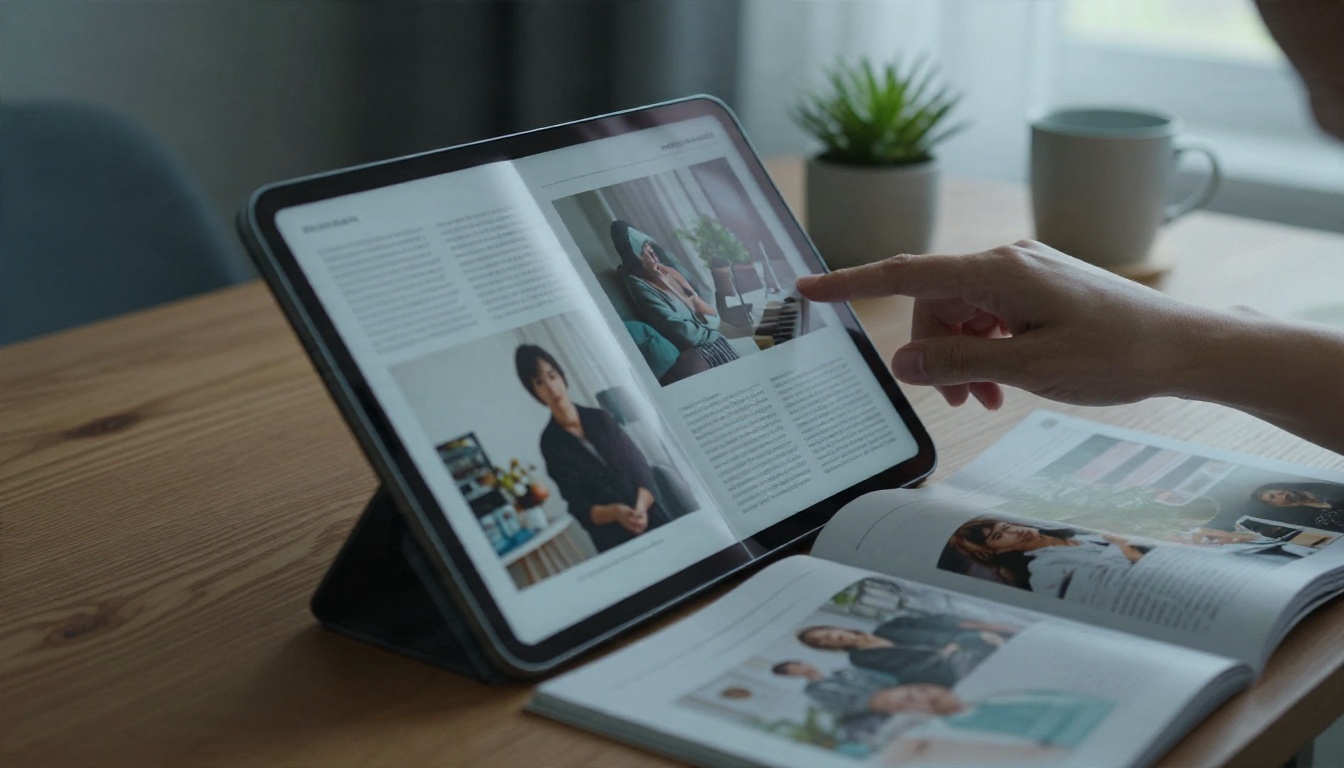
Los consejos abstractos solo llegan hasta cierto punto. Estas son tres situaciones en las que el flujo de escanear, editar y convertir en flipbook da resultado.
Una escuela que archiva boletines antiguos
La secretaría de una escuela encuentra una caja con boletines impresos de los años 1990. Escanean cada número, ejecutan OCR para que el texto se pueda buscar, corrigen los errores evidentes y suben los PDF. Con el Creador de flipbooks de boletines escolares, el archivo se convierte en una biblioteca en línea para explorar, que padres y exalumnos pueden abrir desde cualquier dispositivo.
Una tienda pequeña que digitaliza un catálogo en papel
Una ferretería familiar tiene una lista de precios impresa que no ha cambiado en años. La escanean, corrigen los precios que el OCR leyó mal y la publican con el Creador de catálogos digitales gratis. Los clientes abren un solo enlace en lugar de pedir una fotocopia, y el dueño actualiza el archivo subiendo una versión nueva.
Un agente inmobiliario que comparte planos escaneados
Un agente recibe los planos solo en papel. Después de escanearlos y limpiarlos, el agente combina los planos con fotos en un PDF y crea un flipbook con el Creador de folletos inmobiliarios. El folleto se envía a los compradores como un solo enlace, protegido con contraseña para los primeros lectores.
| Caso de uso | Calidad de escaneo necesaria | Flujo recomendado | Resultado |
|---|
| Archivo de boletines | 200 ppp en escala de grises | OCR, revisión, PDF, flipbook | Biblioteca pública con búsqueda |
| Lista de precios | 300 ppp en blanco y negro | OCR, corregir números, PDF, flipbook | Catálogo para clientes |
| Planos | 300 ppp a color | Limpiar, combinar con fotos, flipbook | Folleto protegido con contraseña |
| Manual de formación | 200 a 300 ppp | OCR, editar, PDF, flipbook | Material de referencia para el personal, ver Flipbook de manual de formación |
Errores comunes que conviene evitar
La mayoría de las ediciones de escaneo fallidas se deben a los mismos errores.
Saltarse la revisión
Nunca confíes en el OCR con los números. Un precio de 1.800 que se convierte en 7.800 te costará más que el tiempo que ahorraste. Compara siempre totales, fechas y nombres con el original.
Ignorar el tamaño del archivo
Subir un escaneo enorme a una herramienta gratuita y recibir un error es la frustración más común. Reduce la resolución, cambia a escala de grises o divide el documento en capítulos antes de empezar.
Elegir la herramienta equivocada para el trabajo
Un editor en el navegador es perfecto para un formulario de dos páginas. Es una mala opción para un archivo de 400 páginas. Ajusta la herramienta al volumen:
- 1 a 5 páginas: cualquier editor gratuito en el navegador.
- 5 a 50 páginas: el OCR de una suite ofimática o una herramienta del navegador que dividas en partes.
- Más de 50 páginas o archivos sensibles: un motor sin conexión como OCRmyPDF.
Olvidarse del lector
Editar es solo la mitad del trabajo. Un documento corregido que nadie puede abrir cómodamente sigue fallando en su propósito. Piensa en cómo lo verán los lectores y publícalo en un formato que funcione en un teléfono.
💡 Lista rápida: Endereza las páginas, define el idioma, revisa los números, exporta un PDF con búsqueda y luego publícalo como flipbook.
¿Listo para publicar tus escaneos?
Un editor gratuito de documentos escaneados puede llevarte de una imagen plana a un texto limpio y correcto en minutos, siempre que respetes los límites de páginas, tamaño y precisión. Prepara un buen escaneo, elige una herramienta que se ajuste al volumen, revisa cada número y luego dale a tu resultado un lugar donde los lectores disfruten leerlo.
Cuando tu PDF esté listo, empieza gratis en Flipbooks AI y conviértelo en un flipbook sin marcas de agua. Explora todas las herramientas de flipbook para encontrar una plantilla que se ajuste a tu documento, o compara los planes y precios para ver qué funciones encajan con tu proyecto.



