Hai scansionato un contratto, una pagella o una pila di vecchie ricevute, e ora devi cambiare una sola riga. Semplice, no? Non proprio. Una scansione è solo una fotografia di una pagina, quindi un normale editor la tratta come un'immagine e ti impedisce di toccare le parole. Per questo molte persone cercano un editor di documenti scansionati gratuito, e per questo molte di loro sbattono contro limiti di pagine, risultati sfocati e sorprese a pagamento. Questo articolo spiega che cosa fanno davvero questi strumenti, dove stanno i limiti gratuiti, come modificare una scansione passo dopo passo e come pubblicare il risultato come un flipbook curato con Flipbooks AI.
Che cosa fa davvero un editor di documenti scansionati
Prima di confrontare gli strumenti, conviene sapere che cosa succede dietro le quinte. La maggior parte degli "editor" per le scansioni sono in realtà due strumenti uniti: un motore OCR (riconoscimento ottico dei caratteri) che legge i pixel e indovina le lettere, e un PDF o un elaboratore di testi che ti permette di modificare il testo riconosciuto.
Scansione o PDF ricercabile
Una scansione grezza salvata in PDF contiene un'immagine piatta per ogni pagina. Puoi ingrandirla, stamparla e condividerla, ma non puoi selezionare una parola, cercare una frase o copiare un paragrafo. Un PDF ricercabile mantiene la stessa immagine e aggiunge sopra un livello di testo invisibile. Quel livello è ciò che produce l'OCR.
| Tipo di file | Puoi selezionare il testo? | Puoi modificare il testo? | Uso tipico |
|---|
| Scansione grezza (PDF solo immagine) | No | No | Archiviazione, stampa |
| PDF ricercabile (livello OCR) | Sì | Limitato | Ricerca, copia, citazione |
| DOCX o testo modificabile | Sì | Sì | Riscrittura, riformattazione |
| Flipbook da PDF | Dipende dal PDF di partenza | No (sola lettura) | Condivisione, pubblicazione |
Perché le modifiche non funzionano sulle immagini
Quando apri un PDF fatto solo di immagini in un editor normale e clicchi su una parola, non succede nulla. Il software vede un rettangolo di pixel, non lettere. Per cambiare il testo devi o eseguire l'OCR e modificare il risultato riconosciuto, oppure coprire le vecchie parole con una nuova casella di testo. La seconda strada è rapida, ma sulle pagine fitte viene fuori a macchie.
💡 Consiglio pratico: Se devi solo correggere una data o un nome su una pagina pulita, una casella di testo con un carattere simile è spesso più veloce di un'intera elaborazione OCR. Per qualsiasi cosa più lunga di un paragrafo, converti prima con l'OCR.
I migliori strumenti online gratuiti a confronto
Decine di servizi promettono la modifica gratuita delle scansioni. Rientrano in tre famiglie, e ognuna ha un inconveniente diverso. I limiti cambiano spesso, quindi considera le cifre qui sotto come intervalli tipici e controlla le condizioni attuali di ogni sito prima di caricare un lotto grande.
Editor PDF nel browser
Siti come Sejda, Smallpdf, iLovePDF e PDF24 ti permettono di caricare un file, far girare l'OCR e modificare i blocchi di testo senza installare nulla. Sono la strada più veloce per uno o due file. Il compromesso di solito è un limite giornaliero di operazioni, un tetto alla dimensione del file e, su alcuni servizi, un limite di pagine per file nel piano gratuito.
Suite per ufficio con OCR integrato
Google Drive può convertire un'immagine o un PDF caricato in un Google Doc tramite OCR, e le app di Microsoft offrono l'estrazione del testo dalle immagini. Sono una buona scelta se lavori già in quegli ecosistemi. Il risultato è subito modificabile, ma layout complessi, tabelle e colonne tendono a uscire disordinati.
Opzioni open source
Tesseract e OCRmyPDF sono gratuiti e senza limiti artificiali, ma girano sul tuo computer e richiedono una certa confidenza con la riga di comando. Se elabori centinaia di pagine o ti interessa la privacy, sono la scelta più forte. Se vuoi qualcosa di semplice con trascina e rilascia, sono esagerati.
| Tipo di strumento | Costo | Limiti gratuiti tipici | Ideale per | Svantaggio principale |
|---|
| Editor PDF nel browser | Piano gratuito | Operazioni per ora o giorno, tetto alla dimensione del file | Correzioni rapide su 1 o 3 file | Limiti e richiami all'acquisto |
| Suite per ufficio in cloud | Gratis con account | Limiti di dimensione del file e delle immagini | Trasformare una scansione in un documento in stile Word | Errori di layout nelle tabelle |
| Open source (Tesseract, OCRmyPDF) | Gratis | Nessun limite imposto | Lotti grandi, file privati | Impegno di configurazione |
| App di scansione per telefono | Piano gratuito | Filigrane o limiti di esportazione | Scansionare in movimento | L'OCR avanzato è spesso a pagamento |
I limiti OCR che incontrerai
"Gratis" raramente significa "illimitato". Conoscere i tetti più comuni ti evita un file a metà elaborazione a mezzanotte, alla vigilia di una scadenza.
Limiti di pagine e dimensione
L'OCR gratuito di solito limita una o più delle seguenti voci:
- Pagine per file: spesso tra 10 e 200, a seconda del servizio.
- Dimensione del file: di solito da un paio di megabyte fino a circa 50 MB.
- Operazioni per periodo: una manciata di conversioni all'ora o al giorno.
- Lingue: alcuni piani gratuiti riconoscono solo poche lingue principali.
- Formato di output: alcuni danno gratis un PDF ricercabile ma chiedono un pagamento per l'esportazione in DOCX.
⚠️ Attenzione: Una scansione a colori a 300 dpi di un rapporto di 40 pagine può superare facilmente i tetti gratuiti. Scansiona in scala di grigi o in bianco e nero a 200-300 dpi per ridurre la dimensione del file di più della metà con una perdita visibile minima.
Problemi di precisione
L'OCR è buono quanto la scansione. Questi sono i guai più comuni:
- Bassa risoluzione. Sotto i 200 dpi circa, lettere come "e", "c" e "o" si confondono tra loro.
- Pagine storte. Una pagina ruotata di pochi gradi confonde il riconoscimento delle righe.
- Ombre e pieghe. Le foto fatte con il telefono vicino alla rilegatura perdono spesso caratteri nel margine centrale.
- Scrittura a mano. La maggior parte dei motori gratuiti gestisce lo stampato molto meglio del corsivo.
- Tabelle e colonne. Il testo può essere letto nell'ordine sbagliato o unito tra colonne.
Compromessi sulla privacy
Caricare una scansione significa inviarla al server di qualcun altro. Per passaporti, cartelle cliniche, contratti o documenti fiscali, leggi prima la politica di conservazione. Molti servizi cancellano i file dopo poche ore, ma alcuni non lo dichiarano. Quando un documento è sensibile, usa un motore offline oppure un servizio che dichiari chiaramente per quanto tempo conserva i file.
| Rischio | Come si presenta | Come ridurlo |
|---|
| Conservazione dei dati | Il file resta su un server dopo l'elaborazione | Controlla la politica di cancellazione, elimina manualmente |
| Caricamento non cifrato | Sito senza HTTPS | Usa solo siti HTTPS |
| Condivisione con terzi | Termini vaghi su "migliorare i servizi" | Scegli servizi con condizioni chiare |
| Copia locale esposta | Scansioni lasciate nella cartella Download | Elimina dopo l'esportazione |
Come modificare una scansione gratis
Ecco un flusso di lavoro che funziona con quasi tutti gli strumenti gratuiti. Per un documento breve richiede circa dieci minuti.
Prepara prima la scansione
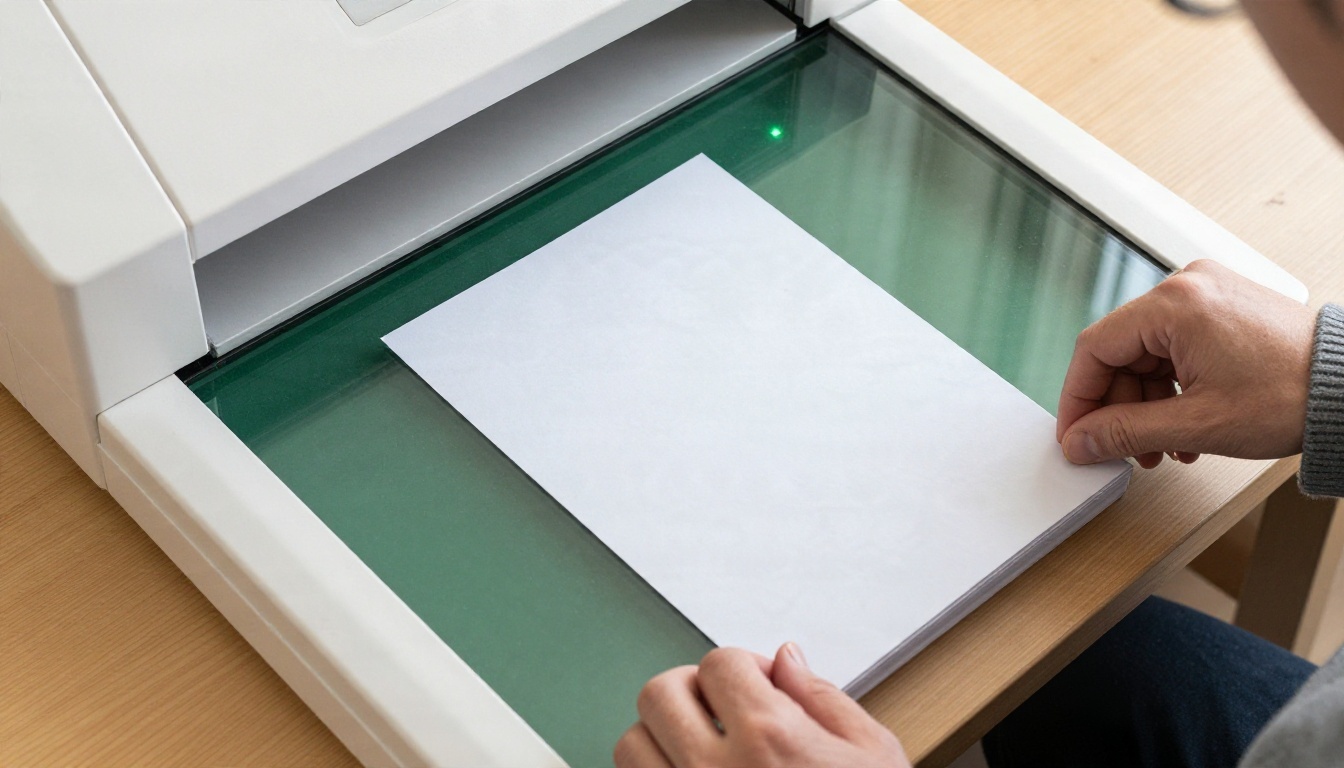
Un buon input batte il software intelligente. Appoggia la pagina piatta, tieni le dita lontane dal vetro e scansiona a 300 dpi per il testo piccolo o a 200 dpi per una stampa grande e pulita. Se usi il telefono, scatta con luce uniforme dall'alto e ritaglia i bordi.
Esegui l'OCR ed esporta
- Apri l'editor scelto e carica il PDF o l'immagine.
- Seleziona la lingua del documento. Questa sola impostazione migliora la precisione più di quanto la maggior parte delle persone immagini.
- Avvia l'OCR e aspetta che venga creato il livello di testo.
- Scarica il risultato come PDF ricercabile o come documento modificabile.
Rileggi con attenzione
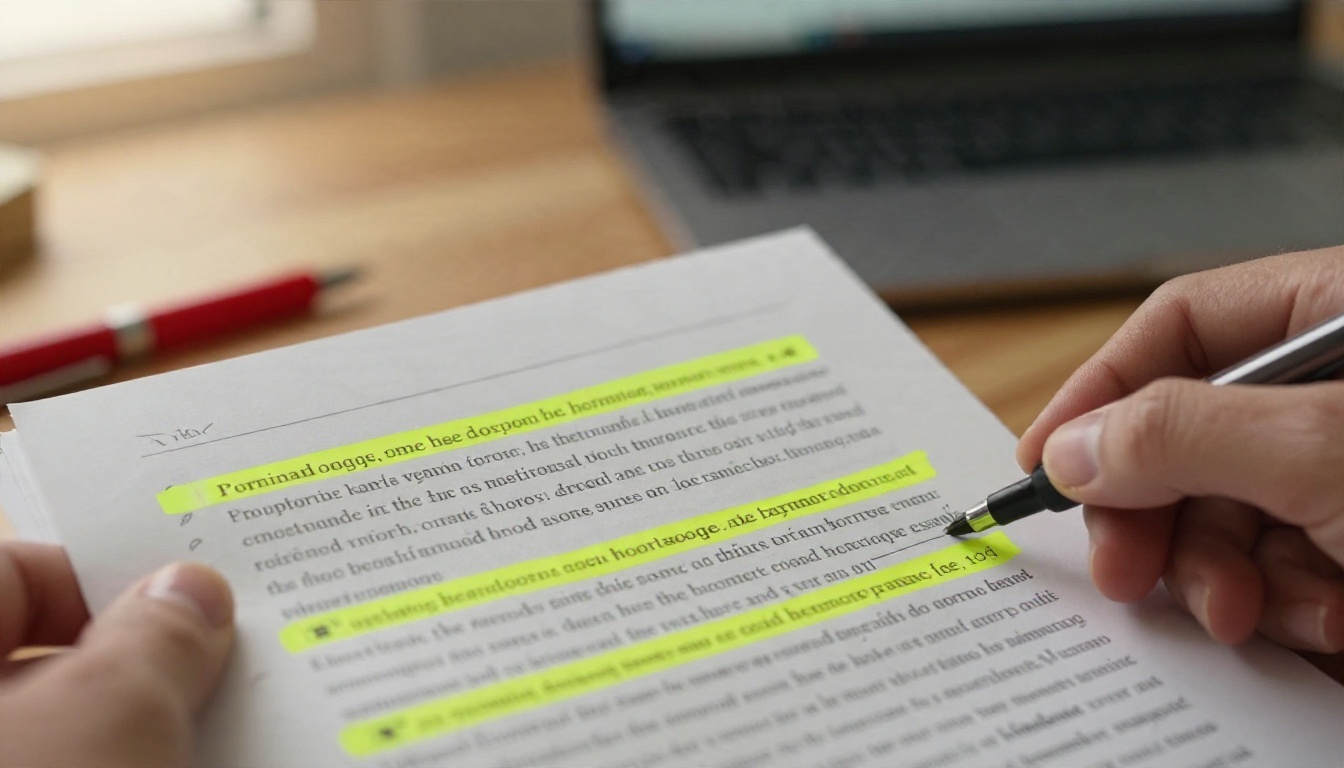
L'OCR fa piccoli errori che il controllo ortografico non vede, come "rn" letto come "m" o lo zero letto come la lettera O. Stampa la pagina oppure metti l'originale accanto alla tua versione modificata e confronta numeri, nomi e date riga per riga.
Salva nel formato giusto
| Obiettivo | Formato di esportazione migliore | Perché |
|---|
| Mantenere l'aspetto originale, aggiungere la ricerca | PDF ricercabile | Conserva il layout esattamente com'è |
| Riscrivere il contenuto | DOCX o Google Doc | Testo completamente modificabile |
| Estrarre solo i dati | TXT o CSV | Leggero, facile da incollare |
| Condividere come lettura curata | PDF, poi flipbook | Esperienza di sfoglio su qualsiasi dispositivo |
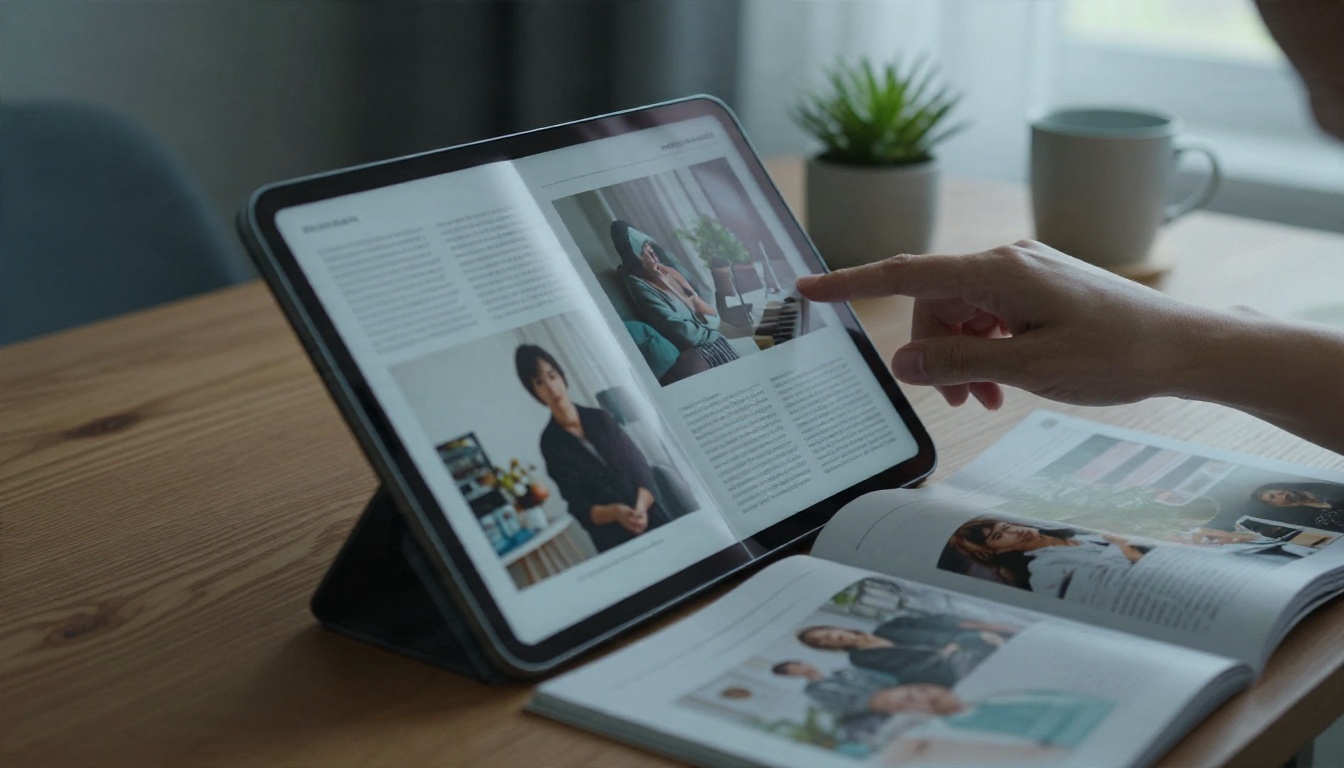
Quando la scansione è pulita, probabilmente vorrai condividerla. Inviare via email un PDF da 60 MB è un'esperienza scadente, e non tutti vogliono scaricare un file solo per leggerlo. Un flipbook offre ai lettori una vista a sfoglio nel browser che funziona su telefono, tablet e computer desktop.
Crea un flipbook con Flipbooks AI
Flipbooks AI converte un PDF in un flipbook interattivo. Poiché un flipbook nasce dal tuo PDF, esegui prima l'OCR se vuoi che il livello di testo sia incluso nel file che carichi. Ecco il processo:
- Apri la piattaforma. Vai su Flipbooks AI e crea un account.
- Carica il tuo PDF. Trascina il file modificato o elaborato con OCR. Il Convertitore da PDF a flipbook trasforma automaticamente ogni pagina in una pagina del flipbook.
- Personalizza l'aspetto. Aggiungi il tuo logo, scegli i colori del marchio e seleziona l'effetto sfoglio di pagina. Puoi anche incorporare video e audio dove aiutano il lettore.
- Controlla su telefono. Il layout è adattivo, ma vale la pena scorrere le pagine da telefono prima di pubblicare.
- Pubblica e condividi. Copia il link diretto oppure usa lo strumento Incorpora flipbook nel sito web per inserirlo nella tua pagina con un codice di incorporamento.
✅ Buona pratica: Comprimi e raddrizza la scansione prima di convertirla. Pagine più leggere si caricano più in fretta per i lettori, soprattutto con la connessione dati del telefono.
Personalizza, condividi e proteggi
I documenti scansionati sono spesso privati, quindi i controlli di condivisione contano. Con Flipbooks AI puoi proteggere il flipbook con una password, così solo chi ha il codice può aprirlo. I flipbook si pubblicano senza filigrana, il che mantiene un documento rivolto ai clienti dall'aspetto professionale. Puoi anche offrire un download offline per chi vuole una copia locale.
| Opzione di condivisione | Ideale per | Note |
|---|
| Link diretto | Email, chat, post sui social | Il più veloce da distribuire |
| Codice di incorporamento | Siti web e intranet | Tiene i lettori sulla tua pagina |
| Protezione con password | Contratti, documenti interni | Limita l'accesso ai lettori invitati |
| Download offline | Squadre sul campo, viaggi | Leggibile senza connessione |
Funzioni avanzate da conoscere
Se pubblichi per un pubblico più ampio, il piano Professional aggiunge statistiche e generazione di contatti, così puoi vedere quante persone hanno aperto un flipbook e raccogliere i dati di contatto prima che leggano. I piani Standard e superiori permettono flipbook illimitati. Consulta i piani e prezzi attuali per confrontare cosa è incluso.
Esempi reali
I consigli astratti servono fino a un certo punto. Ecco tre situazioni in cui il flusso di lavoro di scansione, modifica e flipbook ripaga.
Una scuola che archivia vecchi giornalini
La segreteria di una scuola trova una scatola di giornalini stampati degli anni 1990. Scansionano ogni numero, fanno girare l'OCR per rendere il testo ricercabile, correggono gli errori evidenti e caricano i PDF. Con il Creatore di newsletter scolastiche, l'archivio diventa una libreria online sfogliabile che genitori ed ex studenti possono aprire su qualsiasi dispositivo.
Un piccolo negozio che digitalizza un catalogo cartaceo
Una ferramenta di famiglia ha un listino prezzi stampato che non cambia da anni. Lo scansionano, correggono i prezzi che l'OCR ha letto male e lo pubblicano con il Creatore di cataloghi digitali gratis. I clienti aprono un solo link invece di chiedere una fotocopia, e il titolare aggiorna il file caricando una nuova versione.
Un agente immobiliare che condivide planimetrie scansionate
Un agente riceve le planimetrie solo su carta. Dopo averle scansionate e ripulite, unisce le planimetrie alle foto in un PDF e costruisce un flipbook con il Creatore di brochure immobiliari. La brochure viene inviata agli acquirenti come un unico link, protetto da password per i primi lettori.
| Caso d'uso | Qualità di scansione necessaria | Flusso consigliato | Risultato |
|---|
| Archivio di giornalini | 200 dpi in scala di grigi | OCR, rilettura, PDF, flipbook | Libreria pubblica ricercabile |
| Listino prezzi | 300 dpi in bianco e nero | OCR, correggi i numeri, PDF, flipbook | Catalogo rivolto ai clienti |
| Planimetrie | 300 dpi a colori | Pulizia, unione con le foto, flipbook | Brochure protetta da password |
| Manuale di formazione | 200-300 dpi | OCR, modifica, PDF, flipbook | Riferimento per il personale, vedi Flipbook del manuale di formazione |
Errori comuni da evitare
La maggior parte delle modifiche di scansioni fallite dipende dagli stessi pochi errori.
Saltare la rilettura
Non fidarti mai dell'OCR sui numeri. Un prezzo di 1.800 che diventa 7.800 ti costerà più del tempo risparmiato. Confronta sempre totali, date e nomi con l'originale.
Ignorare la dimensione del file
Caricare una scansione enorme in uno strumento gratuito e ricevere un errore è la frustrazione più comune. Riduci la risoluzione, passa alla scala di grigi o dividi il documento in capitoli prima di iniziare.
Scegliere lo strumento sbagliato per il lavoro
Un editor nel browser è perfetto per un modulo di due pagine. È una scelta sbagliata per un archivio di 400 pagine. Abbina lo strumento al volume:
- Da 1 a 5 pagine: qualsiasi editor gratuito nel browser.
- Da 5 a 50 pagine: l'OCR di una suite per ufficio oppure uno strumento nel browser che dividi in parti.
- Da 50 pagine in su o file sensibili: un motore offline come OCRmyPDF.
Dimenticare il lettore
Modificare è solo metà del lavoro. Un documento sistemato che nessuno riesce a leggere comodamente non raggiunge comunque il suo scopo. Pensa a come i lettori lo vedranno e pubblica in un formato che funzioni sul telefono.
💡 Checklist rapida: Raddrizza le pagine, imposta la lingua, rileggi i numeri, esporta un PDF ricercabile, poi pubblicalo come flipbook.
Pronto a pubblicare le tue scansioni?
Un editor gratuito di documenti scansionati può portarti da un'immagine piatta a un testo pulito e corretto in pochi minuti, purché rispetti i limiti di pagine, dimensione del file e precisione. Prepara una buona scansione, scegli uno strumento adatto al volume, rileggi ogni numero e poi dai al risultato una casa che i lettori amino usare.
Quando il tuo PDF è pronto, inizia gratis su Flipbooks AI e trasformalo in un flipbook senza filigrane. Sfoglia tutti gli strumenti per flipbook disponibili per trovare un modello adatto al tuo documento, oppure confronta i piani e prezzi per capire quali funzioni fanno al caso tuo.



