Você digitalizou um contrato, um boletim escolar ou uma pilha de recibos antigos, e agora precisa mudar uma única linha. Simples, certo? Não bem assim. Uma digitalização é apenas a foto de uma página, então um editor comum trata o arquivo como imagem e não deixa você mexer nas palavras. É por isso que tanta gente pesquisa por um editor de documentos digitalizados grátis, e por que muitos esbarram em limites de páginas, resultados borrados e planos pagos inesperados. Este artigo mostra o que essas ferramentas fazem de fato, onde ficam os limites gratuitos, como editar uma digitalização passo a passo e como publicar o resultado como um flipbook caprichado com o Flipbooks AI.
O que um editor de documentos digitalizados faz de fato
Antes de comparar ferramentas, vale entender o que acontece por trás da tela. A maioria dos "editores" de digitalizações são, na prática, duas ferramentas coladas: um motor de OCR (reconhecimento óptico de caracteres), que lê os pixels e adivinha as letras, e um PDF ou editor de texto, que deixa você alterar o texto reconhecido.
Digitalização comum ou PDF pesquisável
Uma digitalização simples salva em PDF contém uma imagem plana por página. Você pode dar zoom, imprimir e compartilhar, mas não consegue selecionar uma palavra, buscar uma frase ou copiar um parágrafo. Um PDF pesquisável mantém a mesma imagem, mas acrescenta uma camada de texto invisível por cima. Essa camada é o que o OCR produz.
| Tipo de arquivo | Dá para selecionar o texto? | Dá para editar o texto? | Uso típico |
|---|
| Digitalização simples (PDF só com imagem) | Não | Não | Arquivamento, impressão |
| PDF pesquisável (camada de OCR) | Sim | Limitado | Busca, cópia, citação |
| DOCX ou texto editável | Sim | Sim | Reescrita, reformatação |
| Flipbook a partir de PDF | Depende do PDF de origem | Não (somente leitura) | Compartilhamento, publicação |
Por que a edição falha em imagens
Quando você abre um PDF só com imagem em um editor comum e clica em uma palavra, nada acontece. O software enxerga um retângulo de pixels, não letras. Para mudar o texto, você precisa rodar o OCR e editar o resultado reconhecido, ou cobrir as palavras antigas com uma nova caixa de texto. A segunda opção é rápida, mas fica com aparência remendada em páginas densas.
💡 Dica de ouro: Se você só precisa corrigir uma data ou um nome em uma página limpa, uma caixa de texto com a mesma fonte costuma ser mais rápida do que um OCR completo. Para qualquer coisa maior que um parágrafo, converta com OCR primeiro.
As melhores ferramentas gratuitas online, comparadas
Dezenas de serviços prometem edição de digitalizações grátis. Eles se dividem em três grupos, e cada um tem uma pegadinha diferente. Os limites mudam com frequência, então trate os números abaixo como faixas típicas e confira os termos atuais de cada site antes de enviar um lote grande.
Editores de PDF no navegador
Sites como Sejda, Smallpdf, iLovePDF e PDF24 deixam você enviar um arquivo, rodar o OCR e editar blocos de texto sem instalar nada. É o caminho mais rápido para um ou dois arquivos. A contrapartida costuma ser um limite diário de tarefas, um teto de tamanho de arquivo e, em alguns serviços, um limite de páginas por arquivo no plano gratuito.
Pacotes de escritório com OCR integrado
O Google Drive consegue converter uma imagem ou um PDF enviado em um Google Doc usando OCR, e os aplicativos da Microsoft oferecem extração de texto de imagens. Eles servem bem se você já usa esses ecossistemas. O resultado fica editável na hora, mas layouts complexos, tabelas e colunas costumam sair bagunçados.
Opções de código aberto
Tesseract e OCRmyPDF são gratuitos e não têm limites artificiais, mas rodam na sua própria máquina e exigem alguma familiaridade com linha de comando. Se você processa centenas de páginas ou se preocupa com privacidade, são a escolha mais forte. Se você quer algo simples, de arrastar e soltar, são exagero.
| Tipo de ferramenta | Custo | Limites gratuitos típicos | Melhor para | Principal desvantagem |
|---|
| Editor de PDF no navegador | Plano gratuito | Tarefas por hora ou por dia, teto de tamanho de arquivo | Ajustes rápidos em 1 a 3 arquivos | Limites e avisos para upgrade |
| Pacote de escritório na nuvem | Grátis com conta | Limites de tamanho de arquivo e de imagem | Transformar uma digitalização em documento estilo Word | Erros de layout em tabelas |
| Código aberto (Tesseract, OCRmyPDF) | Grátis | Nenhum limite definido | Lotes grandes, arquivos privados | Esforço de configuração |
| Aplicativos de digitalização para celular | Plano gratuito | Marcas d’água ou limites de exportação | Digitalizar em movimento | OCR premium costuma ser pago |
"Grátis" raramente quer dizer "sem limites". Conhecer os tetos comuns evita que você fique com um arquivo pela metade à meia-noite, na véspera de um prazo.
Limites de páginas e de tamanho
O OCR gratuito costuma restringir um ou mais dos itens a seguir:
- Páginas por arquivo: geralmente entre 10 e 200, dependendo do serviço.
- Tamanho do arquivo: normalmente de alguns megabytes até cerca de 50 MB.
- Tarefas por período: um punhado de conversões por hora ou por dia.
- Idiomas: alguns planos gratuitos reconhecem apenas alguns idiomas principais.
- Formato de saída: alguns oferecem PDF pesquisável de graça, mas cobram pela exportação em DOCX.
⚠️ Atenção: Uma digitalização colorida de 300 dpi de um relatório de 40 páginas pode facilmente ultrapassar os tetos gratuitos de tamanho. Digitalize em tons de cinza ou em preto e branco, de 200 a 300 dpi, para reduzir o tamanho do arquivo em mais da metade, com pouca perda visível.
Problemas de precisão
O OCR só é tão bom quanto a digitalização. Estes são os causadores de problemas mais comuns:
- Baixa resolução. Abaixo de cerca de 200 dpi, letras como "e", "c" e "o" se misturam.
- Páginas tortas. Uma página girada em apenas alguns graus confunde a detecção de linhas.
- Sombras e vincos. Fotos com celular perto da lombada de um livro costumam perder caracteres na dobra.
- Letra manuscrita. A maioria dos motores gratuitos lida com letra de forma muito melhor do que com letra cursiva.
- Tabelas e colunas. O texto pode ser lido na ordem errada ou aparecer mesclado entre colunas.
Contrapartidas de privacidade
Enviar uma digitalização significa mandá-la para o servidor de outra pessoa. Para passaportes, prontuários médicos, contratos ou papéis de imposto, leia primeiro a política de retenção. Muitos serviços apagam os arquivos após algumas horas, mas alguns não dizem nada a respeito. Quando o documento é sensível, use um motor offline ou um serviço que informe claramente por quanto tempo os arquivos são armazenados.
| Risco | Como se apresenta | Como reduzir |
|---|
| Retenção de dados | O arquivo fica no servidor após o processamento | Verifique a política de exclusão e apague manualmente |
| Envio sem criptografia | Site sem HTTPS | Use apenas sites com HTTPS |
| Compartilhamento com terceiros | Termos vagos sobre "melhorar os serviços" | Escolha serviços com termos claros |
| Cópia local exposta | Digitalizações deixadas na pasta de Downloads | Apague após exportar |
Como editar uma digitalização de graça
Este é um fluxo de trabalho que funciona com quase qualquer ferramenta gratuita. Leva cerca de dez minutos para um documento curto.
Prepare a digitalização primeiro
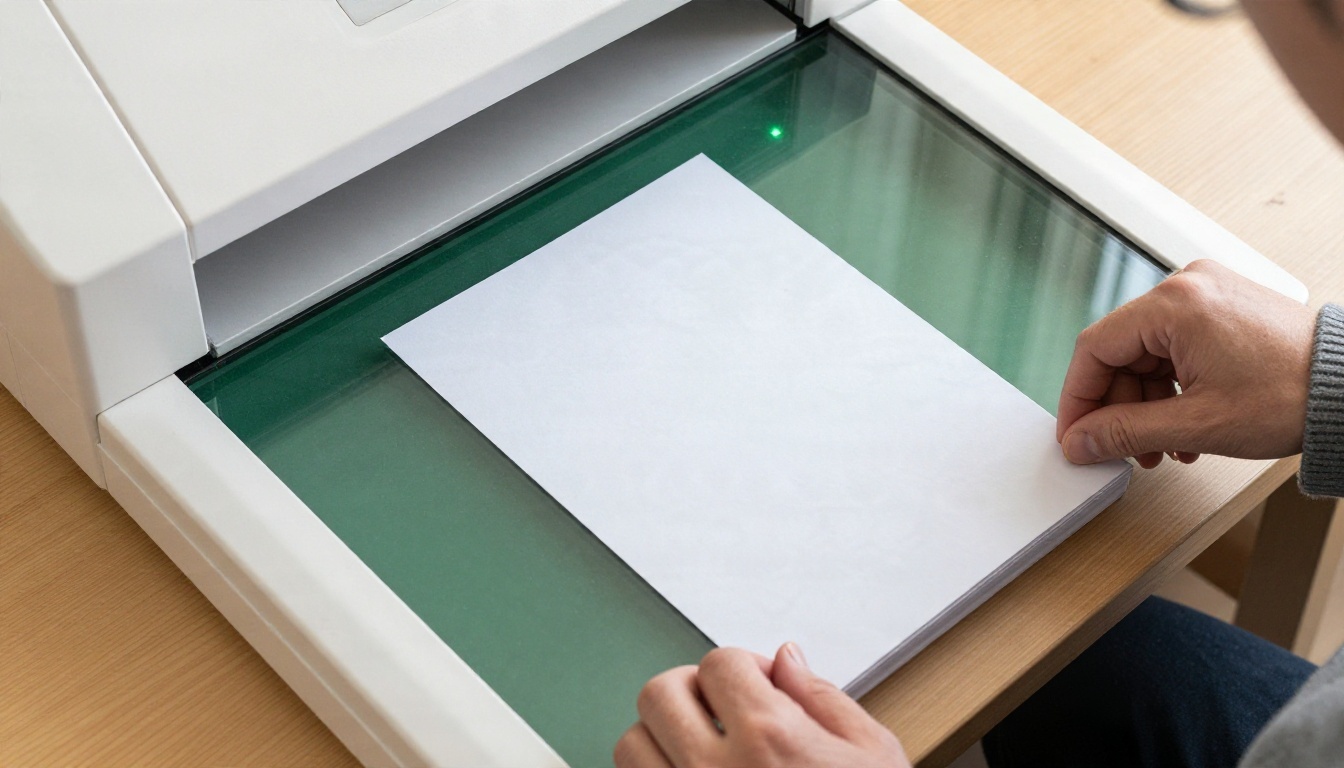
Uma boa entrada vale mais do que um software esperto. Coloque a página reta, mantenha os dedos longe do vidro e digitalize a 300 dpi para textos pequenos ou a 200 dpi para impressões grandes e limpas. Se estiver usando o celular, fotografe com luz uniforme, de cima para baixo, e recorte as bordas.
Rode o OCR e exporte
- Abra o editor escolhido e envie o PDF ou a imagem.
- Selecione o idioma do documento. Essa única configuração melhora a precisão mais do que a maioria das pessoas imagina.
- Rode o OCR e espere a camada de texto ser criada.
- Baixe o resultado como PDF pesquisável ou como documento editável.
Revise com atenção, como se importasse
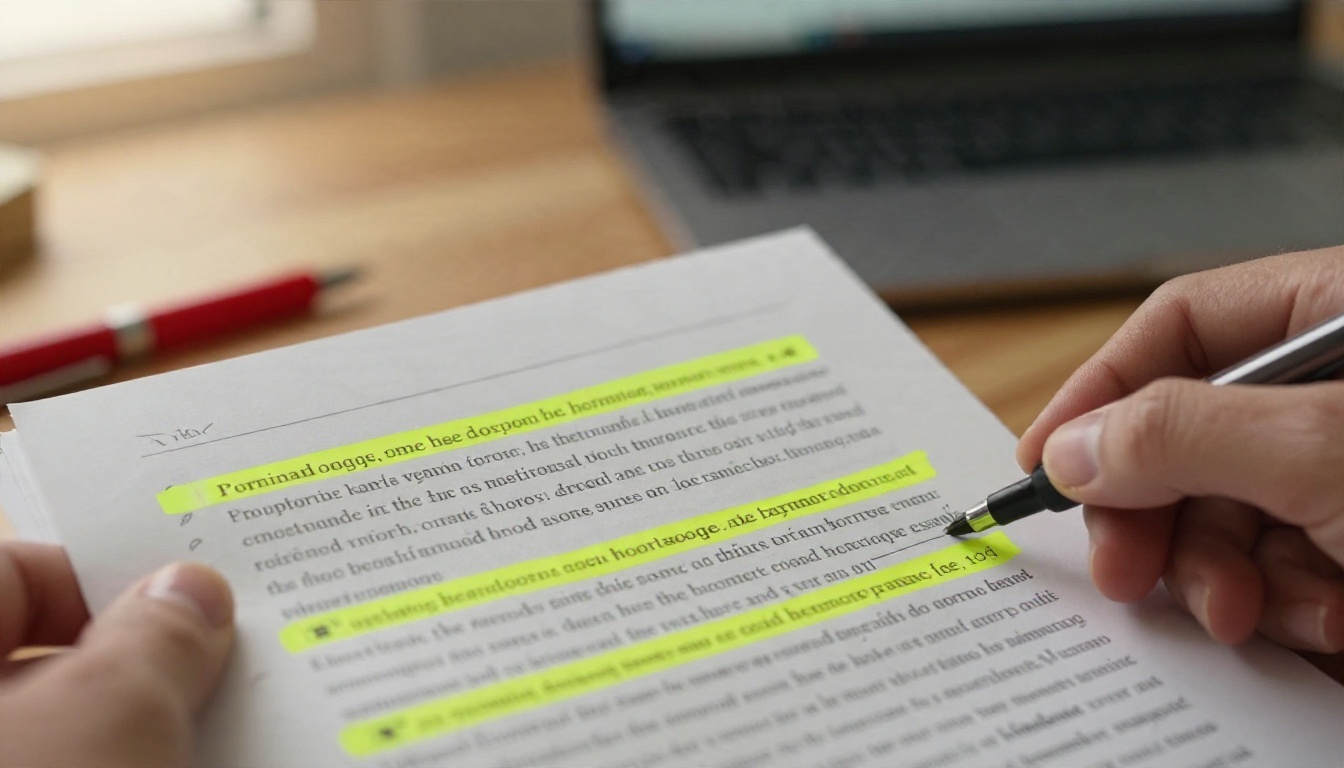
O OCR comete pequenos erros que o corretor ortográfico não percebe, como "rn" lido como "m" ou o número 0 lido como a letra O. Imprima a página ou coloque o original ao lado da sua versão editada e compare números, nomes e datas linha por linha.
Salve no formato certo
| Objetivo | Melhor formato de exportação | Por quê |
|---|
| Manter o visual original e ganhar busca | PDF pesquisável | Preserva o layout exatamente |
| Reescrever o conteúdo | DOCX ou Google Doc | Texto totalmente editável |
| Extrair apenas dados | TXT ou CSV | Leve e fácil de colar |
| Compartilhar como leitura caprichada | PDF e depois flipbook | Experiência de virar página em qualquer dispositivo |
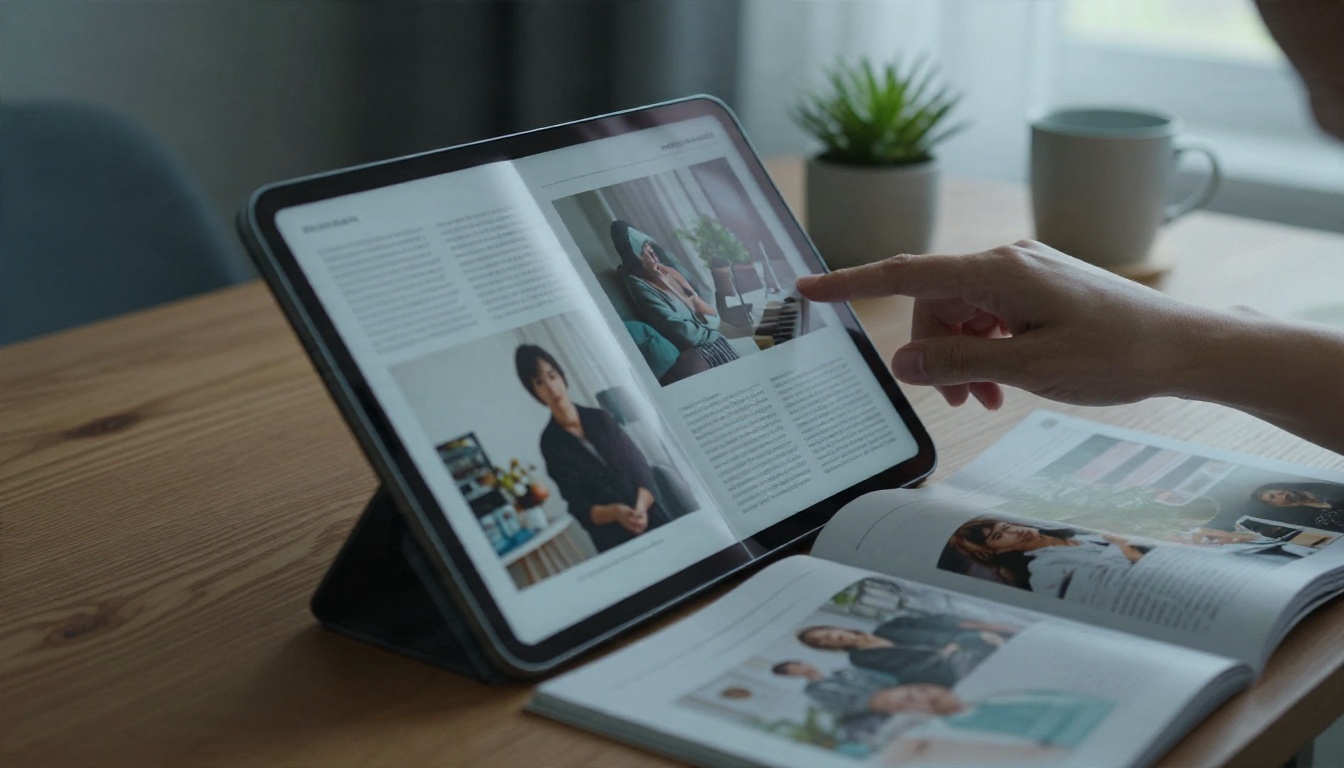
Depois que a digitalização estiver limpa, você provavelmente vai querer compartilhá-la. Enviar por e-mail um PDF de 60 MB é uma experiência ruim, e nem todo mundo quer baixar um arquivo só para ler. Um flipbook oferece aos leitores uma visualização de virar páginas no navegador, que funciona em celulares, tablets e computadores.
Crie um flipbook com o Flipbooks AI
O Flipbooks AI converte um PDF em um flipbook interativo. Como o flipbook é construído a partir do seu PDF, rode o OCR antes se quiser que a camada de texto esteja no arquivo enviado. Veja o processo:
- Abra a plataforma. Acesse o Flipbooks AI e crie uma conta.
- Envie seu PDF. Arraste o arquivo editado ou processado pelo OCR. O Conversor de PDF para flipbook transforma cada página em uma página de flipbook automaticamente.
- Personalize o visual. Adicione seu logotipo, escolha as cores da marca e selecione o efeito de virar página. Você também pode incorporar vídeos e áudios onde ajudarem o leitor.
- Veja no celular. O layout é responsivo para dispositivos móveis, mas vale passar as páginas no celular antes de publicar.
- Publique e compartilhe. Copie o link direto ou use a ferramenta Incorporar flipbook no site para colocar o flipbook na sua página com um código de incorporação.
✅ Boa prática: Comprima e endireite a digitalização antes de converter. Páginas mais leves carregam mais rápido para o leitor, principalmente em conexões móveis.
Personalize, compartilhe e proteja
Papéis digitalizados costumam ser privados, por isso os controles de compartilhamento importam. Com o Flipbooks AI, você pode proteger o flipbook com senha, para que só quem tiver o código consiga abri-lo. Os flipbooks são publicados sem marcas d’água, o que mantém um documento para clientes com aparência profissional. Você também pode oferecer download offline para leitores que queiram uma cópia local.
| Opção de compartilhamento | Melhor para | Observações |
|---|
| Link direto | E-mail, chat, publicações em redes sociais | Mais rápido para distribuir |
| Código de incorporação | Sites e intranets | Mantém o leitor na sua página |
| Proteção por senha | Contratos, registros internos | Restringe o acesso a leitores convidados |
| Download offline | Equipes de campo, viagens | Pode ser lido sem conexão |
Recursos profissionais que valem a pena conhecer
Se você publica para um público maior, o plano Professional acrescenta estatísticas de leitura e geração de contatos, para que você veja quantas pessoas abriram um flipbook e capture os dados de contato antes da leitura. Os planos Standard e superiores permitem flipbooks ilimitados. Veja os planos e preços atuais para comparar o que está incluído.
Exemplos do mundo real
Conselhos abstratos só vão até certo ponto. Veja três situações em que o fluxo de digitalizar, editar e publicar em flipbook compensa.
Uma escola arquivando informativos antigos
A secretaria de uma escola encontra uma caixa com informativos impressos da década de 1990. Eles digitalizam cada edição, rodam o OCR para que o texto possa ser pesquisado, corrigem os erros óbvios e enviam os PDFs. Com o Criador de Newsletter Escolar, o acervo se torna uma biblioteca online navegável que pais e ex-alunos podem abrir em qualquer dispositivo.
Uma pequena loja digitalizando um catálogo de papel
Uma loja de ferragens de família tem uma lista de preços impressa que não muda há anos. Eles digitalizam, corrigem os preços que o OCR leu errado e publicam com o Criador de catálogo digital gratuito. Os clientes abrem um único link em vez de pedir uma fotocópia, e o dono atualiza o arquivo enviando uma nova versão.
Um corretor de imóveis compartilhando plantas digitalizadas
Um corretor recebe plantas baixas só em papel. Depois de digitalizá-las e limpá-las, ele combina as plantas com fotos em um PDF e monta um flipbook com o Criador de folheto imobiliário. O folheto é enviado aos compradores como um único link, protegido por senha para os primeiros a visualizar.
| Caso de uso | Qualidade de digitalização necessária | Fluxo recomendado | Resultado |
|---|
| Arquivo de informativos | 200 dpi em tons de cinza | OCR, revisão, PDF, flipbook | Biblioteca pesquisável pública |
| Lista de preços | 300 dpi em preto e branco | OCR, correção de números, PDF, flipbook | Catálogo para clientes |
| Plantas baixas | 300 dpi colorido | Limpeza, combinação com fotos, flipbook | Folheto protegido por senha |
| Manual de treinamento | 200 a 300 dpi | OCR, edição, PDF, flipbook | Material de consulta da equipe, veja Flipbook de manual de treinamento |
Erros comuns a evitar
A maioria das edições de digitalização que dão errado se resume aos mesmos poucos erros.
Pular a revisão
Nunca confie no OCR para números. Um preço de 1.800 que vira 7.800 vai custar mais do que o tempo que você economizou. Sempre compare totais, datas e nomes com o original.
Ignorar o tamanho do arquivo
Enviar uma digitalização enorme para uma ferramenta gratuita e receber um erro é a frustração mais comum. Reduza a resolução, mude para tons de cinza ou divida o documento em capítulos antes de começar.
Escolher a ferramenta errada para o trabalho
Um editor de navegador é perfeito para um formulário de duas páginas. É uma escolha ruim para um arquivo de 400 páginas. Combine a ferramenta com o volume:
- 1 a 5 páginas: qualquer editor gratuito de navegador.
- 5 a 50 páginas: o OCR de um pacote de escritório ou uma ferramenta de navegador, dividindo o arquivo em partes.
- Mais de 50 páginas ou arquivos sensíveis: um motor offline, como o OCRmyPDF.
Esquecer o leitor
Editar é só metade do trabalho. Um documento corrigido que ninguém consegue abrir com conforto continua falhando no seu propósito. Pense em como os leitores vão ver o conteúdo e publique em um formato que funcione no celular.
💡 Checklist rápido: Endireite as páginas, defina o idioma, revise os números, exporte um PDF pesquisável e depois publique como flipbook.
Pronto para publicar suas digitalizações?
Um editor gratuito de documentos digitalizados pode levar você de uma imagem plana a um texto limpo e correto em minutos, desde que você respeite os limites de páginas, tamanho de arquivo e precisão. Prepare uma boa digitalização, escolha uma ferramenta compatível com o volume, revise cada número e depois dê ao resultado um lugar onde os leitores gostem de ler.
Quando seu PDF estiver pronto, comece grátis no Flipbooks AI e transforme-o em um flipbook sem marcas d’água. Navegue por todas as ferramentas de flipbook disponíveis para encontrar um modelo que combine com seu documento, ou compare os planos e preços para ver quais recursos atendem ao seu projeto.



