Du hast einen Vertrag, ein Schulzeugnis oder einen Stapel alter Quittungen gescannt, und jetzt musst du eine einzige Zeile ändern. Einfach, oder? Nicht ganz. Ein Scan ist nur ein Foto einer Seite. Ein normaler Editor behandelt ihn daher wie ein Bild und lässt dich die Wörter nicht anfassen. Deshalb suchen so viele Menschen nach einem scanned document editor free, also einem kostenlosen Editor für gescannte Dokumente, und stoßen dann auf eine Wand aus Seitenlimits, unscharfer Ausgabe und plötzlichen Bezahlschranken. Dieser Artikel zeigt, was diese Tools wirklich tun, wo die kostenlosen Grenzen liegen, wie du einen Scan Schritt für Schritt bearbeitest und wie du das Ergebnis mit Flipbooks AI als gepflegtes Flipbook veröffentlichst.
Was ein Editor für gescannte Dokumente wirklich leistet
Bevor du Tools vergleichst, hilft es zu wissen, was im Hintergrund passiert. Die meisten „Editoren“ für Scans sind eigentlich zwei Werkzeuge, die miteinander verklebt wurden: eine OCR-Engine (optische Zeichenerkennung), die die Pixel liest und die Buchstaben errät, und ein PDF- oder Textverarbeitungsprogramm, mit dem du den erkannten Text ändern kannst.
Scan im Vergleich zu durchsuchbarem PDF
Ein roher Scan, als PDF gespeichert, enthält pro Seite ein flaches Bild. Du kannst es vergrößern, drucken und teilen, aber kein Wort markieren, keine Wortgruppe suchen und keinen Absatz kopieren. Ein durchsuchbares PDF behält dasselbe Bild, legt aber eine unsichtbare Textebene darüber. Genau diese Ebene erzeugt OCR.
| Dateityp | Kann man Text markieren? | Kann man Text bearbeiten? | Typische Verwendung |
|---|
| Roher Scan (nur Bild-PDF) | Nein | Nein | Archivieren, Drucken |
| Durchsuchbares PDF (OCR-Ebene) | Ja | Eingeschränkt | Suchen, Kopieren, Zitieren |
| Bearbeitbares DOCX oder Text | Ja | Ja | Umschreiben, neu formatieren |
| Flipbook aus PDF | Hängt vom Quell-PDF ab | Nein (nur Lesen) | Teilen, Veröffentlichen |
Warum Bearbeitung bei Bildern scheitert
Wenn du ein reines Bild-PDF in einem normalen Editor öffnest und auf ein Wort klickst, passiert nichts. Die Software sieht ein Rechteck aus Pixeln, keine Buchstaben. Um den Text zu ändern, musst du entweder OCR ausführen und die erkannte Ausgabe bearbeiten oder die alten Wörter mit einem neuen Textfeld überdecken. Der zweite Weg geht schnell, sieht aber auf dichten Seiten fleckig aus.
💡 Profi-Tipp: Wenn du nur ein Datum oder einen Namen auf einer sauberen Seite korrigieren musst, ist ein Textfeld mit passender Schrift oft schneller als ein kompletter OCR-Lauf. Bei allem, was länger als ein Absatz ist, wandle zuerst mit OCR um.
Dutzende Dienste versprechen kostenlose Scan-Bearbeitung. Sie lassen sich in drei Gruppen einteilen, und jede hat einen anderen Haken. Limits ändern sich oft. Betrachte die folgenden Angaben deshalb als typische Bereiche und prüfe die aktuellen Bedingungen jedes Anbieters, bevor du eine große Menge hochlädst.
Browser-PDF-Editoren
Seiten wie Sejda, Smallpdf, iLovePDF und PDF24 lassen dich eine Datei hochladen, OCR ausführen und Textblöcke bearbeiten, ganz ohne Installation. Für ein oder zwei Dateien ist das der schnellste Weg. Der Nachteil ist meist ein tägliches Aufgabenlimit, eine Obergrenze für die Dateigröße und bei manchen Diensten im kostenlosen Tarif eine Seitengrenze pro Datei.
Office-Pakete mit eingebauter OCR
Google Drive kann ein hochgeladenes Bild oder PDF per OCR in ein Google Doc umwandeln, und die Apps von Microsoft bieten Textextraktion aus Bildern. Das passt gut, wenn du ohnehin in diesen Ökosystemen arbeitest. Das Ergebnis ist sofort bearbeitbar, aber komplexe Layouts, Tabellen und Spalten geraten oft durcheinander.
Open-Source-Optionen
Tesseract und OCRmyPDF sind kostenlos und haben keine künstlichen Grenzen, laufen aber auf deinem eigenen Rechner und erfordern etwas Vertrautheit mit der Kommandozeile. Wenn du Hunderte Seiten verarbeitest oder dir Datenschutz wichtig ist, sind sie die stärkste Wahl. Wenn du nur simples Ziehen und Ablegen willst, sind sie übertrieben.
| Tool-Typ | Kosten | Typische Limits im kostenlosen Tarif | Am besten für | Größter Nachteil |
|---|
| Browser-PDF-Editor | Kostenloser Tarif | Aufgaben pro Stunde oder Tag, Dateigrößen-Obergrenze | Schnelle Korrekturen bei 1 bis 3 Dateien | Limits und Upsell-Hinweise |
| Cloud-Office-Paket | Kostenlos mit Konto | Limits für Datei- und Bildgröße | Scan in ein Word-ähnliches Dokument verwandeln | Layoutfehler bei Tabellen |
| Open Source (Tesseract, OCRmyPDF) | Kostenlos | Keine auferlegt | Große Mengen, private Dateien | Einrichtungsaufwand |
| Scanner-Apps für Mobilgeräte | Kostenloser Tarif | Wasserzeichen oder Exportlimits | Scannen unterwegs | Premium-OCR oft kostenpflichtig |
OCR-Limits, auf die du stoßen wirst
„Kostenlos“ heißt selten „unbegrenzt“. Wer die üblichen Obergrenzen kennt, spart sich eine halb verarbeitete Datei um Mitternacht vor einer Deadline.
Seiten- und Größenlimits
Kostenlose OCR beschränkt meist eines oder mehrere der folgenden Dinge:
- Seiten pro Datei: oft zwischen 10 und 200, je nach Dienst.
- Dateigröße: üblicherweise von ein paar Megabyte bis etwa 50 MB.
- Aufgaben pro Zeitraum: eine Handvoll Umwandlungen pro Stunde oder pro Tag.
- Sprachen: manche kostenlosen Tarife erkennen nur wenige große Sprachen.
- Ausgabeformat: manche geben ein durchsuchbares PDF kostenlos aus, verlangen aber für den DOCX-Export Geld.
⚠️ Warnung: Ein 300-dpi-Farbscan eines 40-seitigen Berichts kann die kostenlosen Größenlimits leicht überschreiten. Scanne in Graustufen oder Schwarzweiß mit 200 bis 300 dpi. So halbierst du die Dateigröße oder mehr, mit kaum sichtbarem Qualitätsverlust.
Probleme bei der Genauigkeit
OCR ist nur so gut wie der Scan. Das sind die üblichen Störenfriede:
- Niedrige Auflösung. Unterhalb von etwa 200 dpi verschwimmen Buchstaben wie „e“, „c“ und „o“ ineinander.
- Schiefe Seiten. Eine Seite, die auch nur um ein paar Grad gedreht ist, verwirrt die Zeilenerkennung.
- Schatten und Knicke. Handyfotos nahe am Buchrücken verlieren oft Zeichen im Falz.
- Handschrift. Die meisten kostenlosen Engines erkennen Druckschrift weit besser als Schreibschrift.
- Tabellen und Spalten. Text wird möglicherweise in der falschen Reihenfolge gelesen oder über Spalten hinweg zusammengezogen.
Datenschutz-Abwägungen
Einen Scan hochzuladen heißt, ihn an den Server eines anderen zu schicken. Bei Reisepässen, Krankenakten, Verträgen oder Steuerunterlagen solltest du zuerst die Aufbewahrungsrichtlinie lesen. Viele Dienste löschen Dateien nach ein paar Stunden, manche sagen das aber nicht. Wenn ein Dokument sensibel ist, nutze eine Offline-Engine oder einen Dienst, der klar angibt, wie lange Dateien gespeichert werden.
| Risiko | So sieht es aus | So verringerst du es |
|---|
| Datenspeicherung | Datei bleibt nach der Verarbeitung auf einem Server | Löschrichtlinie prüfen, manuell löschen |
| Unverschlüsselter Upload | Seite ohne HTTPS | Nur HTTPS-Seiten nutzen |
| Weitergabe an Dritte | Unklare Formulierungen über „Verbesserung der Dienste“ | Dienste mit klaren Bedingungen wählen |
| Lokale Kopie bleibt liegen | Scans bleiben im Downloads-Ordner | Nach dem Export löschen |
So bearbeitest du einen Scan kostenlos
Hier ist ein Ablauf, der mit fast jedem kostenlosen Tool funktioniert. Bei einem kurzen Dokument dauert er etwa zehn Minuten.
Bereite den Scan zuerst vor
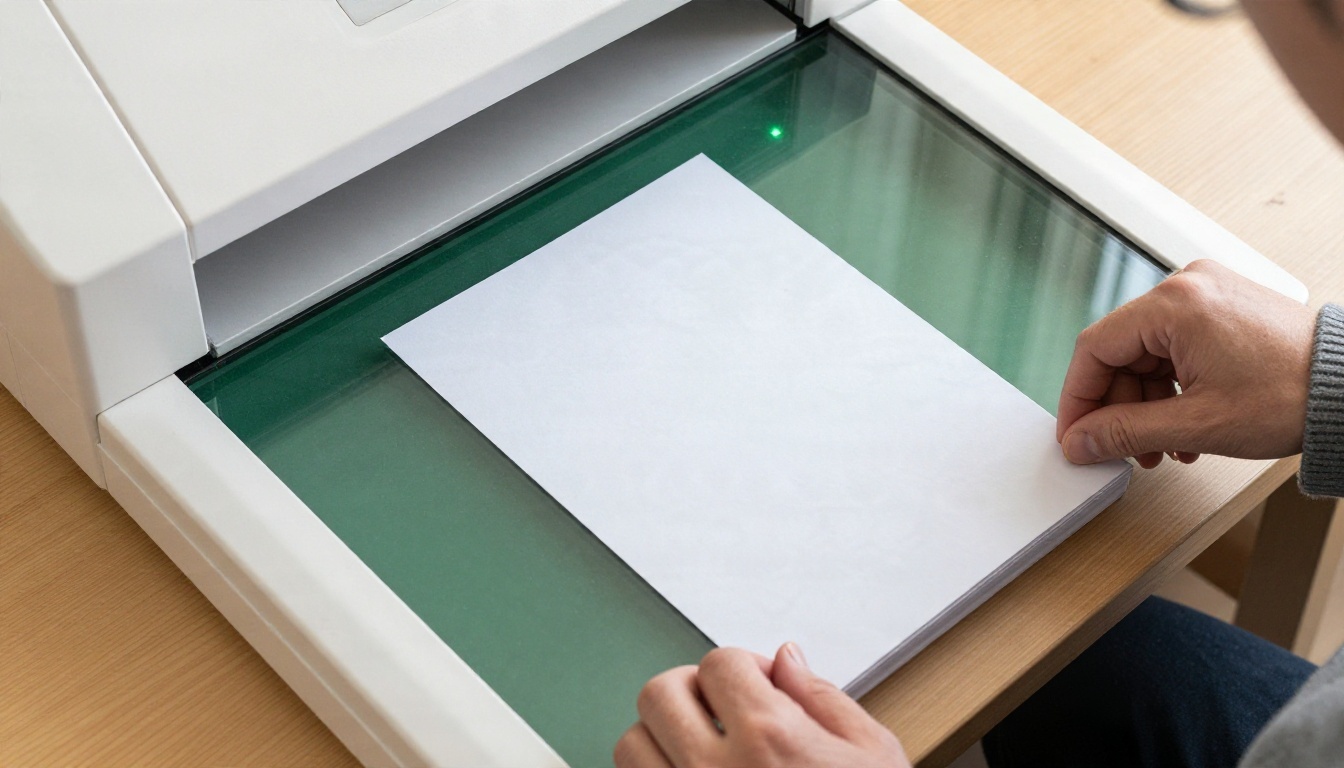
Gute Vorlage schlägt clevere Software. Lege die Seite flach hin, halte die Finger vom Glas fern und scanne mit 300 dpi für kleine Schrift oder 200 dpi für große, saubere Drucke. Wenn du ein Telefon nutzt, fotografiere bei gleichmäßigem Licht von direkt oben und schneide die Ränder zu.
OCR ausführen und exportieren
- Öffne deinen gewählten Editor und lade das PDF oder das Bild hoch.
- Wähle die Sprache des Dokuments. Diese eine Einstellung verbessert die Genauigkeit mehr, als die meisten erwarten.
- Starte die OCR und warte, bis die Textebene erstellt ist.
- Lade das Ergebnis als durchsuchbares PDF oder als bearbeitbares Dokument herunter.
Korrekturlesen, als ginge es um etwas
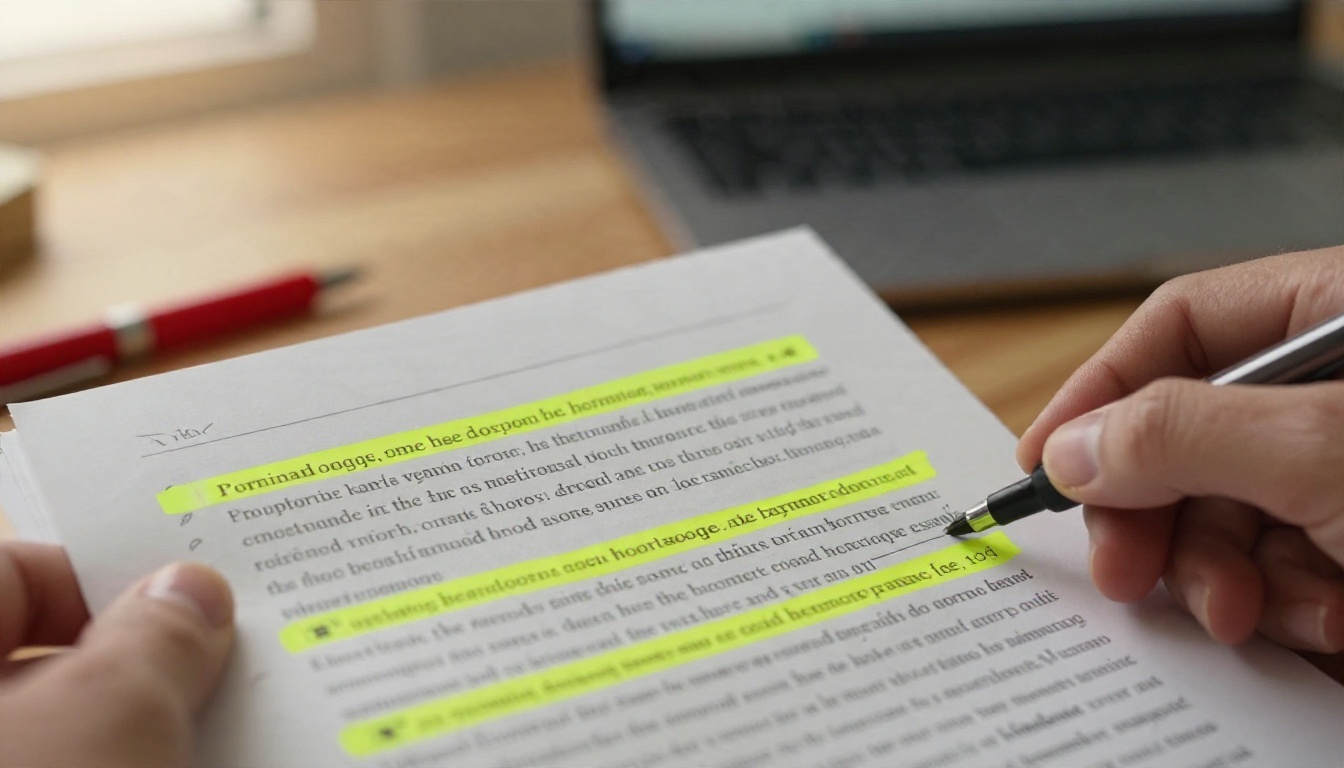
OCR macht kleine Fehler, die die Rechtschreibprüfung nicht findet, etwa wenn „rn“ als „m“ gelesen wird oder die Zahl 0 als Buchstabe O. Drucke die Seite aus oder lege das Original neben deine bearbeitete Version und vergleiche Zahlen, Namen und Daten Zeile für Zeile.
Im richtigen Format speichern
| Ziel | Bestes Exportformat | Warum |
|---|
| Originalbild behalten, Suche ergänzen | Durchsuchbares PDF | Bewahrt das Layout genau |
| Inhalt umschreiben | DOCX oder Google Doc | Vollständig bearbeitbarer Text |
| Nur Daten extrahieren | TXT oder CSV | Leicht und einfach einzufügen |
| Als gepflegtes Leseerlebnis teilen | PDF, dann Flipbook | Umblätter-Erlebnis auf jedem Gerät |
Bearbeitete Scans in ein Flipbook verwandeln
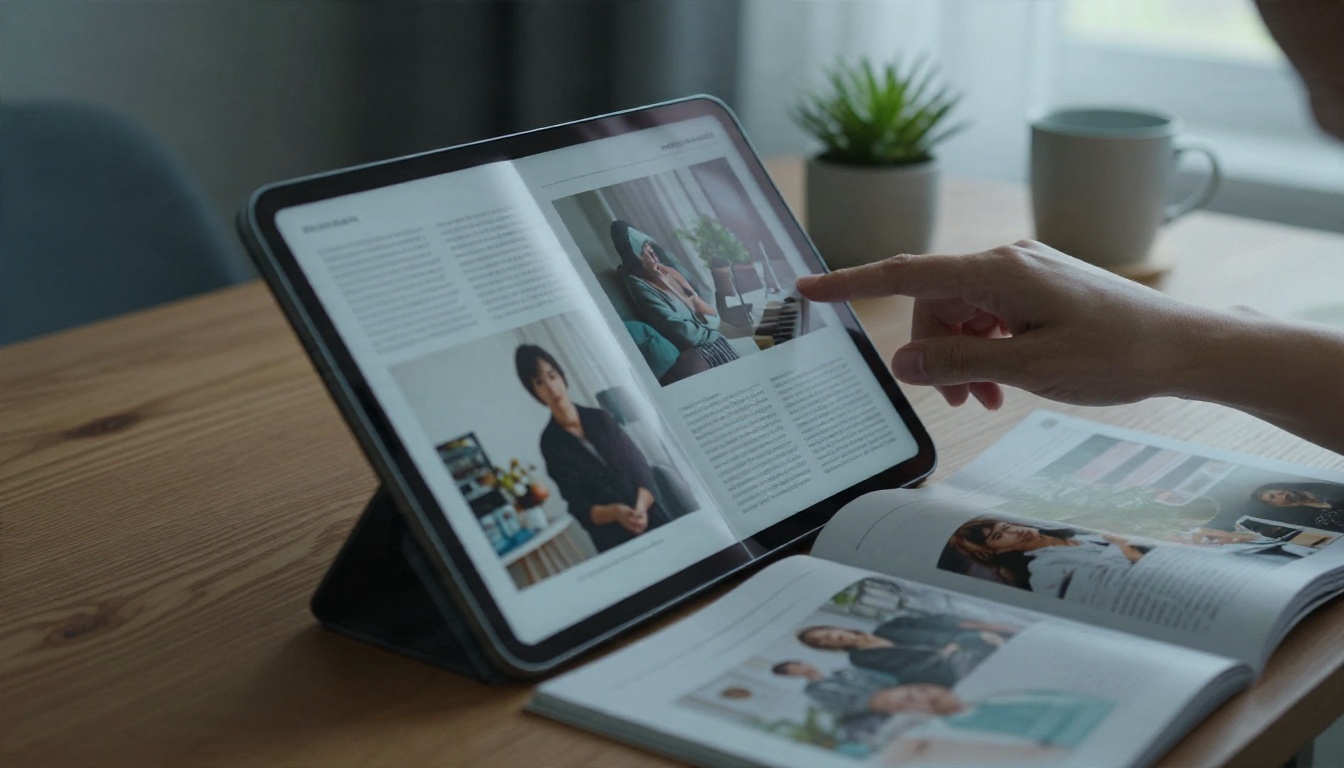
Sobald dein Scan sauber ist, willst du ihn wahrscheinlich teilen. Ein 60-MB-PDF per E-Mail zu verschicken, ist kein gutes Erlebnis, und nicht jeder will eine Datei herunterladen, nur um sie zu lesen. Ein Flipbook bietet Lesern eine Umblätter-Ansicht im Browser, die auf Telefon, Tablet und Desktop-Computer funktioniert.
Ein Flipbook mit Flipbooks AI erstellen
Flipbooks AI wandelt ein PDF in ein interaktives Flipbook um. Da ein Flipbook aus deinem PDF entsteht, führe zuerst OCR aus, wenn die Textebene in der hochgeladenen Datei enthalten sein soll. So gehst du vor:
- Öffne die Plattform. Öffne Flipbooks AI und erstelle ein Konto.
- Lade dein PDF hoch. Ziehe die bearbeitete oder per OCR verarbeitete Datei in den Upload-Bereich. Der PDF-zu-Flipbook-Konverter verwandelt jede Seite automatisch in eine Flipbook-Seite.
- Passe das Aussehen an. Füge dein Logo hinzu, wähle Markenfarben und den Umblättereffekt. Du kannst außerdem Videos und Audio einbetten, wo sie dem Leser helfen.
- Vorschau auf dem Telefon. Das Layout ist responsiv, aber es lohnt sich, die Seiten vor dem Veröffentlichen auf einem Telefon durchzuwischen.
- Veröffentlichen und teilen. Kopiere den direkten Link oder nutze das Werkzeug Flipbook auf Website einbetten, um es mit einem Einbettungscode auf deiner eigenen Seite zu platzieren.
✅ Bewährte Methode: Komprimiere den Scan und richte ihn vor der Umwandlung gerade aus. Leichtere Seiten laden für Leser schneller, besonders über mobile Daten.
Anpassen, teilen und schützen
Gescannte Unterlagen sind oft privat, deshalb sind Freigabeoptionen wichtig. Mit Flipbooks AI kannst du ein Flipbook mit Passwort schützen, sodass es nur Menschen mit dem Code öffnen können. Flipbooks werden ohne Wasserzeichen veröffentlicht, was ein Dokument für Kunden professionell wirken lässt. Außerdem kannst du einen Offline-Download anbieten, für Leser, die eine lokale Kopie möchten.
| Freigabeoption | Am besten für | Hinweise |
|---|
| Direkter Link | E-Mail, Chat, Social-Media-Beiträge | Am schnellsten verteilt |
| Einbettungscode | Websites und Intranets | Hält Leser auf deiner Seite |
| Passwortschutz | Verträge, interne Unterlagen | Beschränkt den Zugriff auf eingeladene Leser |
| Offline-Download | Außendienst, Reisen | Lesbar ohne Verbindung |
Pro-Funktionen, die sich lohnen
Wenn du für ein größeres Publikum veröffentlichst, bietet der Professional-Tarif Analysen und Lead-Generierung. So siehst du, wie viele Menschen ein Flipbook geöffnet haben, und kannst Kontaktdaten erfassen, bevor sie lesen. Standard-Tarife und höhere erlauben unbegrenzt viele Flipbooks. Vergleiche die aktuellen Tarife und Preise, um zu sehen, was enthalten ist.
Praxisbeispiele
Abstrakte Ratschläge bringen nur so weit. Hier sind drei Situationen, in denen sich der Ablauf aus Scannen, Bearbeiten und Flipbook lohnt.
Eine Schule archiviert alte Newsletter
Das Schulsekretariat findet eine Kiste mit gedruckten Newslettern aus den 1990er-Jahren. Es scannt jede Ausgabe, führt OCR aus, damit der Text durchsuchbar wird, korrigiert offensichtliche Fehler und lädt die PDFs hoch. Mit dem Schulnewsletter-Ersteller wird das Archiv zu einer durchstöberbaren Online-Bibliothek, die Eltern und Ehemalige auf jedem Gerät öffnen können.
Ein kleines Geschäft digitalisiert einen Papierkatalog
Ein Familien-Eisenwarenladen hat eine gedruckte Preisliste, die seit Jahren nicht geändert wurde. Er scannt sie, korrigiert die Preise, die OCR falsch gelesen hat, und veröffentlicht sie mit dem kostenlosen digitalen Katalog-Ersteller. Kunden öffnen einen einzigen Link, statt nach einer Fotokopie zu fragen, und der Inhaber aktualisiert die Datei, indem er eine neue Version hochlädt.
Eine Maklerin teilt gescannte Grundrisse
Eine Maklerin bekommt Grundrisse nur auf Papier. Nach dem Scannen und Bereinigen kombiniert sie die Pläne mit Fotos in einem PDF und erstellt mit dem Immobilienbroschüren-Ersteller ein Flipbook. Die Broschüre geht an Käufer als einzelner Link, für frühe Interessenten mit einem Passwort geschützt.
| Anwendungsfall | Nötige Scanqualität | Empfohlener Ablauf | Ergebnis |
|---|
| Newsletter-Archiv | 200 dpi Graustufen | OCR, Korrekturlesen, PDF, Flipbook | Öffentliche durchsuchbare Bibliothek |
| Preisliste | 300 dpi Schwarzweiß | OCR, Zahlen korrigieren, PDF, Flipbook | Katalog für Kunden |
| Grundrisse | 300 dpi Farbe | Bereinigen, mit Fotos kombinieren, Flipbook | Passwortgeschützte Broschüre |
| Schulungshandbuch | 200 bis 300 dpi | OCR, bearbeiten, PDF, Flipbook | Nachschlagewerk für Mitarbeiter, siehe Schulungshandbuch-Flipbook |
Häufige Fehler, die du vermeiden solltest
Die meisten misslungenen Scan-Bearbeitungen gehen auf dieselben wenigen Fehler zurück.
Das Korrekturlesen auslassen
Vertraue OCR bei Zahlen nie blind. Ein Preis von 1.800, der zu 7.800 wird, kostet dich mehr als die gesparte Zeit. Vergleiche immer Summen, Daten und Namen mit dem Original.
Die Dateigröße ignorieren
Einen riesigen Scan in ein kostenloses Tool hochzuladen und dann eine Fehlermeldung zu bekommen, ist die häufigste Frustration. Verringere die Auflösung, wechsle zu Graustufen oder teile das Dokument vor dem Start in Kapitel.
Das falsche Tool für die Aufgabe wählen
Ein Browser-Editor ist perfekt für ein zweiseitiges Formular. Für ein 400-seitiges Archiv ist er eine schlechte Wahl. Passe das Tool dem Umfang an:
- 1 bis 5 Seiten: jeder kostenlose Browser-Editor.
- 5 bis 50 Seiten: die OCR eines Office-Pakets oder ein Browser-Tool, bei dem du das Dokument in Teile zerlegst.
- Mehr als 50 Seiten oder sensible Dateien: eine Offline-Engine wie OCRmyPDF.
Den Leser vergessen
Bearbeiten ist nur die halbe Arbeit. Ein fertiges Dokument, das niemand bequem öffnen kann, erfüllt seinen Zweck trotzdem nicht. Denke darüber nach, wie Leser es ansehen werden, und veröffentliche in einem Format, das auf dem Telefon funktioniert.
💡 Kurze Checkliste: Seiten gerade ausrichten, Sprache festlegen, Zahlen korrekturlesen, ein durchsuchbares PDF exportieren und es dann als Flipbook veröffentlichen.
Bereit, deine Scans zu veröffentlichen?
Ein kostenloser Editor für gescannte Dokumente bringt dich in wenigen Minuten von einem flachen Bild zu sauberem, korrektem Text, solange du die Grenzen bei Seiten, Dateigröße und Genauigkeit respektierst. Bereite einen guten Scan vor, wähle ein Tool, das zum Umfang passt, prüfe jede Zahl und gib dem Ergebnis dann ein Zuhause, in dem Leser gern blättern.
Wenn dein PDF fertig ist, kostenlos loslegen bei Flipbooks AI und es ohne Wasserzeichen in ein Flipbook verwandeln. Durchstöbere alle verfügbaren Flipbook-Werkzeuge, um eine Vorlage zu finden, die zu deinem Dokument passt, oder vergleiche die Tarife und Preise, um zu sehen, welche Funktionen zu deinem Projekt passen.



