Un fournisseur vous a envoyé sa liste de prix sous forme de PDF scanné. Trois cents lignes, une police minuscule, un scan légèrement de travers. Il vous la faut dans Excel avant midi, et la ressaisir à la main ressemble à une punition. Bonne nouvelle : vous pouvez transformer un PDF scanné en fichier Excel modifiable gratuitement, en ligne, sans rien installer. Mauvaise nouvelle : le premier passage n’est jamais parfait, et la différence entre une feuille propre et un fouillis de colonnes cassées tient à quelques bonnes habitudes.
Cet article présente les méthodes gratuites qui fonctionnent, leurs points faibles, et la façon de vérifier le résultat avant qu’il n’arrive dans votre fichier comptable. À la fin, nous voyons aussi quoi faire des données propres : les publier sous forme de liste de prix soignée et partageable avec Flipbooks AI, pour que votre équipe et vos clients cessent de se transmettre des pièces jointes périmées.
Pourquoi les PDF scannés résistent à Excel
Un PDF scanné n’est pas un document au sens où la plupart des gens l’entendent. C’est une photographie d’un document enveloppée dans un conteneur PDF. Il n’y a ni texte, ni tableau, ni cellules à l’intérieur. Excel ne peut pas lire une image du nombre 4,99 pas plus que vous ne pouvez copier un chiffre d’une page imprimée.
PDF textuels et PDF image
Ouvrez le fichier et essayez de sélectionner un mot avec votre curseur. Si le texte se surligne, il s’agit d’un PDF natif et la conversion est généralement simple. Si vous obtenez un rectangle bleu sur toute la page, c’est un PDF image, et il faut recourir à la reconnaissance optique de caractères (OCR).
| Fonctionnalité | PDF natif (texte) | PDF scanné (image) |
|---|
| Texte sélectionnable | Oui | Non |
| Nécessite un OCR | Non | Oui |
| Structure du tableau conservée | Souvent | Jamais, il faut la reconstruire |
| Précision habituelle | 95 % à 100 % | 85 % à 99 %, selon le scan |
| Source courante | Exporté depuis un logiciel | Scanner, appareil photo du téléphone, fax |
| Meilleure méthode gratuite | Import direct du PDF vers Excel | OCR d’abord, puis détection du tableau |
Ce que fait réellement l’OCR
Le logiciel d’OCR examine l’image, repère les formes qui ressemblent à des lettres et à des chiffres, et produit du texte. Les meilleurs outils vont plus loin : ils détectent les lignes, les espaces et l’alignement pour deviner où se trouvent les cellules. C’est cette deuxième étape qui fait dérailler les listes de prix et les factures, car une ligne de quadrillage manquante peut fusionner deux colonnes en une seule.
💡 Astuce pro : La qualité du scan détermine environ 80 % du résultat. Un scan net à 300 ppp en noir et blanc bat une photo floue prise avec le téléphone, quel que soit le convertisseur utilisé.
Méthodes gratuites pour convertir un PDF scanné en Excel
Aucun outil gratuit ne l’emporte dans tous les cas. Voici les quatre méthodes réalistes pour une petite entreprise, avec des remarques honnêtes sur leurs limites.
Données à partir d’une image dans Excel
Microsoft 365 comprend une fonctionnalité qui lit un tableau dans une image et le charge directement dans une feuille de calcul. Vous prenez une capture d’écran ou une photo d’une page, vous l’importez, puis vous vérifiez les cellules reconnues avant de les valider. Elle gère bien les tableaux propres tenant sur une seule page. Son inconvénient : elle ne travaille qu’une page à la fois, si bien qu’un catalogue de 40 pages vous occupe tout un après-midi.
OCR de Google Drive puis Sheets
Importez le PDF scanné dans Google Drive, faites un clic droit et ouvrez-le avec Google Docs. Google lance l’OCR et place le texte reconnu dans un document. Vous copiez ensuite le tableau dans Google Sheets, puis vous le téléchargez au format Excel. C’est gratuit et cela gère les fichiers de plusieurs pages, mais la mise en forme est le point faible : les tableaux arrivent souvent sous forme de lignes de texte désordonnées qu’il faut répartir manuellement en colonnes.
Convertisseurs en ligne gratuits
De nombreux sites acceptent un PDF scanné et renvoient un fichier .xlsx. C’est l’option la plus rapide pour un travail ponctuel. Les offres gratuites limitent généralement le nombre de pages, la taille des fichiers ou les conversions quotidiennes, et ces limites changent souvent : vérifiez-les avant de préparer un lot important.
⚠️ Avertissement sur la confidentialité : Les factures contiennent des coordonnées bancaires, des numéros fiscaux et des noms de clients. Avant d’importer un document sur un site quel qu’il soit, lisez sa politique de conservation des données, et n’utilisez jamais un convertisseur inconnu pour des documents sensibles.
Une option de bureau open source
Si vous convertissez des fichiers chaque semaine, un moteur d’OCR gratuit installé sur ordinateur peut fonctionner en local, sans que rien ne quitte votre machine. La mise en place demande plus d’efforts, mais il n’y a ni plafond de pages ni import de fichiers. C’est le bon choix pour les factures confidentielles.
| Méthode | Coût | Plusieurs pages | Détection des tableaux | Confidentialité | Idéal pour |
|---|
| Données à partir d’une image dans Excel | Inclus avec Microsoft 365 | Une page à la fois | Bonne | Reste dans votre compte | Tableaux courts et propres |
| OCR Google Drive + Sheets | Gratuit | Oui | Faible | Reste dans votre compte | Pages riches en texte |
| Convertisseur en ligne gratuit | Gratuit avec limites | Variable | Bonne à très bonne | Dépend du site | Listes de prix ponctuelles |
| OCR open source en local | Gratuit | Oui | Demande une configuration | Entièrement local | Factures confidentielles |
Procédure de conversion pas à pas
Quel que soit l’outil choisi, cet ordre des opérations vous fait gagner le plus de temps.
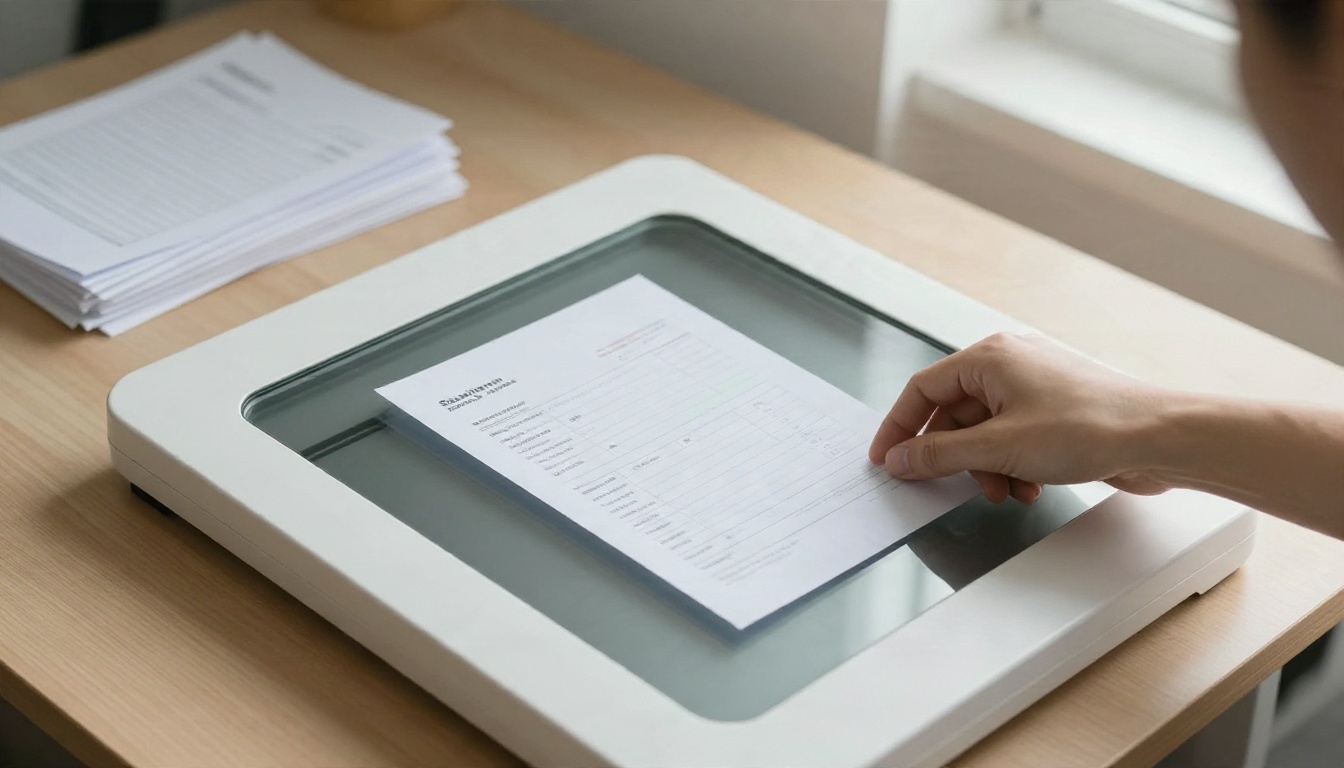
- Refaites le scan si vous le pouvez. Utilisez 300 ppp, en noir et blanc ou en niveaux de gris, la page bien à plat sur la vitre. Le biais et les ombres nuisent à la précision.
- Découpez les gros fichiers. Séparez un PDF de 100 pages en blocs de 10 à 20 pages. Les convertisseurs échouent moins souvent sur des fichiers plus petits.
- Lancez l’OCR et la détection des tableaux. Utilisez l’une des méthodes ci-dessus et téléchargez le résultat au format .xlsx.
- Ouvrez le fichier et vérifiez visuellement. Repérez les colonnes fusionnées, les lignes décalées et les cellules vides avant de toucher à la moindre formule.
- Nettoyez les données. Corrigez les décimales, les symboles monétaires et les codes produits (plus de détails ci-dessous).
- Validez les totaux. Comparez une somme calculée dans Excel avec le total imprimé sur la page d’origine.
- Conservez une copie maîtresse. Gardez le scan original à côté du classeur nettoyé, afin que quiconque puisse le contrôler plus tard.
✅ Bonne pratique : Nommez vos fichiers avec la source et la date, par exemple supplier-pricelist-2026-11-scan.pdf et supplier-pricelist-2026-11-clean.xlsx. Dans six mois, vous vous en remercierez.
Listes de prix : corriger des colonnes désordonnées
Les listes de prix paraissent simples, et c’est pour cela que leurs erreurs sont si dangereuses. Un chiffre faux dans un prix unitaire se propage dans les devis, les commandes et les marges.
Les cinq erreurs les plus fréquentes
Les moteurs d’OCR répètent les mêmes fautes. Une fois que vous les connaissez, vous pouvez les rechercher délibérément.
| Erreur | À quoi elle ressemble | Correction rapide |
|---|
| La lettre O à la place du zéro | 1O.50 | Rechercher et remplacer dans les colonnes de prix |
| Le l minuscule à la place du un | l2.00 | Filtrer les valeurs non numériques |
| Virgule et point inversés | 1.250,00 lu comme du texte | Modifier le paramètre régional ou utiliser Convertir en colonnes |
| Colonnes fusionnées | AB-102 Steel hinge dans une seule cellule | Séparer par délimiteur ou par largeur fixe |
| Décimale perdue | 550 au lieu de 5.50 | Trier par prix et contrôler les valeurs aberrantes |

Un nettoyage rapide qui fonctionne
Vous n’avez pas besoin de formules avancées. Une routine courte couvre la plupart des fichiers :
- Mettez la colonne des prix au format Nombre et observez les cellules qui refusent le changement. Ce sont vos erreurs d’OCR.
- Triez par ordre croissant puis décroissant. Les valeurs absurdement hautes ou basses remontent en tête.
- Utilisez un filtre sur les cellules vides dans la colonne des codes produits pour repérer les lignes qui ont glissé hors alignement.
- Ajoutez une colonne de contrôle temporaire avec une formule qui signale les prix au-dessus d’un seuil que vous choisissez, par exemple trois fois la moyenne.
Un grossiste en mobilier, par exemple, reçoit chaque saison un catalogue scanné de 60 pages. Au lieu de le ressaisir, il passe les pages dans un OCR, consacre une heure au nettoyage et conserve un seul classeur réutilisable. La saison suivante, il met seulement à jour les lignes modifiées.
Les factures ajoutent une complication. Elles mêlent un tableau (les lignes de facturation) et des champs isolés (date, fournisseur, numéro fiscal, total). Un outil qui gère bien les tableaux peut quand même manquer le bloc d’en-tête.
Traitez séparément l’en-tête et le tableau
Recopiez à la main le numéro de facture, la date et les totaux, ou au minimum vérifiez-les. Laissez l’OCR traiter les lignes de facturation, là où la ressaisie est vraiment pénible. Beaucoup de comptables répartissent le travail de cette façon et réduisent leurs erreurs de moitié.

Vérifiez les calculs avant de leur faire confiance
Chaque facture convertie devrait passer trois tests :
- Test du total de ligne : la quantité multipliée par le prix unitaire donne le montant de la ligne.
- Test du sous-total : la somme des montants de ligne donne le sous-total imprimé.
- Test de la TVA : le taux appliqué au sous-total donne la TVA imprimée.
Si un test échoue, vous avez trouvé une erreur d’OCR, et vous savez exactement où regarder. Cela prend deux minutes et empêche des données erronées d’entrer dans vos comptes.
| Type de document | Risque principal | Contrôle à effectuer |
|---|
| Liste de prix fournisseur | Mauvais prix unitaire | Trier et comparer les valeurs aberrantes |
| Facture d’achat | Mauvaise TVA ou mauvais total | Les trois tests de calcul ci-dessus |
| Relevé bancaire | Colonnes débit et crédit décalées | Vérifier que le solde courant correspond |
| Bon de livraison | Quantités manquantes | Comparer avec le bon de commande |
⚠️ Attention : Ne supprimez jamais le scan original après la conversion. Pour des raisons fiscales et d’audit, c’est souvent l’image qui fait foi, et le fichier Excel n’est qu’une copie de travail.
Une fois vos données nettoyées, vous voudrez sans doute les partager. Envoyer un fichier Excel par e-mail crée le chaos des versions : quelqu’un modifie une cellule, quelqu’un d’autre garde la copie du mois dernier, et les clients voient un prix périmé. Une meilleure solution consiste à exporter la liste finale en PDF et à la transformer en flipbook interactif qui affiche toujours la version à jour.
Pour être clair sur le rôle de chaque outil : Flipbooks AI ne convertit pas les scans en tableurs. Il s’occupe de l’étape suivante, en transformant votre PDF finalisé en publication en ligne à feuilleter. Le Générateur de liste de prix numérique est conçu précisément pour cette tâche.

Comment créer un flipbook de liste de prix
- Exportez votre feuille Excel nettoyée en PDF, avec un tableau par page et des caractères lisibles.
- Créez un profil gratuit sur Flipbooks AI.
- Ouvrez le Convertisseur PDF vers flipbook et importez votre PDF.
- Patientez quelques secondes pendant que les pages se convertissent en flipbook.
- Prévisualisez-le sur ordinateur et sur téléphone, puisque la conception est adaptative.
Personnaliser l’apparence
Ajoutez votre logo, choisissez les couleurs de votre marque et sélectionnez les effets de page pour que la liste ressemble à votre entreprise, et non à un fichier générique. Les flipbooks ne portent jamais de filigrane, si bien que vos clients ne voient que votre image de marque. Si vous vendez des produits avec des photos, pensez au Générateur de catalogue produit pour associer les images au tableau des prix.
Partager de la bonne façon
| Option de partage | Quand l’utiliser |
|---|
| Lien direct | Message rapide à un acheteur |
| Code d’intégration | Placer la liste sur votre propre site avec l’outil Intégrer un flipbook sur un site web |
| Protection par mot de passe | Prix de gros réservés aux clients agréés |
| Téléchargement hors ligne | Commerciaux qui rendent visite à des clients sans accès internet |
💡 Astuce pro : Les prix de gros et les tarifs professionnels ne doivent jamais se trouver derrière un lien ouvert. Activez la protection par mot de passe et envoyez le mot de passe séparément.
Les atouts de l’offre Professional
Avec l’offre Professional, vous disposez de statistiques et de la génération de prospects. Vous voyez quelles pages les clients lisent le plus longtemps, et quelles sections de prix sont ignorées. Si vous voulez comparer les niveaux d’offre avant de vous engager, consultez les offres tarifaires. Les offres Standard et supérieures incluent des flipbooks illimités, ce qui convient aux entreprises qui mettent à jour leurs listes de prix chaque mois.
Les erreurs qui vous font perdre des heures
La plupart des difficultés de conversion sont évitables. Voici les fautes récurrentes :
- Convertir un mauvais scan. Refaire un scan pendant deux minutes coûte moins cher que nettoyer pendant deux heures.
- Oublier les contrôles de calcul. Un chiffre faux peut passer inaperçu pendant des mois.
- Importer des factures sensibles sur des sites inconnus. Le confort ne vaut pas une fuite de données.
- Écraser l’original. Conservez toujours le scan intact.
- Envoyer le fichier Excel brut aux clients. Formules, colonnes masquées et notes internes peuvent fuiter par accident.
- Négliger la gestion des versions. Quand les prix changent, publiez une nouvelle version et désactivez l’ancien lien.
| Erreur | Coût | Prévention |
|---|
| Image source floue | Des heures de correction manuelle | Refaire le scan à 300 ppp |
| Aucune étape de validation | Devis et factures erronés | Lancer les contrôles de totaux et de valeurs aberrantes |
| Import non sécurisé | Données financières exposées | Utiliser des outils locaux ou de confiance |
| Pièces jointes périmées | Les clients voient d’anciens prix | Partager un seul lien de flipbook à jour |
Choisissez votre prochaine étape
Convertir un PDF scanné en Excel modifiable gratuitement est tout à fait réaliste. Commencez par le scan le plus net possible, choisissez la méthode qui correspond à vos besoins de confidentialité, et consacrez dix minutes à la validation. Cette petite routine transforme une image inexploitable en données que vous pouvez trier, filtrer et sur lesquelles vous pouvez vous appuyer.
Une fois les données prêtes, ne les laissez pas dormir dans une boîte de réception. Créez un compte gratuit sur Flipbooks AI, transformez votre liste de prix ou votre récapitulatif de factures en publication interactive, et parcourez tous les outils flipbook pour trouver un modèle qui vous convient. Prêt à publier à grande échelle ? Comparez les offres tarifaires et choisissez celle qui convient à votre équipe.



