Ti è arrivato un listino fornitore in formato PDF scansionato. Trecento righe, caratteri piccolissimi, una scansione leggermente storta. Ti servono in Excel entro l’ora di pranzo, e riscriverli a mano sembra una punizione. La buona notizia: puoi trasformare un PDF scansionato in un file Excel modificabile gratis, e puoi farlo online senza installare nulla. La cattiva notizia: il primo tentativo non è mai perfetto, e la differenza tra un foglio pulito e un groviglio di colonne rotte dipende da poche buone abitudini.
Questo articolo mostra quali metodi gratuiti funzionano, dove ciascuno fallisce e come controllare il risultato prima che finisca nel tuo file di contabilità. In fondo, guardiamo anche cosa fare con i dati puliti: pubblicarli come listino prezzi curato e condivisibile con Flipbooks AI, così il tuo team e i tuoi clienti smettono di scambiarsi allegati non aggiornati.
Perché i PDF scansionati non si lasciano convertire facilmente in Excel
Un PDF scansionato non è un documento nel senso che molti immaginano. È una fotografia di un documento racchiusa in un contenitore PDF. Dentro non c’è testo, né tabella, né celle. Excel non può leggere l’immagine del numero 4,99, così come tu non puoi copiare un numero da una pagina stampata.
PDF testuali e PDF immagine
Apri il file e prova a selezionare una parola con il cursore. Se il testo si evidenzia, è un PDF nativo e la conversione di solito è semplice. Se trascinando ottieni un rettangolo blu sull’intera pagina, è un PDF immagine, e ti serve il riconoscimento ottico dei caratteri (OCR).
| Funzione | PDF nativo (testo) | PDF scansionato (immagine) |
|---|
| Testo selezionabile | Sì | No |
| Richiede OCR | No | Sì |
| Struttura della tabella conservata | Spesso | Mai, va ricostruita |
| Precisione tipica | Dal 95% al 100% | Dall’85% al 99%, dipende dalla scansione |
| Fonte comune | Esportato da un software | Scanner, fotocamera del telefono, fax |
| Miglior metodo gratuito | Importazione diretta da PDF a Excel | OCR prima, poi riconoscimento della tabella |
Che cosa fa davvero l’OCR
Il software OCR osserva l’immagine, individua forme che assomigliano a lettere e cifre, e restituisce testo. Gli strumenti migliori fanno un passo in più e rilevano linee, spazi e allineamenti per capire dove si trovano le celle. È proprio in quel secondo passaggio che listini e fatture vanno storti, perché una linea di griglia mancante può fondere due colonne in una sola.
💡 Suggerimento: La qualità della scansione decide circa l’80% del risultato. Una scansione nitida a 300 DPI in bianco e nero batte una foto sfocata fatta con il telefono, qualunque convertitore tu usi.
Modi gratuiti per convertire un PDF scansionato in Excel
Nessuno strumento gratuito vince in ogni caso. Ecco i quattro metodi realistici per una piccola impresa, con note oneste sui loro limiti.
Dati da immagine di Excel
Microsoft 365 include una funzione che legge una tabella da un’immagine e la carica direttamente in un foglio di lavoro. Fai uno screenshot o una foto di una pagina, la importi e controlli le celle riconosciute prima di accettarle. Gestisce bene tabelle pulite su una sola pagina. Lo svantaggio è che lavora una pagina alla volta, quindi un catalogo di 40 pagine diventa un pomeriggio lungo.
OCR di Google Drive e Fogli
Carica il PDF scansionato su Google Drive, fai clic con il tasto destro e aprilo con Google Docs. Google esegue l’OCR e inserisce il testo riconosciuto in un documento. Da lì copi la tabella in Google Fogli e la scarichi come file Excel. Non costa nulla e gestisce file di più pagine, ma l’impaginazione è il punto debole: le tabelle spesso arrivano come righe di testo sparse, che devi dividere in colonne manualmente.
Convertitori online gratuiti
Molti siti accettano un PDF scansionato e restituiscono un file .xlsx. Sono l’opzione più rapida per un lavoro una tantum. I piani gratuiti di solito limitano il numero di pagine, la dimensione dei file o le conversioni giornaliere, e i limiti esatti cambiano spesso, quindi verificali prima di pianificare un lotto grande.
⚠️ Avviso sulla privacy: Le fatture contengono coordinate bancarie, codici fiscali e nomi dei clienti. Prima di caricare un file su qualsiasi sito, leggi la sua politica di conservazione dei dati, e non usare mai un convertitore sconosciuto per documenti sensibili.
Un’opzione desktop open source
Se converti file ogni settimana, un motore OCR gratuito per desktop può funzionare in locale, senza che nulla lasci il tuo computer. La configurazione richiede più impegno, ma non c’è un limite di pagine e non c’è alcun caricamento. È la scelta giusta per fatture riservate.
| Metodo | Costo | Più pagine | Riconoscimento della tabella | Privacy | Ideale per |
|---|
| Dati da immagine di Excel | Incluso con Microsoft 365 | Una pagina alla volta | Buono | Resta nel tuo account | Tabelle brevi e pulite |
| OCR di Google Drive + Fogli | Gratis | Sì | Debole | Resta nel tuo account | Pagine ricche di testo |
| Convertitore online gratuito | Gratis con limiti | Varia | Da buono a molto buono | Dipende dal sito | Listini una tantum |
| OCR open source in locale | Gratis | Sì | Richiede configurazione | Completamente locale | Fatture riservate |
Flusso di lavoro passo dopo passo per la conversione
Qualunque strumento tu scelga, questo ordine delle operazioni fa risparmiare più tempo.
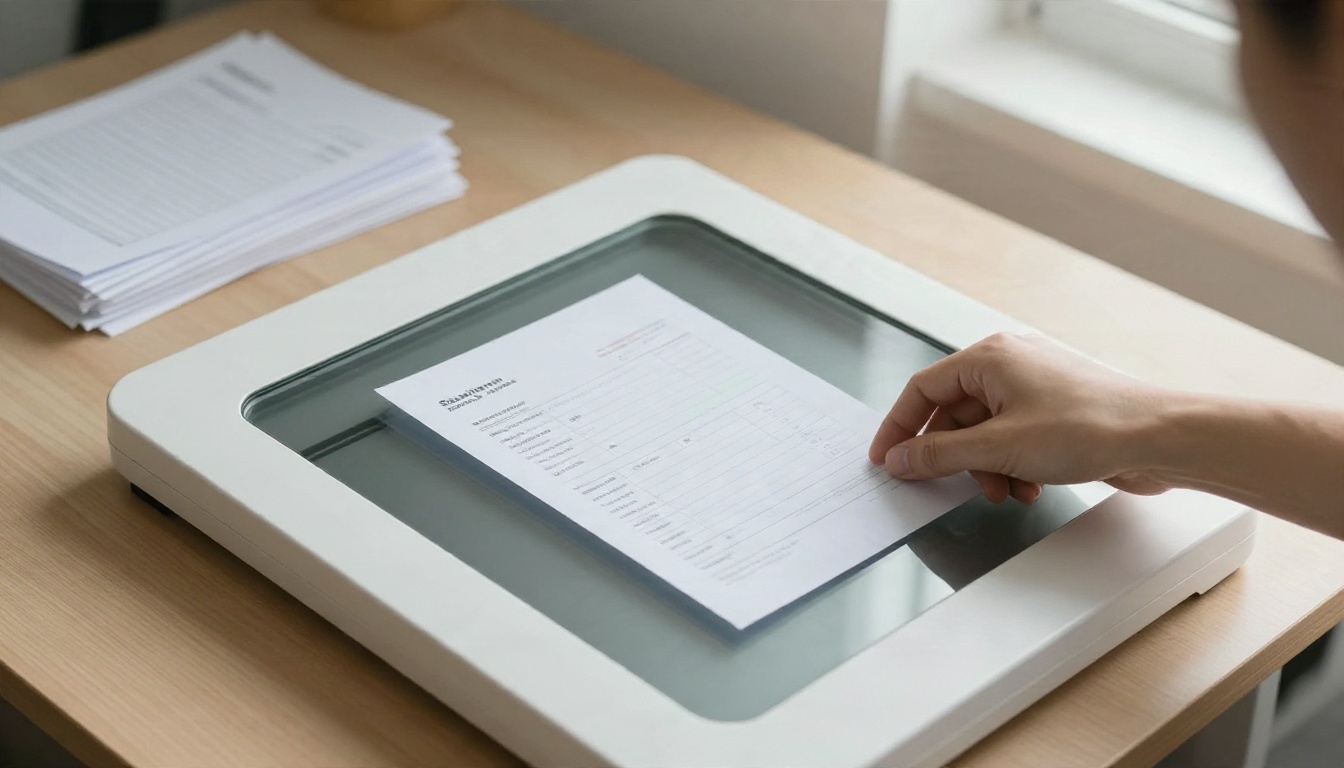
- Riscansiona, se puoi. Usa 300 DPI, bianco e nero o scala di grigi, con la pagina piatta sul vetro. Inclinazione e ombre ti fanno perdere precisione.
- Dividi i file grandi. Spezza un PDF di 100 pagine in blocchi da 10 a 20 pagine. I convertitori falliscono meno spesso con file più piccoli.
- Esegui OCR e riconoscimento della tabella. Usa uno dei metodi sopra e scarica il risultato in .xlsx.
- Apri il file e controllalo visivamente. Cerca colonne unite, righe spostate e celle vuote prima di toccare qualsiasi formula.
- Pulisci i dati. Correggi i decimali, i simboli di valuta e i codici prodotto (ne parliamo più avanti).
- Verifica i totali. Confronta una somma fatta in Excel con il totale stampato sulla pagina originale.
- Salva una copia master. Tieni la scansione originale accanto alla cartella di lavoro pulita, così chiunque potrà controllarla in seguito.
✅ Buona pratica: Dai ai file un nome con la fonte e la data, per esempio supplier-pricelist-2026-11-scan.pdf e supplier-pricelist-2026-11-clean.xlsx. Tra sei mesi ti ringrazierai.
Listini prezzi: sistemare le colonne disordinate
I listini sembrano semplici, ed è proprio per questo che i loro errori sono pericolosi. Una cifra sbagliata in un prezzo unitario finisce in preventivi, ordini e margini.
I cinque errori più comuni
I motori OCR ripetono sempre gli stessi errori. Una volta che li conosci, puoi cercarli di proposito.
| Errore | Come appare | Correzione rapida |
|---|
| Lettera O al posto dello zero | 1O.50 | Trova e sostituisci dentro le colonne dei prezzi |
| Minuscola l al posto dell’uno | l2.00 | Filtra i valori che non sono numerici |
| Virgola e punto scambiati | 1.250,00 letto come testo | Cambia l’impostazione regionale o usa testo in colonne |
| Colonne unite | AB-102 Steel hinge in una sola cella | Dividi per separatore o per larghezza fissa |
| Decimale perso | 550 invece di 5.50 | Ordina per prezzo e controlla i valori anomali |

Pulizia rapida che funziona
Non servono formule avanzate. Una breve routine gestisce la maggior parte dei file:
- Formatta la colonna dei prezzi come Numero e osserva quali celle rifiutano la modifica. Quelle sono i tuoi errori OCR.
- Ordina in modo crescente e decrescente. I valori assurdamente alti o bassi salgono in cima.
- Usa un filtro per le celle vuote nella colonna dei codici prodotto, per trovare le righe uscite dall’allineamento.
- Aggiungi una colonna di controllo temporanea con una formula che segnali i prezzi sopra un limite che scegli, per esempio tre volte la media.
Un grossista di mobili, per esempio, potrebbe ricevere ogni stagione un catalogo scansionato di 60 pagine. Invece di riscriverlo, passa le pagine nell’OCR, dedica un’ora alla pulizia e conserva una cartella di lavoro riutilizzabile. La stagione successiva aggiorna solo le righe cambiate.
Fatture: estrarre le voci in sicurezza
Le fatture aggiungono una complicazione. Mescolano una tabella (le voci di dettaglio) con campi sciolti (data, fornitore, codice fiscale, totale). Uno strumento che gestisce bene le tabelle può comunque perdere il blocco di intestazione.
Tratta intestazione e tabella separatamente
Copia a mano il numero di fattura, la data e i totali, oppure almeno verificali. Lascia che sia l’OCR a occuparsi delle voci di dettaglio, dove riscrivere è davvero doloroso. Molti contabili dividono il lavoro in questo modo e dimezzano gli errori.

Controlla i conti prima di fidarti
Ogni fattura convertita dovrebbe superare tre verifiche:
- Verifica del totale di riga: quantità moltiplicata per prezzo unitario deve dare l’importo della riga.
- Verifica del subtotale: la somma degli importi di riga deve dare il subtotale stampato.
- Verifica dell’imposta: l’aliquota applicata al subtotale deve dare l’imposta stampata.
Se una verifica fallisce, hai trovato un errore OCR, e sai esattamente dove guardare. Ci vogliono due minuti e impedisce che dati sbagliati entrino nei tuoi libri contabili.
| Tipo di documento | Rischio principale | Controllo da fare |
|---|
| Listino fornitore | Prezzo unitario sbagliato | Ordina e confronta i valori anomali |
| Fattura d’acquisto | Imposta o totale sbagliati | Le tre verifiche matematiche qui sopra |
| Estratto conto | Colonne di dare e avere spostate | Il saldo progressivo corrisponde |
| Documento di trasporto | Quantità mancanti | Confronta con l’ordine d’acquisto |
⚠️ Attenzione: Non eliminare mai la scansione originale dopo la conversione. Ai fini fiscali e di controllo, spesso è l’immagine il documento che conta, mentre il file Excel è una copia di lavoro.
Pubblicare il listino pulito come flipbook
Una volta che i dati sono puliti, probabilmente vorrai condividerli. Inviare un file Excel crea caos di versioni: qualcuno modifica una cella, qualcun altro conserva la copia del mese scorso, e i clienti vedono il prezzo sbagliato. Un percorso migliore è esportare il listino finito come PDF e trasformarlo in un flipbook interattivo che mostri sempre la versione attuale.
Per essere chiari su cosa fa ciascuno strumento: Flipbooks AI non converte le scansioni in fogli di calcolo. Si occupa del passo successivo, trasformando il PDF finito in una pubblicazione online con sfoglio di pagina. Il Creatore di listini digitali è costruito proprio per questo compito.

Come creare un flipbook del listino prezzi
- Esporta il foglio Excel pulito in PDF, una tabella per pagina con caratteri leggibili.
- Crea un profilo gratuito su Flipbooks AI.
- Apri il Convertitore da PDF a flipbook e carica il tuo PDF.
- Attendi qualche secondo mentre le pagine si convertono in un flipbook.
- Visualizza l’anteprima su computer e telefono, perché il design è adattivo ai dispositivi mobili.
Personalizza l’aspetto
Aggiungi il tuo logo, scegli i colori del marchio e seleziona gli effetti di pagina, così il listino sembra della tua azienda e non un file generico. I flipbook non hanno mai una filigrana, quindi i clienti vedono solo il tuo marchio. Se vendi prodotti con foto, valuta il Generatore di cataloghi prodotti per abbinare le immagini alla tabella dei prezzi.
Condividilo nel modo giusto
| Opzione di condivisione | Quando usarla |
|---|
| Link diretto | Messaggio veloce a un acquirente |
| Codice di incorporamento | Incorporare il listino nel tuo sito con lo strumento Incorpora flipbook sul sito web |
| Protezione con password | Prezzi all’ingrosso riservati solo ai clienti approvati |
| Scaricamento offline | Agenti di vendita che visitano clienti senza connessione internet |
💡 Suggerimento: I prezzi all’ingrosso e quelli riservati ai professionisti non dovrebbero mai stare su un link aperto. Attiva la protezione con password e invia la password separatamente.
Extra del piano Professional
Con il piano Professional ottieni statistiche e generazione di contatti. Puoi vedere quali pagine i clienti leggono più a lungo e quali sezioni dei prezzi vengono saltate. Se vuoi confrontare i piani prima di decidere, consulta i piani tariffari. Standard e superiori includono flipbook illimitati, utile per le aziende che aggiornano il listino ogni mese.
Errori che ti fanno perdere ore
Gran parte dei problemi di conversione si possono evitare. Ecco i recidivi:
- Convertire una scansione scadente. Riscansionare per due minuti costa meno di pulire per due ore.
- Saltare i controlli matematici. Una cifra sbagliata può restare nascosta per mesi.
- Caricare fatture sensibili su siti sconosciuti. La comodità non vale una fuga di dati.
- Sovrascrivere l’originale. Conserva sempre la scansione intatta.
- Inviare ai clienti l’Excel grezzo. Formule, colonne nascoste e note interne possono trapelare per sbaglio.
- Dimenticare il controllo delle versioni. Quando i prezzi cambiano, pubblica una nuova versione e disattiva il vecchio link.
| Errore | Costo | Prevenzione |
|---|
| Immagine sorgente sfocata | Ore di correzioni manuali | Riscansiona a 300 DPI |
| Nessun passaggio di verifica | Preventivi e fatture sbagliati | Esegui controlli su totali e valori anomali |
| Caricamento non sicuro | Dati finanziari esposti | Usa strumenti locali o affidabili |
| Allegati non aggiornati | I clienti vedono prezzi vecchi | Condividi un unico link flipbook attivo |
Scegli il tuo prossimo passo
Convertire un PDF scansionato in Excel modificabile gratis è assolutamente realistico. Parti dalla scansione più pulita che riesci a ottenere, scegli il metodo che si adatta alle tue esigenze di privacy e dedica dieci minuti alla verifica. Questa piccola routine trasforma un’immagine inutilizzabile in dati che puoi ordinare, filtrare e di cui puoi fidarti.
Quando i dati sono pronti, non lasciarli morire in una casella di posta. Crea un account gratuito su Flipbooks AI, trasforma il tuo listino o il riepilogo delle fatture in una pubblicazione interattiva, e scorri tutti gli strumenti per flipbook per trovare un modello adatto. Pronto a pubblicare su larga scala? Confronta i piani tariffari e scegli quello più adatto al tuo team.



