Tienes una lista de precios de tu proveedor que llegó como PDF escaneado. Trescientas filas, letra diminuta y un escaneo un poco torcido. La necesitas en Excel antes de la comida, y volver a escribirla a mano suena a castigo. La buena noticia: puedes convertir un PDF escaneado en un archivo de Excel editable gratis, y hacerlo en línea sin instalar nada. La mala noticia: el primer intento nunca sale perfecto, y la diferencia entre una hoja limpia y un lío de columnas rotas depende de unos cuantos hábitos.
Este artículo muestra qué métodos gratuitos funcionan, dónde falla cada uno y cómo revisar el resultado antes de que llegue a tu archivo contable. Al final, también vemos qué hacer con los datos limpios: publicarlos como una lista de precios pulida y para compartir con Flipbooks AI, para que tu equipo y tus clientes dejen de pasarse archivos adjuntos desactualizados.
Por qué los PDF escaneados se resisten a Excel
Un PDF escaneado no es un documento como suele pensarse. Es una fotografía de un documento envuelta en un contenedor PDF. No hay texto dentro, ni tabla, ni celdas. Excel no puede leer una imagen del número 4,99 como tampoco puedes copiar un número de una hoja impresa.
PDF de texto frente a PDF de imagen
Abre el archivo e intenta seleccionar una palabra con el cursor. Si el texto se resalta, es un PDF nativo y la conversión suele ser fácil. Si al arrastrar aparece un rectángulo azul sobre toda la página, es un PDF de imagen, y necesitas reconocimiento óptico de caracteres (OCR).
| Función | PDF nativo (texto) | PDF escaneado (imagen) |
|---|
| Texto seleccionable | Sí | No |
| Necesita OCR | No | Sí |
| Estructura de tabla conservada | A menudo | Nunca, hay que reconstruirla |
| Precisión típica | 95% a 100% | 85% a 99%, depende del escaneo |
| Origen común | Exportado desde un programa | Escáner, cámara del teléfono, fax |
| Mejor método gratuito | Importación directa de PDF a Excel | OCR primero, luego detección de tablas |
Qué hace realmente el OCR
El software de OCR analiza la imagen, encuentra formas que se parecen a letras y dígitos, y devuelve texto. Las mejores herramientas dan un paso más y detectan líneas, espacios y alineación para adivinar dónde están las celdas. Ese segundo paso es donde las listas de precios y las facturas salen mal, porque una línea de cuadrícula que falta puede fusionar dos columnas en una.
💡 Consejo profesional: La calidad del escaneo decide cerca del 80% del resultado. Un escaneo nítido de 300 DPI en blanco y negro vence a una foto borrosa con el teléfono, sin importar qué conversor uses.
Ninguna herramienta gratuita gana en todos los casos. Estos son los cuatro métodos realistas para una pequeña empresa, con notas honestas sobre sus límites.
Datos desde imagen de Excel
Microsoft 365 incluye una función que lee una tabla de una imagen y la carga directamente en una hoja de cálculo. Tomas una captura o una foto de una página, la importas y revisas las celdas reconocidas antes de aceptarlas. Maneja bien las tablas limpias de una sola página. La desventaja es que trabaja una página a la vez, así que un catálogo de 40 páginas se convierte en una tarde larga.
OCR de Google Drive más Hojas de cálculo
Sube el PDF escaneado a Google Drive, haz clic derecho y ábrelo con Google Docs. Google aplica OCR y coloca el texto reconocido en un documento. Desde ahí copias la tabla en Hojas de cálculo de Google y la descargas como archivo de Excel. No cuesta nada y maneja archivos de varias páginas, pero el diseño es el punto débil: las tablas suelen llegar como líneas sueltas de texto que tienes que dividir en columnas a mano.
Conversores gratuitos en línea
Muchos sitios web aceptan un PDF escaneado y devuelven un archivo .xlsx. Son la opción más rápida para un trabajo puntual. Los planes gratuitos suelen limitar el número de páginas, el tamaño de los archivos o las conversiones diarias, y los límites exactos cambian con frecuencia, así que revísalos antes de planear un lote grande.
⚠️ Advertencia de privacidad: Las facturas contienen datos bancarios, números fiscales y nombres de clientes. Antes de subir un archivo a cualquier sitio web, lee su política de conservación de datos, y nunca uses un conversor desconocido para documentos sensibles.
Una opción de escritorio de código abierto
Si conviertes archivos cada semana, un motor de OCR gratuito de escritorio puede funcionar localmente, sin que nada salga de tu equipo. La instalación requiere más esfuerzo, pero no hay límite de páginas ni subida de archivos. Es la opción adecuada para facturas confidenciales.
| Método | Costo | Varias páginas | Detección de tablas | Privacidad | Mejor para |
|---|
| Datos desde imagen de Excel | Incluido con Microsoft 365 | Una página a la vez | Buena | Se queda en tu cuenta | Tablas cortas y limpias |
| OCR de Google Drive + Hojas de cálculo | Gratis | Sí | Débil | Se queda en tu cuenta | Páginas con mucho texto |
| Conversor gratuito en línea | Gratis con límites | Varía | Buena a muy buena | Depende del sitio | Listas de precios puntuales |
| OCR local de código abierto | Gratis | Sí | Necesita configuración | Totalmente local | Facturas confidenciales |
Flujo de trabajo de conversión paso a paso
Elijas la herramienta que elijas, este orden de pasos ahorra más tiempo.
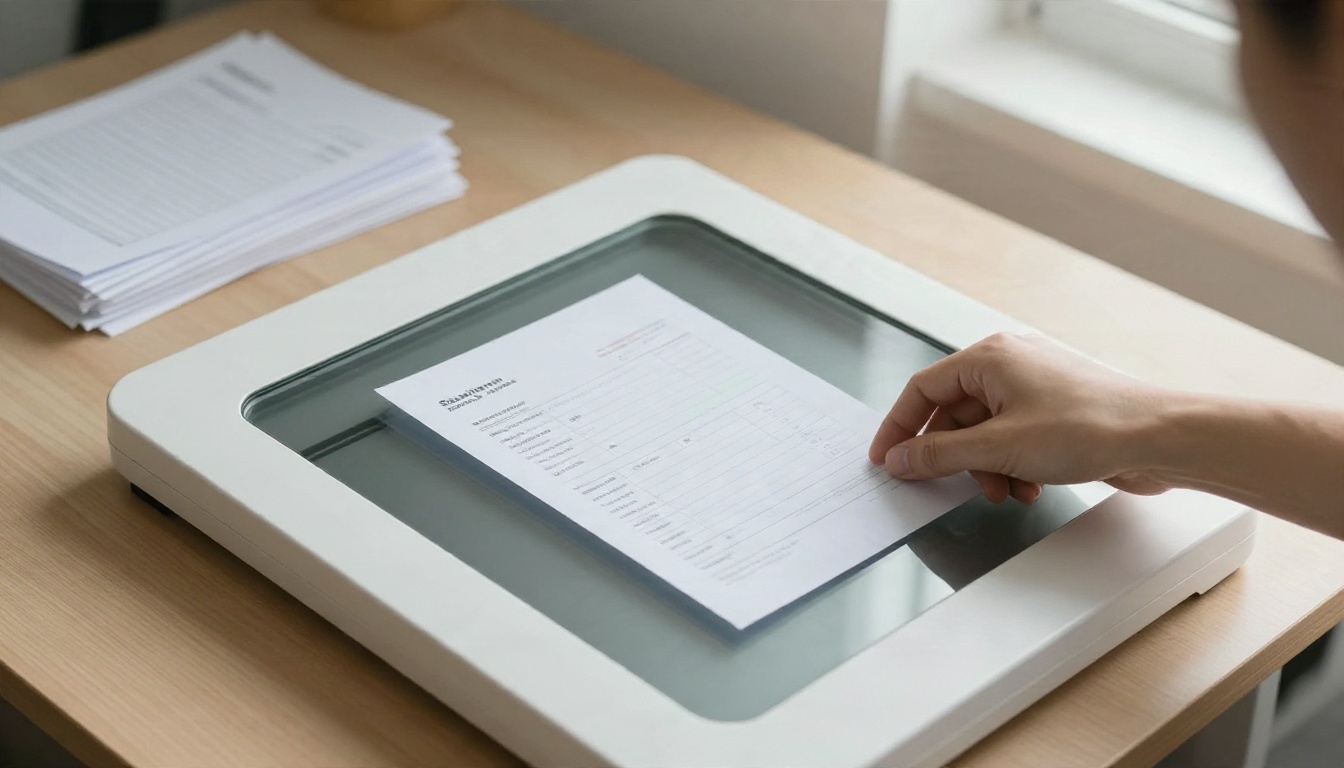
- Vuelve a escanear si puedes. Usa 300 DPI, en blanco y negro o en escala de grises, con la página plana sobre el cristal. La inclinación y las sombras te cuestan precisión.
- Divide los archivos grandes. Separa un PDF de 100 páginas en bloques de 10 a 20 páginas. Los conversores fallan menos con archivos pequeños.
- Ejecuta el OCR y la detección de tablas. Usa uno de los métodos anteriores y descarga el resultado en .xlsx.
- Abre el archivo y revisa visualmente. Busca columnas fusionadas, filas desplazadas y celdas vacías antes de tocar cualquier fórmula.
- Limpia los datos. Corrige decimales, símbolos de moneda y códigos de producto (más sobre esto abajo).
- Valida los totales. Compara una suma en Excel con el total impreso en la página original.
- Guarda una copia maestra. Conserva el escaneo original junto al libro de trabajo limpio para que cualquiera pueda auditarlo después.
✅ Buena práctica: Nombra tus archivos con el origen y la fecha, por ejemplo supplier-pricelist-2026-11-scan.pdf y supplier-pricelist-2026-11-clean.xlsx. Dentro de seis meses te lo agradecerás.
Listas de precios: cómo corregir columnas desordenadas
Las listas de precios parecen sencillas, y por eso sus errores son tan peligrosos. Un dígito mal en un precio unitario pasa a las cotizaciones, los pedidos y los márgenes.
Los cinco errores que más aparecen
Los motores de OCR repiten siempre los mismos errores. Una vez que los conoces, puedes buscarlos a propósito.
| Error | Cómo se ve | Arreglo rápido |
|---|
| Letra O en lugar de cero | 1O.50 | Buscar y reemplazar dentro de las columnas de precios |
| Letra l en lugar de uno | l2.00 | Filtrar valores que no son numéricos |
| Coma y punto intercambiados | 1.250,00 leído como texto | Cambiar la configuración regional o usar texto en columnas |
| Columnas fusionadas | AB-102 Steel hinge en una sola celda | Dividir por delimitador o por ancho fijo |
| Decimal perdido | 550 en lugar de 5.50 | Ordenar por precio y revisar valores atípicos |
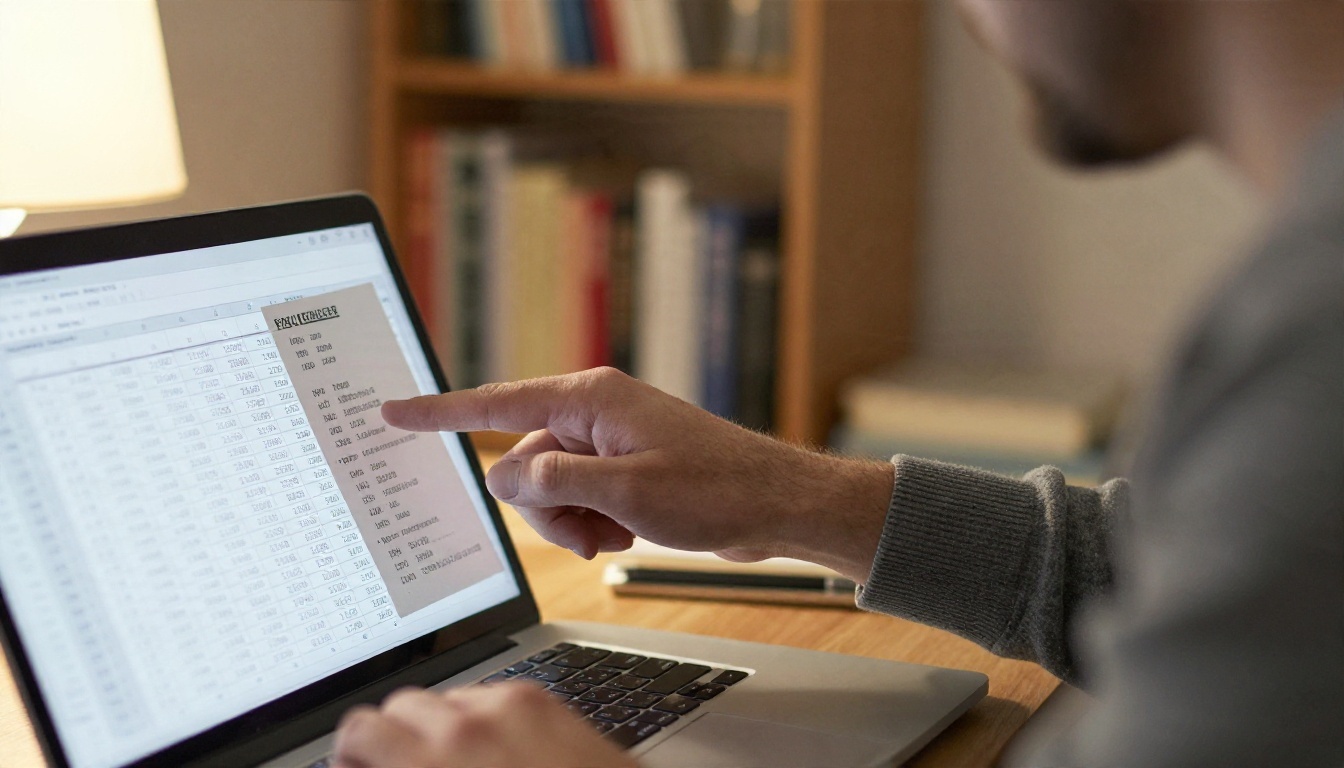
Limpieza rápida que funciona
No necesitas fórmulas avanzadas. Una rutina corta resuelve la mayoría de los archivos:
- Da formato de Número a la columna de precios y fíjate qué celdas se resisten al cambio. Esas son tus errores de OCR.
- Ordena de menor a mayor y de mayor a menor. Los valores absurdamente altos o bajos suben a la parte superior.
- Usa un filtro para celdas en blanco en la columna de códigos de producto para encontrar filas que se salieron de su alineación.
- Agrega una columna de control temporal con una fórmula que marque los precios por encima de un límite que elijas, por ejemplo tres veces el promedio.
Un mayorista de muebles, por ejemplo, puede recibir cada temporada un catálogo escaneado de 60 páginas. En lugar de volver a escribirlo, pasa las páginas por OCR, dedica una hora a la limpieza y conserva un solo libro de trabajo reutilizable. La siguiente temporada, solo actualiza las filas que cambiaron.
Las facturas añaden una complicación. Mezclan una tabla (las partidas) con campos sueltos (fecha, proveedor, número fiscal, total). Una herramienta que maneja bien las tablas puede aun así omitir el encabezado.
Trata el encabezado y la tabla por separado
Copia a mano el número de factura, la fecha y los totales, o al menos verifícalos. Deja que el OCR se encargue de las partidas, donde volver a escribir resulta realmente penoso. Muchos contadores dividen el trabajo así y reducen a la mitad los errores.

Revisa las cuentas antes de confiar en ellas
Cada factura convertida debe pasar tres pruebas:
- Prueba del total por línea: la cantidad multiplicada por el precio unitario es igual al importe de la línea.
- Prueba del subtotal: la suma de los importes de las líneas es igual al subtotal impreso.
- Prueba del impuesto: la tasa de impuesto aplicada al subtotal es igual al impuesto impreso.
Si falla alguna prueba, has encontrado un error de OCR y sabes exactamente dónde buscar. Esto toma dos minutos y evita que datos incorrectos entren en tu contabilidad.
| Tipo de documento | Riesgo principal | Revisión a realizar |
|---|
| Lista de precios del proveedor | Precio unitario incorrecto | Ordenar y comparar valores atípicos |
| Factura de compra | Impuesto o total incorrecto | Las tres pruebas matemáticas de arriba |
| Estado de cuenta bancario | Columnas de débito y crédito desplazadas | El saldo acumulado coincide |
| Nota de entrega | Cantidades faltantes | Comparar con la orden de compra |
⚠️ Atención: Nunca borres el escaneo original después de la conversión. Para fines fiscales y de auditoría, la imagen suele ser el documento que cuenta, y el archivo de Excel es una copia de trabajo.
Publica la lista de precios limpia como flipbook
Una vez que tus datos están limpios, probablemente quieras compartirlos. Enviar un archivo de Excel por correo genera un caos de versiones: alguien edita una celda, otra persona conserva la copia del mes pasado, y los clientes ven un precio equivocado. Una ruta mejor es exportar la lista terminada como PDF y convertirla en un flipbook interactivo que siempre muestre la versión actual.
Para dejar claro qué hace cada herramienta: Flipbooks AI no convierte escaneos en hojas de cálculo. Se encarga del siguiente paso, que es convertir tu PDF terminado en una publicación en línea con paso de página. El Generador de listas de precios digitales está pensado exactamente para este trabajo.

Cómo crear un flipbook de lista de precios
- Exporta tu hoja de Excel limpia a PDF, con una tabla por página y tamaños de letra legibles.
- Crea un perfil gratuito en Flipbooks AI.
- Abre el Conversor de PDF a flipbook y sube tu PDF.
- Espera unos segundos mientras las páginas se convierten en un flipbook.
- Revísalo en equipo de escritorio y en teléfono, ya que el diseño es adaptable a dispositivos móviles.
Personaliza el aspecto
Agrega tu logotipo, elige los colores de tu marca y selecciona efectos de página para que la lista parezca de tu empresa y no un archivo genérico. Los flipbooks nunca llevan marca de agua, así que tus clientes solo ven tu identidad. Si vendes productos con fotos, considera el Generador de catálogos de productos para combinar imágenes con la tabla de precios.
Compártelo de la forma correcta
| Opción para compartir | Cuándo usarla |
|---|
| Enlace directo | Mensaje rápido a un comprador |
| Código para incrustar | Colocar la lista en tu propio sitio con la herramienta Incrustar flipbook en sitio web |
| Protección con contraseña | Precios mayoristas destinados solo a clientes aprobados |
| Descarga sin conexión | Representantes de ventas que visitan clientes sin internet |
💡 Consejo profesional: Los precios mayoristas y de distribuidor nunca deben estar en un enlace abierto. Activa la protección con contraseña y envía la contraseña por separado.
Extras del plan Professional
Con el plan Professional obtienes analíticas y generación de contactos. Puedes ver qué páginas leen más tiempo los clientes y qué secciones de precios se saltan. Si quieres comparar niveles antes de decidirte, revisa los planes y precios. Standard y superiores incluyen flipbooks ilimitados, lo que resulta útil para negocios que actualizan sus listas de precios cada mes.
Errores que te cuestan horas
La mayoría de los problemas de conversión se pueden evitar. Estos son los errores que se repiten:
- Convertir un escaneo deficiente. Volver a escanear durante dos minutos cuesta menos que limpiar durante dos horas.
- Saltarse las pruebas matemáticas. Un dígito mal puede pasar inadvertido durante meses.
- Subir facturas sensibles a sitios desconocidos. La comodidad no vale una filtración de datos.
- Sobrescribir el original. Conserva siempre el escaneo sin tocar.
- Enviar Excel sin procesar a los clientes. Las fórmulas, las columnas ocultas y las notas internas pueden filtrarse por accidente.
- Olvidar el control de versiones. Cuando cambien los precios, publica una versión nueva y retira el enlace anterior.
| Error | Costo | Prevención |
|---|
| Imagen de origen borrosa | Horas de corrección manual | Volver a escanear a 300 DPI |
| Sin paso de validación | Cotizaciones y facturas incorrectas | Ejecutar pruebas de totales y valores atípicos |
| Subida insegura | Datos financieros expuestos | Usar herramientas locales o de confianza |
| Adjuntos desactualizados | Los clientes ven precios antiguos | Compartir un solo enlace de flipbook publicado |
Elige tu siguiente paso
Convertir un PDF escaneado a Excel editable gratis es totalmente realista. Empieza con el escaneo más limpio que puedas conseguir, elige el método que se ajuste a tus necesidades de privacidad y dedica diez minutos a la validación. Esa pequeña rutina convierte una imagen inservible en datos que puedes ordenar, filtrar y en los que puedes confiar.
Cuando los datos estén listos, no dejes que mueran en una bandeja de entrada. Crea una cuenta gratuita en Flipbooks AI, convierte tu lista de precios o el resumen de tu factura en una publicación interactiva y explora todas las herramientas de flipbooks para encontrar una plantilla que te convenga. ¿Listo para publicar a gran escala? Compara los planes y precios y elige lo que funcione para tu equipo.



