Você recebeu a lista de preços de um fornecedor em um PDF digitalizado. Trezentas linhas, letras miúdas, uma imagem um pouco torta. Você precisa dela no Excel até a hora do almoço, e digitar tudo à mão parece castigo. A boa notícia: você pode transformar um PDF digitalizado em um arquivo Excel editável, grátis, e fazer isso online, sem instalar nada. A má notícia: a primeira conversão nunca sai perfeita, e a diferença entre uma planilha limpa e uma bagunça de colunas quebradas depende de alguns hábitos.
Este artigo mostra quais métodos gratuitos funcionam, onde cada um falha e como conferir o resultado antes que ele chegue ao seu arquivo contábil. No final, também vemos o que fazer com os dados limpos: publicá-los como uma lista de preços bem apresentada e fácil de compartilhar com o Flipbooks AI, para que sua equipe e seus clientes parem de trocar anexos desatualizados.
Um PDF digitalizado não é um documento no sentido que a maioria das pessoas imagina. É uma fotografia de um documento dentro de um contêiner PDF. Não há texto, tabela nem células ali dentro. O Excel não consegue ler a imagem do número 4,99, assim como você não consegue copiar um número de uma página impressa.
PDFs de texto e PDFs de imagem
Abra o arquivo e tente selecionar uma palavra com o cursor. Se o texto ficar destacado, é um PDF nativo, e a conversão costuma ser fácil. Se você arrastar e aparecer um retângulo azul sobre a página inteira, é um PDF de imagem, e você precisará de reconhecimento óptico de caracteres (OCR).
| Recurso | PDF nativo (texto) | PDF digitalizado (imagem) |
|---|
| Texto selecionável | Sim | Não |
| Precisa de OCR | Não | Sim |
| Estrutura de tabela preservada | Muitas vezes | Nunca, precisa ser refeita |
| Precisão típica | 95% a 100% | 85% a 99%, depende da digitalização |
| Origem comum | Exportado de um software | Scanner, câmera do celular, fax |
| Melhor método gratuito | Importação direta de PDF para Excel | OCR primeiro, depois detecção de tabela |
O que o OCR realmente faz
O software de OCR analisa a imagem, identifica formas que se parecem com letras e algarismos e gera texto. As ferramentas melhores vão além e detectam linhas, espaços e alinhamento para adivinhar onde ficam as células. É nessa segunda etapa que listas de preços e notas fiscais costumam dar errado, porque uma linha de grade que falta pode juntar duas colunas em uma.
💡 Dica de ouro: A qualidade da digitalização define cerca de 80% do resultado. Uma digitalização nítida em 300 DPI, em preto e branco, supera sempre uma foto borrada do celular, não importa qual conversor você use.
Nenhuma ferramenta gratuita vence em todos os casos. Aqui estão os quatro métodos realistas para uma pequena empresa, com observações honestas sobre seus limites.
Dados da Imagem do Excel
O Microsoft 365 inclui um recurso que lê uma tabela a partir de uma imagem e a carrega direto em uma planilha. Você tira uma captura de tela ou uma foto de uma página, importa e revisa as células reconhecidas antes de aceitá-las. Ele lida bem com tabelas simples de uma única página. A desvantagem é que funciona uma página por vez, então um catálogo de 40 páginas vira uma tarde longa.
OCR do Google Drive mais Google Sheets
Envie o PDF digitalizado para o Google Drive, clique com o botão direito e abra-o com o Google Docs. O Google executa o OCR e coloca o texto reconhecido em um documento. A partir daí, você copia a tabela para o Google Sheets e a baixa como arquivo Excel. Não custa nada e lida com arquivos de várias páginas, mas o layout é o ponto fraco: as tabelas costumam chegar como linhas soltas de texto que você precisa separar em colunas manualmente.
Conversores online gratuitos
Muitos sites aceitam um PDF digitalizado e devolvem um arquivo .xlsx. São a opção mais rápida para um trabalho pontual. Os planos gratuitos geralmente limitam o número de páginas, o tamanho dos arquivos ou as conversões diárias, e os limites exatos mudam com frequência, então confira antes de planejar um lote grande.
⚠️ Aviso de privacidade: Notas fiscais contêm dados bancários, números de identificação fiscal e nomes de clientes. Antes de enviar qualquer arquivo a um site, leia a política de retenção de dados dele, e nunca use um conversor desconhecido para documentos sensíveis.
Uma opção de código aberto para desktop
Se você converte arquivos toda semana, um mecanismo de OCR gratuito para desktop pode rodar localmente, sem que nada saia do seu computador. A configuração exige mais esforço, mas não há limite de páginas nem envio de arquivos. Esta é a escolha certa para notas fiscais confidenciais.
| Método | Custo | Várias páginas | Detecção de tabela | Privacidade | Melhor para |
|---|
| Dados da Imagem do Excel | Incluído no Microsoft 365 | Uma página por vez | Boa | Fica na sua conta | Tabelas curtas e limpas |
| OCR do Google Drive + Google Sheets | Grátis | Sim | Fraca | Fica na sua conta | Páginas com muito texto |
| Conversor online gratuito | Grátis com limites | Varia | Boa a muito boa | Depende do site | Listas de preços pontuais |
| OCR local de código aberto | Grátis | Sim | Precisa de configuração | Totalmente local | Notas fiscais confidenciais |
Fluxo passo a passo da conversão
Qualquer que seja a ferramenta escolhida, esta ordem de etapas economiza mais tempo.
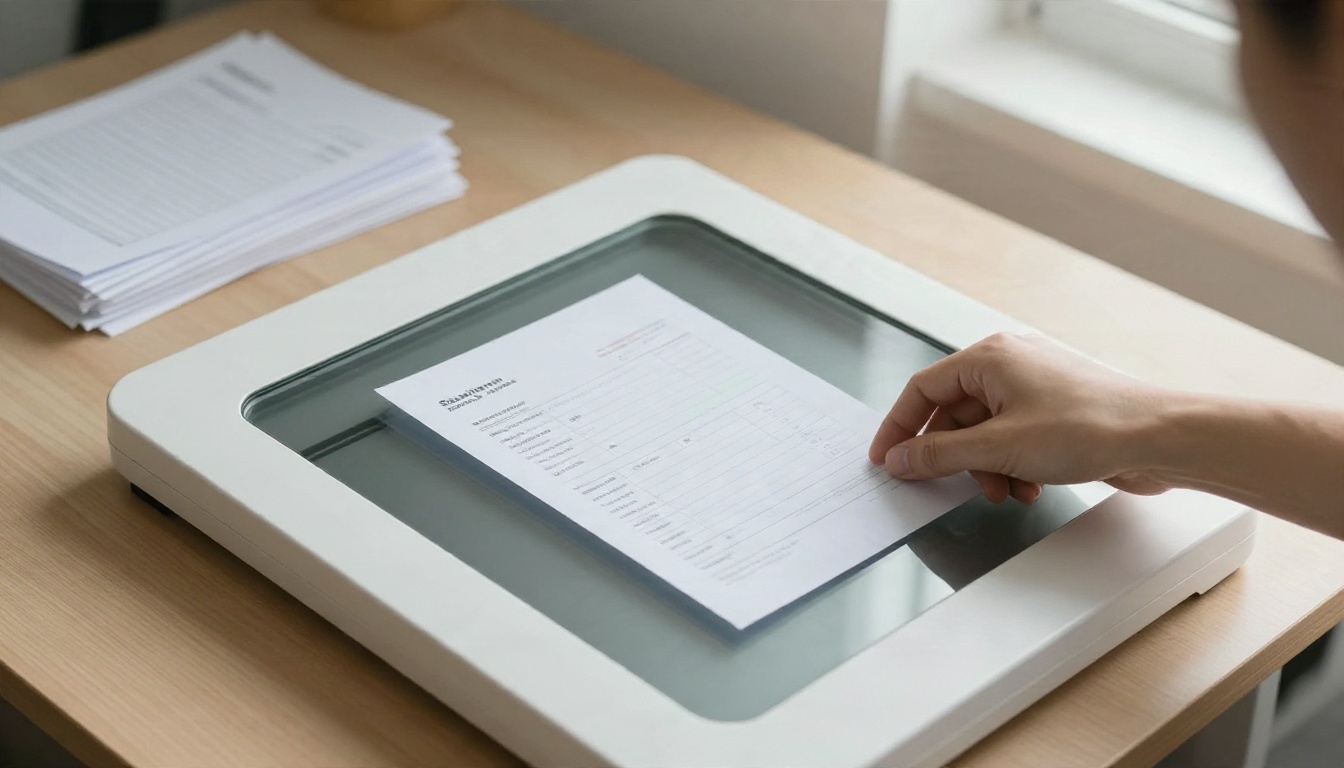
- Digitalize de novo, se puder. Use 300 DPI, em preto e branco ou em tons de cinza, com a página totalmente plana sobre o vidro. Páginas tortas e sombras reduzem a precisão.
- Divida arquivos grandes. Separe um PDF de 100 páginas em blocos de 10 a 20 páginas. Os conversores falham menos com arquivos menores.
- Execute o OCR e a detecção de tabela. Use um dos métodos acima e baixe o resultado em .xlsx.
- Abra o arquivo e confira visualmente. Procure colunas mescladas, linhas deslocadas e células vazias antes de mexer em qualquer fórmula.
- Limpe os dados. Corrija casas decimais, símbolos de moeda e códigos de produto (mais sobre isso abaixo).
- Valide os totais. Compare uma soma feita no Excel com o total impresso na página original.
- Salve uma cópia mestra. Guarde a digitalização original junto com a planilha limpa para que qualquer pessoa possa auditá-la depois.
✅ Boa prática: Nomeie seus arquivos com a origem e a data, como supplier-pricelist-2026-11-scan.pdf e supplier-pricelist-2026-11-clean.xlsx. Daqui a seis meses você vai agradecer a si mesmo.
Listas de preços: como corrigir colunas bagunçadas
Listas de preços parecem simples, e por isso seus erros são tão perigosos. Um dígito errado em um preço unitário passa para orçamentos, pedidos e margens.
Os cinco erros que mais aparecem
Os mecanismos de OCR repetem os mesmos erros. Depois que você os conhece, pode procurá-los de propósito.
| Erro | Como aparece | Correção rápida |
|---|
| Letra O no lugar de zero | 1O.50 | Localize e substitua dentro das colunas de preço |
| Letra l minúscula no lugar de um | l2.00 | Filtre valores que não são numéricos |
| Vírgula e ponto trocados | 1.250,00 lido como texto | Altere a configuração regional ou use texto para colunas |
| Colunas mescladas | AB-102 Steel hinge em uma só célula | Separe por delimitador ou por largura fixa |
| Casa decimal perdida | 550 em vez de 5.50 | Ordene por preço e confira os valores atípicos |
Limpeza rápida que funciona
Você não precisa de fórmulas avançadas. Uma rotina curta resolve a maioria dos arquivos:
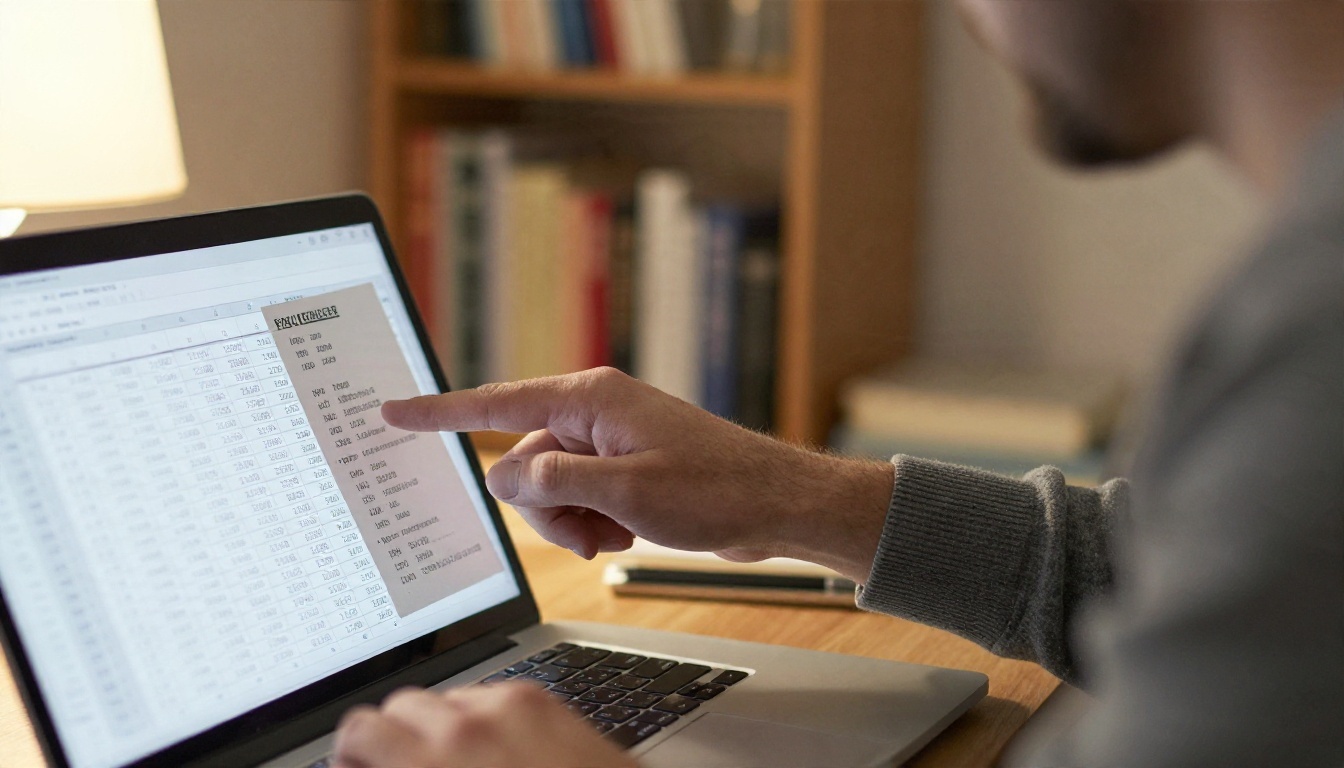
- Formate a coluna de preços como Número e observe quais células recusam a mudança. Essas são seus erros de OCR.
- Ordene em ordem crescente e decrescente. Valores absurdamente altos ou baixos aparecem no topo.
- Use um filtro para células vazias na coluna de códigos de produto para encontrar linhas que saíram do alinhamento.
- Adicione uma coluna de verificação temporária com uma fórmula que sinalize preços acima de um limite escolhido por você, por exemplo, três vezes a média.
Um atacadista de móveis, por exemplo, pode receber a cada temporada um catálogo digitalizado de 60 páginas. Em vez de digitar tudo de novo, ele passa as páginas pelo OCR, gasta uma hora na limpeza e mantém uma única planilha reutilizável. Na temporada seguinte, atualiza apenas as linhas alteradas.
As notas fiscais trazem uma complicação. Elas misturam uma tabela (os itens) com campos soltos (data, fornecedor, número de identificação fiscal, total). Uma ferramenta que lida bem com tabelas ainda pode deixar passar o cabeçalho.
Trate o cabeçalho e a tabela separadamente
Copie à mão o número da nota, a data e os totais, ou pelo menos confira-os. Deixe o OCR cuidar dos itens, onde digitar de novo é realmente doloroso. Muitos contadores dividem o trabalho assim e reduzem os erros pela metade.

Confira as contas antes de confiar
Toda nota fiscal convertida deve passar por três testes:
- Teste do total do item: quantidade multiplicada pelo preço unitário é igual ao valor do item.
- Teste do subtotal: a soma dos valores dos itens é igual ao subtotal impresso.
- Teste do imposto: a alíquota aplicada ao subtotal é igual ao imposto impresso.
Se algum teste falhar, você encontrou um erro de OCR e sabe exatamente onde procurar. Isso leva dois minutos e impede que dados ruins entrem na sua contabilidade.
| Tipo de documento | Principal risco | Verificação a fazer |
|---|
| Lista de preços do fornecedor | Preço unitário errado | Ordene e compare valores atípicos |
| Nota fiscal de compra | Imposto ou total errado | Os três testes de cálculo acima |
| Extrato bancário | Colunas de débito e crédito deslocadas | O saldo acumulado bate |
| Romaneio de entrega | Quantidades faltando | Compare com o pedido de compra |
⚠️ Atenção: Nunca apague a digitalização original depois da conversão. Para fins fiscais e de auditoria, a imagem costuma ser o documento que vale, e o arquivo Excel é apenas uma cópia de trabalho.
Publique a lista de preços limpa como um flipbook
Com os dados limpos, você provavelmente quer compartilhá-los. Enviar um arquivo Excel por e-mail cria confusão de versões: alguém edita uma célula, outra pessoa guarda a cópia do mês passado, e os clientes veem o preço errado. Um caminho melhor é exportar a lista final como PDF e transformá-la em um flipbook interativo que sempre mostra a versão atual.
Para deixar claro o que cada ferramenta faz: o Flipbooks AI não converte digitalizações em planilhas. Ele cuida da etapa seguinte, transformando seu PDF final em uma publicação online com efeito de virar página. O Gerador de lista de preços digital foi criado exatamente para esse trabalho.

Como criar um flipbook de lista de preços
- Exporte sua planilha Excel limpa para PDF, com uma tabela por página e fontes de tamanho legível.
- Crie um perfil gratuito no Flipbooks AI.
- Abra o Conversor de PDF para flipbook e envie seu PDF.
- Aguarde alguns segundos enquanto as páginas são convertidas em um flipbook.
- Visualize no computador e no celular, já que o design é responsivo.
Personalize o visual
Adicione seu logotipo, escolha as cores da marca e selecione efeitos de página para que a lista pareça da sua empresa, e não um arquivo genérico. Os flipbooks nunca têm marca d’água, então os clientes veem apenas a sua identidade. Se você vende produtos com fotos, considere o Gerador de catálogo de produtos para combinar imagens com a tabela de preços.
Compartilhe do jeito certo
| Opção de compartilhamento | Quando usar |
|---|
| Link direto | Mensagem rápida para um comprador |
| Código de incorporação | Coloque a lista no seu próprio site com a ferramenta Incorporar flipbook em site |
| Proteção por senha | Preços de atacado destinados apenas a clientes aprovados |
| Download offline | Representantes de vendas que visitam clientes sem internet |
💡 Dica de ouro: Preços de atacado e de revenda nunca devem ficar em um link aberto. Ative a proteção por senha e envie a senha separadamente.
Recursos extras do plano Professional
No plano Professional, você tem acesso a estatísticas e geração de contatos. Você pode ver quais páginas os clientes leem por mais tempo e quais seções de preços são puladas. Se quiser comparar os planos antes de decidir, confira os planos e preços. Os planos Standard e superiores incluem flipbooks ilimitados, o que atende empresas que atualizam as listas de preços todo mês.
Erros que custam horas
A maior parte das dores de conversão pode ser evitada. Estes são os erros que se repetem:
- Converter uma digitalização ruim. Digitalizar de novo por dois minutos sai mais barato do que limpar por duas horas.
- Pular as conferências de cálculo. Um dígito errado pode passar despercebido por meses.
- Enviar notas fiscais sensíveis para sites desconhecidos. A conveniência não vale um vazamento de dados.
- Sobrescrever o original. Guarde sempre a digitalização intacta.
- Enviar o Excel bruto para clientes. Fórmulas, colunas ocultas e anotações internas podem vazar por acidente.
- Esquecer o controle de versões. Quando os preços mudarem, publique uma nova versão e desative o link antigo.
| Erro | Custo | Prevenção |
|---|
| Imagem de origem borrada | Horas de correção manual | Digitalize de novo em 300 DPI |
| Nenhuma etapa de validação | Orçamentos e notas fiscais errados | Faça as conferências de totais e de valores atípicos |
| Envio inseguro | Dados financeiros expostos | Use ferramentas locais ou confiáveis |
| Anexos desatualizados | Clientes veem preços antigos | Compartilhe um único link de flipbook publicado |
Escolha seu próximo passo
Converter um PDF digitalizado para Excel editável, grátis, é totalmente viável. Comece com a digitalização mais limpa que conseguir, escolha o método que atende às suas necessidades de privacidade e reserve dez minutos para a validação. Essa pequena rotina transforma uma imagem inutilizável em dados que você consegue ordenar, filtrar e confiar.
Quando os dados estiverem prontos, não deixe que eles morram em uma caixa de entrada. Crie uma conta gratuita no Flipbooks AI, transforme sua lista de preços ou seu resumo de notas fiscais em uma publicação interativa e veja todas as ferramentas de flipbook para encontrar um modelo que combine com você. Pronto para publicar em escala? Compare os planos e preços e escolha o que funciona para sua equipe.



