Du hast eine Preisliste deines Lieferanten als gescanntes PDF bekommen. Dreihundert Zeilen, winzige Schrift, ein leicht schiefer Scan. Du brauchst sie bis zur Mittagspause in Excel, und sie von Hand abzutippen klingt nach einer Strafe. Die gute Nachricht: Du kannst ein gescanntes PDF kostenlos in eine bearbeitbare Excel-Datei umwandeln, und das geht online, ohne etwas zu installieren. Die schlechte Nachricht: Der erste Durchlauf ist nie perfekt, und der Unterschied zwischen einem sauberen Blatt und einem Durcheinander aus kaputten Spalten hängt von ein paar Gewohnheiten ab.
Dieser Artikel zeigt, welche kostenlosen Methoden funktionieren, wo jede von ihnen scheitert und wie du das Ergebnis prüfst, bevor es in deine Buchhaltungsdatei gelangt. Am Ende schauen wir uns außerdem an, was du mit den sauberen Daten machen kannst: Mit Flipbooks AI veröffentlichst du sie als gepflegte, teilbare Preisliste. So hören dein Team und deine Kunden auf, veraltete Anhänge hin- und herzuschicken.
Warum gescannte PDFs sich gegen Excel wehren
Ein gescanntes PDF ist nicht das, was die meisten Leute darunter verstehen. Es ist ein Foto eines Dokuments, das in einen PDF-Container verpackt ist. Darin steckt kein Text, keine Tabelle, keine Zellen. Excel kann ein Bild der Zahl 4,99 genauso wenig lesen, wie du eine Zahl von einer gedruckten Seite kopieren kannst.
Text-PDFs gegen Bild-PDFs
Öffne die Datei und versuche, ein Wort mit dem Cursor zu markieren. Wenn der Text markiert wird, ist es ein natives PDF, und die Umwandlung ist meist einfach. Wenn du ziehst und über der ganzen Seite ein blaues Rechteck entsteht, ist es ein Bild-PDF, und du brauchst optische Zeichenerkennung (OCR).
| Funktion | Natives (Text-)PDF | Gescanntes (Bild-)PDF |
|---|
| Text markierbar | Ja | Nein |
| Braucht OCR | Nein | Ja |
| Tabellenstruktur erhalten | Oft | Nie, muss neu aufgebaut werden |
| Typische Genauigkeit | 95 % bis 100 % | 85 % bis 99 %, hängt vom Scan ab |
| Häufige Quelle | Aus Software exportiert | Scanner, Handykamera, Fax |
| Beste kostenlose Methode | Direkter PDF-zu-Excel-Import | Zuerst OCR, dann Tabellenerkennung |
Was OCR wirklich macht
OCR-Software schaut sich das Bild an, findet Formen, die Buchstaben und Ziffern ähneln, und gibt Text aus. Bessere Tools gehen einen Schritt weiter und erkennen Linien, Abstände und Ausrichtung, um die Zellen zu erraten. Genau dieser zweite Schritt geht bei Preislisten und Rechnungen oft schief, denn eine fehlende Gitterlinie kann zwei Spalten zu einer verschmelzen.
💡 Profi-Tipp: Die Scan-Qualität entscheidet über etwa 80 % deines Ergebnisses. Ein scharfer 300-DPI-Scan in Schwarzweiß schlägt jedes verschwommene Handyfoto, egal welchen Konverter du verwendest.
Kostenlose Wege, ein gescanntes PDF in Excel umzuwandeln
Kein einzelnes kostenloses Tool gewinnt in jedem Fall. Hier sind die vier Methoden, die für ein kleines Unternehmen realistisch sind, mit ehrlichen Hinweisen zu ihren Grenzen.
Excel: Daten aus Bild
Microsoft 365 enthält eine Funktion, die eine Tabelle aus einem Bild liest und direkt in ein Arbeitsblatt lädt. Du machst einen Screenshot oder ein Foto von einer Seite, importierst es und prüfst die erkannten Zellen, bevor du sie übernimmst. Sauber gesetzte Tabellen auf einer einzelnen Seite erkennt sie gut. Der Nachteil: Sie arbeitet jeweils nur eine Seite, also wird aus einem 40-seitigen Katalog ein langer Nachmittag.
Google Drive OCR plus Sheets
Lade das gescannte PDF in Google Drive hoch, klicke mit der rechten Maustaste und öffne es mit Google Docs. Google führt OCR aus und legt den erkannten Text in einem Dokument ab. Von dort kopierst du die Tabelle in Google Sheets und lädst sie als Excel-Datei herunter. Es kostet nichts und verarbeitet mehrseitige Dateien, aber beim Layout hakt es: Tabellen kommen oft als lose Textzeilen an, die du von Hand in Spalten aufteilen musst.
Kostenlose Online-Konverter
Viele Websites nehmen ein gescanntes PDF an und geben eine .xlsx-Datei zurück. Für einen einmaligen Auftrag sind sie die schnellste Option. Kostenlose Tarife begrenzen meist die Seitenzahl, die Dateigröße oder die Umwandlungen pro Tag, und die genauen Grenzen ändern sich oft. Prüfe sie, bevor du einen großen Auftrag planst.
⚠️ Datenschutz-Warnung: Rechnungen enthalten Bankverbindungen, Steuernummern und Kundennamen. Lies vor dem Hochladen auf eine Website deren Richtlinie zur Datenspeicherung, und nutze für vertrauliche Dokumente nie einen unbekannten Konverter.
Eine Open-Source-Desktop-Option
Wenn du Dateien wöchentlich umwandelst, kann eine kostenlose OCR-Engine für den Desktop lokal laufen, ohne dass etwas deinen Computer verlässt. Die Einrichtung kostet mehr Aufwand, aber es gibt keine Seitenobergrenze und kein Hochladen. Das ist die richtige Wahl für vertrauliche Rechnungen.
| Methode | Kosten | Mehrseitig | Tabellenerkennung | Datenschutz | Am besten für |
|---|
| Excel Daten aus Bild | Im Microsoft 365 enthalten | Eine Seite nach der anderen | Gut | Bleibt in deinem Konto | Kurze, saubere Tabellen |
| Google Drive OCR + Sheets | Kostenlos | Ja | Schwach | Bleibt in deinem Konto | Textlastige Seiten |
| Kostenloser Online-Konverter | Kostenlos mit Grenzen | Unterschiedlich | Gut bis sehr gut | Hängt von der Website ab | Einmalige Preislisten |
| Lokale Open-Source-OCR | Kostenlos | Ja | Braucht Einrichtung | Vollständig lokal | Vertrauliche Rechnungen |
Schritt-für-Schritt-Ablauf der Umwandlung
Egal, für welches Tool du dich entscheidest: Diese Reihenfolge spart die meiste Zeit.
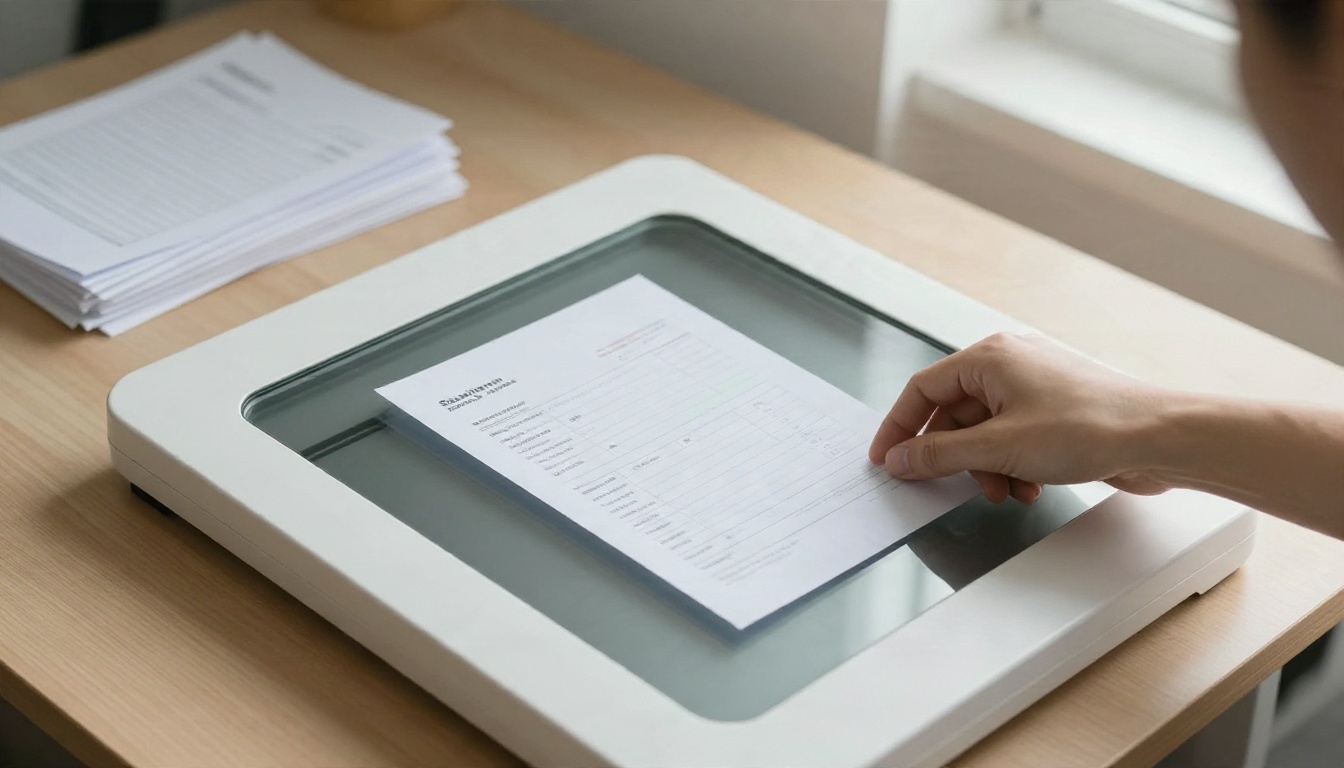
- Scanne neu, wenn du kannst. Nutze 300 DPI, Schwarzweiß oder Graustufen, und lege die Seite flach auf das Glas. Schiefe Lage und Schatten kosten dich Genauigkeit.
- Teile große Dateien auf. Zerlege ein 100-seitiges PDF in Stücke von 10 bis 20 Seiten. Konverter scheitern bei kleineren Dateien seltener.
- Führe OCR und Tabellenerkennung aus. Nutze eine der oben genannten Methoden und lade das .xlsx-Ergebnis herunter.
- Öffne die Datei und sieh sie dir an. Achte auf verschmolzene Spalten, verschobene Zeilen und leere Zellen, bevor du Formeln anfasst.
- Bereinige die Daten. Korrigiere Dezimalstellen, Währungssymbole und Produktcodes (dazu unten mehr).
- Prüfe die Summen. Vergleiche eine Summe in Excel mit der gedruckten Gesamtsumme auf der Originalseite.
- Speichere eine Hauptkopie. Bewahre den Originalscan neben der bereinigten Arbeitsmappe auf, damit später jeder sie prüfen kann.
✅ Bewährte Praxis: Benenne deine Dateien mit Quelle und Datum, zum Beispiel supplier-pricelist-2026-11-scan.pdf und supplier-pricelist-2026-11-clean.xlsx. In sechs Monaten wirst du dir selbst danken.
Preislisten: unordentliche Spalten reparieren
Preislisten wirken einfach, und genau deshalb sind ihre Fehler so gefährlich. Eine falsche Ziffer im Stückpreis wandert in Angebote, Bestellungen und Margen.
Die fünf häufigsten Fehler
OCR-Engines machen immer wieder dieselben Fehler. Wenn du sie kennst, kannst du gezielt nach ihnen suchen.
| Fehler | So sieht es aus | Schnelle Lösung |
|---|
| Buchstabe O statt Null | 1O.50 | In den Preisspalten suchen und ersetzen |
| Kleines l statt Eins | l2.00 | Nach Werten filtern, die nicht numerisch sind |
| Komma und Punkt vertauscht | 1.250,00 als Text | Ländereinstellung ändern oder Text in Spalten nutzen |
| Verschmolzene Spalten | AB-102 Steel hinge in einer Zelle | Nach Trennzeichen oder fester Breite aufteilen |
| Verlorenes Dezimalzeichen | 550 statt 5.50 | Nach Preis sortieren und Ausreißer prüfen |
Schnelle Bereinigung, die funktioniert
Du brauchst keine fortgeschrittenen Formeln. Eine kurze Routine erledigt die meisten Dateien:
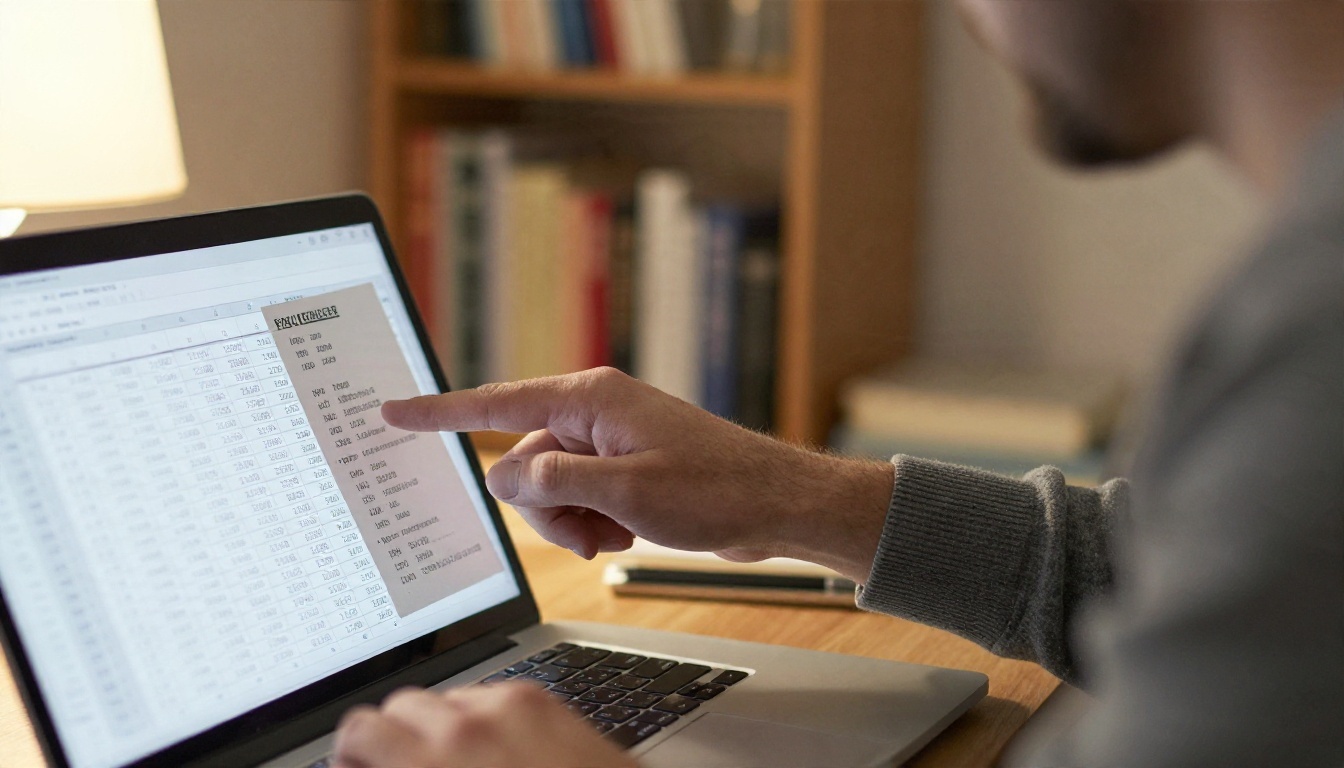
- Formatiere die Preisspalte als Zahl und beobachte, welche Zellen sich nicht umformatieren lassen. Das sind deine OCR-Fehler.
- Sortiere auf- und absteigend. Absurd hohe oder niedrige Werte wandern nach oben.
- Nutze einen Filter für leere Zellen in der Spalte mit den Produktcodes, um Zeilen zu finden, die aus der Ausrichtung gerutscht sind.
- Füge eine temporäre Prüfspalte hinzu mit einer Formel, die Preise markiert, die eine Grenze überschreiten, die du festlegst, zum Beispiel das Dreifache des Durchschnitts.
Ein Möbelgroßhändler zum Beispiel bekommt vielleicht jede Saison einen gescannten 60-seitigen Katalog. Statt alles abzutippen, schickt er die Seiten durch OCR, verbringt eine Stunde mit der Bereinigung und behält eine wiederverwendbare Arbeitsmappe. In der nächsten Saison aktualisiert er nur die geänderten Zeilen.
Rechnungen bringen eine Besonderheit mit. Sie mischen eine Tabelle (Positionen) mit losen Feldern (Datum, Lieferant, Steuernummer, Gesamtsumme). Ein Tool, das Tabellen gut verarbeitet, kann trotzdem den Kopfbereich übersehen.
Kopfbereich und Tabelle getrennt behandeln
Trage Rechnungsnummer, Datum und Summen von Hand ein oder prüfe sie zumindest. Lass OCR die Positionen übernehmen, bei denen das Abtippen wirklich quälend ist. Viele Buchhalter teilen die Arbeit so auf und halbieren ihre Fehler.

Prüfe die Rechnung, bevor du ihr vertraust
Jede umgewandelte Rechnung sollte drei Tests bestehen:
- Zeilensummen-Test: Menge mal Stückpreis ergibt den Zeilenbetrag.
- Zwischensummen-Test: Die Summe der Zeilenbeträge ergibt die gedruckte Zwischensumme.
- Steuer-Test: Der Steuersatz auf die Zwischensumme ergibt die gedruckte Steuer.
Wenn ein Test fehlschlägt, hast du einen OCR-Fehler gefunden, und du weißt genau, wo du suchen musst. Das dauert zwei Minuten und verhindert, dass falsche Daten in deine Bücher gelangen.
| Dokumenttyp | Hauptrisiko | Prüfung |
|---|
| Lieferanten-Preisliste | Falscher Stückpreis | Sortieren und Ausreißer vergleichen |
| Eingangsrechnung | Falsche Steuer oder Summe | Die drei Rechentests oben |
| Kontoauszug | Verschobene Soll- und Haben-Spalten | Laufender Saldo stimmt |
| Lieferschein | Fehlende Mengen | Mit der Bestellung abgleichen |
⚠️ Achtung: Lösche den gescannten Original-Scan nach der Umwandlung nie. Für Steuer- und Prüfzwecke ist das Bild oft das Dokument, das zählt, und die Excel-Datei ist nur eine Arbeitskopie.
Die bereinigte Preisliste als Flipbook veröffentlichen
Sobald deine Daten sauber sind, willst du sie wahrscheinlich teilen. Eine Excel-Datei per E-Mail zu verschicken, sorgt für Versionschaos: Jemand ändert eine Zelle, jemand anderes behält die Vormonatsversion, und Kunden sehen den falschen Preis. Besser ist es, die fertige Liste als PDF zu exportieren und in ein interaktives Flipbook zu verwandeln, das immer die aktuelle Version zeigt.
Damit klar ist, was jedes Tool tut: Flipbooks AI wandelt Scans nicht in Tabellen um. Es übernimmt den nächsten Schritt und verwandelt dein fertiges PDF in eine online veröffentlichte Publikation mit Umblättereffekt. Das Werkzeug Digitale Preisliste erstellen ist genau für diese Aufgabe gebaut.

So erstellst du ein Preislisten-Flipbook
- Exportiere deine bereinigte Excel-Tabelle als PDF, mit einer Tabelle pro Seite und gut lesbarer Schriftgröße.
- Erstelle ein kostenloses Konto bei Flipbooks AI.
- Öffne den PDF-zu-Flipbook-Konverter und lade dein PDF hoch.
- Warte ein paar Sekunden, während die Seiten zu einem Flipbook werden.
- Prüfe die Ansicht am Desktop und am Telefon, denn das Design passt sich mobilen Geräten an.
Das Aussehen anpassen
Füge dein Logo hinzu, wähle deine Markenfarben und wähle Seiteneffekte aus, damit die Liste wie deine Firma wirkt und nicht wie eine Standarddatei. Flipbooks haben nie ein Wasserzeichen, sodass Kunden nur dein Branding sehen. Wenn du Produkte mit Fotos verkaufst, lohnt sich der Produktkatalog-Generator, um Bilder mit der Preistabelle zu kombinieren.
Auf die richtige Art teilen
| Freigabeoption | Wann du sie nutzt |
|---|
| Direktlink | Schnelle Nachricht an einen Käufer |
| Einbettungscode | Die Liste mit dem Tool Flipbook auf einer Website einbetten auf deiner eigenen Website platzieren |
| Passwortschutz | Großhandelspreise, die nur für freigegebene Kunden bestimmt sind |
| Offline-Download | Vertriebsmitarbeiter, die Kunden ohne Internet besuchen |
💡 Profi-Tipp: Großhandels- und Händlerpreise sollten nie über einen offenen Link erreichbar sein. Aktiviere den Passwortschutz und schicke das Passwort separat.
Extras im Professional-Tarif
Im Professional-Tarif bekommst du Analysen und Lead-Generierung. Du siehst, welche Seiten Kunden am längsten lesen und welche Preisabschnitte übersprungen werden. Wenn du Tarife vergleichen willst, bevor du dich festlegst, schau dir die Preise und Tarife an. Ab dem Standard-Tarif und höher gibt es unbegrenzt viele Flipbooks, was sich für Betriebe eignet, die ihre Preislisten jeden Monat aktualisieren.
Fehler, die dich Stunden kosten
Die meisten Probleme bei der Umwandlung lassen sich vermeiden. Dies sind die häufigsten Wiederholungstäter:
- Einen schlechten Scan umwandeln. Zwei Minuten für einen neuen Scan sind billiger als zwei Stunden Bereinigung.
- Die Rechenprüfungen überspringen. Eine falsche Ziffer kann monatelang unbemerkt bleiben.
- Vertrauliche Rechnungen auf unbekannte Websites hochladen. Bequemlichkeit ist kein Datenleck wert.
- Das Original überschreiben. Bewahre immer den unberührten Scan auf.
- Rohe Excel-Dateien an Kunden schicken. Formeln, ausgeblendete Spalten und interne Notizen können versehentlich mitgeschickt werden.
- Die Versionsverwaltung vergessen. Wenn sich Preise ändern, veröffentliche eine neue Version und deaktiviere den alten Link.
| Fehler | Kosten | Vorbeugung |
|---|
| Unscharfes Quellbild | Stunden manueller Korrektur | Mit 300 DPI neu scannen |
| Kein Prüfschritt | Falsche Angebote und Rechnungen | Summen- und Ausreißerprüfung durchführen |
| Unsicherer Upload | Offengelegte Finanzdaten | Lokale oder vertrauenswürdige Tools nutzen |
| Veraltete Anhänge | Kunden sehen alte Preise | Einen einzigen veröffentlichten Flipbook-Link teilen |
Wähle deinen nächsten Schritt
Ein gescanntes PDF kostenlos in bearbeitbares Excel umzuwandeln ist durchaus realistisch. Beginne mit dem saubersten Scan, den du bekommst, wähle die Methode, die zu deinen Datenschutzanforderungen passt, und verbringe zehn Minuten mit der Prüfung. Diese kleine Routine macht aus einem unbrauchbaren Bild Daten, die du sortieren, filtern und vertrauen kannst.
Wenn die Daten fertig sind, lass sie nicht im Posteingang versauern. Erstelle ein kostenloses Konto bei Flipbooks AI, verwandle deine Preisliste oder Rechnungsübersicht in eine interaktive Publikation und schau dir alle Flipbook-Tools an, um eine passende Vorlage zu finden. Bereit, im großen Stil zu veröffentlichen? Vergleiche die Preise und Tarife und wähle, was zu deinem Team passt.



