Vous avez numérisé un contrat, un chapitre de manuel ou dix ans de factures, et maintenant vous ne pouvez plus sélectionner un seul mot. C’est le problème que tout convertisseur de PDF numérisé en PDF modifiable est conçu pour résoudre. Le fichier ressemble à un document, mais au fond ce n’est qu’un empilement de photographies. La reconnaissance optique de caractères (OCR) lit ces photographies et reconstruit le texte, pour que vous puissiez le rechercher, le copier, le modifier et le republier. Une fois le texte propre, vous pouvez même transformer le tout en publication interactive à feuilleter avec Flipbooks AI.
Cet article explique comment fonctionne l’OCR, à quel point il est réellement précis, quels convertisseurs valent votre temps et que faire du résultat.
Pourquoi un PDF numérisé n’est pas modifiable
Couche d’image contre texte réel
Un PDF normal exporté depuis Word stocke des caractères, des polices et des positions. Un PDF numérisé stocke une image matricielle de chaque page, généralement un JPEG ou un TIFF enveloppé dans un conteneur PDF. Votre ordinateur voit des pixels, pas des lettres. C’est pourquoi Ctrl+F ne trouve rien et pourquoi la copie du texte ne colle qu’une ligne vide.
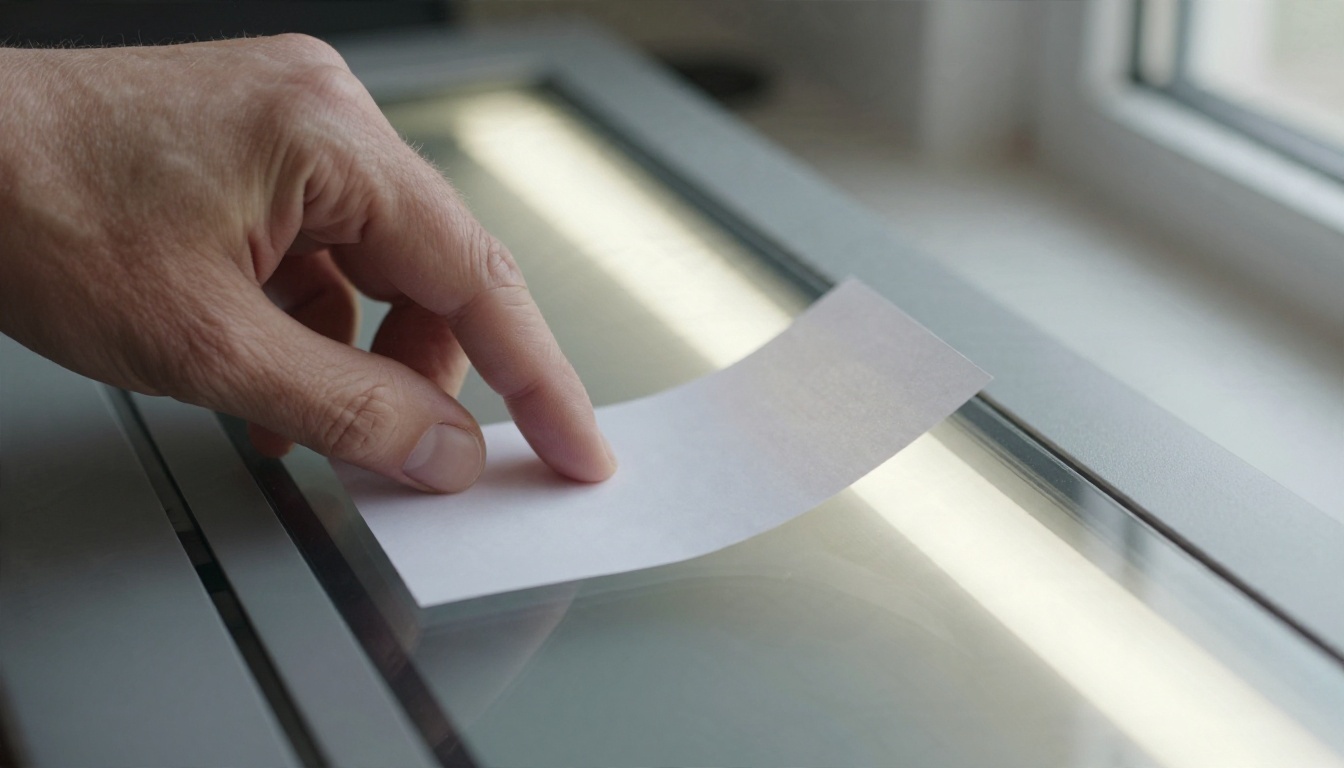
Certains fichiers sont à mi-chemin. Un « PDF consultable » conserve l’image d’origine par-dessus et cache une couche de texte invisible en dessous. Il est consultable, mais le texte n’est pas vraiment modifiable tant que vous ne l’avez pas converti.
Test rapide pour vérifier votre fichier
Avant de payer un logiciel, faites cette vérification de trente secondes :
- Ouvrez le PDF dans n’importe quelle visionneuse et appuyez sur Ctrl+F.
- Recherchez un mot courant comme « le » ou « facture ».
- Essayez de surligner une seule phrase avec votre curseur.
- Ouvrez les propriétés du document et regardez le champ producteur. Des noms comme « Scanner », « Canon » ou « Epson » sont un indice révélateur.
💡 Astuce pro : Si le surlignage sélectionne toute la page comme un seul bloc, vous avez un scan constitué uniquement d’image. Si la sélection se fait ligne par ligne mais que le texte paraît brouillé au collage, la couche OCR est mauvaise et doit être refaite.
Des pixels aux caractères
Le logiciel OCR suit un enchaînement prévisible. D’abord, il nettoie la page : il redresse les lignes inclinées (deskew), supprime les taches (despeckle) et convertit l’image en noir et blanc (binarisation). Ensuite, il détecte la mise en page en séparant les colonnes, les tableaux, les en-têtes et les images. Puis il découpe les lignes en mots et en caractères et compare chaque forme à un modèle entraîné. Les moteurs modernes utilisent des réseaux de neurones, qui gèrent bien mieux les polices inhabituelles que l’ancienne méthode de comparaison avec des gabarits.
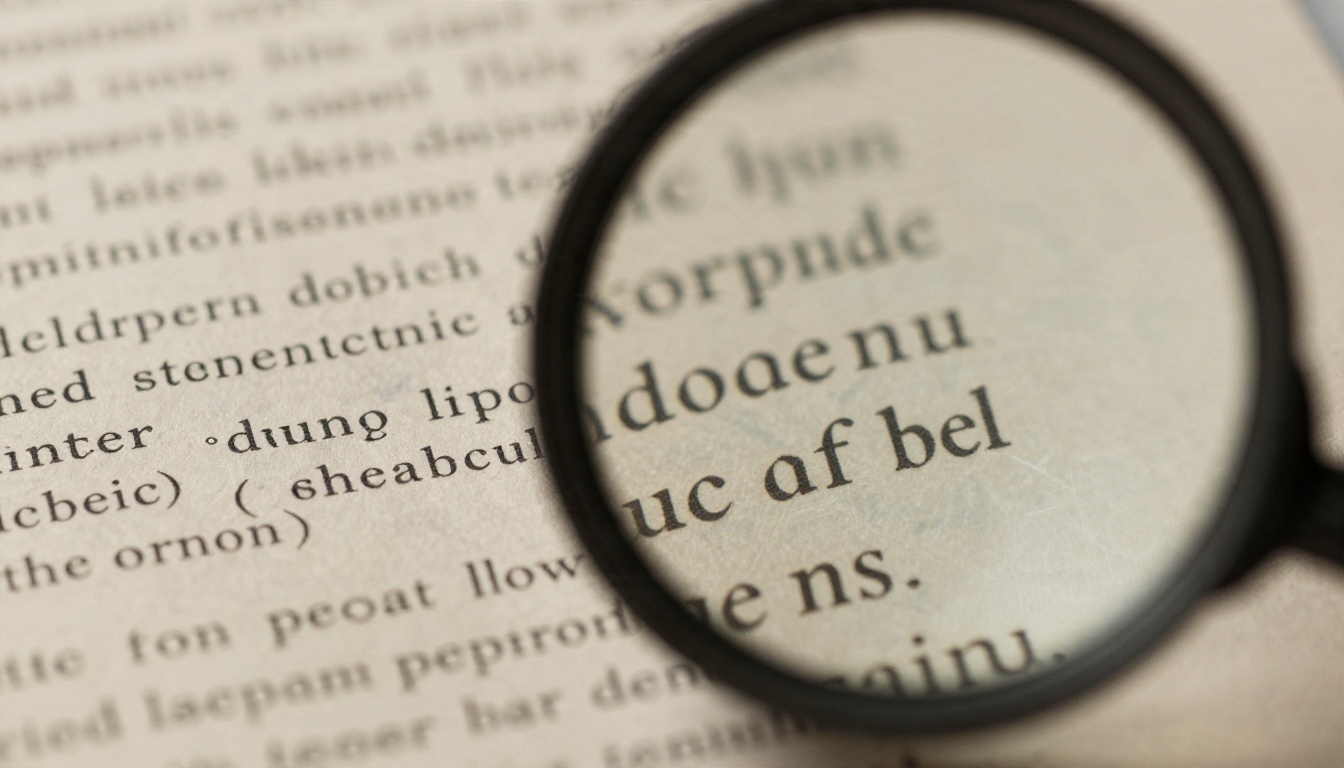
La dernière étape est la sortie. Le moteur place soit une couche de texte invisible derrière l’image, soit reconstruit la page avec des polices et des paragraphes réels. La seconde option est ce qu’on entend par « PDF modifiable ».
Ce que signifie réellement la précision
Les éditeurs de logiciels adorent annoncer « 99 % de précision ». Ce chiffre est presque toujours mesuré sur une impression propre, récente, à 300 ppp, dans une langue courante. Vos fichiers ressemblent rarement à cela. La précision se compte en général par caractère, et une page de 3 000 caractères à 99 % contient tout de même environ 30 erreurs. C’est beaucoup de coquilles dans un contrat juridique.

Voici ce qu’il faut attendre en pratique. Ces plages sont approximatives, tirées de résultats typiques avec les moteurs actuels, et vos propres résultats varieront :
| État de la source | Précision typique par caractère | Risque principal |
|---|
| Impression laser propre, 300 ppp | 98 % à 99,5 % | Rares erreurs de ponctuation |
| Photocopie d’une photocopie | 90 % à 96 % | Lettres brisées, bruit |
| Photo au téléphone avec ombres | 85 % à 95 % | Lignes courbes, éclairage inégal |
| Petits caractères sous 8 pt | 88 % à 95 % | Caractères fusionnés |
| Tableaux et formulaires | 85 % à 95 % | Cellules mal alignées |
| Vieille machine à écrire ou polices à empattements | 80 % à 93 % | Encre délavée, glyphes étranges |
| Écriture manuscrite | 40 % à 80 % | Fortement dépendant du scripteur |
⚠️ Attention : L’OCR confond les caractères qui se ressemblent. Attendez-vous à voir passer 0 et O, 1, l et I et rn et m, surtout dans les nombres. Ne faites jamais confiance à un résultat OCR pour des chiffres financiers sans une seconde vérification.
Réglages de numérisation qui améliorent la précision
L’amélioration de précision la moins coûteuse se fait avant la conversion. Corrigez la source et chaque convertisseur donnera de meilleurs résultats.
- Résolution : numérisez à 300 ppp pour un texte courant, et à 400 à 600 ppp pour les petits caractères.
- Mode couleur : les niveaux de gris l’emportent généralement sur le noir et blanc pur, car le moteur peut choisir son propre seuil.
- Planéité : posez la page à plat. La reliure courbe des livres déforme les lignes de texte et fait sauter des mots.
- Contraste : évitez un rétroéclairage trop fort et l’encre qui traverse les papiers fins.
- Format de fichier : numérisez en TIFF ou en PDF de haute qualité, pas en JPEG fortement compressé.
- Langue : indiquez au logiciel la langue attendue. Un contrat en français lu comme de l’anglais perd ses accents.
Comparaison des alternatives aux convertisseurs de PDF numérisés
Aucun outil n’est le meilleur pour toutes les tâches. Votre choix dépend du volume, du budget et de la sensibilité des documents.
Logiciels de bureau
Adobe Acrobat Pro propose un flux en un clic « Reconnaître le texte » et « Modifier le PDF ». Il gère bien la mise en page et constitue le choix par défaut des équipes bureautiques déjà équipées d’Adobe. ABBYY FineReader est le spécialiste. Il tend à mieux réussir sur les tableaux, les mises en page en plusieurs colonnes et plus de 190 langues, et il permet de vérifier les mots peu fiables dans une fenêtre de contrôle. Les deux fonctionnent en local, ce qui compte lorsqu’on traite des contrats ou des dossiers médicaux.
Options gratuites et en ligne
Google Drive effectue l’OCR d’un PDF ou d’une image importé lorsque vous l’ouvrez avec Google Docs. C’est gratuit et étonnamment bon sur un texte propre, même s’il peut déformer la mise en page et ne gère qu’un nombre de pages limité. Les outils web comme Smallpdf ou iLovePDF sont pratiques pour des travaux ponctuels, mais vous importez votre fichier sur un serveur tiers. Vérifiez leur politique de conservation avant d’envoyer quoi que ce soit de privé.
✅ Bonne pratique : Pour tout document confidentiel, utilisez un outil hors ligne ou un service disposant d’une politique de suppression claire et d’un chiffrement en transit.
La voie open source
OCRmyPDF s’appuie sur le moteur Tesseract et ajoute une couche de texte à votre PDF depuis la ligne de commande. C’est gratuit, scriptable et excellent pour les traitements par lots de milliers de pages. En contrepartie, la mise en place demande de l’effort et la reconstruction de la mise en page est moins bonne, si bien que vous obtenez souvent un PDF consultable plutôt qu’un PDF parfaitement modifiable.
Voici comment se situent les principales options :
| Outil | Idéal pour | Gestion de la mise en page | Modèle de coût | Hors ligne |
|---|
| Adobe Acrobat Pro | Équipes bureautiques, documents variés | Solide | Abonnement | Oui |
| ABBYY FineReader | Tableaux, formulaires, nombreuses langues | Très solide | Abonnement ou licence | Oui |
| Google Drive / Docs | Travaux gratuits rapides | Basique | Gratuit | Non |
| Smallpdf, iLovePDF | Conversions en ligne ponctuelles | Correcte | Freemium | Non |
| OCRmyPDF + Tesseract | Archives en masse, développeurs | Basique | Gratuit | Oui |
| Microsoft Word (reconstruction du PDF) | PDF composés uniquement de texte | Correcte | Inclus dans Microsoft 365 | Oui |
Flux de conversion étape par étape
Ce processus fonctionne avec presque tous les outils de la liste ci-dessus.
- Préparez le scan. Redressez les pages, recadrez les bordures sombres et supprimez les pages blanches.
- Définissez la langue. Choisissez toutes les langues présentes dans le document.
- Lancez l’OCR. Choisissez « texte modifiable et mise en page » si vous voulez modifier le contenu, ou « PDF consultable » si vous avez seulement besoin de la recherche.
- Vérifiez les mots peu fiables. FineReader et Acrobat signalent tous deux les caractères incertains.
- Corrigez les tableaux et les titres. La mise en page est l’endroit où les moteurs se trompent le plus souvent.
- Relisez les nombres et les noms. Comparez avec la page d’origine, et non de mémoire.
- Exportez. Enregistrez en PDF balisé, en DOCX ou en texte brut selon votre étape suivante.
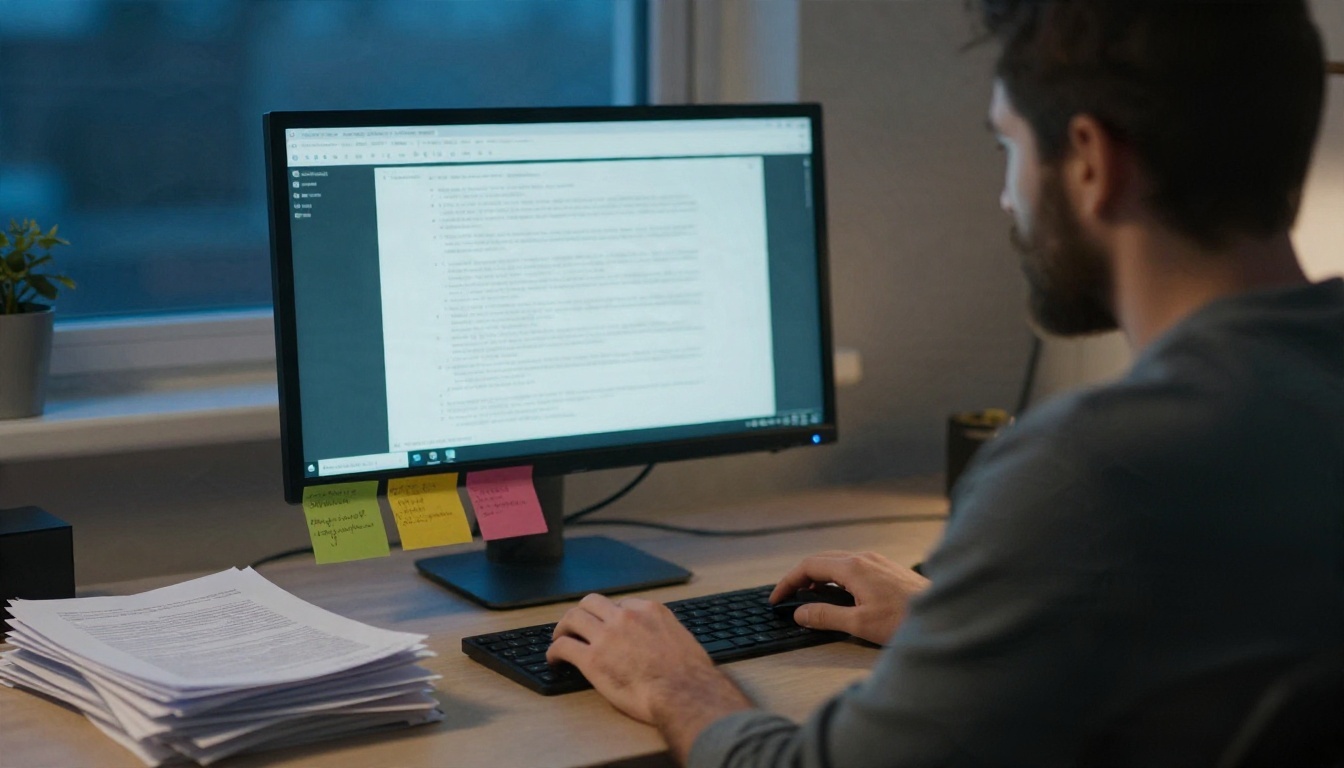
Liste de contrôle de relecture
Même un résultat à 99 % a besoin d’une relecture humaine. Mettez en place une courte routine :
- Lancez une correction orthographique et traitez chaque soulignement rouge comme une éventuelle erreur d’OCR.
- Recherchez les suites « rn », « vv » et « l1 » qui signalent des lettres mal lues.
- Vérifiez chaque numéro de téléphone, date, montant et référence juridique.
- Contrôlez que les en-têtes, pieds de page et numéros de page ne se sont pas fondus dans le corps du texte.
- Confirmez que les coupures de mots avec trait d’union ont été recollées en mots entiers.
Un texte modifiable est utile, mais un long PDF reste une lecture peu pratique. Si vous voulez que les gens lisent réellement votre catalogue, votre manuel ou votre rapport récupéré, publiez-le sous forme de flipbook interactif. Flipbooks AI convient bien ici, car il prend un PDF et produit une version en ligne à feuilleter qui fonctionne sur téléphone, tablette et ordinateur de bureau.
Une remarque honnête : Flipbooks AI convertit les PDF en flipbooks, donc lancez d’abord l’OCR avec l’un des outils ci-dessus. Une fois votre PDF doté d’une couche de texte propre, le flipbook est bien plus utile pour la recherche et l’accessibilité.
Import et conversion
- Rendez-vous sur Flipbooks AI et créez un compte.
- Ouvrez le Convertisseur PDF vers flipbook.
- Glissez votre PDF traité par OCR dans la zone d’import.
- Attendez la fin de la conversion des pages. Un document de 50 pages est généralement prêt en quelques instants.
- Prévisualisez le flipbook et vérifiez que l’ordre et l’orientation des pages sont corrects.
Identité visuelle et effets de page
Faites en sorte que le résultat vous ressemble :
- Ajoutez votre logo, vos couleurs de marque et un arrière-plan personnalisé.
- Choisissez un effet de feuilletage et un son, ou gardez le silence pour les documents formels.
- Insérez des vidéos, de l’audio et des liens par-dessus des pages précises.
- Vérifiez l’affichage adaptatif sur mobile, car la plupart des lecteurs l’ouvriront sur un téléphone.
Chaque type de document convient à un point de départ différent. Une carte numérisée se prête bien au Créateur de flipbook de carte de restaurant, une ancienne fiche produit convient à l’outil Catalogue de produits, et un dossier de cours archivé fonctionne bien avec l’Éditeur de supports de cours interactifs.
Partager, protéger, suivre

Une fois votre flipbook au point, choisissez la manière de le diffuser :
- Lien direct pour l’e-mail et la messagerie.
- Code d’intégration pour le placer sur votre site, comme décrit sur la page de l’outil Intégrer un flipbook sur un site web.
- Protection par mot de passe pour les contrats privés et les manuels internes.
- Téléchargement hors ligne pour les lecteurs disposant d’une connexion faible.
- Aucun filigrane, pour que votre document reste propre.
Avec l’offre Professional, vous bénéficiez aussi de statistiques et de génération de prospects, qui indiquent quelles pages sont lues et permettent de recueillir les coordonnées des visiteurs. Consultez les offres tarifaires pour savoir ce que comprend chaque niveau.
| Fonctionnalité | Pourquoi c’est important pour les archives numérisées |
|---|
| Protection par mot de passe | Garde les anciens contrats et dossiers confidentiels |
| Lecture adaptative sur mobile | Les lecteurs peuvent consulter les archives partout |
| Intégration sur un site web | Publie les documents sans pièces jointes |
| Statistiques (Professional) | Indique les pages réellement lues par les lecteurs |
| Flipbooks illimités (Standard et au-delà) | Permet de convertir une archive entière |
Cas d’usage concrets
La conversion de PDF numérisés apparaît dans plus de situations que la plupart des gens ne le pensent.
| Scénario | Point de départ | Résultat après OCR et publication |
|---|
| Un restaurateur | Photo d’une carte imprimée | Prix modifiables, carte en ligne partageable |
| Un comptable | Cartons de factures papier | Archives consultables par fournisseur et par date |
| Un enseignant | Chapitres de manuel photocopiés | Fiches d’exercices modifiables et dossier de cours numérique |
| Un agent immobilier | Plaquettes de biens numérisées | Biens mis à jour avec un flipbook consultable |
| Un petit éditeur | Scans de livres épuisés | Livre numérique réédité au texte sélectionnable |
| Un cabinet d’avocats | Contrats papier signés | Dossiers consultables avec recherche de clauses |
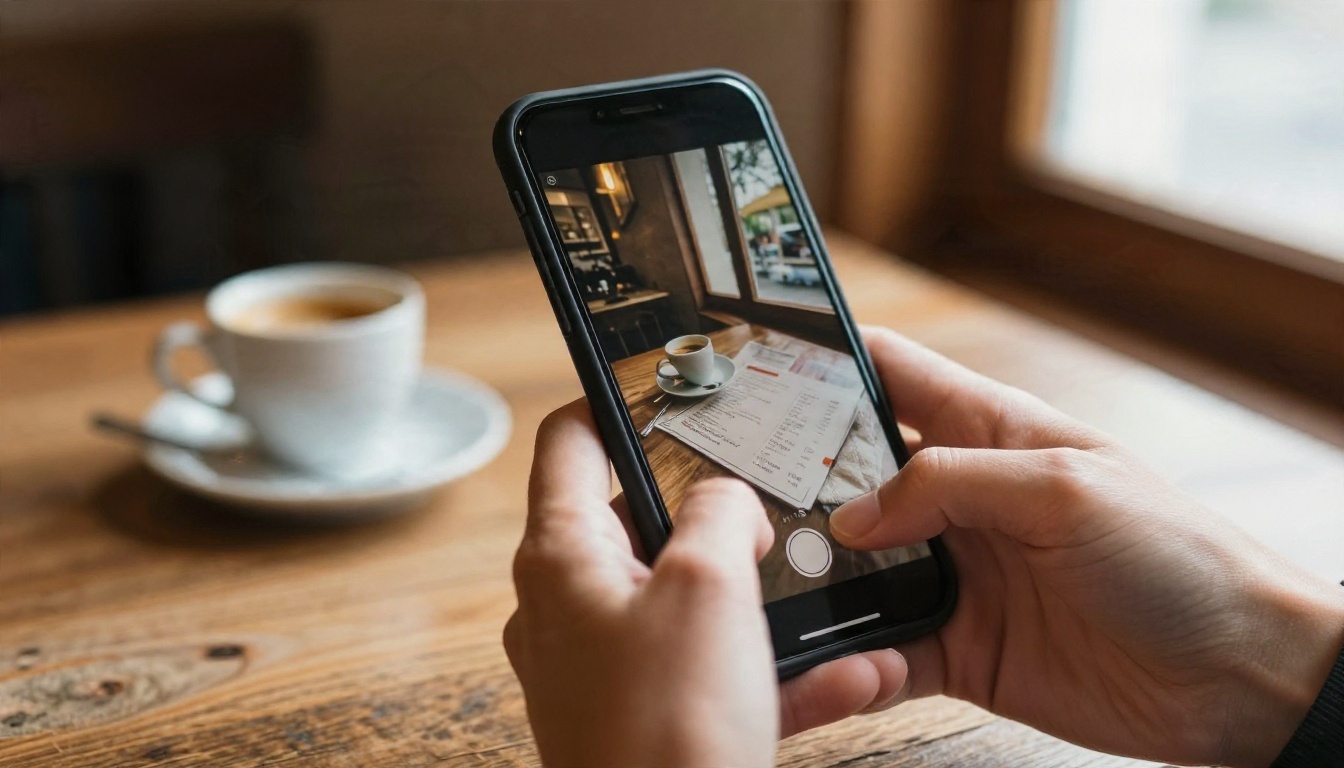
Un restaurateur qui a perdu le fichier original de sa carte peut photographier la carte, lancer l’OCR, corriger les prix et la republier en quelques minutes. Une secrétaire d’école peut convertir une archive de lettres d’information vieille de 20 ans en une bibliothèque consultable que les parents peuvent parcourir. Un petit éditeur peut numériser un titre rare, corriger le texte et le relancer avec l’Éditeur de livre numérique interactif.
Trois erreurs qui ruinent les résultats de l’OCR
1. Numériser en basse résolution pour gagner de la place. Un scan à 150 ppp peut faire fortement chuter la précision. Le stockage est bon marché, et refaire un scan ne l’est pas.
2. Faire confiance au résultat sans relecture. Les pires erreurs sont plausibles. Un chiffre faux dans un prix ou un numéro de compte ne déclenchera pas de correction orthographique.
3. Choisir le mauvais mode de sortie. Si vous choisissez « PDF consultable », vous ne pourrez pas modifier les paragraphes. Si vous choisissez « modifiable » pour une brochure très graphique, vous risquez de perdre l’aspect d’origine. Définissez d’abord votre objectif.
💡 Astuce pro : Gardez le scan original à côté du fichier corrigé. Si une clause ou un chiffre est un jour contesté, l’image est votre preuve.
Choisissez votre prochaine étape
Si vous n’avez besoin que de rechercher dans quelques documents, Google Drive ou un outil en ligne rapide suffit. Si vous traitez des contrats ou des formulaires chaque semaine, un moteur de bureau comme FineReader ou Acrobat se rentabilise rapidement. Si vous gérez des milliers de pages, OCRmyPDF dans un script est difficile à battre sur le coût.
Quelle que soit la voie choisie, le fichier final mérite mieux qu’un dossier poussiéreux. Prêt à le publier ? Commencez gratuitement sur Flipbooks AI, parcourez tous les outils flipbook pour trouver le modèle adapté, ou comparez les offres tarifaires pour choisir celle qui vous convient.



