Escaneaste un contrato, un capítulo de un libro de texto o una década de facturas, y ahora no puedes seleccionar ni una sola palabra. Ese es el problema que resuelve cada conversor de PDF escaneado a PDF editable. El archivo parece un documento, pero por debajo es solo un montón de fotografías. El reconocimiento óptico de caracteres (OCR) lee esas fotografías y reconstruye el texto, para que puedas buscarlo, copiarlo, editarlo y volver a publicarlo. Una vez que el texto está limpio, incluso puedes convertir todo en una publicación interactiva con efecto de paso de página con Flipbooks AI.
Este artículo explica cómo funciona el OCR, qué tan preciso es en realidad, qué conversores valen la pena y qué hacer con el resultado.
Qué hace que un PDF escaneado no se pueda editar
Capas de imagen frente a texto real
Un PDF normal exportado desde Word guarda caracteres, tipografías y posiciones. Un PDF escaneado guarda una imagen de mapa de bits de cada página, normalmente un JPEG o un TIFF envuelto en un contenedor PDF. Tu equipo ve píxeles, no letras. Por eso Ctrl+F no encuentra nada y por eso, al copiar el texto, se pega una línea vacía.
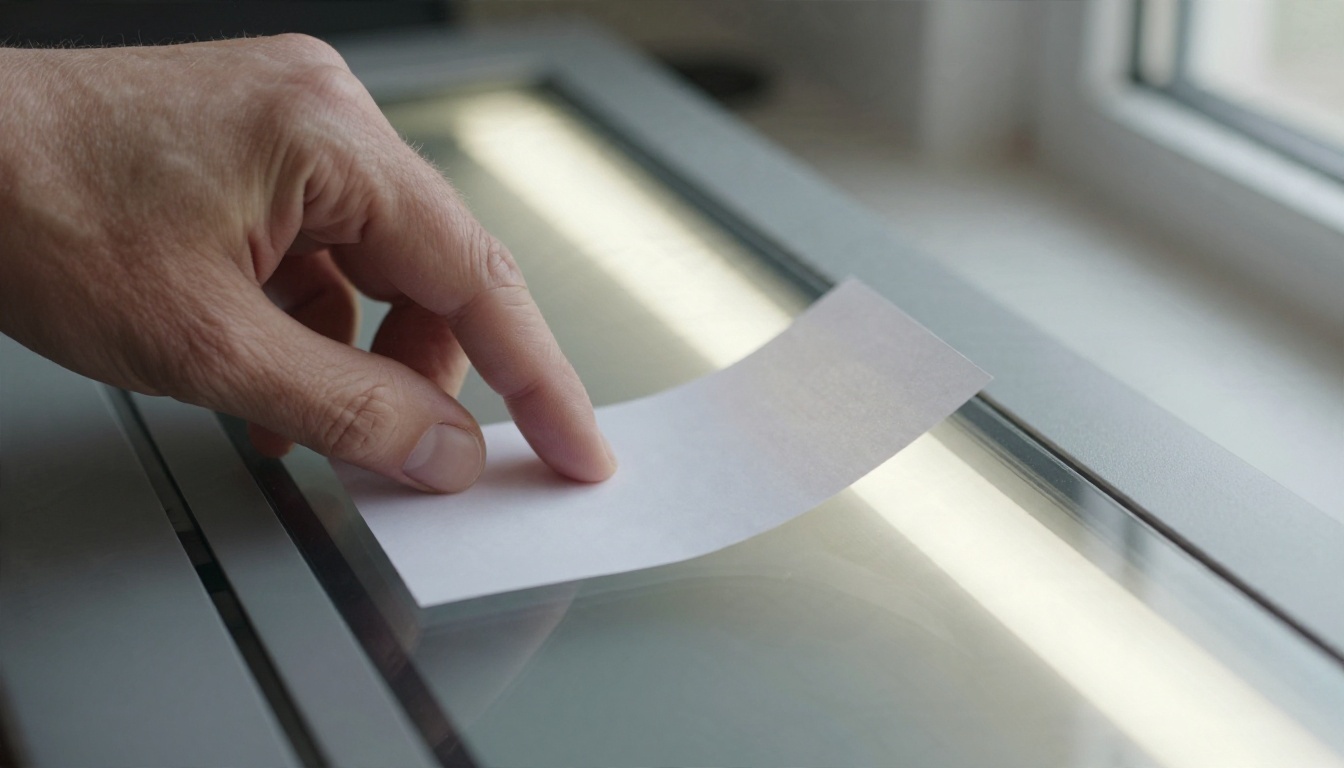
Algunos archivos están a medio camino. Un "PDF con texto buscable" conserva la imagen original encima y oculta una capa de texto invisible debajo. Se puede buscar en él, pero el texto no es realmente editable hasta que lo conviertes.
Prueba rápida para revisar tu archivo
Antes de pagar un programa, haz esta comprobación de treinta segundos:
- Abre el PDF en cualquier visor y pulsa Ctrl+F.
- Busca una palabra común como "the" o "factura".
- Intenta resaltar una sola oración con el cursor.
- Abre las propiedades del documento y revisa el campo de productor. Nombres como "Scanner", "Canon" o "Epson" lo delatan.
💡 Consejo profesional: Si al resaltar se selecciona toda la página como un bloque, tienes un escaneo solo de imagen. Si selecciona líneas pero el texto sale desordenado al pegarlo, tienes una capa de OCR defectuosa que hay que rehacer.
Cómo funciona realmente el OCR
De píxeles a caracteres
El software de OCR sigue un proceso predecible. Primero limpia la página: endereza las líneas torcidas (deskew), elimina las manchas (despeckle) y convierte la imagen a blanco y negro (binarización). Después detecta la estructura, separando columnas, tablas, encabezados e imágenes. Luego divide las líneas en palabras y caracteres y compara cada forma con un modelo entrenado. Los motores modernos usan redes neuronales, que manejan tipografías raras mucho mejor que el antiguo método de comparación con plantillas.
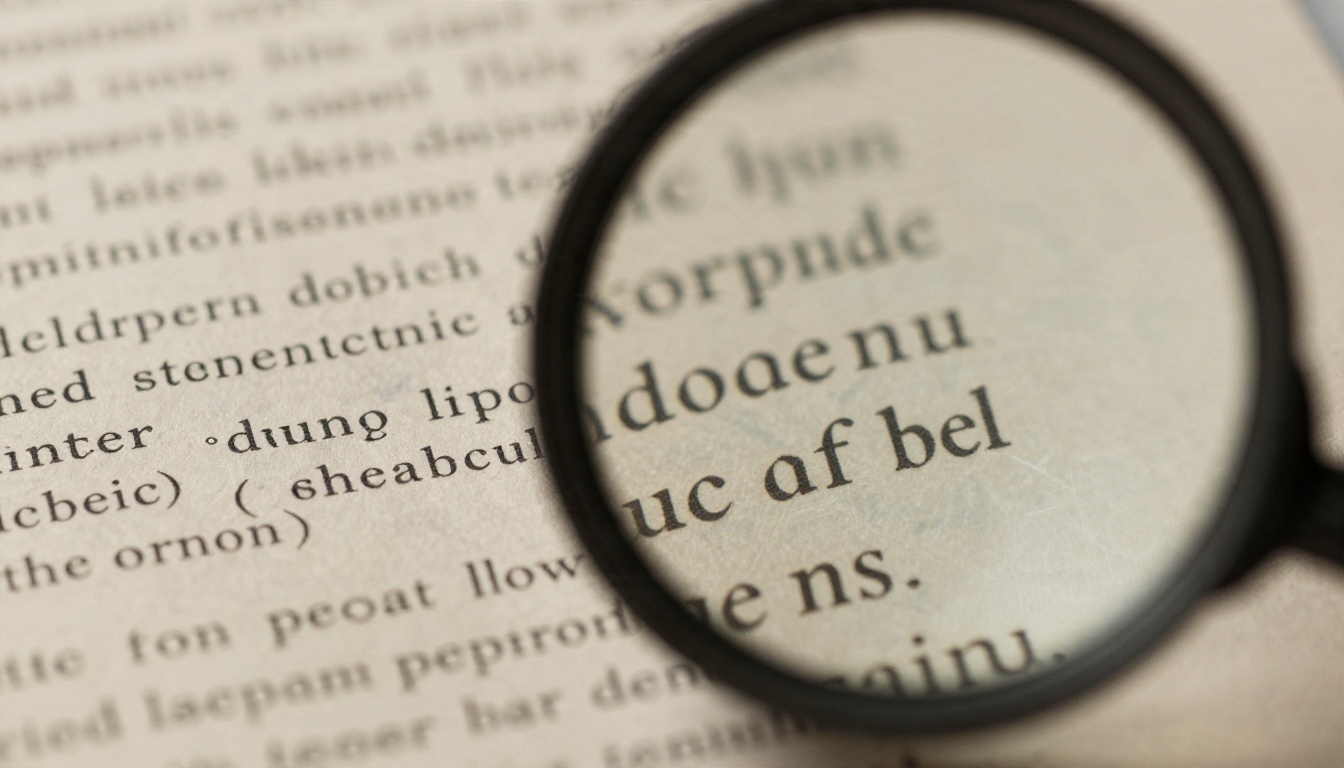
El último paso es la salida. El motor coloca una capa de texto invisible detrás de la imagen o reconstruye la página con tipografías y párrafos editables. La segunda opción es lo que la gente quiere decir con "PDF editable".
Qué significa realmente la precisión
A los proveedores les encanta anunciar "99 % de precisión". Ese número casi siempre se mide con impresiones limpias, modernas, de 300 DPI y en un idioma común. Tus archivos rara vez son así. La precisión suele contarse por carácter, y una página con 3000 caracteres al 99 % todavía tiene unos 30 errores. Eso son muchas erratas en un contrato legal.
Esto es lo que puedes esperar en la práctica. Estos rangos son aproximados, salen de resultados típicos con los motores actuales, y tus resultados pueden variar:
| Condición del original | Precisión típica por carácter | Riesgo principal |
|---|
| Impresión láser limpia, 300 DPI | 98 % a 99,5 % | Errores de puntuación poco frecuentes |
| Fotocopia de una fotocopia | 90 % a 96 % | Letras rotas, ruido |
| Foto con teléfono y sombras | 85 % a 95 % | Líneas curvas, luz desigual |
| Letra pequeña de menos de 8 pt | 88 % a 95 % | Caracteres unidos |
| Tablas y formularios | 85 % a 95 % | Celdas desalineadas |
| Máquina de escribir antigua o tipografías con serif | 80 % a 93 % | Tinta desvanecida, glifos raros |
| Escritura a mano | 40 % a 80 % | Depende mucho de quien escribe |
⚠️ Advertencia: El OCR confunde caracteres parecidos. Espera que se cuelen 0 y O, 1, l e I y rn y m, sobre todo dentro de los números. Nunca confíes en el resultado del OCR en cifras financieras sin una segunda revisión.
Ajustes de escaneo que mejoran la precisión
La mejora de precisión más barata ocurre antes de la conversión. Corrige la entrada y cualquier conversor funcionará mejor.
- Resolución: escanea a 300 DPI para texto normal y a 400 a 600 DPI para letra pequeña.
- Modo de color: la escala de grises suele superar al blanco y negro puro, porque el motor puede decidir su propio umbral.
- Planitud: presiona la página para que quede plana. El lomo curvo de un libro dobla las líneas de texto y provoca palabras saltadas.
- Contraste: evita la luz de fondo intensa o la transparencia de papel fino.
- Formato de archivo: escanea a TIFF o a PDF de alta calidad, no a JPEG muy comprimido.
- Idioma: indica al software qué idioma esperar. Un contrato en francés leído como inglés pierde los acentos.
Alternativas a los conversores de PDF escaneado, comparadas
Ninguna herramienta gana en todos los trabajos. Tu elección depende del volumen, del presupuesto y de qué tan delicados sean los documentos.
Programas de escritorio
Adobe Acrobat Pro ofrece un flujo de un clic de "Reconocer texto" y "Editar PDF". Maneja bien la estructura y es la opción predeterminada para equipos de oficina que ya usan Adobe. ABBYY FineReader es el especialista. Tiende a rendir mejor en tablas, diseños de varias columnas y más de 190 idiomas, y permite revisar palabras de baja confianza con una ventana de verificación. Ambos se ejecutan en tu equipo, lo que importa cuando procesas contratos o historiales médicos.
Opciones gratuitas y en línea
Google Drive aplica OCR a un PDF o imagen subidos cuando lo abres con Google Docs. Es gratis y sorprendentemente bueno con texto limpio, aunque puede desordenar el diseño y solo admite un número limitado de páginas. Las herramientas web como Smallpdf o iLovePDF son cómodas para trabajos puntuales, pero estás subiendo tu archivo a un servidor de terceros. Revisa su política de conservación antes de enviar algo privado.
✅ Buena práctica: Para cualquier cosa confidencial, usa una herramienta sin conexión o un servicio con una política de eliminación clara y cifrado en tránsito.
Ruta de código abierto
OCRmyPDF envuelve el motor Tesseract y añade una capa de texto a tu PDF desde la línea de comandos. Es gratis, se puede automatizar con scripts y es excelente para lotes de miles de páginas. La contrapartida es el esfuerzo de configuración y una reconstrucción del diseño más débil, así que a menudo obtienes un PDF con texto buscable en lugar de uno totalmente editable.
Así se comparan las opciones principales:
| Herramienta | Mejor para | Manejo del diseño | Modelo de costo | Sin conexión |
|---|
| Adobe Acrobat Pro | Equipos de oficina, documentos mixtos | Sólido | Suscripción | Sí |
| ABBYY FineReader | Tablas, formularios, muchos idiomas | Muy sólido | Suscripción o licencia | Sí |
| Google Drive / Docs | Trabajos gratuitos rápidos | Básico | Gratis | No |
| Smallpdf, iLovePDF | Conversiones en línea puntuales | Moderado | Freemium | No |
| OCRmyPDF + Tesseract | Colecciones masivas, desarrolladores | Básico | Gratis | Sí |
| Microsoft Word (reflujo de PDF) | PDF solo de texto | Moderado | Incluido en Microsoft 365 | Sí |
Flujo de trabajo paso a paso para la conversión
Este proceso funciona con casi cualquiera de las herramientas de la lista anterior.
- Prepara el escaneo. Gira las páginas para que queden derechas, recorta los bordes oscuros y elimina las páginas en blanco.
- Configura el idioma. Elige todos los idiomas presentes en el documento.
- Ejecuta el OCR. Elige "texto editable y diseño" si quieres cambiar el contenido, o "PDF con texto buscable" si solo necesitas buscar.
- Revisa las palabras de baja confianza. FineReader y Acrobat resaltan los caracteres dudosos.
- Corrige tablas y encabezados. El diseño es donde los motores fallan con más frecuencia.
- Revisa números y nombres. Compara con la página original, no de memoria.
- Exporta. Guarda como PDF etiquetado, DOCX o texto plano según tu siguiente paso.
Lista de revisión de corrección
Incluso un resultado del 99 % necesita una revisión humana. Crea una rutina corta:
- Ejecuta un corrector ortográfico y trata cada subrayado rojo como un posible error de OCR.
- Busca los patrones "rn", "vv" y "l1" que indican letras mal leídas.
- Verifica cada número de teléfono, fecha, cantidad y referencia legal.
- Comprueba que los encabezados, pies de página y números de página no se hayan unido al texto principal.
- Confirma que los cortes de línea con guion se hayan unido de nuevo en palabras completas.
Convierte el resultado en un flipbook
El texto editable es útil, pero un PDF largo sigue siendo una experiencia de lectura incómoda. Si quieres que la gente lea de verdad tu catálogo, manual o informe recuperado, publícalo como flipbook interactivo. Flipbooks AI encaja bien aquí, porque toma un PDF y genera una versión en línea con pasos de página que funciona en teléfonos, tabletas y equipos de escritorio.
Una nota honesta: Flipbooks AI convierte PDF en flipbooks, así que ejecuta primero el OCR con una de las herramientas de arriba. Cuando tu PDF tenga una capa de texto limpia, el flipbook será mucho más útil para la búsqueda y la accesibilidad.
Subir y convertir
- Ve a Flipbooks AI y crea una cuenta.
- Abre el Conversor de PDF a flipbook.
- Arrastra tu PDF procesado con OCR al cuadro de subida.
- Espera mientras se convierten las páginas. Un documento de 50 páginas suele estar listo en unos segundos.
- Previsualiza el flipbook y comprueba que el orden y la orientación de las páginas sean correctos.
Marca y efectos de página
Haz que el resultado parezca tuyo:
- Añade tu logotipo, los colores de tu marca y un fondo personalizado.
- Elige un efecto de paso de página y sonido, o mantenlo en silencio para documentos formales.
- Inserta videos, audio y enlaces sobre páginas específicas.
- Revisa la vista adaptable a móviles, ya que la mayoría de los lectores lo abrirán en un teléfono.
Cada documento parte de un punto distinto. Un menú escaneado encaja con el Creador de flipbooks de menú de restaurante, una hoja de producto antigua encaja con la herramienta de catálogo de productos, y un cuadernillo de estudio archivado funciona bien con el Publicador interactivo de material de curso.
Compartir, proteger, dar seguimiento
Cuando tu flipbook se vea bien, elige cómo entregarlo:
- Enlace directo para correo y mensajería.
- Código para incrustar para colocarlo en tu sitio, como se explica en la página de la herramienta Incrustar flipbook en sitio web.
- Protección con contraseña para contratos privados y manuales internos.
- Descarga sin conexión para lectores con conexiones débiles.
- Sin marcas de agua, para que tu documento se vea limpio.
En el plan Professional también obtienes estadísticas de lectura y generación de contactos, que muestran qué páginas lee la gente y te permiten captar datos de contacto. Consulta los planes y precios para ver qué incluye cada nivel.
| Función | Por qué importa para archivos escaneados |
|---|
| Protección con contraseña | Mantiene privados los contratos y registros antiguos |
| Lectura adaptable a móviles | Los lectores pueden abrir los archivos desde cualquier lugar |
| Incrustar en el sitio web | Publica documentos sin adjuntar archivos |
| Estadísticas (Professional) | Muestra qué páginas usan realmente los lectores |
| Flipbooks ilimitados (Standard y superiores) | Te permite convertir una colección completa |
Casos de uso reales
La conversión de PDF escaneados aparece en más lugares de los que la mayoría de la gente imagina.
| Escenario | Punto de partida | Resultado tras el OCR y la publicación |
|---|
| Un dueño de restaurante | Foto de un menú impreso | Precios editables, menú en línea para compartir |
| Un contador | Cajas de facturas en papel | Registros buscables por proveedor y fecha |
| Un maestro | Capítulos fotocopiados de libros de texto | Cuadernillos de trabajo editables y un paquete de curso digital |
| Un agente inmobiliario | Folletos escaneados de inmuebles | Propiedades actualizadas con un flipbook para hojear |
| Una pequeña editorial | Escaneos de libros agotados | Libro electrónico reeditado con texto seleccionable |
| Un despacho jurídico | Contratos firmados en papel | Expedientes buscables por cláusula |
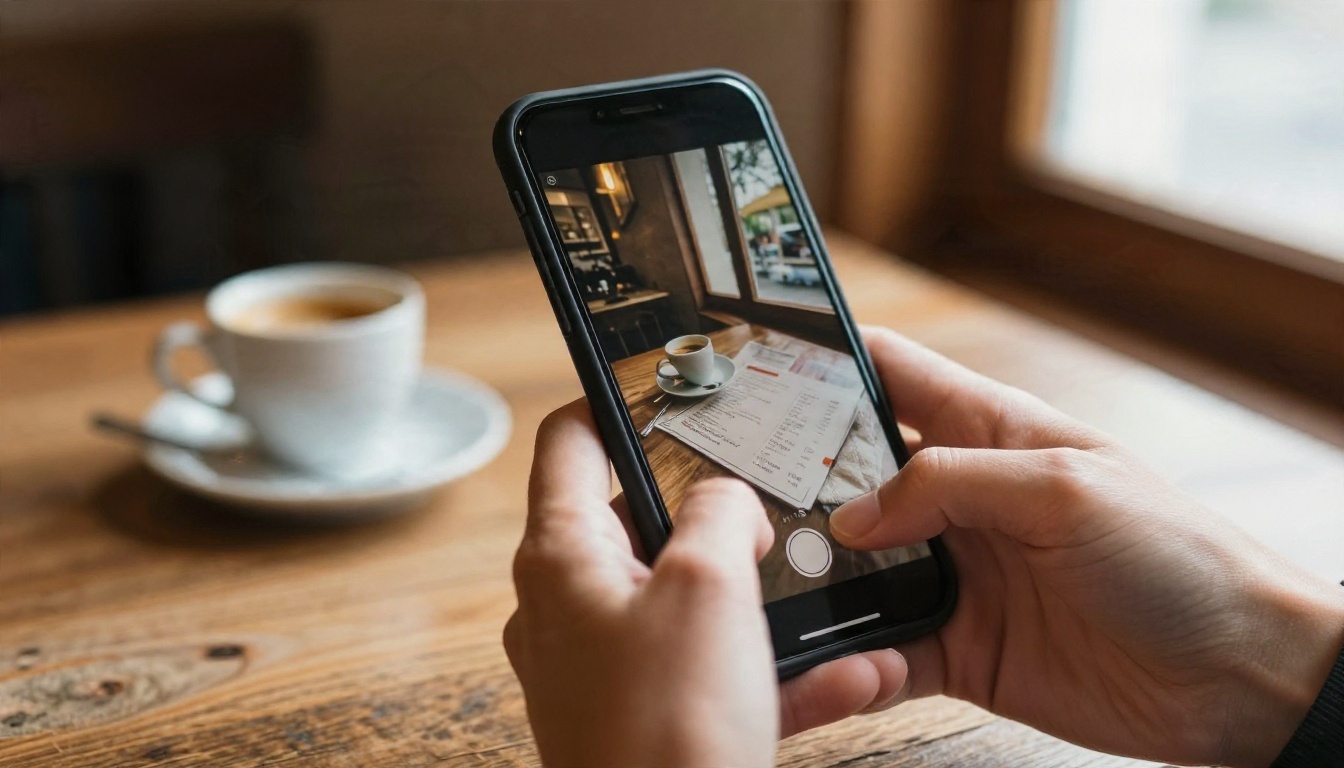
Un dueño de restaurante que perdió el archivo original del menú puede fotografiar la carta, pasar el OCR, corregir los precios y volver a publicarla en minutos. Una secretaria escolar puede convertir un archivo de boletines de hace 20 años en una biblioteca buscable que los padres pueden hojear. Una pequeña editorial puede escanear un título raro, corregir el texto y relanzarlo con el Publicador de ebooks interactivos.
Tres errores que arruinan los resultados del OCR
1. Escanear con baja resolución para ahorrar espacio. Un escaneo de 150 DPI puede reducir mucho la precisión. El almacenamiento es barato, y volver a escanear no lo es.
2. Confiar en el resultado sin revisarlo. Los peores errores parecen verosímiles. Un dígito equivocado en un precio o en un número de cuenta no activará el corrector ortográfico.
3. Elegir el modo de salida equivocado. Si eliges "PDF con texto buscable", no podrás editar párrafos. Si eliges "editable" para un folleto muy diseñado, puedes perder el aspecto original. Define primero tu objetivo.
💡 Consejo profesional: Guarda el escaneo original junto al archivo corregido. Si alguna vez se disputa una cláusula o una cifra, la imagen es tu prueba.
Elige tu siguiente paso
Si solo necesitas buscar en unos pocos documentos, Google Drive o una herramienta en línea rápida bastan. Si manejas contratos o formularios cada semana, un motor de escritorio como FineReader o Acrobat se amortiza solo. Si gestionas miles de páginas, OCRmyPDF en un script es difícil de superar en costo.
Sea cual sea la ruta que elijas, el archivo terminado merece algo mejor que una carpeta olvidada. ¿Listo para publicarlo? Empieza gratis en Flipbooks AI, explora todas las herramientas de flipbook para encontrar la plantilla adecuada, o compara los planes y precios para elegir lo que te convenga.



