Você digitalizou um contrato, um capítulo de livro didático ou dez anos de notas fiscais, e agora não consegue selecionar uma única palavra. Esse é o problema que todo conversor de PDF digitalizado para PDF editável foi criado para resolver. O arquivo parece um documento, mas por baixo é apenas uma pilha de fotografias. O reconhecimento óptico de caracteres (OCR) lê essas fotografias e reconstrói o texto, para que você possa pesquisar, copiar, editar e publicar de novo. Com o texto limpo, você ainda pode transformar tudo em uma publicação interativa com viradas de página, usando o Flipbooks AI.
Este artigo explica como o OCR funciona, quão preciso ele realmente é, quais conversores valem o seu tempo e o que fazer com o resultado.
O que torna um PDF digitalizado não editável
Camadas de imagem ou texto real
Um PDF normal exportado do Word guarda caracteres, fontes e posições. Um PDF digitalizado guarda uma imagem raster de cada página, geralmente um JPEG ou TIFF embutido em um contêiner PDF. Seu computador vê pixels, não letras. Por isso o Ctrl+F não encontra nada e, ao copiar o texto, cola-se uma linha vazia.
Alguns arquivos estão no meio do caminho. Um "PDF pesquisável" mantém a imagem original por cima e esconde uma camada de texto invisível por baixo. Ele pode ser pesquisado, mas o texto não é de fato editável até que você o converta.
Teste rápido para checar seu arquivo
Antes de pagar por um software, faça esta verificação de trinta segundos:
- Abra o PDF em qualquer visualizador e pressione Ctrl+F.
- Pesquise uma palavra comum, como "the" ou "invoice".
- Tente selecionar uma única frase com o cursor.
- Abra as propriedades do documento e observe o campo de produtor. Nomes como "Scanner", "Canon" ou "Epson" entregam a origem.
💡 Dica de ouro: Se a seleção pega a página inteira como um único bloco, você tem uma digitalização somente de imagem. Se ela seleciona linhas, mas o texto aparece embaralhado ao colar, a camada de OCR está ruim e precisa ser refeita.
Como o OCR realmente funciona
Dos pixels aos caracteres
O software de OCR segue um fluxo previsível. Primeiro ele limpa a página: endireita linhas tortas (deskew), remove manchinhas (despeckle) e converte para preto e branco (binarização). Depois detecta o layout, separando colunas, tabelas, cabeçalhos e imagens. Em seguida divide as linhas em palavras e caracteres e compara cada formato com um modelo treinado. Os motores modernos usam redes neurais, que lidam com fontes estranhas muito melhor do que a antiga comparação com modelos fixos.
O último passo é a saída. O motor ou coloca uma camada de texto invisível atrás da imagem, ou reconstrói a página com fontes e parágrafos reais. A segunda opção é o que as pessoas querem dizer com "PDF editável".
O que a precisão realmente significa
Os fornecedores adoram anunciar "99% de precisão". Esse número quase sempre é medido em impressão limpa, moderna, de 300 DPI, em um idioma comum. Seus arquivos raramente são assim. A precisão costuma ser contada por caractere, e uma página com 3.000 caracteres com 99% de acerto ainda tem cerca de 30 erros. São muitos erros de digitação em um contrato jurídico.
Veja o que esperar na prática. Estas faixas são aproximadas, baseadas em resultados típicos dos motores atuais, e seus resultados podem variar:
| Condição da origem | Precisão típica por caractere | Principal risco |
|---|
| Impressão a laser limpa, 300 DPI | 98% a 99,5% | Erros raros de pontuação |
| Cópia de uma cópia | 90% a 96% | Letras quebradas, ruído |
| Foto de celular com sombras | 85% a 95% | Linhas curvas, luz irregular |
| Letra miúda abaixo de 8 pt | 88% a 95% | Caracteres fundidos |
| Tabelas e formulários | 85% a 95% | Células desalinhadas |
| Máquina de escrever antiga ou fontes serifadas | 80% a 93% | Tinta desbotada, glifos estranhos |
| Letra manuscrita | 40% a 80% | Depende muito de quem escreveu |
⚠️ Atenção: O OCR confunde caracteres parecidos. Espere que 0 e O, 1, l e I e rn e m passem despercebidos, principalmente dentro de números. Nunca confie na saída do OCR em valores financeiros sem uma segunda conferência.
Configurações de digitalização que melhoram a precisão
A melhoria de precisão mais barata acontece antes da conversão. Corrija a entrada e todo conversor vai se sair melhor.
- Resolução: digitalize em 300 DPI para texto normal e em 400 a 600 DPI para letras miúdas.
- Modo de cor: os tons de cinza geralmente superam o preto e branco puro, porque o motor pode definir seu próprio limiar.
- Planicidade: pressione a página para deixá-la plana. A curvatura da lombada de um livro entorta as linhas de texto e faz palavras serem puladas.
- Contraste: evite luz de fundo forte ou a transparência do verso de papel fino.
- Formato do arquivo: digitalize em TIFF ou PDF de alta qualidade, não em JPEG muito compactado.
- Idioma: informe ao software qual idioma esperar. Um contrato em francês lido como inglês perde os acentos.
Alternativas aos conversores de PDF digitalizado, comparadas
Nenhuma ferramenta vence em todos os casos. A sua escolha depende do volume, do orçamento e de quão sensíveis são os documentos.
Software para computador
O Adobe Acrobat Pro oferece um fluxo de um clique de "Reconhecer texto" e "Editar PDF". Ele lida bem com o layout e é a escolha padrão para equipes de escritório que já usam Adobe. O ABBYY FineReader é o especialista. Tende a se sair melhor em tabelas, layouts de várias colunas e em mais de 190 idiomas, e permite revisar palavras de baixa confiança em uma janela de verificação. As duas rodam localmente, o que importa quando você processa contratos ou prontuários médicos.
Opções gratuitas e online
O Google Drive faz OCR de um PDF ou imagem enviado quando você o abre com o Google Docs. É gratuito e surpreendentemente bom em textos limpos, embora possa embaralhar o layout e só aceite um número limitado de páginas. Ferramentas web como Smallpdf ou iLovePDF são práticas para trabalhos pontuais, mas você está enviando seu arquivo para um servidor de terceiros. Confira a política de retenção deles antes de enviar qualquer coisa privada.
✅ Boa prática: Para qualquer material confidencial, use uma ferramenta offline ou um serviço com política de exclusão clara e criptografia em trânsito.
Caminho do código aberto
O OCRmyPDF envolve o motor Tesseract e adiciona uma camada de texto ao seu PDF pela linha de comando. É gratuito, pode ser automatizado por scripts e é excelente para lotes de milhares de páginas. A contrapartida é o esforço de configuração e uma reconstrução de layout mais fraca, então muitas vezes você obtém um PDF pesquisável em vez de um totalmente editável.
Veja como as principais opções se comparam:
| Ferramenta | Melhor para | Tratamento de layout | Modelo de custo | Offline |
|---|
| Adobe Acrobat Pro | Equipes de escritório, documentos variados | Forte | Assinatura | Sim |
| ABBYY FineReader | Tabelas, formulários, muitos idiomas | Muito forte | Assinatura ou licença | Sim |
| Google Drive / Docs | Trabalhos rápidos e gratuitos | Básico | Gratuito | Não |
| Smallpdf, iLovePDF | Conversões online pontuais | Moderado | Freemium | Não |
| OCRmyPDF + Tesseract | Acervos em lote, desenvolvedores | Básico | Gratuito | Sim |
| Microsoft Word (reflow de PDF) | PDFs só de texto | Moderado | Incluído no Microsoft 365 | Sim |
Fluxo passo a passo da conversão
Este processo funciona com quase qualquer ferramenta da lista acima.
- Prepare a digitalização. Gire as páginas para ficarem na vertical, recorte as bordas escuras e apague as páginas em branco.
- Defina o idioma. Escolha todos os idiomas presentes no documento.
- Execute o OCR. Escolha "texto editável e layout" se quiser mudar o conteúdo, ou "PDF pesquisável" se só precisar de busca.
- Verifique as palavras de baixa confiança. FineReader e Acrobat destacam os caracteres incertos.
- Corrija tabelas e títulos. O layout é onde os motores mais escorregam.
- Revise números e nomes. Compare com a página original, não de memória.
- Exporte. Salve como PDF com marcação, DOCX ou texto simples, conforme o próximo passo.
Checklist de revisão
Até um resultado de 99% precisa de uma revisão humana. Crie uma rotina curta:
- Rode a verificação ortográfica e trate cada sublinhado vermelho como um possível erro de OCR.
- Pesquise os padrões "rn", "vv" e "l1", que indicam letras lidas de forma errada.
- Confira cada telefone, data, valor e referência jurídica.
- Verifique se cabeçalhos, rodapés e números de página não se fundiram ao corpo do texto.
- Confirme que as quebras de linha com hífen foram unidas em palavras inteiras.
Texto editável é útil, mas um PDF longo ainda é uma leitura desajeitada. Se você quer que as pessoas realmente leiam seu catálogo, manual ou relatório recuperado, publique-o como um flipbook interativo. O Flipbooks AI se encaixa bem aqui, porque pega um PDF e gera uma versão online com virada de página que funciona em celulares, tablets e computadores.
Uma observação honesta: o Flipbooks AI converte PDFs em flipbooks, então faça o OCR primeiro em uma das ferramentas acima. Quando o seu PDF tiver uma camada de texto limpa, o flipbook fica bem mais útil para busca e acessibilidade.
Envio e conversão
- Acesse o Flipbooks AI e crie uma conta.
- Abra o Conversor de PDF para flipbook.
- Arraste seu PDF processado pelo OCR para a área de envio.
- Aguarde enquanto as páginas são convertidas. Um documento de 50 páginas costuma ficar pronto em instantes.
- Visualize o flipbook e confira se a ordem e a orientação das páginas estão certas.
Identidade visual e efeitos de página
Faça o resultado parecer seu:
- Adicione seu logotipo, as cores da marca e um fundo personalizado.
- Escolha um efeito de virar página e um som, ou deixe-o discreto para documentos formais.
- Insira vídeos, áudios e links sobre páginas específicas.
- Confira a visualização responsiva para celular, já que a maioria dos leitores vai abri-lo em um celular.
Documentos diferentes combinam com pontos de partida diferentes. Um cardápio digitalizado combina com o Criador de flipbook de cardápio de restaurante, uma ficha técnica de produto antiga combina com a ferramenta Catálogo de produtos, e um material de estudo arquivado funciona bem com o Editor de material de curso interativo.
Compartilhe, proteja e acompanhe
Quando o seu flipbook estiver com a aparência certa, escolha como entregá-lo:
- Link direto para e-mail e mensagens.
- Código de incorporação para colocar no seu site, como descrito na página da ferramenta Incorporar flipbook em site.
- Proteção por senha para contratos privados e manuais internos.
- Download offline para leitores com conexão fraca.
- Sem marcas d’água, para que seu documento continue limpo.
No plano Professional você também tem estatísticas e geração de contatos, que mostram quais páginas as pessoas leem e permitem capturar dados de contato. Veja os planos e preços para saber o que cada nível inclui.
| Funcionalidade | Por que importa para arquivos digitalizados |
|---|
| Proteção por senha | Mantém contratos e registros antigos privados |
| Leitura responsiva para celular | Os leitores podem abrir os acervos em qualquer lugar |
| Incorporação em site | Publica documentos sem anexos de arquivo |
| Estatísticas (Professional) | Mostra quais páginas os leitores realmente usam |
| Flipbooks ilimitados (Standard e superiores) | Permite converter um acervo inteiro |
Casos de uso reais
A conversão de PDF digitalizado aparece em mais lugares do que a maioria das pessoas imagina.
| Cenário | Ponto de partida | Resultado após OCR e publicação |
|---|
| Dono de restaurante | Foto de um cardápio impresso | Preços editáveis, cardápio online compartilhável |
| Contador | Caixas de notas fiscais em papel | Registros pesquisáveis por fornecedor e data |
| Professor | Capítulos de livro didático fotocopiados | Exercícios editáveis e uma apostila digital |
| Corretor de imóveis | Folhetos digitalizados de imóveis | Imóveis atualizados com um flipbook navegável |
| Pequena editora | Digitalizações de livros esgotados | E-book relançado com texto selecionável |
| Escritório de advocacia | Contratos assinados em papel | Processos pesquisáveis com busca por cláusula |
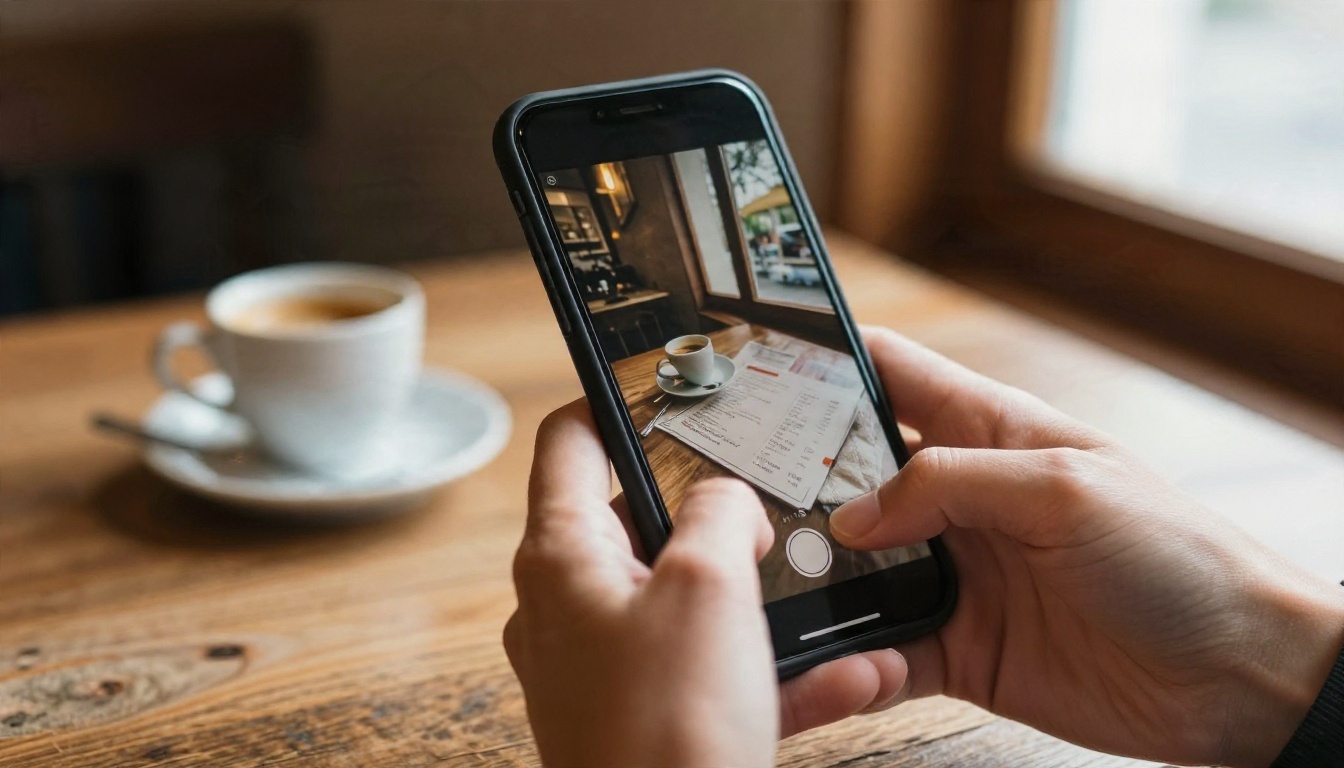
Um dono de restaurante que perdeu o arquivo original do cardápio pode fotografar a versão impressa, rodar o OCR, corrigir os preços e publicar de novo em minutos. Uma secretária de escola pode converter um acervo de informativos de 20 anos em uma biblioteca pesquisável que os pais podem navegar. Uma pequena editora pode digitalizar um título raro, corrigir o texto e relançá-lo com o Editor de e-books interativos.
Três erros que estragam os resultados do OCR
1. Digitalizar em baixa resolução para economizar espaço. Uma digitalização de 150 DPI pode reduzir a precisão de forma acentuada. Armazenamento é barato, e digitalizar de novo não é.
2. Confiar na saída sem revisão. Os piores erros parecem plausíveis. Um dígito errado em um preço ou número de conta não vai acionar a verificação ortográfica.
3. Escolher o modo de saída errado. Se você escolher "PDF pesquisável", não conseguirá editar parágrafos. Se escolher "editável" para um folheto com muito design, pode perder o visual original. Defina primeiro seu objetivo.
💡 Dica de ouro: Guarde a digitalização original ao lado do arquivo corrigido. Se uma cláusula ou um valor for contestado, a imagem é a sua prova.
Escolha seu próximo passo
Se você só precisa pesquisar alguns documentos, o Google Drive ou uma ferramenta online rápida bastam. Se você lida com contratos ou formulários toda semana, um motor de computador como o FineReader ou o Acrobat se paga com facilidade. Se você gerencia milhares de páginas, o OCRmyPDF em um script é difícil de superar em custo.
Qualquer que seja o caminho, o arquivo final merece mais do que uma pasta empoeirada. Pronto para publicá-lo? Comece gratuitamente no Flipbooks AI, veja todas as ferramentas de flipbook para encontrar o modelo certo, ou compare os planos e preços para escolher o que funciona para você.



