Hai scansionato un contratto, un capitolo di un libro di testo o dieci anni di fatture, e ora non riesci a selezionare nemmeno una parola. È il problema che ogni convertitore da PDF scansionato a PDF modificabile è progettato per risolvere. Il file sembra un documento, ma sotto c’è solo una pila di fotografie. Il riconoscimento ottico dei caratteri (OCR) legge quelle fotografie e ricostruisce il testo, così puoi cercarlo, copiarlo, modificarlo e ripubblicarlo. Una volta che il testo è pulito, puoi perfino trasformare tutto in una pubblicazione interattiva con lo sfoglio di pagina, con Flipbooks AI.
Questo articolo spiega come funziona l’OCR, quanto è davvero preciso, quali convertitori meritano il tuo tempo e cosa fare con il risultato.
Perché un PDF scansionato non si può modificare
Livelli di immagine contro testo reale
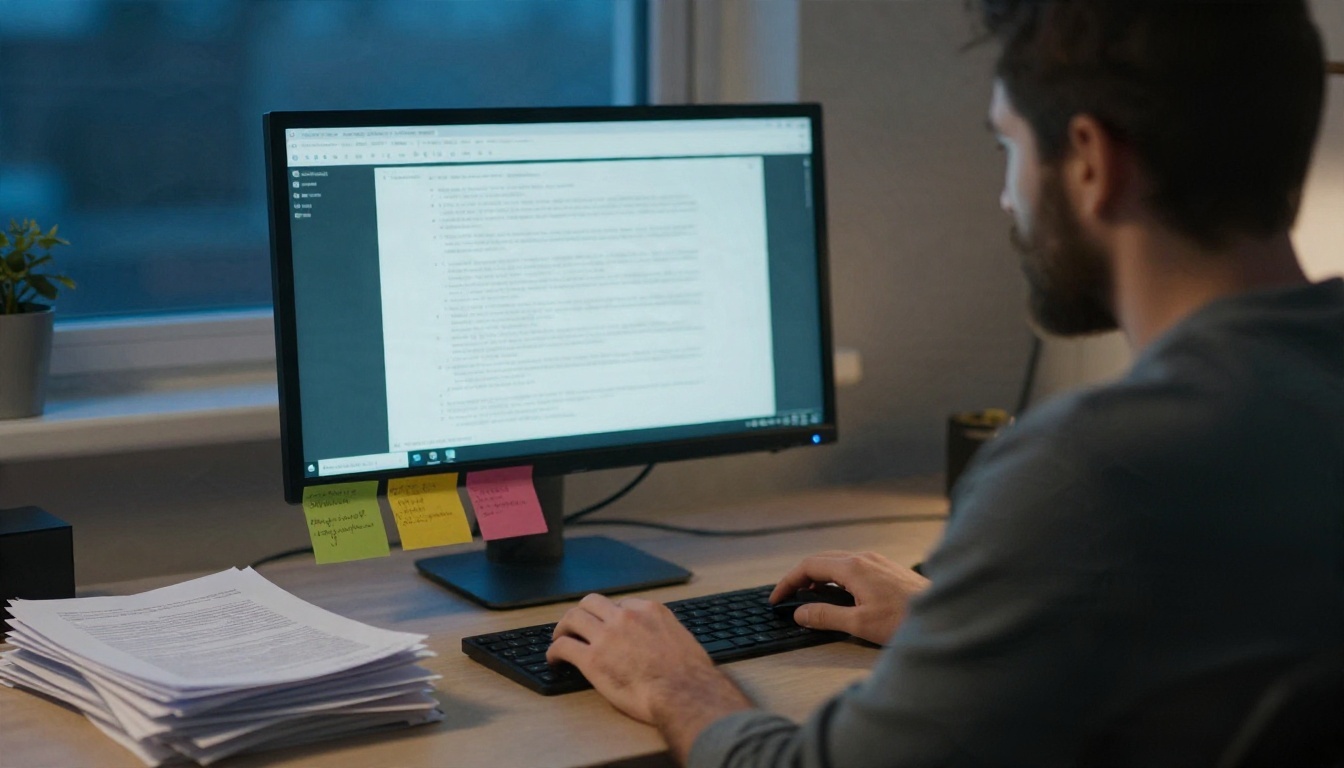
Un PDF normale esportato da Word memorizza caratteri, font e posizioni. Un PDF scansionato memorizza un’immagine raster di ogni pagina, di solito un JPEG o un TIFF racchiuso in un contenitore PDF. Il tuo computer vede pixel, non lettere. Per questo Ctrl+F non trova nulla e copiare il testo incolla una riga vuota.
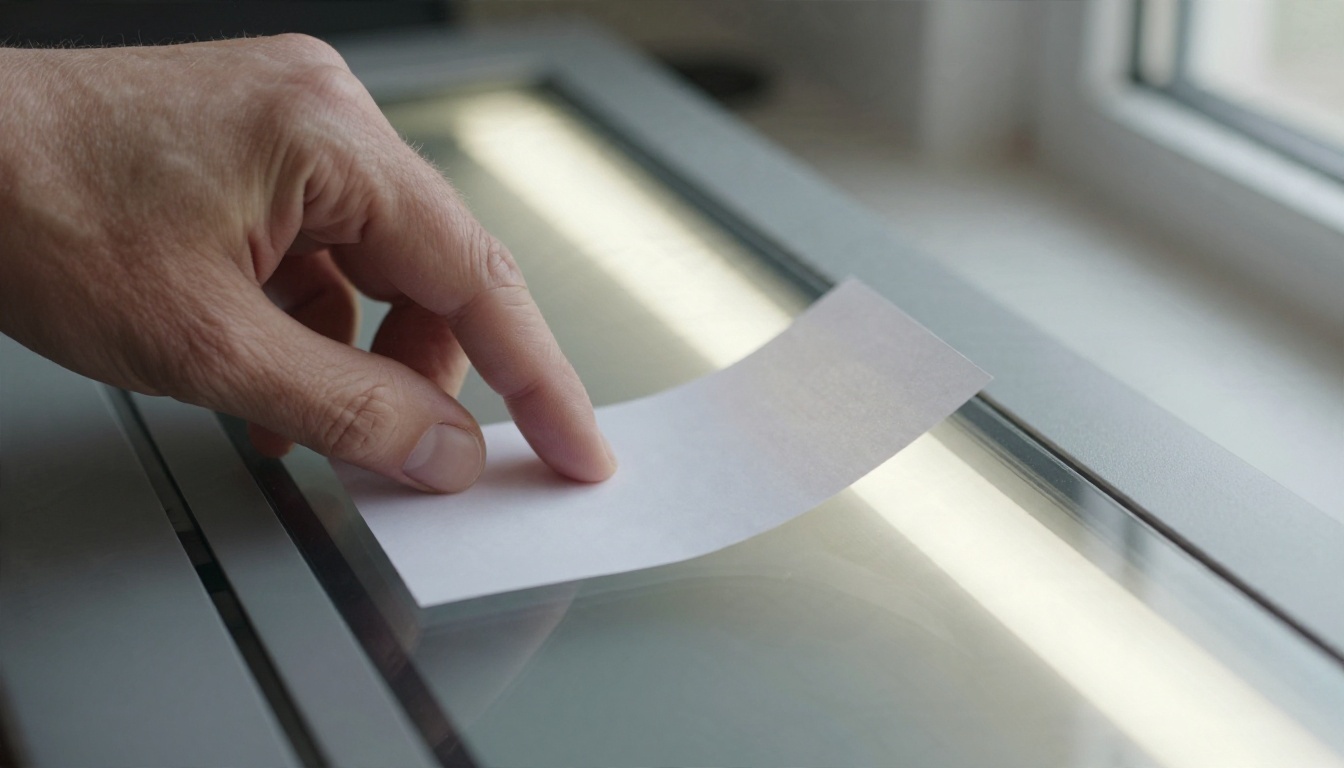
Alcuni file sono a metà strada. Un "PDF ricercabile" mantiene l’immagine originale in primo piano e nasconde sotto un livello di testo invisibile. Si può cercare al suo interno, ma il testo non è davvero modificabile finché non lo converti.
Test rapido per controllare il file
Prima di pagare un programma, esegui questo controllo di trenta secondi:
- Apri il PDF con un visualizzatore qualsiasi e premi Ctrl+F.
- Cerca una parola comune come "il" o "fattura".
- Prova a evidenziare una singola frase con il cursore.
- Apri le proprietà del documento e guarda il campo del produttore. Nomi come "Scanner", "Canon" o "Epson" ti danno la risposta.
💡 Consiglio pratico: Se evidenzi e tutta la pagina viene selezionata come un unico blocco, hai una scansione fatta solo di immagine. Se seleziona le righe ma il testo incollato appare disordinato, hai un livello OCR scadente che va rifatto.
Come funziona davvero l’OCR
Dai pixel ai caratteri
Il software OCR segue una sequenza prevedibile. Prima pulisce la pagina: raddrizza le righe storte (deskew), elimina i puntini (despeckle) e converte in bianco e nero (binarizzazione). Poi rileva la struttura, separando colonne, tabelle, intestazioni e immagini. Quindi divide le righe in parole e caratteri e confronta ogni forma con un modello addestrato. I motori moderni usano reti neurali, che gestiscono i font strani molto meglio del vecchio metodo di confronto con modelli fissi.
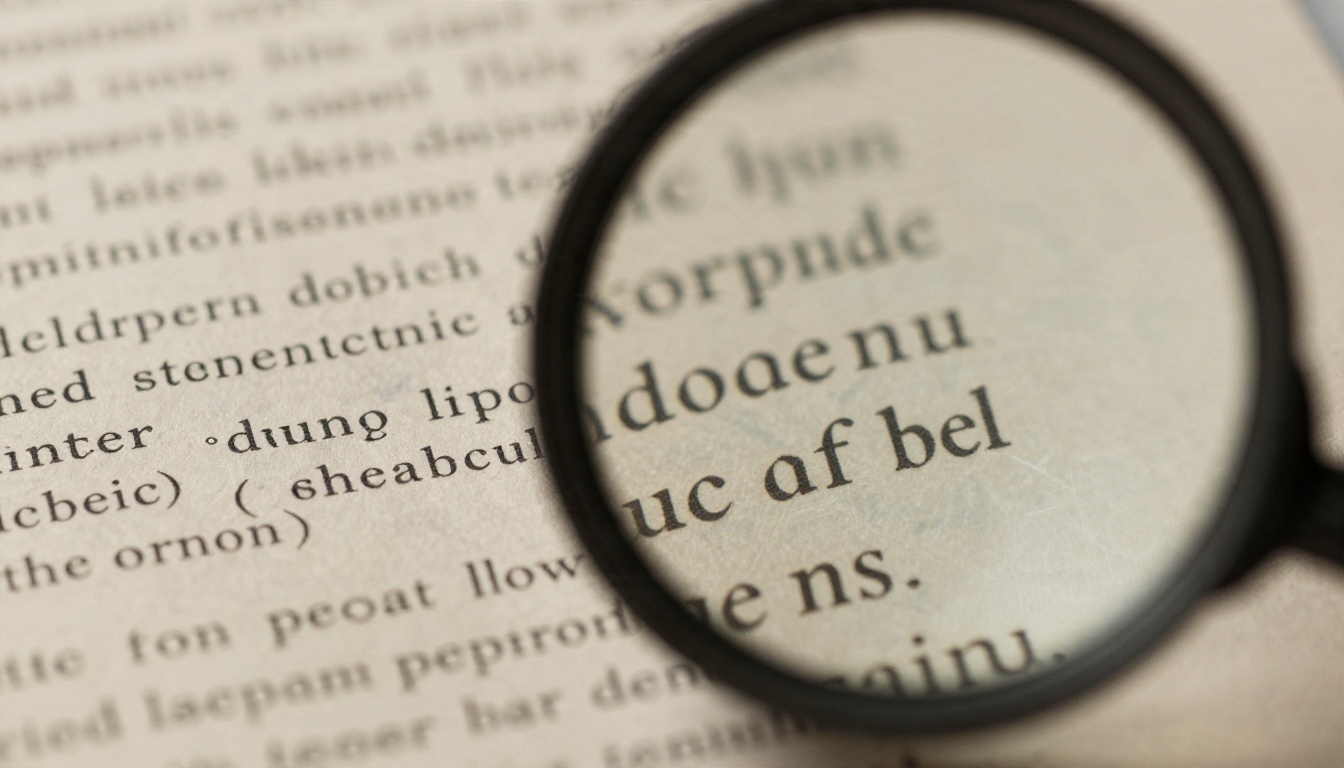
L’ultimo passo è l’output. Il motore o inserisce un livello di testo invisibile dietro l’immagine oppure ricostruisce la pagina con font e paragrafi reali. La seconda opzione è ciò che si intende con "PDF modificabile".
Cosa significa davvero precisione
I fornitori amano pubblicizzare una "precisione del 99%". Quel numero viene quasi sempre misurato su una stampa pulita, moderna, a 300 DPI, in una lingua comune. I tuoi file raramente sono così. La precisione si calcola di solito per carattere, e una pagina con 3.000 caratteri al 99% contiene ancora circa 30 errori. Sono tantissimi refusi in un contratto legale.

Ecco cosa aspettarti nella pratica. Questi intervalli sono indicativi, derivano da risultati tipici con i motori attuali, e i tuoi risultati potrebbero variare:
| Condizione della fonte | Precisione tipica per carattere | Rischio principale |
|---|
| Stampa laser pulita, 300 DPI | Dal 98% al 99,5% | Rari errori di punteggiatura |
| Fotocopia di una fotocopia | Dal 90% al 96% | Lettere spezzate, disturbo |
| Foto con il telefono e ombre | Dall’85% al 95% | Righe curve, luce irregolare |
| Caratteri piccoli sotto 8 pt | Dall’88% al 95% | Caratteri uniti |
| Tabelle e moduli | Dall’85% al 95% | Celle non allineate |
| Vecchia macchina da scrivere o font graziati | Dall’80% al 93% | Inchiostro sbiadito, glifi strani |
| Scrittura a mano | Dal 40% all’80% | Dipende molto da chi scrive |
⚠️ Attenzione: L’OCR confonde i caratteri che si assomigliano. Aspettati che passino inosservati 0 e O, 1, l e I e rn e m, soprattutto dentro i numeri. Non fidarti mai dell’output OCR per cifre finanziarie senza un secondo controllo.
Impostazioni di scansione che migliorano la precisione
Il miglioramento più economico della precisione avviene prima della conversione. Sistema l’input e ogni convertitore funzionerà meglio.
- Risoluzione: scansiona a 300 DPI per il testo normale, a 400-600 DPI per i caratteri piccoli.
- Modalità colore: la scala di grigi di solito batte il puro bianco e nero, perché il motore può decidere da solo la propria soglia.
- Planarità: appoggia la pagina in piano. La rilegatura curva dei libri piega le righe di testo e fa saltare parole.
- Contrasto: evita una forte retroilluminazione o il passaggio di inchiostro attraverso carta sottile.
- Formato file: scansiona in TIFF o PDF di alta qualità, non in JPEG molto compresso.
- Lingua: indica al software quale lingua aspettarsi. Un contratto in francese letto come inglese perde gli accenti.
Alternative ai convertitori di PDF scansionati a confronto
Nessuno strumento vince in ogni situazione. La scelta dipende dal volume, dal budget e da quanto sono delicati i documenti.
Programmi per computer
Adobe Acrobat Pro offre un flusso in un clic con "Riconosci testo" e "Modifica PDF". Gestisce bene la struttura ed è la scelta predefinita per i team d’ufficio che già usano Adobe. ABBYY FineReader è lo specialista. Tende a fare meglio con le tabelle, i layout a più colonne e oltre 190 lingue, e ti permette di rivedere le parole incerte in una finestra di verifica. Entrambi funzionano in locale, il che conta quando elabori contratti o cartelle cliniche.
Opzioni gratuite e online
Google Drive esegue l’OCR su un PDF o un’immagine caricati quando li apri con Google Docs. È gratuito e sorprendentemente buono con il testo pulito, anche se può scombinare l’impaginazione e gestisce solo un numero limitato di pagine. Strumenti web come Smallpdf o iLovePDF sono comodi per lavori occasionali, ma così carichi il tuo file su un server di terzi. Controlla la politica di conservazione prima di inviare qualsiasi cosa di privato.
✅ Buona pratica: Per tutto ciò che è riservato, usa uno strumento offline o un servizio con una politica di cancellazione chiara e la cifratura durante il trasferimento.
La strada open source
OCRmyPDF usa il motore Tesseract e aggiunge un livello di testo al tuo PDF da riga di comando. È gratuito, automatizzabile ed eccellente per lavori in blocco di migliaia di pagine. Il compromesso è lo sforzo di installazione e una ricostruzione del layout più debole, quindi spesso ottieni un PDF ricercabile invece di uno perfettamente modificabile.
Ecco come si confrontano le opzioni principali:
| Strumento | Ideale per | Gestione del layout | Modello di costo | Offline |
|---|
| Adobe Acrobat Pro | Team d’ufficio, documenti misti | Solida | Abbonamento | Sì |
| ABBYY FineReader | Tabelle, moduli, molte lingue | Molto solida | Abbonamento o licenza | Sì |
| Google Drive / Docs | Lavori gratuiti rapidi | Base | Gratuito | No |
| Smallpdf, iLovePDF | Conversioni online occasionali | Discreta | Freemium | No |
| OCRmyPDF + Tesseract | Archivi in blocco, sviluppatori | Base | Gratuito | Sì |
| Microsoft Word (ricostruzione PDF) | PDF solo testo | Discreta | Incluso in Microsoft 365 | Sì |
Flusso di conversione passo dopo passo
Questo procedimento funziona con quasi tutti gli strumenti dell’elenco sopra.
- Prepara la scansione. Raddrizza le pagine, ritaglia i bordi scuri ed elimina le pagine vuote.
- Imposta la lingua. Scegli tutte le lingue presenti nel documento.
- Avvia l’OCR. Scegli "testo modificabile e struttura" se vuoi cambiare il contenuto, oppure "PDF ricercabile" se ti serve solo la ricerca.
- Controlla le parole incerte. FineReader e Acrobat evidenziano entrambi i caratteri dubbi.
- Sistema tabelle e titoli. La struttura è il punto in cui i motori sbagliano più spesso.
- Rileggi numeri e nomi. Confronta con la pagina originale, non a memoria.
- Esporta. Salva come PDF con tag, DOCX o testo semplice, a seconda del passo successivo.
Checklist di revisione
Anche un risultato al 99% richiede una verifica umana. Crea una breve routine:
- Esegui un controllo ortografico e considera ogni sottolineatura rossa come un possibile errore OCR.
- Cerca i gruppi "rn", "vv" e "l1" che segnalano lettere lette male.
- Verifica ogni numero di telefono, data, importo e riferimento legale.
- Controlla che intestazioni, piè di pagina e numeri di pagina non siano finiti nel corpo del testo.
- Conferma che le sillabazioni a fine riga siano state ricucite in parole intere.
Il testo modificabile è utile, ma un PDF lungo resta un’esperienza di lettura scomoda. Se vuoi che le persone leggano davvero il tuo catalogo, manuale o rapporto recuperato, pubblicalo come flipbook interattivo. Flipbooks AI è adatto a questo scopo, perché prende un PDF e crea una versione online a sfoglio che funziona su telefono, tablet e computer desktop.
Una nota onesta: Flipbooks AI converte i PDF in flipbook, quindi esegui prima l’OCR con uno degli strumenti sopra. Quando il tuo PDF ha un livello di testo pulito, il flipbook è molto più utile per la ricerca e l’accessibilità.
Caricamento e conversione
- Vai su Flipbooks AI e crea un account.
- Apri il Convertitore da PDF a flipbook.
- Trascina il tuo PDF elaborato con l’OCR nell’area di caricamento.
- Attendi la conversione delle pagine. Un documento di 50 pagine è di solito pronto in pochi istanti.
- Visualizza l’anteprima del flipbook e controlla che ordine e orientamento delle pagine siano corretti.
Personalizzazione ed effetti di pagina
Fai in modo che il risultato sembri tuo:
- Aggiungi il tuo logo, i colori del marchio e uno sfondo personalizzato.
- Scegli un effetto sfoglio e un suono, oppure mantieni il silenzio per i documenti formali.
- Inserisci video, audio e link sopra pagine specifiche.
- Controlla la visualizzazione adattiva per dispositivi mobili, perché la maggior parte dei lettori lo aprirà sul telefono.
Documenti diversi partono da punti diversi. Un menù scansionato si adatta al Creatore di flipbook per menù di ristoranti, una vecchia scheda prodotto si adatta allo strumento Catalogo prodotti e un materiale di studio archiviato funziona bene con l’Editore di materiale didattico interattivo.
Condividi, proteggi, monitora

Quando il flipbook è pronto, scegli come distribuirlo:
- Link diretto da inviare via email o messaggi.
- Codice di incorporamento per inserirlo nel tuo sito, come descritto nella pagina dello strumento Incorpora flipbook sul sito web.
- Protezione con password per contratti privati e manuali interni.
- Scaricamento offline per lettori con connessioni deboli.
- Nessuna filigrana, così il tuo documento resta pulito.
Con il piano Professional ottieni anche statistiche e generazione di contatti, che mostrano quali pagine leggono le persone e ti permettono di raccogliere i recapiti. Consulta i piani e prezzi per sapere cosa include ciascun livello.
| Funzione | Perché conta per gli archivi scansionati |
|---|
| Protezione con password | Mantiene riservati vecchi contratti e documenti |
| Lettura adattiva | I lettori possono aprire gli archivi ovunque |
| Incorporamento nel sito | Pubblica documenti senza allegati |
| Statistiche (Professional) | Mostra quali pagine i lettori usano davvero |
| Flipbook illimitati (da Standard in su) | Ti permette di convertire un intero archivio |
Casi d’uso reali
La conversione di PDF scansionati compare in più situazioni di quanto la maggior parte delle persone immagini.
| Scenario | Punto di partenza | Risultato dopo OCR e pubblicazione |
|---|
| Un titolare di ristorante | Foto di una carta stampata | Prezzi modificabili, menù online condivisibile |
| Un commercialista | Scatole di fatture cartacee | Archivio ricercabile per fornitore e data |
| Un insegnante | Capitoli di libri di testo fotocopiati | Schede di lavoro modificabili e una dispensa digitale |
| Un agente immobiliare | Depliant scansionati di immobili | Immobili aggiornati con un flipbook da sfogliare |
| Una piccola casa editrice | Scansioni di libri fuori catalogo | Ebook ristampato con testo selezionabile |
| Uno studio legale | Contratti cartacei firmati | Fascicoli ricercabili con ricerca per clausola |
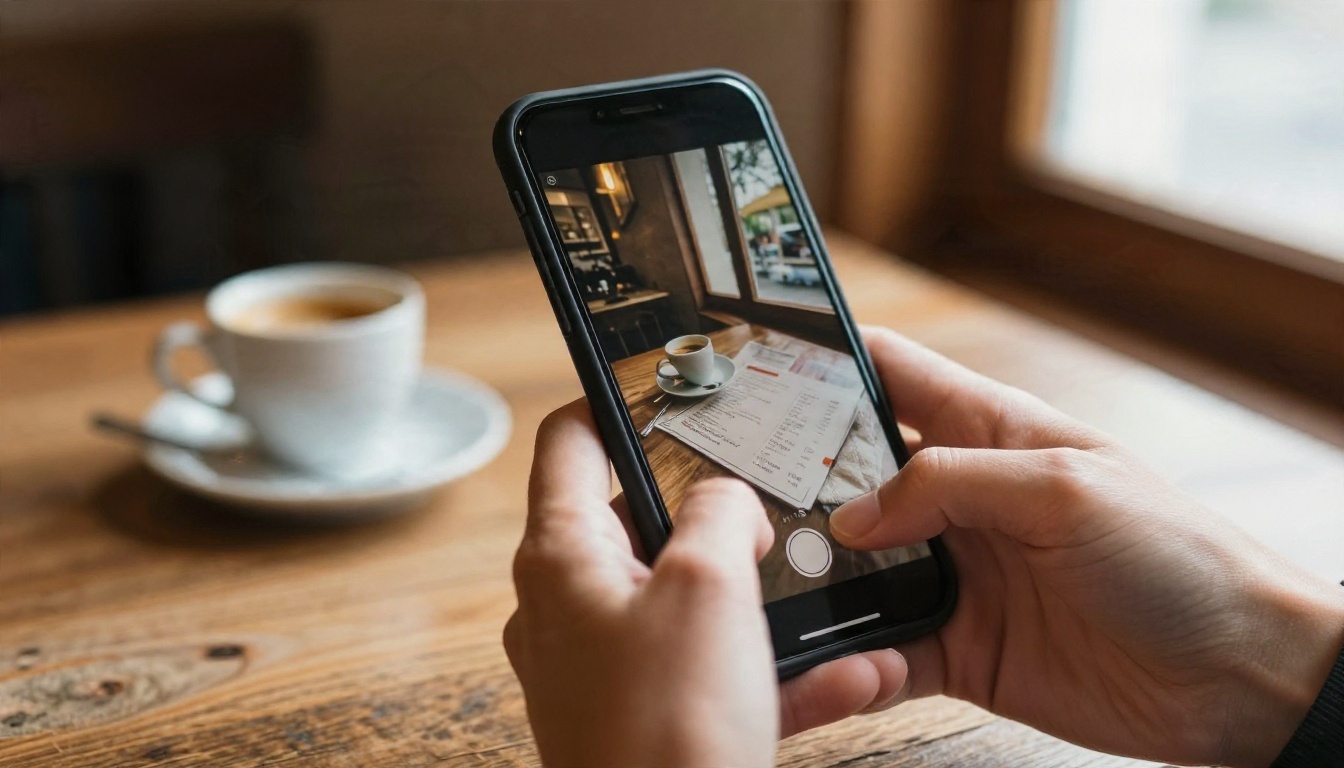
Un titolare di ristorante che ha perso il file originale del menù può fotografare la carta, eseguire l’OCR, correggere i prezzi e ripubblicarla in pochi minuti. Una segretaria scolastica può trasformare un archivio di bollettini vecchio di 20 anni in una raccolta ricercabile che i genitori possono sfogliare. Una piccola casa editrice può scansionare un titolo raro, correggere il testo e rilanciarlo con l’Editore di ebook interattivi.
Tre errori che rovinano i risultati OCR
1. Scansionare a bassa risoluzione per risparmiare spazio. Una scansione a 150 DPI può far crollare la precisione. Lo spazio di archiviazione costa poco, e rifare la scansione no.
2. Fidarsi del risultato senza revisione. Gli errori peggiori sembrano plausibili. Una cifra sbagliata in un prezzo o in un numero di conto non farà scattare il controllo ortografico.
3. Scegliere la modalità di output sbagliata. Se scegli "PDF ricercabile" non potrai modificare i paragrafi. Se scegli "modificabile" per un depliant ricco di grafica, potresti perdere l’aspetto originale. Definisci prima l’obiettivo.
💡 Consiglio pratico: Conserva la scansione originale accanto al file corretto. Se una clausola o una cifra viene contestata, l’immagine è la tua prova.
Scegli il prossimo passo
Se ti serve solo cercare in pochi documenti, Google Drive o uno strumento online rapido bastano. Se ogni settimana gestisci contratti o moduli, un motore desktop come FineReader o Acrobat si ripaga da solo. Se gestisci migliaia di pagine, OCRmyPDF in uno script è difficile da battere sul costo.
Qualunque strada tu scelga, il file finito merita più di una cartella polverosa. Pronto a pubblicarlo? Inizia gratis su Flipbooks AI, esplora tutti gli strumenti per flipbook per trovare il modello giusto, oppure confronta i piani e prezzi per scegliere quello più adatto a te.



