Du hast einen Vertrag, ein Kapitel aus einem Lehrbuch oder ein ganzes Jahrzehnt an Rechnungen eingescannt und kannst jetzt kein einziges Wort markieren. Genau dieses Problem soll jeder Konverter für gescannte PDFs in bearbeitbare PDFs lösen. Die Datei sieht aus wie ein Dokument, darunter steckt aber nur ein Stapel Fotos. Die optische Zeichenerkennung (OCR) liest diese Fotos und baut den Text neu auf, damit du ihn durchsuchen, kopieren, bearbeiten und erneut veröffentlichen kannst. Ist der Text sauber, kannst du das Ganze sogar mit Flipbooks AI in eine interaktive Publikation mit Umblättereffekt verwandeln.
Dieser Artikel erklärt, wie OCR funktioniert, wie genau sie wirklich ist, welche Konverter sich lohnen und was du mit dem Ergebnis anfangen kannst.
Warum sich ein gescanntes PDF nicht bearbeiten lässt
Bildebene oder echter Text
Ein normales PDF, das aus Word exportiert wurde, speichert Zeichen, Schriften und Positionen. Ein gescanntes PDF speichert dagegen für jede Seite ein Rasterbild, meist ein JPEG oder TIFF in einem PDF-Container. Dein Computer sieht Pixel, keine Buchstaben. Deshalb findet Strg+F nichts, und beim Kopieren landet eine leere Zeile in der Zwischenablage.
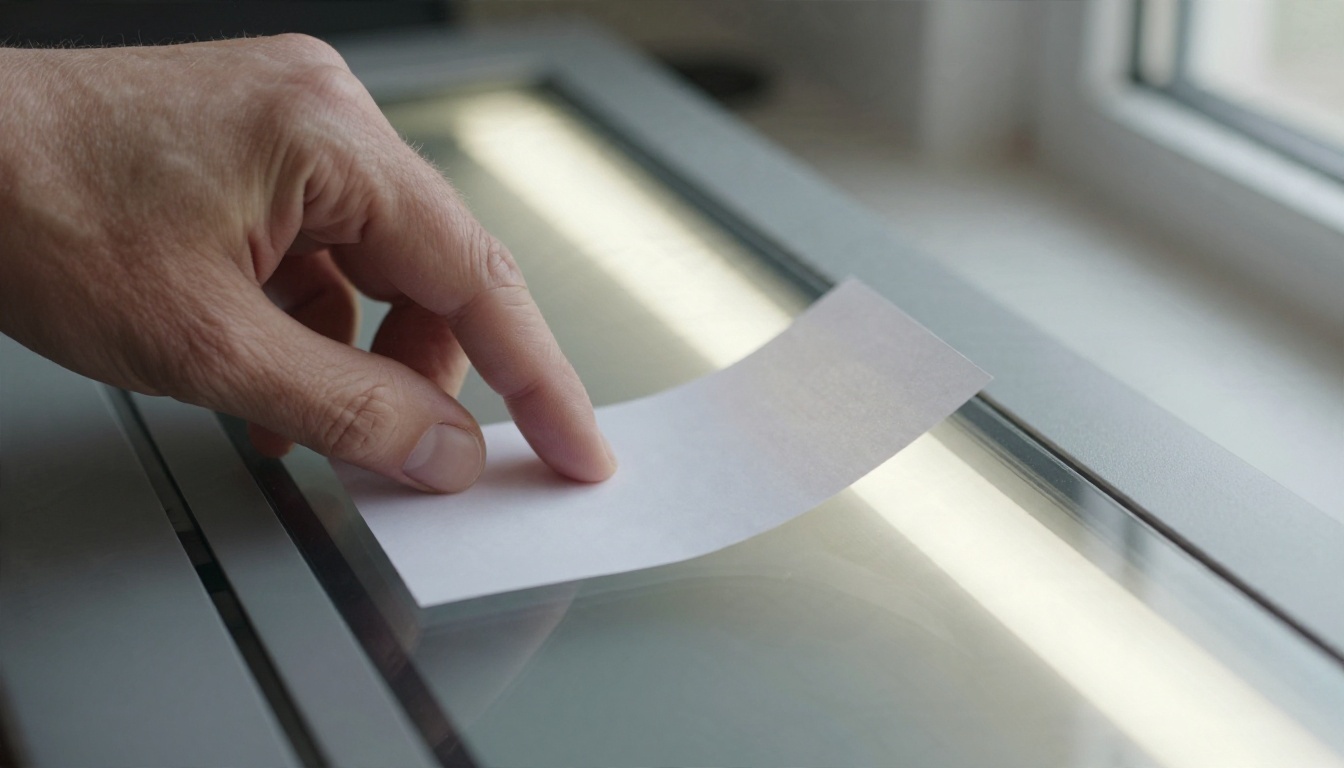
Manche Dateien sind schon halb fertig. Ein „durchsuchbares PDF“ behält das Originalbild oben und legt eine unsichtbare Textebene darunter. Man kann darin suchen, aber den Text nicht wirklich bearbeiten, bevor er umgewandelt ist.
Schneller Test für deine Datei
Bevor du Software kaufst, mach diesen Test in dreißig Sekunden:
- Öffne das PDF in einem beliebigen Viewer und drücke Strg+F.
- Suche nach einem häufigen Wort wie „der“ oder „Rechnung“.
- Versuche, mit dem Cursor einen einzelnen Satz zu markieren.
- Öffne die Dokumenteigenschaften und sieh dir das Feld Erzeuger an. Namen wie „Scanner“, „Canon“ oder „Epson“ verraten die Herkunft.
💡 Profi-Tipp: Wenn beim Markieren die ganze Seite als ein einziger Block ausgewählt wird, hast du einen reinen Bildscan. Wenn Zeilen markiert werden, der eingefügte Text aber durcheinander wirkt, ist die OCR-Ebene schlecht und muss neu erstellt werden.
Wie OCR tatsächlich funktioniert
Von Pixeln zu Zeichen
OCR-Software arbeitet eine vorhersehbare Kette ab. Zuerst bereinigt sie die Seite: schiefe Zeilen werden gerade gerichtet (Entschrägung), Flecken entfernt (Despeckle) und das Bild in Schwarzweiß umgewandelt (Binarisierung). Danach erkennt sie das Layout und trennt Spalten, Tabellen, Kopfzeilen und Bilder. Anschließend zerlegt sie Zeilen in Wörter und Zeichen und vergleicht jede Form mit einem trainierten Modell. Moderne Engines nutzen neuronale Netze, die mit ungewöhnlichen Schriften weit besser zurechtkommen als der ältere Vorlagenabgleich.
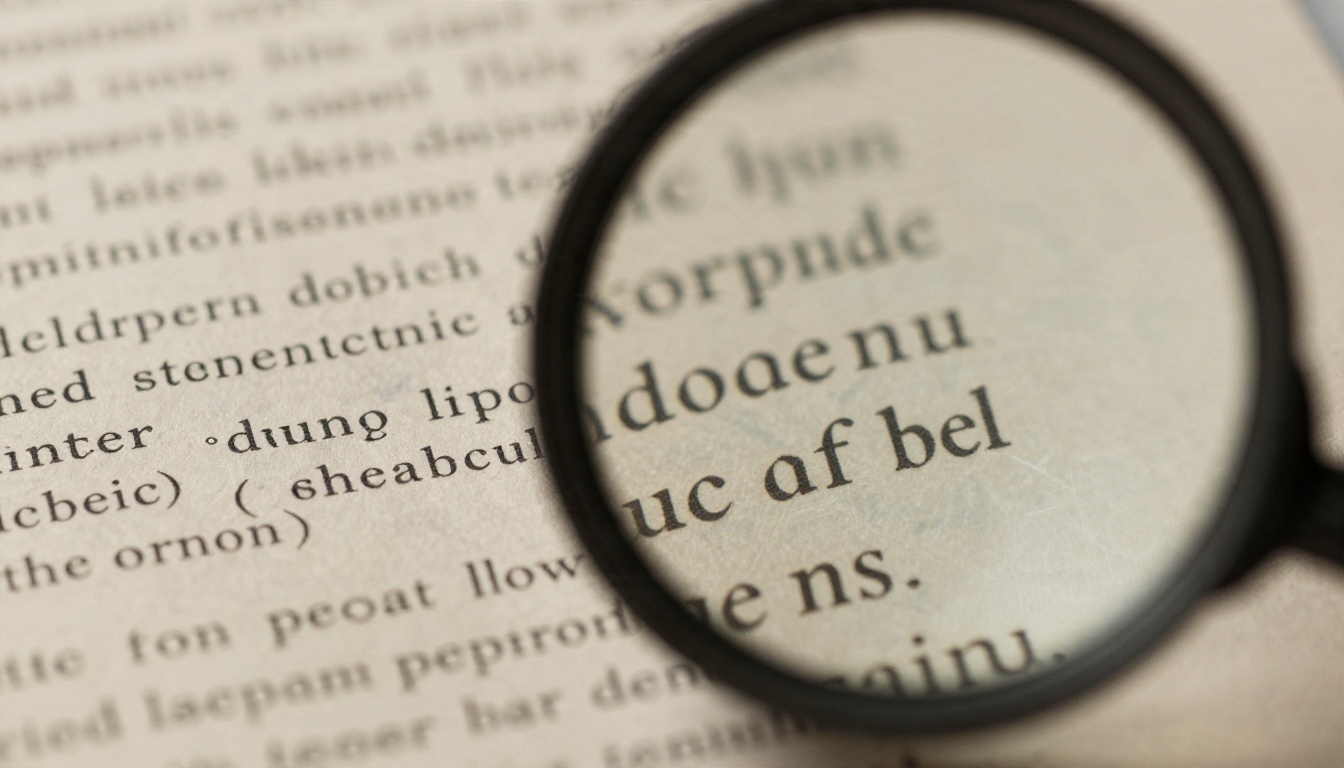
Der letzte Schritt ist die Ausgabe. Die Engine legt entweder eine unsichtbare Textebene hinter das Bild oder baut die Seite mit echten Schriften und Absätzen neu auf. Die zweite Möglichkeit ist gemeint, wenn von einem „bearbeitbaren PDF“ die Rede ist.
Was Genauigkeit wirklich bedeutet
Anbieter werben gern mit „99 % Genauigkeit“. Diese Zahl wird fast immer an sauberem, modernem Druck mit 300 DPI in einer gängigen Sprache gemessen. Deine Dateien sind selten so. Genauigkeit wird meist pro Zeichen berechnet, und eine Seite mit 3.000 Zeichen bei 99 % enthält trotzdem rund 30 Fehler. Das sind viele Tippfehler in einem Rechtsvertrag.
So sieht es in der Praxis aus. Diese Spannen sind grob und stammen aus typischen Ergebnissen aktueller Engines. Deine eigenen Ergebnisse können abweichen:
| Ausgangszustand | Typische Zeichengenauigkeit | Hauptrisiko |
|---|
| Sauberer Laserdruck, 300 DPI | 98 % bis 99,5 % | Seltene Interpunktionsfehler |
| Kopie einer Kopie | 90 % bis 96 % | Gebrochene Buchstaben, Rauschen |
| Handyfoto mit Schatten | 85 % bis 95 % | Gekrümmte Zeilen, ungleichmäßiges Licht |
| Kleindruck unter 8 pt | 88 % bis 95 % | Verschmelzende Zeichen |
| Tabellen und Formulare | 85 % bis 95 % | Verschobene Zellen |
| Alte Schreibmaschine oder Serifenschriften | 80 % bis 93 % | Verblasste Tinte, seltsame Glyphen |
| Handschrift | 40 % bis 80 % | Stark abhängig von der Schreibperson |
⚠️ Warnung: OCR verwechselt ähnlich aussehende Zeichen. Rechne damit, dass 0 und O, 1, l und I sowie rn und m durchrutschen, besonders in Zahlen. Vertraue OCR-Ergebnissen bei Finanzzahlen nie ohne zweite Prüfung.
Scan-Einstellungen, die die Genauigkeit verbessern
Die günstigste Verbesserung der Genauigkeit passiert vor der Umwandlung. Verbessere die Eingabe, und jeder Konverter arbeitet besser.
- Auflösung: Scanne normalen Text mit 300 DPI, Kleindruck mit 400 bis 600 DPI.
- Farbmodus: Graustufen schlagen meist reines Schwarzweiß, weil die Engine ihre eigene Schwelle festlegen kann.
- Flachliegen: Drücke die Seite flach. Gewölbte Buchbünde krümmen Textzeilen und verursachen übersprungene Wörter.
- Kontrast: Vermeide starke Hintergrundbeleuchtung und Durchscheinen bei dünnem Papier.
- Dateiformat: Scanne als TIFF oder hochwertiges PDF, nicht als stark komprimiertes JPEG.
- Sprache: Sag der Software, welche Sprache zu erwarten ist. Ein französischer Vertrag, der als Englisch gelesen wird, verliert seine Akzente.
Alternativen zu Konvertern für gescannte PDFs im Vergleich
Kein einzelnes Tool gewinnt bei jeder Aufgabe. Deine Wahl hängt von Menge, Budget und davon ab, wie sensibel die Dokumente sind.
Desktop-Software
Adobe Acrobat Pro bietet einen Ein-Klick-Ablauf mit „Text erkennen“ und „PDF bearbeiten“. Das Tool kommt gut mit dem Layout zurecht und ist die Standardwahl für Büroteams, die schon mit Adobe arbeiten. ABBYY FineReader ist der Spezialist. Er schneidet bei Tabellen, mehrspaltigen Layouts und über 190 Sprachen oft besser ab und lässt dich Wörter mit niedriger Sicherheit in einem Prüffenster kontrollieren. Beide laufen lokal, was zählt, wenn du Verträge oder Krankenakten verarbeitest.
Kostenlose und Online-Optionen
Google Drive führt bei einem hochgeladenen PDF oder Bild eine OCR durch, wenn du es mit Google Docs öffnest. Es ist kostenlos und bei sauberem Text überraschend gut, kann aber das Layout durcheinanderbringen und verarbeitet nur begrenzte Seitenzahlen. Web-Tools wie Smallpdf oder iLovePDF sind praktisch für einmalige Aufgaben, aber du lädst deine Datei auf den Server eines Drittanbieters hoch. Prüfe deren Aufbewahrungsrichtlinie, bevor du etwas Privates schickst.
✅ Bewährte Praxis: Nutze für alles Vertrauliche ein Offline-Tool oder einen Dienst mit klarer Löschrichtlinie und Verschlüsselung bei der Übertragung.
Der Open-Source-Weg
OCRmyPDF setzt die Tesseract-Engine ein und fügt deinem PDF über die Kommandozeile eine Textebene hinzu. Es ist kostenlos, lässt sich skripten und eignet sich hervorragend für Stapelverarbeitung mit Tausenden Seiten. Der Nachteil ist der Einrichtungsaufwand und eine schwächere Rekonstruktion des Layouts. Deshalb bekommst du oft ein durchsuchbares PDF statt eines vollständig bearbeitbaren.
So schneiden die wichtigsten Optionen im Vergleich ab:
| Tool | Am besten für | Layout-Verarbeitung | Kostenmodell | Offline |
|---|
| Adobe Acrobat Pro | Büroteams, gemischte Dokumente | Stark | Abo | Ja |
| ABBYY FineReader | Tabellen, Formulare, viele Sprachen | Sehr stark | Abo oder Lizenz | Ja |
| Google Drive / Docs | Schnelle kostenlose Aufgaben | Einfach | Kostenlos | Nein |
| Smallpdf, iLovePDF | Einmalige Online-Konvertierungen | Mittel | Freemium | Nein |
| OCRmyPDF + Tesseract | Massenarchive, Entwickler | Einfach | Kostenlos | Ja |
| Microsoft Word (PDF-Umfluss) | Reine Text-PDFs | Mittel | Enthalten in Microsoft 365 | Ja |
Schritt-für-Schritt-Ablauf der Umwandlung
Dieser Ablauf funktioniert mit fast jedem Tool aus der Liste oben.
- Scan vorbereiten. Drehe Seiten gerade, schneide dunkle Ränder ab und lösche leere Seiten.
- Sprache festlegen. Wähle jede Sprache aus, die im Dokument vorkommt.
- OCR ausführen. Wähle „bearbeitbarer Text und Layout“, wenn du Inhalte ändern willst, oder „durchsuchbares PDF“, wenn du nur suchen musst.
- Wörter mit niedriger Sicherheit prüfen. FineReader und Acrobat markieren beide unsichere Zeichen.
- Tabellen und Überschriften korrigieren. Beim Layout passieren Engines die meisten Fehler.
- Zahlen und Namen Korrektur lesen. Vergleiche mit der Originalseite, nicht aus dem Gedächtnis.
- Exportieren. Speichere je nach nächstem Schritt als PDF mit Tags, als DOCX oder als Klartext.
Checkliste zum Korrekturlesen
Auch ein Ergebnis mit 99 % braucht einen menschlichen Durchgang. Richte dir eine kurze Routine ein:
- Starte eine Rechtschreibprüfung und behandle jede rote Unterstreichung als möglichen OCR-Fehler.
- Suche nach den Mustern „rn“, „vv“ und „l1“, die auf falsch gelesene Buchstaben hinweisen.
- Prüfe jede Telefonnummer, jedes Datum, jeden Betrag und jeden rechtlichen Verweis.
- Kontrolliere, ob Kopfzeilen, Fußzeilen und Seitenzahlen nicht mit dem Fließtext verschmolzen sind.
- Bestätige, dass getrennte Zeilenumbrüche wieder zu ganzen Wörtern zusammengefügt wurden.
Das Ergebnis in ein Flipbook verwandeln
Bearbeitbarer Text ist nützlich, aber ein langes PDF bleibt ein sperriges Leseerlebnis. Wenn die Leute deinen wiederhergestellten Katalog, dein Handbuch oder deinen Bericht tatsächlich lesen sollen, veröffentliche ihn als interaktives Flipbook. Flipbooks AI passt gut dazu, denn es nimmt ein PDF und erstellt eine Online-Version mit Umblättereffekt, die auf Telefon, Tablet und Desktop-Computer funktioniert.
Eine ehrliche Anmerkung: Flipbooks AI wandelt PDFs in Flipbooks um, deshalb führe die OCR zuerst mit einem der oben genannten Tools aus. Sobald dein PDF eine saubere Textebene hat, ist das Flipbook deutlich nützlicher für Suche und Barrierefreiheit.
Hochladen und umwandeln
- Gehe zu Flipbooks AI und erstelle ein Konto.
- Öffne den PDF-zu-Flipbook-Konverter.
- Ziehe dein per OCR verarbeitetes PDF in den Upload-Bereich.
- Warte, bis die Seiten umgewandelt sind. Ein Dokument mit 50 Seiten ist meist in wenigen Augenblicken fertig.
- Sieh dir das Flipbook in der Vorschau an und prüfe, ob Seitenreihenfolge und Ausrichtung stimmen.
Branding und Umblättereffekte
Gib dem Ergebnis ein Erscheinungsbild, das zu dir passt:
- Füge dein Logo, deine Markenfarben und einen eigenen Hintergrund hinzu.
- Wähle einen Umblättereffekt und einen Ton oder lass es bei formellen Dokumenten ruhig.
- Füge Videos, Audio und Links auf bestimmten Seiten ein.
- Prüfe die responsiv gestaltete Ansicht für mobile Geräte, denn die meisten Leser öffnen es auf dem Telefon.
Unterschiedliche Dokumente passen zu unterschiedlichen Ausgangspunkten. Eine gescannte Speisekarte passt zum Restaurantkarten-Flipbook-Ersteller, ein altes Produktblatt zum Tool Produktkatalog, und ein archiviertes Studienpaket funktioniert gut mit Interaktiver Kursmaterial-Herausgeber.
Teilen, schützen, auswerten
Wenn dein Flipbook gut aussieht, wähle, wie du es bereitstellst:
- Direkter Link für E-Mail und Nachrichten.
- Einbettungscode, um es auf deiner Website einzubetten, wie auf der Tool-Seite Flipbook auf Website einbetten beschrieben.
- Passwortschutz für private Verträge und interne Handbücher.
- Offline-Download für Leser mit schwacher Verbindung.
- Keine Wasserzeichen, damit dein Dokument sauber bleibt.
Im Professional-Tarif erhältst du außerdem Analysen und Lead-Generierung. Sie zeigen, welche Seiten Leute lesen, und ermöglichen es, Kontaktdaten zu erfassen. Auf den Preisen siehst du, was jeder Tarif enthält.
| Funktion | Warum sie bei gescannten Archiven wichtig ist |
|---|
| Passwortschutz | Hält alte Verträge und Akten privat |
| Lesen, das sich an mobile Geräte anpasst | Leser können Archive überall öffnen |
| Einbettung auf der Website | Veröffentlicht Dokumente ohne Dateianhänge |
| Analysen (Professional) | Zeigt, welche Seiten Leser tatsächlich nutzen |
| Unbegrenzte Flipbooks (Standard und höher) | Lässt dich ein ganzes Archiv umwandeln |
Anwendungsfälle aus der Praxis
Die Umwandlung gescannter PDFs taucht an mehr Stellen auf, als die meisten Leute erwarten.
| Szenario | Ausgangspunkt | Ergebnis nach OCR und Veröffentlichung |
|---|
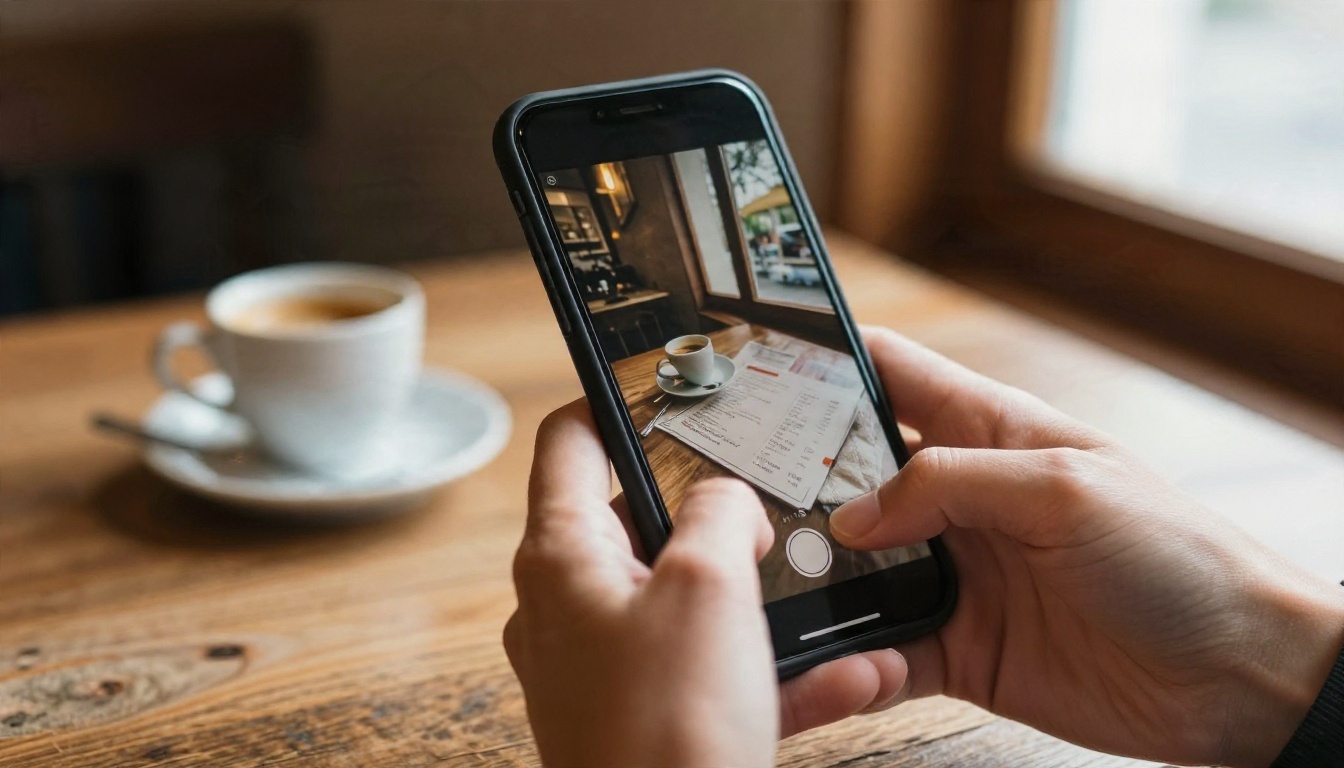
| Ein Restaurantbesitzer | Foto einer gedruckten Speisekarte | Bearbeitbare Preise, teilbare Online-Karte |
| Eine Buchhalterin | Kisten mit Papierrechnungen | Durchsuchbare Belege nach Lieferant und Datum |
| Eine Lehrerin | Fotokopierte Buchkapitel | Bearbeitbare Arbeitsblätter und ein digitales Kursmaterial |
| Ein Immobilienmakler | Gescannte Objektbroschüren | Aktualisierte Objekte mit einem durchblätterbaren Flipbook |
| Ein kleiner Verlag | Scans vergriffener Bücher | Neu aufgelegtes E-Book mit auswählbarem Text |
| Eine Anwaltskanzlei | Unterschriebene Papierverträge | Durchsuchbare Akten mit Klauselsuche |
Ein Restaurantbesitzer, der die originale Speisekartendatei verloren hat, kann die Karte fotografieren, per OCR erfassen, die Preise korrigieren und sie in wenigen Minuten neu veröffentlichen. Eine Schulsekretärin kann ein 20 Jahre altes Archiv von Elternbriefen in eine durchsuchbare Bibliothek verwandeln, in der Eltern stöbern können. Ein kleiner Verlag kann einen seltenen Titel scannen, den Text korrigieren und ihn mit Interaktiver E-Book-Herausgeber neu auflegen.
Drei Fehler, die OCR-Ergebnisse ruinieren
1. Mit niedriger Auflösung scannen, um Speicherplatz zu sparen. Ein Scan mit 150 DPI kann die Genauigkeit stark senken. Speicherplatz ist billig, erneutes Scannen nicht.
2. Dem Ergebnis ohne Prüfung vertrauen. Die schlimmsten Fehler wirken plausibel. Eine falsche Ziffer in einem Preis oder einer Kontonummer löst keine Rechtschreibprüfung aus.
3. Den falschen Ausgabemodus wählen. Wenn du „durchsuchbares PDF“ wählst, kannst du Absätze nicht bearbeiten. Wenn du „bearbeitbar“ für eine gestaltungsintensive Broschüre wählst, kann das ursprüngliche Erscheinungsbild verloren gehen. Lege zuerst dein Ziel fest.
💡 Profi-Tipp: Bewahre den Originalscan neben der korrigierten Datei auf. Wird eine Klausel oder Zahl jemals angezweifelt, ist das Bild dein Beweis.
Wähle deinen nächsten Schritt
Wenn du nur ein paar Dokumente durchsuchen musst, reichen Google Drive oder ein schnelles Online-Tool. Wenn du jede Woche Verträge oder Formulare bearbeitest, lohnt sich eine Desktop-Engine wie FineReader oder Acrobat. Wenn du Tausende Seiten verwaltest, ist OCRmyPDF in einem Skript beim Preis kaum zu schlagen.
Welchen Weg du auch wählst, die fertige Datei verdient mehr als einen verstaubten Ordner. Bereit, sie zu veröffentlichen? Kostenlos loslegen bei Flipbooks AI, alle Flipbook-Tools durchstöbern, um die passende Vorlage zu finden, oder die Preistarife vergleichen, um das Richtige für dich zu wählen.



