Vous avez scanné un contrat, un relevé bancaire ou une pile de vieilles notes de cours, et le PDF refuse de vous laisser sélectionner le moindre mot. Ce n’est pas un bug. Un PDF scanné est une photographie d’une page enfermée dans un conteneur PDF. Pour le modifier, il faut une reconnaissance optique de caractères, généralement abrégée en OCR. La bonne nouvelle, c’est que plusieurs outils gratuits peuvent faire le travail en quelques minutes. La moins bonne, c’est que chacun cache des limites de taille de fichier, de nombre de pages, de langues ou d’usage quotidien, et qu’un seul mauvais réglage peut transformer un texte propre en charabia. Cet article compare les convertisseurs gratuits en ligne, présente les réglages OCR qui changent vraiment le résultat, et se termine par une méthode pour publier le document nettoyé sous forme d’expérience de lecture à effet de feuilletage avec Flipbooks AI.
Pourquoi les PDF scannés résistent à la modification
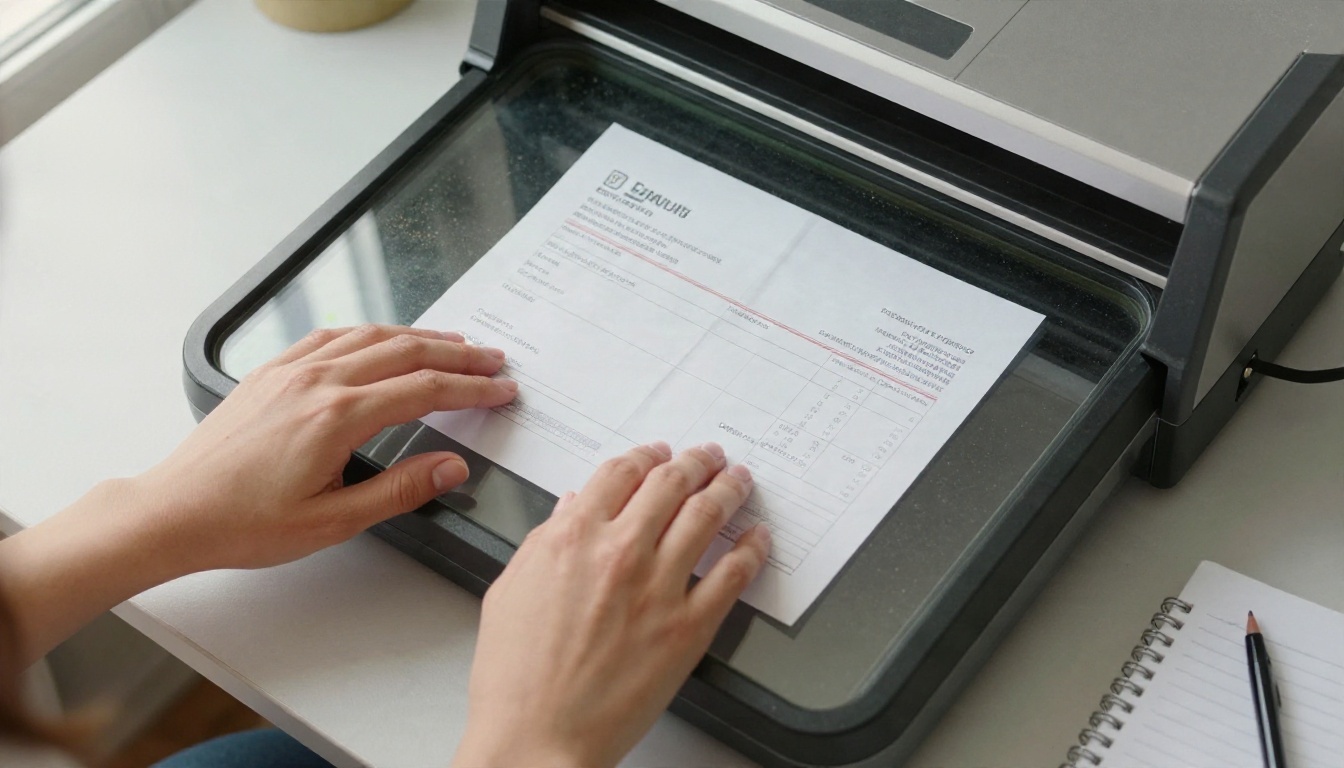
Couche image ou couche texte
Un PDF normal stocke les lettres sous forme d’objets texte, avec des polices et des positions. Un PDF scanné stocke chaque page comme une seule image plate. Vos yeux voient des mots, mais le fichier ne contient que des pixels. Quand vous appuyez sur Ctrl+F et que rien n’est trouvé, vous avez affaire à un PDF composé uniquement d’image.
Le logiciel OCR analyse ces pixels, devine quelles formes sont des lettres et écrit une couche de texte invisible par-dessus l’image. On parle alors de PDF consultable. Une seconde voie reconstruit la page de zéro sous forme de fichier Word ou de PDF textuel, ce que la plupart des gens entendent par modifiable.
Le test des 10 secondes
Ouvrez le fichier et faites ces trois vérifications avant de choisir un outil :
- Faites glisser le curseur sur une ligne de texte. Si cela surligne un bloc entier ou rien du tout, la page est une image.
- Recherchez un mot que vous voyez clairement. Aucun résultat signifie qu’il n’y a pas de couche de texte.
- Ouvrez les propriétés du document et regardez la taille du fichier. Dix pages de 30 Mo signifient presque toujours des images en haute résolution.
💡 Astuce : Certains PDF sont mixtes. La page un contient du vrai texte, les pages deux à neuf sont des scans. Les bons outils ignorent les pages qui ont déjà du texte, alors que les outils faibles passent tout en OCR deux fois et doublent la taille du fichier.
PDF consultable ou modifiable
Ces deux termes sont constamment confondus, voici donc la différence en termes simples.
| Sortie | Ce que vous obtenez | Pouvez-vous changer le texte ? | Meilleur usage |
|---|
| PDF consultable | Image d’origine plus texte caché | Pas facilement | Archives, recherche, copier-coller |
| Word (DOCX) | Page reconstruite avec zones de texte | Oui | Contrats, lettres, rapports |
| Texte brut (TXT) | Seulement les caractères, sans mise en page | Oui | Extraction de données, réutilisation dans d’autres applications |
| Excel (XLSX) | Tableaux détectés en cellules | Oui | Factures, relevés, listes de prix |
Comparatif des convertisseurs en ligne gratuits
Outils en ligne sans installation
La plupart des gens commencent ici. Vous importez un fichier, attendez, puis téléchargez un résultat Word ou PDF. La commodité est réelle, mais les plafonds aussi. Les offres gratuites sont conçues pour vous laisser tester le service, pas pour traiter toute votre archive.
- Google Drive et Docs : Importez le PDF, faites un clic droit et choisissez Ouvrir avec Google Docs. Google lance l’OCR et place le texte au bas d’un nouveau document. C’est gratuit et étonnamment bon avec une impression nette, mais la mise en page est souvent perdue et les fichiers volumineux sont refusés.
- Microsoft Word : Word peut ouvrir les PDF et les convertir, mais les pages scannées arrivent généralement sous forme d’images. Il ne fonctionne bien que sur les PDF qui contiennent déjà du texte.
- PDF24 et suites gratuites similaires : Proposent l’OCR parmi de nombreux outils, avec des plafonds quotidiens généreux ou inexistants, bien que la vitesse dépende de la file d’attente.
- Sejda, iLovePDF, Smallpdf : Interfaces soignées et précision correcte, avec des limites gratuites sur le nombre de pages, la taille ou les tâches par heure.
Options de bureau et open source
Quand la confidentialité ou le volume compte, installez un logiciel. OCRmyPDF avec le moteur Tesseract est gratuit, tourne sur votre propre ordinateur, traite des centaines de pages et ajoute une couche de texte sans recompresser l’image lorsque vous choisissez les bons paramètres. Il nécessite une ligne de commande, ce qui rebute certaines personnes. Les applications de bureau basées sur Tesseract vous offrent à la place une fenêtre et des boutons.
Comparaison côte à côte
Les limites changent souvent : considérez les chiffres ci-dessous comme des fourchettes typiques et lisez les conditions actuelles de chaque site avant d’importer quoi que ce soit d’important.
| Outil | Fonctionne où | Sortie modifiable | Limite gratuite typique | Point faible |
|---|
| Google Docs | Navigateur | Google Doc, DOCX | Taille de fichier plafonnée à quelques Mo | Aplatit la mise en page |
| PDF24 | Navigateur ou bureau | PDF consultable, Word | Peu de plafonds stricts | Plus lent aux heures de pointe |
| Sejda | Navigateur | PDF consultable, Word | Plafonds de pages et de taille par tâche | Limite de tâches par heure |
| iLovePDF | Navigateur | PDF consultable, Word | Petit quota quotidien | Pousse vers les offres payantes |
| Smallpdf | Navigateur | Word, Excel | Peu de conversions par jour | Quota quotidien strict |
| OCRmyPDF | Votre ordinateur | PDF consultable | Aucune, hormis votre matériel | Ligne de commande uniquement |
⚠️ Avertissement : Tout ce que vous importez quitte votre appareil. Pour les passeports, dossiers médicaux ou contrats signés, privilégiez un outil hors ligne ou vérifiez d’abord la politique de suppression du fournisseur.
Les réglages OCR qui changent tout
La précision se décide avant même que le convertisseur ne démarre. Les trois facteurs les plus importants sont la qualité du scan, la langue choisie et le format de sortie demandé.
Résolution du scan
Réglez votre scanner ou votre application de numérisation sur 300 DPI pour une impression normale. Utilisez 400 à 600 DPI pour les petits caractères, les notes de bas de page ou les photocopies délavées. En dessous de 200 DPI, des lettres comme e, c et o se confondent et l’OCR commence à deviner. Au-delà de 600 DPI, les fichiers gonflent énormément sans gain de précision.
Choix de la langue
La détection automatique est pratique, mais elle échoue sur les pages courtes et les documents mixtes. Si la page est en espagnol, choisissez l’espagnol pour que le moteur utilise le bon dictionnaire et les bons accents. Si une page mélange deux langues, sélectionnez les deux quand l’outil le permet. Une mauvaise langue est la cause la plus fréquente d’un texte plein de symboles bizarres.
Choix de la mise en page et du format de sortie
Les meilleurs convertisseurs demandent si vous voulez conserver les colonnes, les tableaux et les images. Choisissez avec soin :
- Conserver la mise en page pour les formulaires, les brochures et tout ce qui comporte des colonnes.
- Texte fluide pour les romans, les lettres et les notes que vous allez réécrire.
- Tableaux vers Excel seulement lorsque la page est vraiment une grille de chiffres.
| Réglage | Valeur recommandée | Ce qui se passe sinon |
|---|
| Résolution | 300 DPI, 400 à 600 pour les petits caractères | Lettres manquantes, mots fusionnés |
| Mode couleur | Niveaux de gris ou noir et blanc | Fichiers lourds, bruit de fond |
| Langue | Correspondre exactement au document | Accents erronés, symboles aléatoires |
| Redressement | Activé | Lignes penchées lues comme des mots brisés |
| Suppression des taches ou nettoyage | Activé pour les photocopies | Poussière lue comme de la ponctuation |
| Sortie | DOCX pour modifier, PDF pour archiver | Mise en forme perdue ou pas d’accès à l’édition |
✅ Bonne pratique : Redressez et recadrez la page d’abord. Une photo prise de travers, sous un angle, fait perdre plus de précision que n’importe quel choix de convertisseur.
Les limites gratuites que vous rencontrerez
Taille de fichier et plafonds de pages
Les services gratuits protègent leurs serveurs, donc la plupart fixent un plafond par fichier. Il peut s’agir de quelques Mo, d’un nombre de pages limité à quelques dizaines, ou d’un nombre de tâches par heure. Si votre scan de 200 pages est refusé, découpez-le en morceaux de 20 à 50 pages, convertissez chaque partie, puis fusionnez les résultats. Compresser le scan en niveaux de gris à 200 à 300 DPI avant l’import règle souvent les problèmes de taille.
Filigranes, comptes et durées limitées
Surveillez ces points avant de passer dix minutes à importer :
- Un résultat avec un filigrane visible sur chaque page.
- L’obligation de créer un compte pour le second fichier.
- Des fichiers supprimés au bout d’une à deux heures, si bien que les téléchargements lents échouent.
- Des limites réinitialisées par adresse IP, que les réseaux partagés atteignent plus vite.
Confidentialité et conservation
Lisez la mention de conservation sur la page. Les services sérieux indiquent que les fichiers sont supprimés après un délai défini. Si un site ne dit rien du tout, considérez que vos fichiers sont publics. Pour les pages sensibles, utilisez OCRmyPDF en local ou masquez les noms et les numéros avant l’import.
⚠️ Avertissement : L’écriture manuscrite pose un problème différent. L’OCR standard gère bien l’imprimé et mal la manuscrite. Attendez-vous à une correction manuelle importante sur toute page manuscrite.
Étape par étape : du scan au fichier modifiable
Voici une méthode fiable qui fonctionne avec presque tous les convertisseurs gratuits.
- Capturez proprement. Numérisez à 300 DPI en niveaux de gris, ou photographiez la page à plat, sous un éclairage uniforme, sans ombre sur le texte.
- Vérifiez l’orientation. Faites pivoter chaque page pour que le texte se lise à l’endroit. Des orientations mélangées troublent les moteurs.
- Rognez les bords. Recadrez les bordures noires et les doigts. Les marges sombres sont lues comme des lignes de caractères.
- Choisissez le convertisseur. Utilisez un outil en ligne pour les fichiers courts et anodins, et un outil local pour les fichiers privés ou longs.
- Choisissez la langue et la sortie. Faites correspondre la langue, puis choisissez Word pour modifier ou PDF consultable pour archiver.
- Convertissez et téléchargez. Conservez le scan original jusqu’à avoir vérifié le résultat.
- Relisez. Relisez deux fois les chiffres, les noms et les dates. C’est là que les erreurs d’OCR font de réels dégâts.
Corriger les erreurs courantes
La plupart des erreurs suivent des schémas. Recherchez-les dans le résultat plutôt que de relire au hasard.
| Erreur observée | Cause probable | Correction rapide |
|---|
| 0 et O inversés | Faible résolution | Rescanner à 400 DPI |
| rn lu comme m | Espacement serré des lettres, flou | Accentuer la netteté, rescanner |
| Colonnes cassées | Mode mise en page désactivé | Reconvertir en conservant la mise en page |
| Symboles étranges | Mauvaise langue | Resélectionner la langue |
| Lignes manquantes | Impression pâle | Augmenter le contraste avant l’OCR |
Traiter les tableaux et les chiffres
Les tableaux sont le contenu le plus difficile pour l’OCR gratuit. Les bordures de cellules sont lues comme des lettres, et les cellules fusionnées s’effondrent. Si le tableau compte, convertissez-le en Excel, puis comparez les totaux de colonnes avec ceux imprimés sur la page. Un écart vous indique exactement où un chiffre a été mal lu.
La modification ne représente que la moitié du travail. Une fois votre texte exact, vous voulez généralement qu’on le lise. Un lourd PDF en pièce jointe est une mauvaise expérience de lecture sur un téléphone. C’est là qu’un flipbook est utile : vos pages deviennent un document adaptatif à effet de feuilletage que vous pouvez partager avec un lien. La méthode ci-dessous utilise le Convertisseur PDF vers flipbook de Flipbooks AI.
Comment créer un flipbook avec Flipbooks AI
- Créez un compte. Rendez-vous sur Flipbooks AI ou créez un compte. Une adresse e-mail suffit.
- Importez votre PDF nettoyé. Faites glisser le PDF consultable issu de votre étape OCR dans la zone d’import. Les pages sont générées une par une, et la couche de texte ajoutée garde le document consultable.
- Choisissez une mise en page. Sélectionnez une page simple ou une double page, un effet de feuilletage et le fond qui convient à votre document.
- Personnalisez l’apparence. Ajoutez votre logo, définissez les couleurs de votre marque et ajoutez un titre de page de couverture. Insérez une vidéo ou un audio sur n’importe quelle page si cela aide le lecteur.
- Partagez-le. Copiez un lien direct, ou utilisez le code d’intégration pour le placer dans votre site. L’outil Intégrer un flipbook sur un site web montre comment faire. Activez la protection par mot de passe pour les fichiers privés.
- Suivez l’activité. L’offre Professional ajoute les statistiques, la capture de prospects et les téléchargements hors ligne. Comparez les options sur la page des tarifs.
💡 Astuce : Importez toujours le PDF consultable, et non le scan brut. Les lecteurs peuvent alors utiliser la zone de recherche du flipbook pour aller directement à un mot.
Ce que propose la plateforme
| Fonctionnalité | Pourquoi c’est utile pour un document scanné | Offre |
|---|
| Sans filigrane | Vos archives paraissent professionnelles | Toutes les offres |
| Lecteur adaptatif aux téléphones | Les anciens scans deviennent lisibles sur téléphone | Toutes les offres |
| Protection par mot de passe | Garde les contrats et dossiers privés | Toutes les offres |
| Vidéo et audio intégrés | Ajoute du contexte à un document historique | Standard et au-dessus |
| Flipbooks illimités | Publiez une archive entière, pas un seul fichier | Standard et au-dessus |
| Statistiques et génération de prospects | Voyez qui a ouvert chaque page | Professional |
Usages concrets pour les fichiers scannés

Commerce et distribution
Une petite boutique dispose d’une gamme de produits imprimée il y a dix ans, et n’a aucun fichier source. La propriétaire scanne le catalogue, lance l’OCR, corrige les prix, puis le publie avec le Créateur de catalogue numérique gratuit. Un restaurant peut faire de même avec une ancienne carte papier grâce au Créateur de flipbook de carte de restaurant.
Études et recherche
Les étudiants scannent des pages de livres de bibliothèque, les convertissent en texte, puis les surlignent ou les citent dans leurs notes. Un enseignant peut transformer des polycopiés scannés en support de lecture partagé grâce à l’Éditeur de supports de cours interactifs. Vérifiez toujours le droit d’auteur avant de republier un livre.
Documents personnels et archives familiales
Lettres, recettes et certificats s’effacent avec le temps. Le scan et l’OCR les rendent consultables. Un livre de recettes de famille peut être partagé grâce à l’outil Flipbook de livre de recettes.
| Scénario | Meilleure sortie OCR | Meilleur format de partage |
|---|
| Ancien catalogue de produits | Word, puis export en PDF | Flipbook avec code d’intégration |
| Contrat juridique | PDF consultable | Lien protégé par mot de passe |
| Polycopiés de cours | Texte brut et PDF | Lecteur flipbook |
| Recettes de famille | Word | Flipbook de recettes |
| Relevés financiers | Excel | Privé, en local uniquement |
Prêt à publier votre document ?
Vous avez maintenant une méthode claire : scannez à 300 DPI, faites correspondre la langue, choisissez un convertisseur dont les limites gratuites conviennent à votre fichier, relisez les chiffres et conservez une copie intacte de l’original. Commencez par une page de test courte pour voir comment un outil traite votre type de document avant de vous engager sur un long fichier.
Une fois le texte propre, donnez-lui une vraie place. Commencez gratuitement sur Flipbooks AI, parcourez tous les outils flipbook pour trouver le modèle adapté, et comparez les offres et tarifs lorsque vous serez prêt pour les statistiques, les flipbooks illimités et la capture de prospects. Votre PDF scanné peut enfin être lu, recherché et partagé comme il aurait dû l’être dès le départ.



