Hai scansionato un contratto, un estratto conto o una pila di vecchi appunti di lezione, e il PDF non ti lascia selezionare nemmeno una parola. Non è un errore. Un PDF scansionato è una fotografia di una pagina dentro un contenitore PDF, e per modificarlo serve il riconoscimento ottico dei caratteri, di solito abbreviato in OCR. La buona notizia è che diversi strumenti gratuiti possono farlo in pochi minuti. La notizia meno buona è che ognuno nasconde limiti su dimensione del file, numero di pagine, lingue o utilizzo giornaliero, e una sola impostazione sbagliata può trasformare un testo pulito in una sequenza di caratteri senza senso. Questo articolo confronta i convertitori online gratuiti, mostra le impostazioni OCR che cambiano davvero il risultato e si conclude con un modo per pubblicare il documento ripulito come esperienza web a sfoglio di pagina con Flipbooks AI.
Perché i PDF scansionati resistono alla modifica
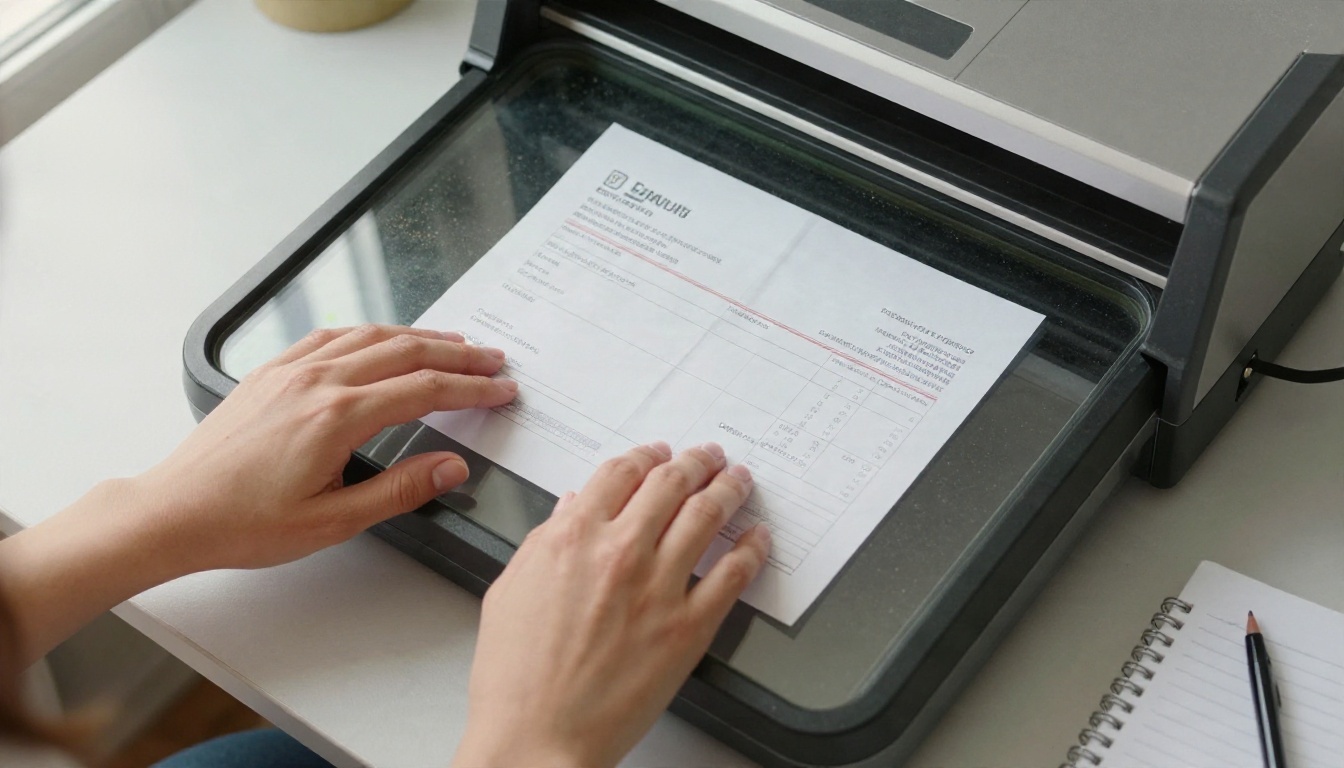
Livello immagine a confronto con livello di testo
Un PDF normale memorizza le lettere come oggetti di testo, con font e posizioni. Un PDF scansionato memorizza ogni pagina come un’unica immagine piatta. I tuoi occhi vedono parole, ma il file contiene solo pixel. Quando premi Ctrl+F e non trova nulla, stai guardando un PDF composto solo da immagini.
Il software OCR analizza quei pixel, intuisce quali forme sono lettere e scrive un livello di testo invisibile sopra l’immagine. Si chiama PDF ricercabile. Una seconda strada ricostruisce la pagina da zero come file Word o come PDF di testo, che è ciò che la maggior parte delle persone intende quando dice modificabile.
Il test dei 10 secondi
Apri il file e prova questi tre controlli prima di scegliere uno strumento:
- Trascina il cursore su una riga di testo. Se evidenzia un intero blocco o non evidenzia nulla, la pagina è un’immagine.
- Cerca una parola che vedi chiaramente. Nessun risultato significa che non c’è un livello di testo.
- Apri le proprietà del documento e controlla la dimensione del file. Dieci pagine da 30 MB significano quasi sempre immagini ad alta risoluzione.
💡 Consiglio pratico: Alcuni PDF sono misti. La pagina uno ha testo reale, le pagine da due a nove sono scansioni. Gli strumenti validi saltano le pagine che hanno già del testo, mentre quelli deboli eseguono l’OCR due volte su tutto e raddoppiano la dimensione del file.
Ricercabile o modificabile
Questi due termini vengono confusi continuamente, quindi ecco la differenza in parole semplici.
| Output | Cosa ottieni | Puoi cambiare il testo? | Uso migliore |
|---|
| PDF ricercabile | Immagine originale più testo nascosto | Non facilmente | Archivi, ricerca, copia e incolla |
| Word (DOCX) | Pagina ricostruita con caselle di testo | Sì | Contratti, lettere, relazioni |
| Testo semplice (TXT) | Solo caratteri, senza impaginazione | Sì | Estrazione di dati, riuso in altre app |
| Excel (XLSX) | Tabelle rilevate in celle | Sì | Fatture, estratti conto, listini prezzi |
Convertitori online gratuiti a confronto
Strumenti nel browser che non richiedono installazione
La maggior parte delle persone inizia da qui. Carichi un file, aspetti e scarichi un risultato in Word o in PDF. La comodità è reale, ma lo sono anche i limiti. I piani gratuiti sono pensati per farti provare il servizio, non per elaborare l’intero archivio.
- Google Drive e Docs: Carica il PDF, fai clic con il tasto destro e scegli Apri con Google Docs. Google esegue l’OCR e inserisce il testo in fondo a un nuovo documento. È gratuito e sorprendentemente buono con stampe pulite, ma spesso il layout va perso e i file grandi vengono rifiutati.
- Microsoft Word: Word può aprire i PDF e convertirli, ma le pagine scansionate di solito arrivano come immagini. Funziona bene solo con PDF che contengono già del testo.
- PDF24 e suite gratuite simili: Offrono l’OCR come uno tra tanti strumenti, con limiti giornalieri generosi o assenti, anche se la velocità dipende dalla coda.
- Sejda, iLovePDF, Smallpdf: Interfacce curate e precisione discreta, con limiti gratuiti su pagine, dimensioni o attività per ora.
Opzioni desktop e open source
Quando contano la privacy o il volume, installa un software. OCRmyPDF con il motore Tesseract è gratuito, funziona sul tuo computer, gestisce centinaia di pagine e aggiunge un livello di testo senza ricomprimere l’immagine, se scegli i flag giusti. Richiede una riga di comando, che scoraggia alcune persone. Le app desktop basate su Tesseract offrono invece una finestra con pulsanti.
Confronto affiancato
I limiti cambiano spesso, quindi considera i valori seguenti come intervalli tipici e leggi le condizioni attuali di ogni sito prima di caricare qualsiasi cosa di importante.
| Strumento | Dove funziona | Output modificabile | Limite gratuito tipico | Punto debole |
|---|
| Google Docs | Browser | Google Doc, DOCX | Limite di dimensione del file nell’ordine di pochi megabyte | Appiattisce il layout |
| PDF24 | Browser o desktop | PDF ricercabile, Word | Pochi limiti rigidi | Più lento nelle ore di punta |
| Sejda | Browser | PDF ricercabile, Word | Limiti di pagine e dimensioni per attività | Limite di attività orario |
| iLovePDF | Browser | PDF ricercabile, Word | Piccola quota giornaliera | Spinge verso i piani a pagamento |
| Smallpdf | Browser | Word, Excel | Poche conversioni al giorno | Quota giornaliera rigida |
| OCRmyPDF | Il tuo computer | PDF ricercabile | Nessuno, tranne il tuo hardware | Solo riga di comando |
⚠️ Avvertenza: Tutto ciò che carichi lascia il tuo dispositivo. Per passaporti, cartelle cliniche o contratti firmati, preferisci uno strumento offline oppure controlla prima la politica di cancellazione del fornitore.
Le impostazioni OCR che cambiano tutto
La precisione viene decisa ancor prima che il convertitore si avvii. I tre fattori più importanti sono la qualità della scansione, la lingua che scegli e il formato di output che richiedi.
Risoluzione della scansione
Imposta lo scanner o l’app del telefono su 300 DPI per la stampa normale. Usa da 400 a 600 DPI per caratteri piccoli, note a piè di pagina o fotocopie sbiadite. Sotto i 200 DPI, lettere come e, c e o si confondono e l’OCR inizia a indovinare. Sopra i 600 DPI, i file crescono enormemente senza alcun guadagno di precisione.
Scelta della lingua
Il rilevamento automatico è comodo, ma fallisce su pagine brevi e documenti misti. Se la pagina è in spagnolo, scegli lo spagnolo, così il motore usa il dizionario e gli accenti corretti. Se una pagina mescola due lingue, selezionale entrambe quando lo strumento lo permette. Una lingua sbagliata è la causa più comune di testo pieno di simboli strani.
Scelte di layout e output
I convertitori migliori chiedono se vuoi mantenere colonne, tabelle e immagini. Scegli con attenzione:
- Mantieni il layout per moduli, depliant e tutto ciò che ha colonne.
- Testo fluido per romanzi, lettere e appunti che riscriverai.
- Tabelle in Excel solo quando la pagina è davvero una griglia di numeri.
| Impostazione | Valore consigliato | Cosa va storto altrimenti |
|---|
| Risoluzione | 300 DPI, da 400 a 600 per caratteri piccoli | Lettere mancanti, parole unite |
| Modalità colore | Scala di grigi o bianco e nero | File grandi, rumore di fondo |
| Lingua | Corrispondente esattamente al documento | Accenti sbagliati, simboli casuali |
| Raddrizzamento | Attivo | Righe storte lette come parole spezzate |
| Pulizia dei puntini o pulizia | Attiva per le fotocopie | Polvere letta come punteggiatura |
| Output | DOCX per modificare, PDF per l’archivio | Formattazione persa o nessun accesso alla modifica |
✅ Buona pratica: Raddrizza e ritaglia prima la pagina. Una foto storta scattata di traverso fa perdere più precisione di qualsiasi scelta del convertitore.
Limiti gratuiti che incontrerai
Limiti di dimensione e di pagine
I servizi gratuiti proteggono i loro server, quindi la maggior parte fissa un tetto per file. Può essere qualche megabyte, un numero di pagine nell’ordine delle decine o un numero di attività all’ora. Se la tua scansione di 200 pagine viene rifiutata, dividila in blocchi da 20 a 50 pagine, converti ogni parte e poi unisci i risultati. Comprimere la scansione a 200-300 DPI in scala di grigi prima del caricamento spesso risolve i problemi di dimensione.
Filigrane, account e limiti di tempo
Fai attenzione a questi punti prima di spendere dieci minuti per caricare un file:
- Output con una filigrana visibile su ogni pagina.
- Obbligo di creare un account per il secondo file.
- File eliminati dopo una o due ore, quindi i download lenti falliscono.
- Limiti che si azzerano per indirizzo IP, che le reti condivise raggiungono più in fretta.
Privacy e conservazione
Leggi la riga sulla conservazione nella pagina. I servizi affidabili dichiarano che i file vengono rimossi dopo un tempo stabilito. Se un sito non dice nulla, trattalo come pubblico. Per le pagine sensibili, usa OCRmyPDF in locale oppure oscura nomi e numeri prima di caricare.
⚠️ Avvertenza: La scrittura a mano è un problema diverso. L’OCR standard gestisce bene la stampa e male la grafia a mano. Aspettati una forte correzione manuale su qualsiasi pagina scritta a mano.
Passo dopo passo: dalla scansione al file modificabile
Ecco una routine affidabile che funziona con quasi tutti i convertitori gratuiti.
- Acquisisci in modo pulito. Scansiona a 300 DPI in scala di grigi, oppure fotografa la pagina piatta sotto una luce uniforme, senza ombre sul testo.
- Controlla l’orientamento. Ruota ogni pagina in modo che il testo sia dritto. Orientamenti misti confondono i motori.
- Rifila i bordi. Ritaglia i bordi neri e le dita. I margini scuri vengono letti come righe di caratteri.
- Scegli il convertitore. Usa uno strumento nel browser per file brevi e innocui, e uno strumento locale per quelli privati o lunghi.
- Scegli lingua e output. Fai corrispondere la lingua, poi scegli Word per modificare o PDF ricercabile per archiviare.
- Converti e scarica. Conserva la scansione originale finché non hai controllato il risultato.
- Rileggi. Leggi due volte numeri, nomi e date. È lì che gli errori dell’OCR fanno danni reali.
Correggere gli errori più comuni
La maggior parte degli errori segue degli schemi. Cercali nel risultato invece di leggere alla cieca.
| Errore che vedi | Causa probabile | Correzione rapida |
|---|
| 0 e O scambiati | Bassa risoluzione | Scansiona di nuovo a 400 DPI |
| rn letto come m | Spaziatura stretta tra lettere, sfocatura | Aumenta la nitidezza, scansiona di nuovo |
| Colonne spezzate | Modalità layout disattivata | Converti di nuovo mantenendo il layout |
| Simboli strani | Lingua sbagliata | Riseleziona la lingua |
| Righe mancanti | Stampa sbiadita | Aumenta il contrasto prima dell’OCR |
Gestire tabelle e numeri
Le tabelle sono il contenuto più difficile per l’OCR gratuito. I bordi delle celle vengono letti come lettere e le celle unite collassano. Se la tabella è importante, convertila in Excel, poi confronta i totali delle colonne con i totali stampati sulla pagina. Una differenza ti indica esattamente dove una cifra è stata letta male.
Modificare è solo metà del lavoro. Quando il testo è accurato, di solito vuoi che le persone possano leggerlo. Un allegato PDF pesante è una pessima esperienza di lettura sul telefono. Qui un flipbook aiuta: le tue pagine diventano un documento adattivo a sfoglio di pagina che puoi condividere con un link. Il flusso di lavoro qui sotto usa il Convertitore da PDF a flipbook di Flipbooks AI.
Come creare un flipbook con Flipbooks AI
- Crea un account. Vai su Flipbooks AI oppure crea un account. Ti serve solo un indirizzo email.
- Carica il tuo PDF ripulito. Trascina il PDF ricercabile del passaggio OCR nell’area di caricamento. Le pagine vengono elaborate una alla volta, e il livello di testo che hai aggiunto mantiene il documento ricercabile.
- Scegli un layout. Seleziona pagina singola o doppia pagina affiancata, un effetto sfoglio e lo sfondo che si adatta al tuo documento.
- Personalizza l’aspetto. Aggiungi il logo, imposta i colori del marchio e inserisci un titolo di copertina. Puoi inserire video o audio su qualsiasi pagina, se aiutano il lettore.
- Condividilo. Copia un link diretto oppure usa il codice di incorporamento per inserirlo nel tuo sito. Lo strumento Incorpora il flipbook nel sito web ti mostra come fare. Attiva la protezione con password per i file privati.
- Controlla l’attività. Il piano Professional aggiunge statistiche, raccolta contatti e download offline. Confronta le opzioni nella pagina dei prezzi.
💡 Consiglio pratico: Carica sempre il PDF ricercabile, non la scansione grezza. Così i lettori possono usare la casella di ricerca dentro il flipbook per arrivare subito a una parola.
Cosa offre la piattaforma
| Funzione | Perché aiuta un documento scansionato | Piano |
|---|
| Nessuna filigrana | Il tuo archivio ha un aspetto professionale | Tutti i piani |
| Lettore adattivo per dispositivi mobili | Le vecchie scansioni diventano leggibili sul telefono | Tutti i piani |
| Protezione con password | Mantiene privati contratti e documenti | Tutti i piani |
| Video e audio incorporati | Aggiunge contesto a un documento storico | Standard e superiori |
| Flipbook illimitati | Pubblica un intero archivio, non un solo file | Standard e superiori |
| Statistiche e generazione di contatti | Vedi chi ha aperto ogni pagina | Professional |
Usi reali per i file scansionati

Commercio e vendita al dettaglio
Una piccola proprietaria di boutique ha una gamma di prodotti stampata dieci anni fa e nessun file originale. La scansiona, esegue l’OCR, corregge i prezzi e la pubblica con il Creatore di cataloghi digitali gratis. Un ristorante può fare lo stesso con una vecchia carta stampata tramite il Creatore di flipbook per menù di ristoranti.
Studio e ricerca
Gli studenti scansionano le pagine della biblioteca, le convertono in testo e le evidenziano o le citano negli appunti. Un insegnante può trasformare le dispense scansionate in un lettore condiviso con l’Editore di materiale didattico interattivo. Controlla sempre il copyright prima di ripubblicare un libro.
Documenti di famiglia e archivi
Lettere, ricette e certificati sbiadiscono. La scansione e l’OCR li rendono ricercabili. Un libro di ricette di famiglia diventa condivisibile con lo strumento Flipbook di ricettari.
| Scenario | Miglior output OCR | Miglior formato di condivisione |
|---|
| Vecchio catalogo prodotti | Word, poi esporta in PDF | Flipbook con codice di incorporamento |
| Contratto legale | PDF ricercabile | Link protetto da password |
| Dispense di lezione | Testo semplice e PDF | Lettore flipbook |
| Ricette di famiglia | Word | Flipbook di ricette |
| Estratti conto finanziari | Excel | Privato, solo in locale |
Pronto a pubblicare il tuo documento?
Ora hai una strada chiara: scansiona a 300 DPI, fai corrispondere la lingua, scegli un convertitore i cui limiti gratuiti reggono il tuo file, rileggi i numeri e conserva una copia intatta dell’originale. Inizia con una pagina di prova breve per vedere come uno strumento tratta il tuo tipo di documento prima di affidargli un file lungo.
Quando il testo è pulito, dagli una sistemazione adeguata. Inizia gratis su Flipbooks AI, sfoglia tutti gli strumenti flipbook per trovare il modello giusto e confronta i piani tariffari quando sei pronto per statistiche, flipbook illimitati e raccolta contatti. Il tuo PDF scansionato può finalmente essere letto, cercato e condiviso come avrebbe dovuto fin dall’inizio.



