Você escaneou um contrato, um extrato bancário ou uma pilha de anotações antigas de aula, e o PDF não deixa selecionar nem uma palavra. Isso não é um defeito. Um PDF escaneado é uma fotografia de uma página dentro de um contêiner PDF, e para editá-lo você precisa de reconhecimento óptico de caracteres, geralmente abreviado como OCR. A boa notícia é que várias ferramentas gratuitas fazem o trabalho em minutos. A notícia menos boa é que cada uma esconde limites de tamanho de arquivo, número de páginas, idiomas ou uso diário, e uma configuração errada pode transformar um texto limpo em sopa de letrinhas. Este artigo compara os conversores online gratuitos, mostra as configurações de OCR que realmente mudam o resultado e termina com um jeito de publicar o documento limpo como uma experiência de virar páginas na web com o Flipbooks AI.
Por que PDFs escaneados resistem à edição
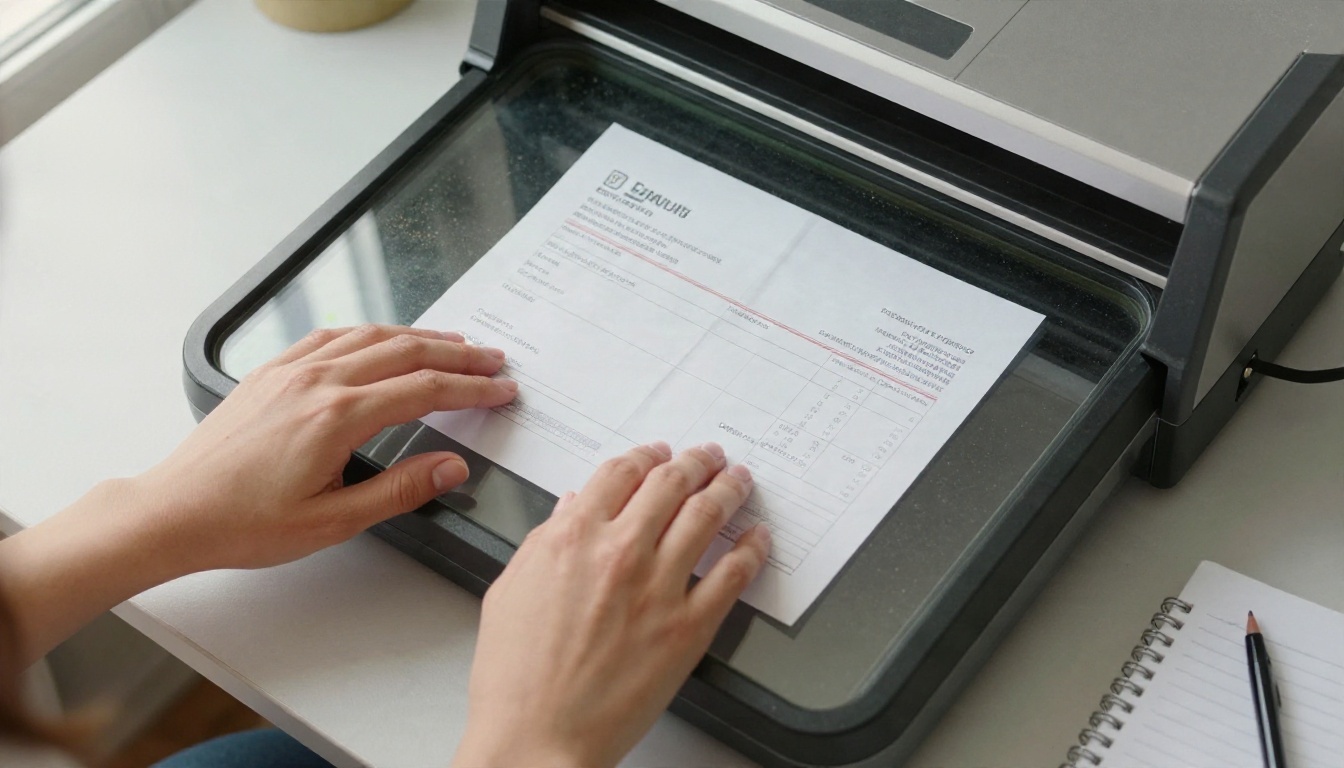
Camada de imagem versus camada de texto
Um PDF comum guarda as letras como objetos de texto, com fontes e posições. Um PDF escaneado guarda cada página como uma única imagem chapada. Seus olhos veem palavras, mas o arquivo só contém pixels. Quando você aperta Ctrl+F e nada é encontrado, está diante de um PDF que só tem imagem.
O software de OCR analisa esses pixels, adivinha quais formas são letras e escreve uma camada de texto invisível por cima da imagem. Isso se chama PDF pesquisável. Um segundo caminho reconstrói a página do zero como um arquivo Word ou um PDF baseado em texto, que é o que a maioria das pessoas quer dizer com editável.
O teste de 10 segundos
Abra o arquivo e faça estas três verificações antes de escolher uma ferramenta:
- Arraste o cursor sobre uma linha de texto. Se ele destacar um bloco inteiro ou nada, a página é uma imagem.
- Procure uma palavra que você enxerga claramente. Nenhum resultado significa que não há camada de texto.
- Abra as propriedades do documento e veja o tamanho do arquivo. Dez páginas com 30 MB quase sempre significam imagens de alta resolução.
💡 Dica de especialista: Alguns PDFs são mistos. A página um tem texto de verdade, e as páginas de dois a nove são escaneadas. Boas ferramentas pulam as páginas que já têm texto, e ferramentas fracas aplicam OCR em tudo duas vezes e dobram o tamanho do arquivo.
Pesquisável versus editável
Esses dois termos são confundidos o tempo todo, então aqui está a diferença em termos simples.
| Saída | O que você recebe | Dá para mudar o texto? | Melhor uso |
|---|
| PDF pesquisável | Imagem original com texto oculto | Não facilmente | Arquivos, busca, copiar e colar |
| Word (DOCX) | Página reconstruída com caixas de texto | Sim | Contratos, cartas, relatórios |
| Texto simples (TXT) | Só caracteres, sem layout | Sim | Extração de dados, reuso em outros apps |
| Excel (XLSX) | Tabelas detectadas em células | Sim | Faturas, extratos, listas de preços |
Conversores online gratuitos comparados
Ferramentas no navegador que não precisam de instalação
A maioria das pessoas começa aqui. Você envia um arquivo, espera e baixa um resultado em Word ou PDF. A comodidade é real, mas os limites também. Os planos gratuitos são feitos para você testar o serviço, não para processar seu acervo inteiro.
- Google Drive e Docs: Envie o PDF, clique com o botão direito e escolha Abrir com o Google Docs. O Google faz o OCR e coloca o texto no fim de um novo documento. É gratuito e surpreendentemente bom com impressão limpa, mas o layout muitas vezes se perde e arquivos grandes são recusados.
- Microsoft Word: O Word abre PDFs e os converte, mas páginas escaneadas geralmente chegam como imagens. Funciona bem só com PDFs que já contêm texto.
- PDF24 e suítes gratuitas semelhantes: Oferecem OCR como uma de muitas ferramentas, com limites diários generosos ou inexistentes, embora a velocidade dependa da fila.
- Sejda, iLovePDF, Smallpdf: Interfaces bem acabadas e precisão razoável, com limites gratuitos de páginas, tamanho ou tarefas por hora.
Opções para desktop e código aberto
Quando privacidade ou volume importam, instale um programa. O OCRmyPDF com o motor Tesseract é gratuito, roda no seu próprio computador, processa centenas de páginas e adiciona uma camada de texto sem recomprimir a imagem, desde que você escolha as opções certas. Ele precisa de linha de comando, o que afasta algumas pessoas. Aplicativos de desktop baseados no Tesseract oferecem uma janela com botões em vez disso.
Comparação lado a lado
Os limites mudam com frequência, então trate os números abaixo como faixas típicas e leia os termos atuais de cada site antes de enviar qualquer coisa importante.
| Ferramenta | Onde roda | Saída editável | Limite gratuito típico | Ponto fraco |
|---|
| Google Docs | Navegador | Google Doc, DOCX | Teto de tamanho de arquivo em poucos megabytes | Achata o layout |
| PDF24 | Navegador ou desktop | PDF pesquisável, Word | Poucos limites rígidos | Mais lento em horários de pico |
| Sejda | Navegador | PDF pesquisável, Word | Limites de páginas e tamanho por tarefa | Limite de tarefas por hora |
| iLovePDF | Navegador | PDF pesquisável, Word | Pequena cota diária | Empurra para planos pagos |
| Smallpdf | Navegador | Word, Excel | Poucas conversões por dia | Cota diária rígida |
| OCRmyPDF | Seu computador | PDF pesquisável | Nenhum, exceto o hardware | Só linha de comando |
⚠️ Aviso: Tudo o que você envia sai do seu dispositivo. Para passaportes, prontuários médicos ou contratos assinados, prefira uma ferramenta offline ou verifique antes a política de exclusão do fornecedor.
Configurações de OCR que mudam tudo
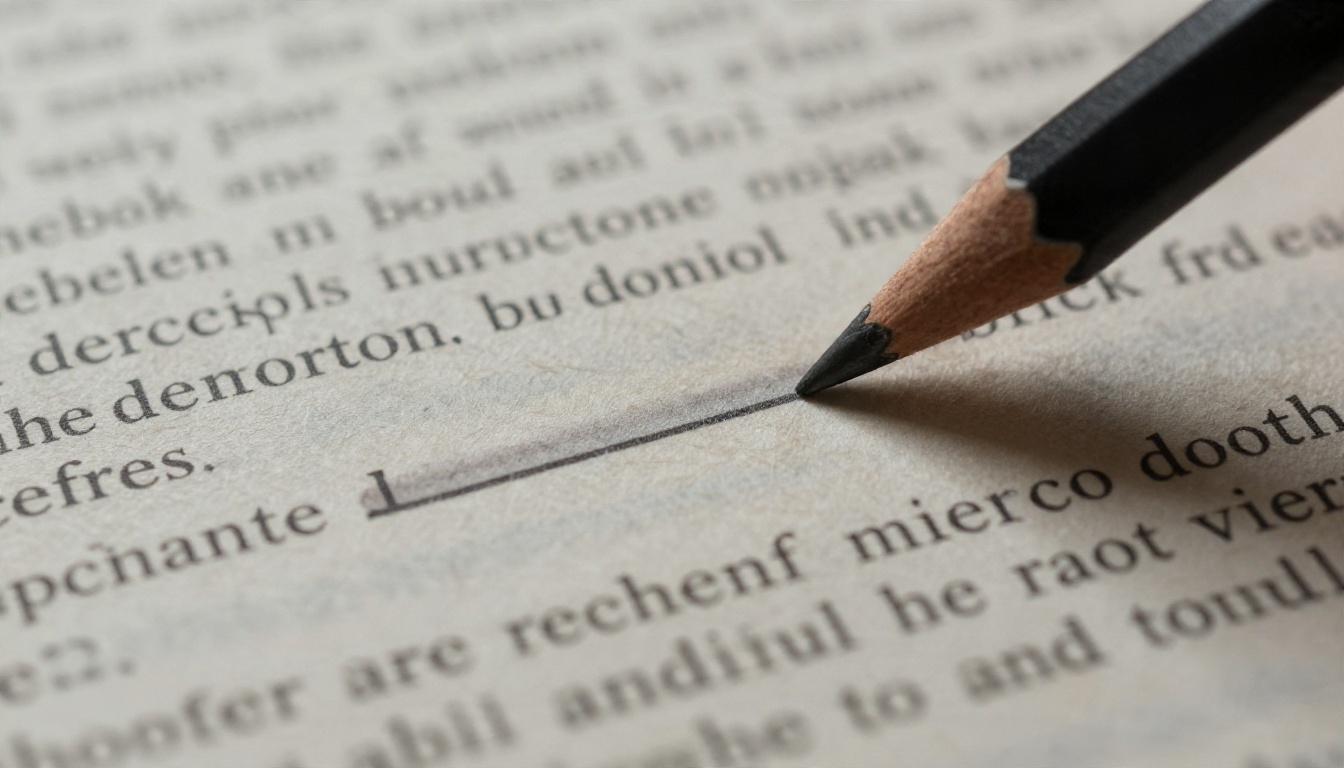
A precisão é definida antes mesmo do conversor começar. Os três fatores mais importantes são a qualidade do escaneamento, o idioma que você escolhe e o formato de saída que você pede.
Resolução do escaneamento
Ajuste seu scanner ou o aplicativo do celular para 300 DPI em impressão normal. Use 400 a 600 DPI para letras pequenas, notas de rodapé ou fotocópias desbotadas. Abaixo de 200 DPI, letras como e, c e o se misturam e o OCR começa a chutar. Acima de 600 DPI, os arquivos crescem muito sem ganho de precisão.
Seleção de idioma
A detecção automática é prática, mas falha em páginas curtas e documentos mistos. Se a página está em espanhol, escolha espanhol para que o motor use o dicionário e os acentos certos. Se uma página mistura dois idiomas, selecione os dois quando a ferramenta permitir. Um idioma errado é o motivo mais comum, sozinho, para um texto cheio de símbolos estranhos.
Escolhas de layout e saída
Os melhores conversores perguntam se você quer manter colunas, tabelas e imagens. Escolha com cuidado:
- Manter layout para formulários, folhetos e tudo o que tenha colunas.
- Texto corrido para romances, cartas e anotações que você vai reescrever.
- Tabelas para Excel só quando a página for realmente uma grade de números.
| Configuração | Valor recomendado | O que dá errado sem ela |
|---|
| Resolução | 300 DPI, de 400 a 600 para letras pequenas | Letras perdidas, palavras coladas |
| Modo de cor | Escala de cinza ou preto e branco | Arquivos grandes, ruído de fundo |
| Idioma | Igual ao documento | Acentos errados, símbolos aleatórios |
| Endireitar (deskew) | Ligado | Linhas tortas lidas como palavras quebradas |
| Remover manchas ou limpeza | Ligado para fotocópias | Poeira lida como pontuação |
| Saída | DOCX para editar, PDF para arquivo | Formatação perdida ou sem acesso para editar |
✅ Boa prática: Endireite e recorte a página antes de tudo. Uma foto torta tirada em ângulo custa mais precisão do que qualquer escolha de conversor.
Limites de tamanho e de páginas
Os serviços gratuitos protegem os próprios servidores, então a maioria define um teto por arquivo. Pode ser um punhado de megabytes, um número de páginas na casa das dezenas ou uma quantidade de tarefas por hora. Se seu escaneamento de 200 páginas for recusado, divida-o em partes de 20 a 50 páginas, converta cada uma e junte os resultados depois. Comprimir o escaneamento para 200 a 300 DPI em escala de cinza antes do envio muitas vezes resolve os problemas de tamanho.
Marcas d’água, contas e limites de tempo
Fique atento a estes pontos antes de gastar dez minutos enviando um arquivo:
- Saída com marca d’água visível em todas as páginas.
- Exigência de criar uma conta para o segundo arquivo.
- Arquivos excluídos após uma a duas horas, então downloads lentos falham.
- Limites que se reiniciam por endereço IP, que redes compartilhadas atingem mais rápido.
Privacidade e retenção
Leia a linha sobre retenção na página. Serviços idôneos informam que os arquivos são removidos após um prazo definido. Se um site não diz nada, trate-o como público. Para páginas sensíveis, use o OCRmyPDF localmente ou oculte nomes e números antes de enviar.
⚠️ Aviso: Letra manuscrita é outro problema. O OCR padrão lida bem com texto impresso e mal com manuscrito. Espere muita correção manual em qualquer página escrita à mão.
Passo a passo: do escaneamento ao arquivo editável
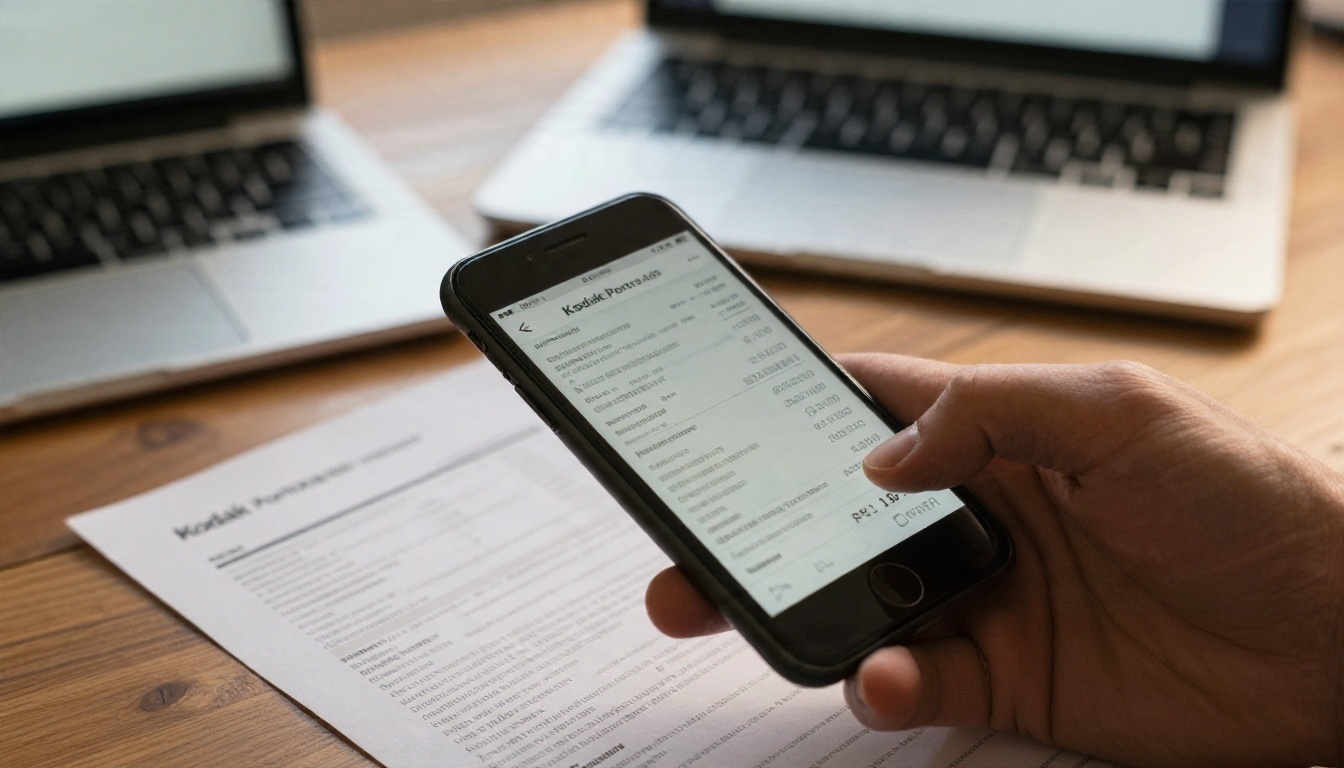
Esta é uma rotina confiável que funciona com quase qualquer conversor gratuito.
- Capture com cuidado. Escaneie a 300 DPI em escala de cinza, ou fotografe a página reta, com luz uniforme e sem sombras sobre o texto.
- Confira a orientação. Gire cada página para que o texto fique em pé. Orientações misturadas confundem os motores.
- Recorte as bordas. Corte bordas pretas e dedos. Margens escuras são lidas como linhas de caracteres.
- Escolha o conversor. Use uma ferramenta no navegador para arquivos curtos e não sensíveis, e uma ferramenta local para os privados ou longos.
- Escolha idioma e saída. Ajuste o idioma e depois escolha Word para editar ou PDF pesquisável para arquivar.
- Converta e baixe. Guarde o escaneamento original até ter conferido o resultado.
- Revise. Leia números, nomes e datas duas vezes. É nesses pontos que os erros de OCR causam dano real.
Como corrigir erros comuns
A maioria dos erros segue padrões. Procure-os no resultado em vez de ler às cegas.
| Erro que você vê | Causa provável | Correção rápida |
|---|
| 0 e O trocados | Baixa resolução | Escaneie de novo a 400 DPI |
| rn lido como m | Espaçamento apertado entre letras, desfoque | Aumente a nitidez e escaneie de novo |
| Colunas quebradas | Modo de layout desligado | Converta de novo mantendo o layout |
| Símbolos estranhos | Idioma errado | Selecione o idioma de novo |
| Linhas ausentes | Impressão fraca | Aumente o contraste antes do OCR |
Como lidar com tabelas e números
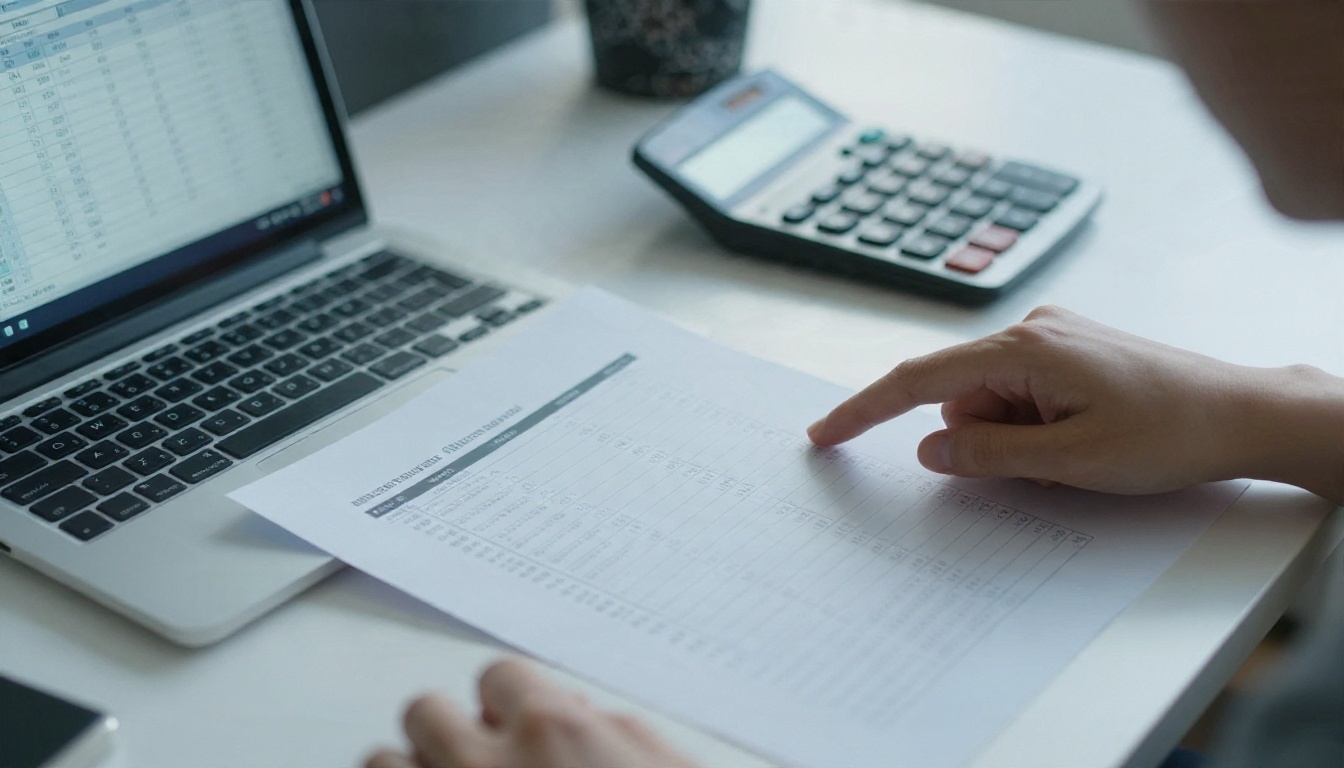
Tabelas são o conteúdo mais difícil para o OCR gratuito. Bordas de células são lidas como letras, e células mescladas se desmontam. Se a tabela importa, converta para Excel e compare os totais das colunas com os totais impressos na página. Uma diferença mostra exatamente onde um dígito foi lido errado.
Editar é só metade do trabalho. Depois que o texto estiver correto, você normalmente quer que as pessoas leiam. Um anexo PDF pesado é uma experiência de leitura ruim no celular. É aí que um flipbook ajuda: suas páginas viram um documento responsivo com efeito de virar página, que você pode compartilhar com um link. O passo a passo abaixo usa o Conversor de PDF para flipbook do Flipbooks AI.
Como criar um flipbook com o Flipbooks AI
- Crie uma conta. Acesse o Flipbooks AI ou crie uma conta. Você só precisa de um endereço de e-mail.
- Envie seu PDF limpo. Arraste o PDF pesquisável da etapa de OCR para a área de envio. As páginas são processadas uma por uma, e a camada de texto que você adicionou mantém o documento pesquisável.
- Escolha um layout. Selecione página única ou página dupla, um efeito de virar página e o fundo que combina com seu documento.
- Personalize o visual. Adicione seu logotipo, defina as cores da marca e inclua um título de capa. Insira vídeo ou áudio em qualquer página se isso ajudar o leitor.
- Compartilhe. Copie um link direto ou use o código de incorporação para colocar o flipbook no seu site. A ferramenta Incorporar flipbook em site mostra como. Ative a proteção por senha para arquivos privados.
- Acompanhe a atividade. O plano Professional adiciona estatísticas, captura de contatos e downloads offline. Compare as opções na página de preços.
💡 Dica de especialista: Envie sempre o PDF pesquisável, não o escaneamento bruto. Assim os leitores podem usar a busca dentro do flipbook para ir direto a uma palavra.
O que a plataforma oferece
| Funcionalidade | Por que ajuda um documento escaneado | Plano |
|---|
| Sem marcas d’água | Seu acervo tem aparência profissional | Todos os planos |
| Visualizador responsivo para celular | Escaneamentos antigos ficam legíveis em celulares | Todos os planos |
| Proteção por senha | Mantém contratos e registros privados | Todos os planos |
| Vídeo e áudio incorporados | Dá contexto a um documento histórico | Standard e acima |
| Flipbooks ilimitados | Publique um acervo inteiro, não um arquivo | Standard e acima |
| Estatísticas e geração de contatos | Veja quem abriu cada página | Professional |
Usos reais para arquivos escaneados
Negócios e varejo
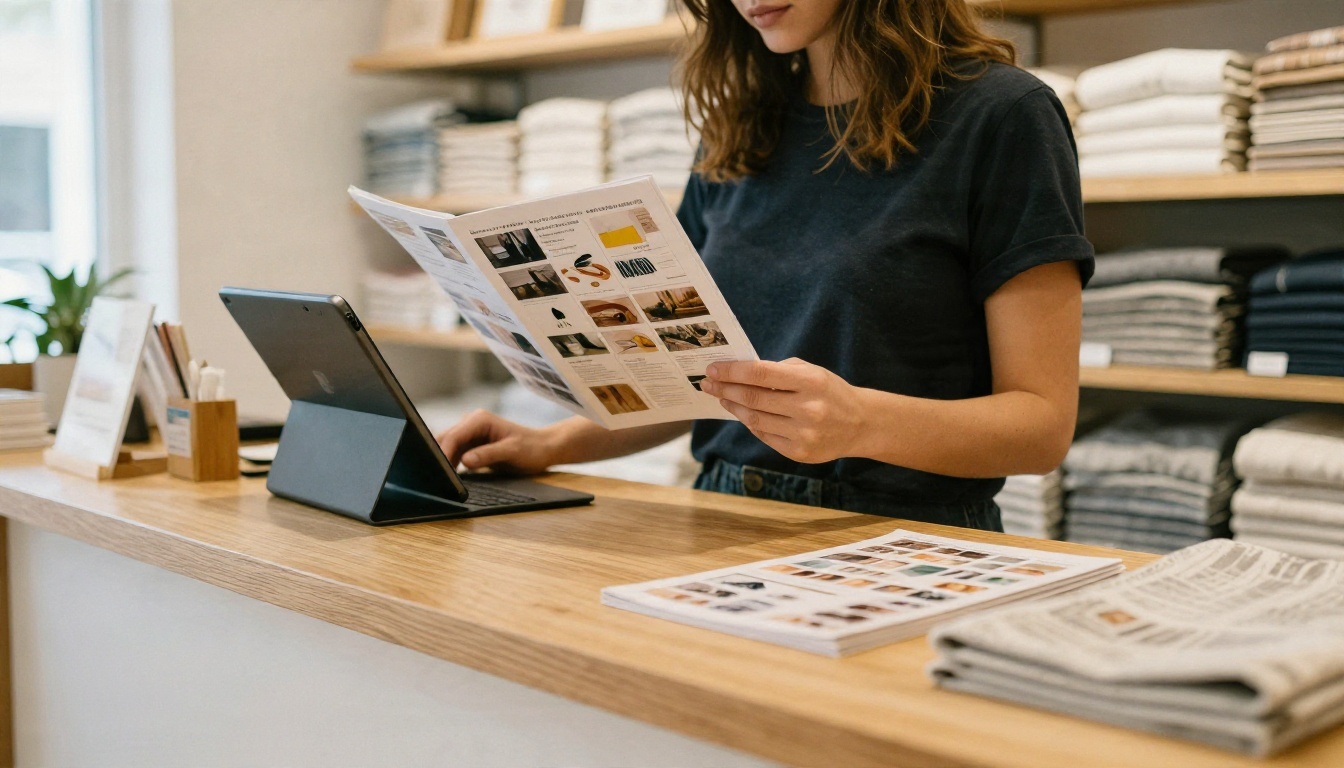
Uma pequena dona de boutique tem uma linha de produtos impressa de dez anos atrás e nenhum arquivo original. Ela escaneia o material, faz o OCR, corrige os preços e publica com o Criador de catálogo digital gratuito. Um restaurante pode fazer o mesmo com um cardápio de papel antigo pelo Criador de flipbook de cardápio de restaurante.
Estudo e pesquisa
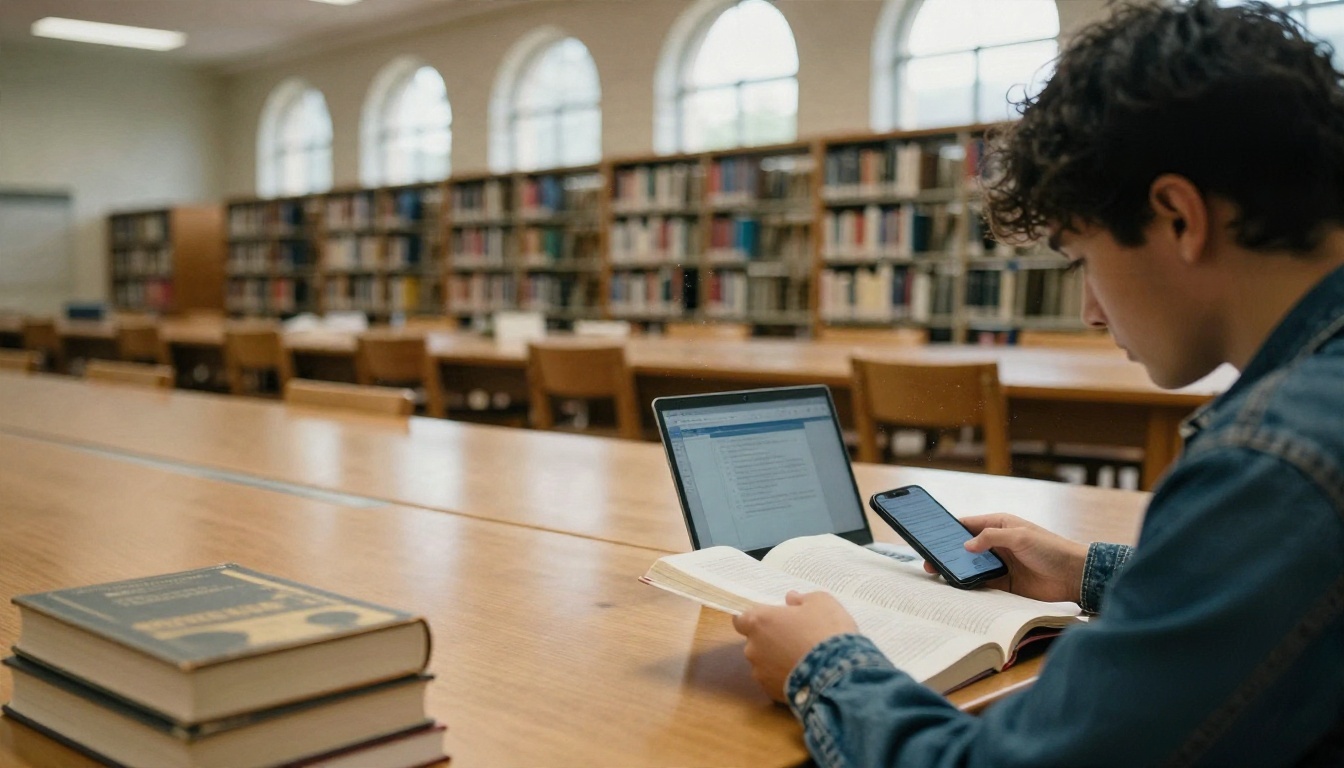
Estudantes escaneiam páginas de livros da biblioteca, convertem para texto e destacam ou citam trechos em suas anotações. Um professor pode transformar apostilas escaneadas em um material de leitura compartilhado usando o Editor de material de curso interativo. Sempre verifique os direitos autorais antes de republicar um livro.
Registros e arquivos de família
Cartas, receitas e certificados desbotam. Escanear e aplicar OCR os mantém pesquisáveis. Um livro de receitas da família pode ser compartilhado pela ferramenta Flipbook de livro de receitas.
| Cenário | Melhor saída de OCR | Melhor formato de compartilhamento |
|---|
| Catálogo de produtos antigo | Word, depois exportar PDF | Flipbook com código de incorporação |
| Contrato jurídico | PDF pesquisável | Link protegido por senha |
| Apostilas de aula | Texto simples e PDF | Visualizador de flipbook |
| Receitas de família | Word | Flipbook de receitas |
| Demonstrações financeiras | Excel | Privado, apenas local |
Pronto para publicar seu documento?
Agora você tem um caminho claro: escaneie a 300 DPI, combine o idioma, escolha um conversor cujos limites gratuitos caibam no arquivo, revise os números e guarde uma cópia intacta do original. Comece com uma página de teste curta para ver como a ferramenta trata seu tipo de documento antes de enviar um arquivo longo.
Quando o texto estiver limpo, dê a ele um lugar adequado. Comece grátis no Flipbooks AI, veja todas as ferramentas de flipbook para encontrar o modelo certo e compare os planos e preços quando estiver pronto para estatísticas, flipbooks ilimitados e captura de contatos. Seu PDF escaneado finalmente pode ser lido, pesquisado e compartilhado do jeito que deveria ter sido desde o início.



