Du hast einen Vertrag, einen Kontoauszug oder einen Stapel alter Klassennotizen eingescannt, und das PDF lässt dich nicht ein einziges Wort markieren. Das ist kein Fehler. Ein gescanntes PDF ist ein Foto einer Seite in einem PDF-Behälter, und um es zu bearbeiten, brauchst du optische Zeichenerkennung, meist abgekürzt OCR. Die gute Nachricht: Mehrere kostenlose Tools erledigen das in wenigen Minuten. Die weniger gute: Jedes davon hat versteckte Grenzen bei Dateigröße, Seitenzahl, Sprachen oder täglicher Nutzung, und eine falsche Einstellung kann sauberen Text in Kauderwelsch verwandeln. Dieser Artikel vergleicht die kostenlosen Online-Konverter, zeigt die OCR-Einstellungen, die das Ergebnis tatsächlich verändern, und endet mit einem Weg, das bereinigte Dokument mit Flipbooks AI als Leseerlebnis im Web mit Umblättereffekt zu veröffentlichen.
Warum sich gescannte PDFs nicht bearbeiten lassen
Bildebene oder Textebene
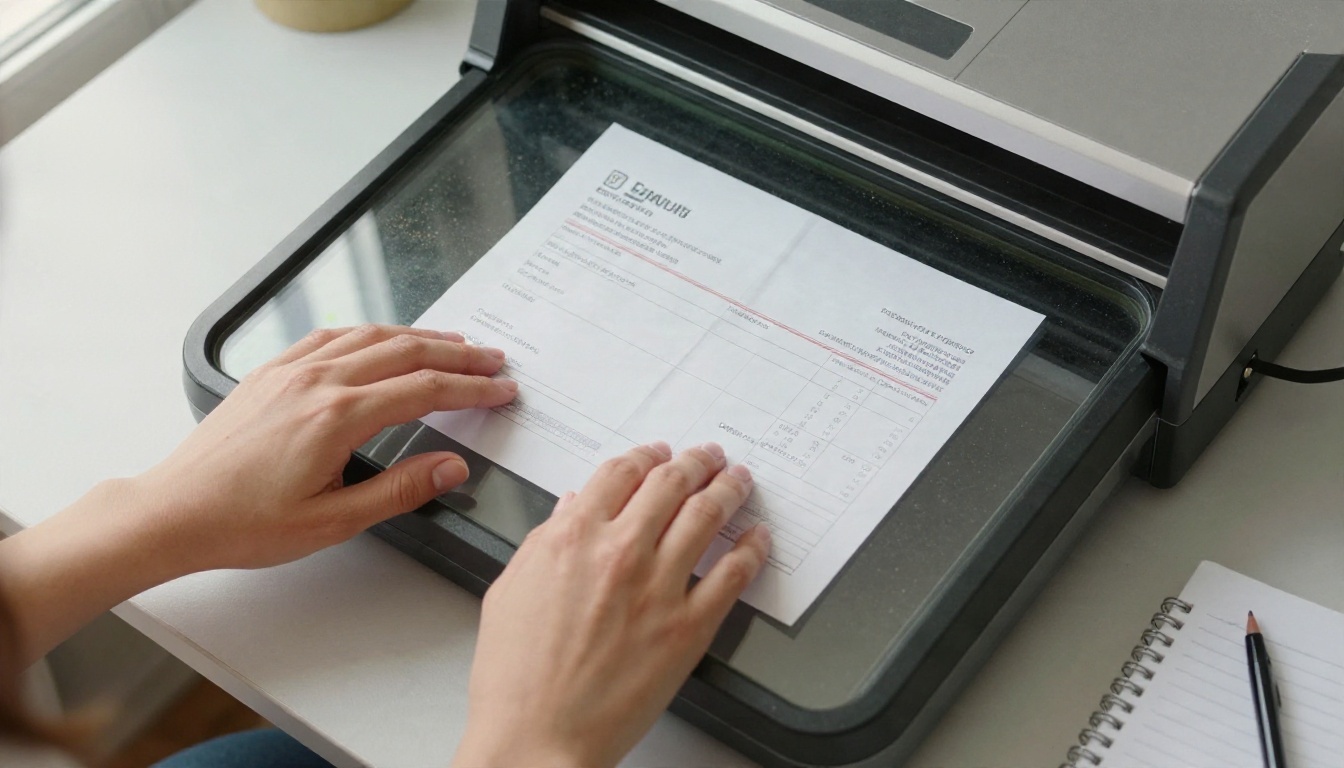
Ein normales PDF speichert Buchstaben als Textobjekte mit Schriften und Positionen. Ein gescanntes PDF speichert jede Seite als ein flaches Bild. Deine Augen sehen Wörter, aber die Datei enthält nur Pixel. Wenn du Strg+F drückst und nichts gefunden wird, hast du es mit einem PDF zu tun, das nur aus einem Bild besteht.
OCR-Software untersucht diese Pixel, errät, welche Formen Buchstaben sind, und legt eine unsichtbare Textebene über das Bild. Das nennt man ein durchsuchbares PDF. Ein zweiter Weg baut die Seite von Grund auf als Word-Datei oder textbasiertes PDF neu auf, und genau das meinen die meisten Leute, wenn sie bearbeitbar sagen.
Der 10-Sekunden-Test
Öffne die Datei und probiere diese drei Prüfungen aus, bevor du ein Tool auswählst:
- Ziehe den Cursor über eine Textzeile. Wenn er einen ganzen Block oder gar nichts markiert, ist die Seite ein Bild.
- Suche nach einem Wort, das du deutlich siehst. Keine Treffer bedeuten: keine Textebene.
- Öffne die Dokumenteigenschaften und sieh dir die Dateigröße an. Zehn Seiten mit 30 MB bedeuten fast immer hochauflösende Bilder.
💡 Profi-Tipp: Manche PDFs sind gemischt. Seite eins hat echten Text, die Seiten zwei bis neun sind Scans. Gute Tools überspringen Seiten, die schon Text haben, und schwache Tools führen OCR zweimal für alles aus und verdoppeln ihre Dateigröße.
Durchsuchbar oder bearbeitbar
Diese beiden Begriffe werden ständig verwechselt, deshalb hier der Unterschied in einfachen Worten.
| Ergebnis | Was du bekommst | Kannst du den Wortlaut ändern? | Beste Verwendung |
|---|
| Durchsuchbares PDF | Originalbild plus versteckter Text | Nicht einfach | Archive, Suche, Kopieren und Einfügen |
| Word (DOCX) | Neu aufgebaute Seite mit Textfeldern | Ja | Verträge, Briefe, Berichte |
| Reiner Text (TXT) | Nur Zeichen, kein Layout | Ja | Datenextraktion, Wiederverwendung in anderen Apps |
| Excel (XLSX) | Erkannte Tabellen in Zellen | Ja | Rechnungen, Auszüge, Preislisten |
Kostenlose Online-Konverter im Vergleich
Browser-Tools ohne Installation
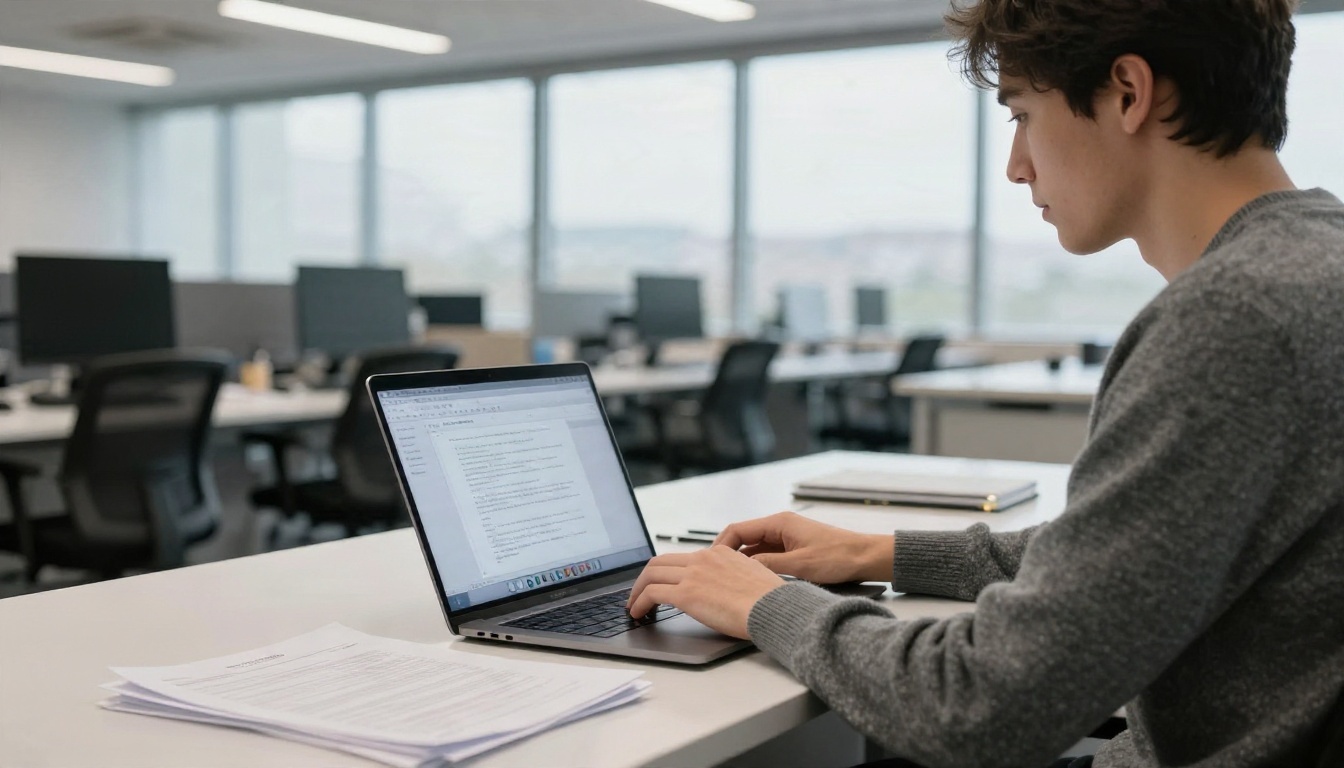
Die meisten fangen hier an. Du lädst eine Datei hoch, wartest und lädst ein Word- oder PDF-Ergebnis herunter. Die Bequemlichkeit ist echt, aber die Begrenzungen auch. Kostenlose Tarife sollen dich den Dienst ausprobieren lassen, nicht dein ganzes Archiv verarbeiten.
- Google Drive und Docs: Lade das PDF hoch, klicke mit der rechten Maustaste und wähle Mit Google Docs öffnen. Google führt OCR aus und legt den Text unten in ein neues Dokument. Es ist kostenlos und erstaunlich gut bei sauberem Druck, aber das Layout geht oft verloren und große Dateien werden abgelehnt.
- Microsoft Word: Word kann PDFs öffnen und umwandeln, doch gescannte Seiten kommen meist als Bilder an. Es funktioniert nur gut bei PDFs, die bereits Text enthalten.
- PDF24 und ähnliche kostenlose Sammlungen: Bieten OCR als eine von vielen Funktionen mit großzügigen oder gar keinen harten Tageslimits, wobei die Geschwindigkeit von der Warteschlange abhängt.
- Sejda, iLovePDF, Smallpdf: Gepflegte Oberflächen und ordentliche Genauigkeit, mit kostenlosen Grenzen bei Seiten, Größe oder Aufgaben pro Stunde.
Desktop- und Open-Source-Optionen
Wenn Datenschutz oder Menge zählt, installiere Software. OCRmyPDF mit der Tesseract-Engine ist kostenlos, läuft auf deinem eigenen Computer, verarbeitet Hunderte Seiten und fügt eine Textebene hinzu, ohne das Bild neu zu komprimieren, wenn du die richtigen Flags wählst. Es braucht eine Kommandozeile, was manche abschreckt. Desktop-Apps auf Tesseract-Basis bieten stattdessen ein Fenster mit Schaltflächen.
Direkter Vergleich
Limits ändern sich oft, deshalb betrachte die folgenden Angaben als typische Spannen und lies die aktuellen Bedingungen jeder Website, bevor du etwas Wichtiges hochlädst.
| Tool | Läuft wo | Bearbeitbares Ergebnis | Typisches kostenloses Limit | Schwachstelle |
|---|
| Google Docs | Browser | Google Doc, DOCX | Dateigrößenlimit im niedrigen Megabyte-Bereich | Verflacht das Layout |
| PDF24 | Browser oder Desktop | Durchsuchbares PDF, Word | Wenige harte Limits | Langsamer zu Stoßzeiten |
| Sejda | Browser | Durchsuchbares PDF, Word | Seiten- und Größenlimits pro Aufgabe | Stündliches Aufgabenlimit |
| iLovePDF | Browser | Durchsuchbares PDF, Word | Kleines tägliches Kontingent | Drängt zu kostenpflichtigen Tarifen |
| Smallpdf | Browser | Word, Excel | Wenige Konvertierungen pro Tag | Strikte tägliche Quote |
| OCRmyPDF | Dein Computer | Durchsuchbares PDF | Keine außer deiner Hardware | Nur Kommandozeile |
⚠️ Warnung: Alles, was du hochlädst, verlässt dein Gerät. Bei Reisepässen, Krankenakten oder unterschriebenen Verträgen nimm lieber ein Offline-Tool oder prüfe zuerst die Löschrichtlinie des Anbieters.
OCR-Einstellungen, die alles verändern
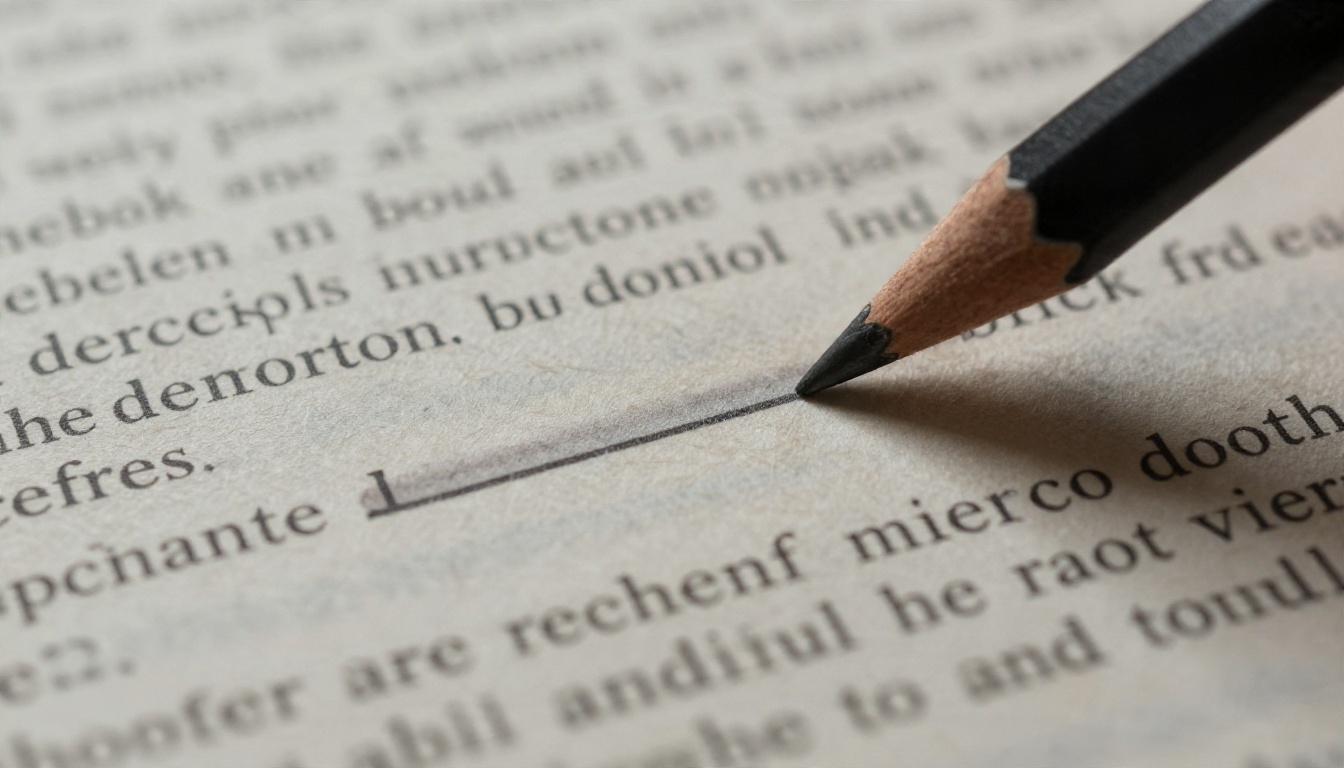
Die Genauigkeit wird entschieden, bevor der Konverter überhaupt startet. Die drei größten Faktoren sind die Qualität des Scans, die gewählte Sprache und das Ausgabeformat, das du verlangst.
Scanauflösung
Stelle deinen Scanner oder deine Handy-App auf 300 DPI für normalen Druck ein. Verwende 400 bis 600 DPI für kleine Schrift, Fußnoten oder verblasste Fotokopien. Unter 200 DPI verschwimmen Buchstaben wie e, c und o ineinander, und die OCR beginnt zu raten. Über 600 DPI werden Dateien riesig, ohne dass die Genauigkeit steigt.
Sprachauswahl
Die automatische Erkennung ist bequem, scheitert aber bei kurzen Seiten und gemischten Dokumenten. Wenn die Seite auf Spanisch ist, wähle Spanisch, damit die Engine das richtige Wörterbuch und die richtigen Akzente nutzt. Wenn eine Seite zwei Sprachen mischt, wähle beide, sofern das Tool es erlaubt. Eine falsche Sprache ist der mit Abstand häufigste Grund für Text voller seltsamer Symbole.
Layout- und Ausgabeoptionen
Die besten Konverter fragen, ob du Spalten, Tabellen und Bilder behalten willst. Wähle sorgfältig:
- Layout beibehalten für Formulare, Broschüren und alles mit Spalten.
- Fließtext für Romane, Briefe und Notizen, die du umschreiben willst.
- Tabellen nach Excel nur, wenn die Seite wirklich ein Raster aus Zahlen ist.
| Einstellung | Empfohlener Wert | Was sonst schiefgeht |
|---|
| Auflösung | 300 DPI, 400 bis 600 für kleinen Druck | Fehlende Buchstaben, verschmolzene Wörter |
| Farbmodus | Graustufen oder Schwarzweiß | Große Dateien, Hintergrundrauschen |
| Sprache | Genau an das Dokument anpassen | Falsche Akzente, zufällige Symbole |
| Gerade ausrichten | An | Schräge Linien werden als kaputte Wörter gelesen |
| Flecken entfernen oder bereinigen | An bei Fotokopien | Staub wird als Satzzeichen gelesen |
| Ausgabe | DOCX zum Bearbeiten, PDF fürs Archiv | Verlorene Formatierung oder kein Bearbeitungszugriff |
✅ Best Practice: Richte die Seite zuerst gerade aus und schneide sie zu. Ein schief in einem Winkel fotografiertes Bild kostet mehr Genauigkeit als jede Konverterwahl.
Kostenlose Limits, auf die du stößt
Dateigröße und Seitenobergrenzen
Kostenlose Dienste schützen ihre Server, deshalb setzen die meisten eine Obergrenze pro Datei. Sie kann bei ein paar Megabyte liegen, bei einer Seitenzahl im zweistelligen Bereich oder bei einer Anzahl von Aufgaben pro Stunde. Wenn dein 200-Seiten-Scan abgelehnt wird, teile ihn in Stücke von 20 bis 50 Seiten, konvertiere jedes Stück und füge die Ergebnisse danach zusammen. Den Scan vor dem Hochladen auf 200 bis 300 DPI in Graustufen zu komprimieren, behebt Größenprobleme oft.
Wasserzeichen, Konten und Zeitlimits
Achte auf Folgendes, bevor du zehn Minuten mit dem Hochladen verbringst:
- Ausgabe mit einem sichtbaren Wasserzeichen auf jeder Seite.
- Die Pflicht, für die zweite Datei ein Konto zu erstellen.
- Dateien, die nach ein bis zwei Stunden gelöscht werden, sodass langsame Downloads scheitern.
- Limits, die sich über die IP-Adresse zurücksetzen, die in geteilten Netzwerken schneller erreicht wird.
Datenschutz und Speicherdauer
Lies den Hinweis zur Speicherdauer auf der Seite. Seriöse Dienste geben an, dass Dateien nach einer festen Zeit entfernt werden. Sagt eine Seite gar nichts, behandle sie als öffentlich. Bei sensiblen Seiten nutze OCRmyPDF lokal oder schwärze Namen und Nummern, bevor du hochlädst.
⚠️ Warnung: Handschrift ist ein anderes Problem. Standard-OCR verarbeitet Druckschrift gut und Handschrift schlecht. Rechne bei jeder handschriftlichen Seite mit viel manueller Korrektur.
Schritt für Schritt: vom Scan zur bearbeitbaren Datei
Hier ist eine verlässliche Routine, die mit fast jedem kostenlosen Konverter funktioniert.
- Sauber erfassen. Scanne mit 300 DPI in Graustufen oder fotografiere die Seite flach bei gleichmäßigem Licht, ohne Schatten über dem Text.
- Ausrichtung prüfen. Drehe jede Seite, sodass der Text aufrecht steht. Gemischte Ausrichtungen verwirren die Engines.
- Ränder beschneiden. Schneide schwarze Ränder und Finger weg. Dunkle Ränder werden als Zeilen aus Zeichen gelesen.
- Konverter wählen. Nutze ein Browser-Tool für kurze, unkritische Dateien und ein lokales Tool für private oder lange.
- Sprache und Ausgabe wählen. Passe die Sprache an, dann wähle Word zum Bearbeiten oder durchsuchbares PDF zum Archivieren.
- Konvertieren und herunterladen. Behalte den Originalscan, bis du das Ergebnis geprüft hast.
- Korrekturlesen. Lies Zahlen, Namen und Daten zweimal. Genau dort richten OCR-Fehler echten Schaden an.
Häufige Fehler beheben
Die meisten Fehler folgen Mustern. Durchsuche das Ergebnis danach, statt blind zu lesen.
| Fehler, den du siehst | Wahrscheinliche Ursache | Schnelle Lösung |
|---|
| 0 und O vertauscht | Niedrige Auflösung | Mit 400 DPI neu scannen |
| rn als m gelesen | Enger Buchstabenabstand, Unschärfe | Schärfen, neu scannen |
| Zerbrochene Spalten | Layoutmodus aus | Neu konvertieren mit beibehaltenem Layout |
| Seltsame Symbole | Falsche Sprache | Sprache neu auswählen |
| Fehlende Zeilen | Blasser Druck | Kontrast vor der OCR erhöhen |
Tabellen und Zahlen verarbeiten
Tabellen sind der schwierigste Inhalt für kostenlose OCR. Zellrahmen werden als Buchstaben gelesen, und verbundene Zellen fallen zusammen. Wenn die Tabelle wichtig ist, konvertiere nach Excel und vergleiche die Spaltensummen mit den Summen, die auf der Seite gedruckt sind. Eine Abweichung zeigt dir genau, wo eine Ziffer falsch gelesen wurde.
Verwandle das Ergebnis in ein Flipbook
Das Bearbeiten ist nur die halbe Arbeit. Sobald dein Text stimmt, willst du meist, dass Leute ihn lesen. Ein schwerer PDF-Anhang ist auf dem Telefon ein schlechtes Leseerlebnis. Hier hilft ein Flipbook: Deine Seiten werden zu einem responsiven Dokument mit Umblättereffekt, das du per Link teilen kannst. Der folgende Ablauf nutzt den PDF-zu-Flipbook-Konverter von Flipbooks AI.
So erstellst du ein Flipbook mit Flipbooks AI
- Konto anlegen. Gehe zu Flipbooks AI oder ein Konto erstellen. Du brauchst nur eine E-Mail-Adresse.
- Lade dein bereinigtes PDF hoch. Ziehe das durchsuchbare PDF aus deinem OCR-Schritt in den Upload-Bereich. Seiten werden einzeln gerendert, und die Textebene, die du hinzugefügt hast, hält das Dokument durchsuchbar.
- Wähle ein Layout. Wähle einzelne Seite oder Doppelseite, einen Umblättereffekt und den Hintergrund, der zu deinem Dokument passt.
- Passe das Erscheinungsbild an. Füge dein Logo hinzu, lege Markenfarben fest und setze einen Titel für die Deckseite. Füge Video oder Audio auf einer beliebigen Seite ein, wenn es dem Leser hilft.
- Teile es. Kopiere einen direkten Link oder nutze den Einbettungscode, um es in deine Website einzubetten. Das Werkzeug Flipbook auf der Website einbetten zeigt, wie. Aktiviere den Passwortschutz für private Dateien.
- Prüfe die Aktivität. Der Professional-Tarif bietet Analysen, Kontakterfassung und Offline-Downloads. Vergleiche die Optionen auf der Preisseite.
💡 Profi-Tipp: Lade immer das durchsuchbare PDF hoch, nicht den rohen Scan. Leser können dann das Suchfeld im Flipbook nutzen, um direkt zu einem Wort zu springen.
Was die Plattform bietet
| Funktion | Warum sie bei einem gescannten Dokument hilft | Tarif |
|---|
| Keine Wasserzeichen | Dein Archiv wirkt professionell | Alle Tarife |
| Responsiver Betrachter für Mobilgeräte | Alte Scans werden auf dem Telefon lesbar | Alle Tarife |
| Passwortschutz | Hält Verträge und Unterlagen privat | Alle Tarife |
| Eingebettetes Video und Audio | Ergänzt ein historisches Dokument um Kontext | Standard und höher |
| Unbegrenzte Flipbooks | Veröffentliche ein ganzes Archiv, nicht nur eine Datei | Standard und höher |
| Analysen und Kontaktgenerierung | Sieh, wer welche Seite geöffnet hat | Professional |
Praxisbeispiele für gescannte Dateien

Geschäft und Einzelhandel
Eine kleine Boutiquebesitzerin hat eine gedruckte Produktpalette von vor zehn Jahren und keine Quelldatei. Sie scannt sie, führt OCR aus, korrigiert die Preise und veröffentlicht sie mit dem kostenlosen digitalen Katalog-Ersteller. Ein Restaurant kann mit einer alten Papierkarte dasselbe tun, und zwar mit dem Restaurantkarten-Flipbook-Ersteller.
Studium und Forschung

Studierende scannen Bibliotheksseiten, wandeln sie in Text um und markieren oder zitieren sie in ihren Notizen. Eine Lehrkraft kann gescannte Handouts mit dem interaktiven Kursmaterial-Herausgeber in gemeinsames Lesematerial verwandeln. Prüfe immer das Urheberrecht, bevor du ein Buch erneut veröffentlichst.
Unterlagen und Familienarchive
Briefe, Rezepte und Urkunden verblassen. Scannen und OCR machen sie durchsuchbar. Ein Familienkochbuch wird mit dem Werkzeug Rezeptbuch-Flipbook teilbar.
| Szenario | Beste OCR-Ausgabe | Bestes Freigabeformat |
|---|
| Alter Produktkatalog | Word, dann als PDF exportieren | Flipbook mit Einbettungscode |
| Rechtsvertrag | Durchsuchbares PDF | Passwortgeschützter Link |
| Unterrichtsunterlagen | Reiner Text und PDF | Flipbook-Betrachter |
| Familienrezepte | Word | Rezept-Flipbook |
| Finanzauszüge | Excel | Privat, nur lokal |
Bereit, dein Dokument zu veröffentlichen?
Du hast jetzt einen klaren Weg: mit 300 DPI scannen, die Sprache anpassen, einen Konverter wählen, dessen kostenlose Limits zur Datei passen, die Zahlen korrekturlesen und eine unberührte Kopie des Originals behalten. Beginne mit einer kurzen Testseite, um zu sehen, wie ein Tool deine Art von Dokument behandelt, bevor du dich auf eine lange Datei festlegst.
Wenn der Text sauber ist, gib ihm ein richtiges Zuhause. Kostenlos loslegen bei Flipbooks AI, durchstöbere alle Flipbook-Werkzeuge, um die passende Vorlage zu finden, und vergleiche die Preistarife, wenn du bereit für Analysen, unbegrenzte Flipbooks und Kontakterfassung bist. Dein gescanntes PDF kann endlich so gelesen, durchsucht und geteilt werden, wie es von Anfang an hätte sein sollen.



