Escaneaste un contrato, un estado de cuenta o un montón de apuntes de clase antiguos, y el PDF no te deja seleccionar ni una sola palabra. Eso no es un error. Un PDF escaneado es una fotografía de una página guardada dentro de un contenedor PDF, y para editarla necesitas reconocimiento óptico de caracteres, que normalmente se abrevia como OCR. La buena noticia es que varias herramientas gratuitas pueden hacer el trabajo en minutos. La noticia menos buena es que cada una esconde límites de tamaño de archivo, número de páginas, idiomas o uso diario, y un solo ajuste equivocado puede convertir un texto limpio en galimatías. Este artículo compara los conversores en línea gratuitos, muestra los ajustes de OCR que de verdad cambian el resultado y termina con una forma de publicar el documento limpio como una experiencia web de paso de página con Flipbooks AI.
Por qué los PDF escaneados se resisten a la edición
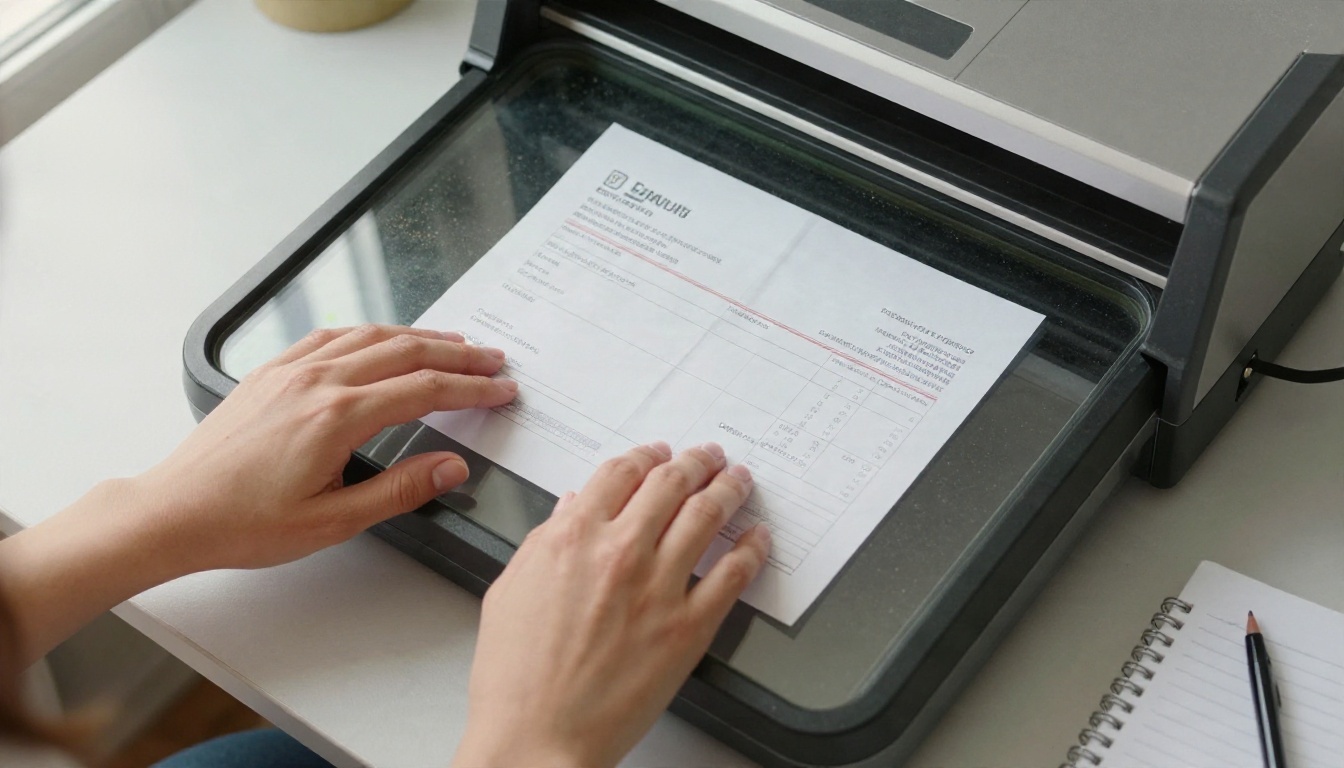
Capa de imagen frente a capa de texto
Un PDF normal guarda las letras como objetos de texto con fuentes y posiciones. Un PDF escaneado guarda cada página como una sola imagen plana. Tus ojos ven palabras, pero el archivo solo contiene píxeles. Cuando pulsas Ctrl+F y no encuentra nada, estás ante un PDF formado solo por imágenes.
El software de OCR analiza esos píxeles, adivina qué formas son letras y escribe una capa de texto invisible sobre la imagen. Eso se llama PDF con texto buscable. Una segunda vía reconstruye la página desde cero como archivo de Word o como PDF basado en texto, que es lo que la mayoría de la gente quiere decir con editable.
La prueba de 10 segundos
Abre el archivo y haz estas tres comprobaciones antes de elegir una herramienta:
- Arrastra el cursor sobre una línea de texto. Si resalta un bloque entero o no resalta nada, la página es una imagen.
- Busca una palabra que veas con claridad. Si no hay resultados, no hay capa de texto.
- Abre las propiedades del documento y revisa el tamaño del archivo. Diez páginas de 30 MB casi siempre significan imágenes de alta resolución.
💡 Consejo profesional: Algunos PDF son mixtos. La página uno tiene texto real, y de la dos a la nueve son escaneos. Las buenas herramientas omiten las páginas que ya tienen texto, y las débiles pasan todo por OCR dos veces y duplican el tamaño del archivo.
Buscable frente a editable
Estos dos términos se confunden constantemente, así que aquí va la diferencia en términos sencillos.
| Resultado | Qué obtienes | ¿Puedes cambiar el texto? | Mejor uso |
|---|
| PDF buscable | Imagen original más texto oculto | No fácilmente | Archivos, búsqueda, copiar y pegar |
| Word (DOCX) | Página reconstruida con cuadros de texto | Sí | Contratos, cartas, informes |
| Texto plano (TXT) | Solo caracteres, sin diseño | Sí | Extracción de datos, reutilizar en otras apps |
| Excel (XLSX) | Tablas detectadas en celdas | Sí | Facturas, estados de cuenta, listas de precios |
Conversores en línea gratuitos, comparados
Herramientas en el navegador que no necesitan instalación
La mayoría de la gente empieza aquí. Subes un archivo, esperas y descargas un resultado en Word o PDF. La comodidad es real, pero también lo son los límites. Los planes gratuitos están pensados para que pruebes el servicio, no para procesar todo tu archivo.
- Google Drive y Docs: Sube el PDF, haz clic derecho y elige Abrir con Google Docs. Google ejecuta el OCR y pone el texto al final de un documento nuevo. Es gratis y sorprendentemente bueno con impresiones limpias, pero el diseño a menudo se pierde y los archivos grandes se rechazan.
- Microsoft Word: Word puede abrir PDF y convertirlos, pero las páginas escaneadas suelen llegar como imágenes. Solo funciona bien con PDF que ya contienen texto.
- PDF24 y suites gratuitas similares: Ofrecen OCR como una de muchas herramientas, con topes diarios generosos o inexistentes, aunque la velocidad depende de la cola.
- Sejda, iLovePDF, Smallpdf: Interfaces pulidas y precisión aceptable, con límites gratuitos de páginas, tamaño o tareas por hora.
Opciones de escritorio y código abierto
Cuando importan la privacidad o el volumen, instala software. OCRmyPDF con el motor Tesseract es gratis, funciona en tu propio equipo, procesa cientos de páginas y añade una capa de texto sin recomprimir la imagen si eliges las opciones adecuadas. Necesita una línea de comandos, lo que echa para atrás a algunas personas. Las apps de escritorio basadas en Tesseract te dan una ventana y botones en su lugar.
Comparación lado a lado
Los límites cambian con frecuencia, así que toma las cifras siguientes como rangos típicos y lee las condiciones actuales de cada sitio antes de subir algo importante.
| Herramienta | Dónde funciona | Salida editable | Límite gratuito típico | Punto débil |
|---|
| Google Docs | Navegador | Google Doc, DOCX | Límite de tamaño de archivo de pocos megabytes | Aplana el diseño |
| PDF24 | Navegador o equipo de escritorio | PDF buscable, Word | Pocos límites estrictos | Más lento en horas punta |
| Sejda | Navegador | PDF buscable, Word | Límites de páginas y tamaño por tarea | Límite de tareas por hora |
| iLovePDF | Navegador | PDF buscable, Word | Cupo diario pequeño | Empuja a los planes de pago |
| Smallpdf | Navegador | Word, Excel | Pocas conversiones al día | Cuota diaria estricta |
| OCRmyPDF | Tu equipo | PDF buscable | Ninguno, salvo tu hardware | Solo línea de comandos |
⚠️ Advertencia: Todo lo que subes sale de tu dispositivo. Para pasaportes, historiales médicos o contratos firmados, elige una herramienta sin conexión o revisa antes la política de eliminación del proveedor.
Los ajustes de OCR que lo cambian todo
La precisión se decide incluso antes de que arranque el conversor. Los tres factores más importantes son la calidad del escaneo, el idioma que eliges y el formato de salida que pides.
Resolución del escaneo
Configura tu escáner o la app del teléfono en 300 DPI para impresión normal. Usa de 400 a 600 DPI para letra pequeña, notas al pie o fotocopias descoloridas. Por debajo de 200 DPI, letras como e, c y o se confunden y el OCR empieza a adivinar. Por encima de 600 DPI, los archivos crecen enormemente sin ganar precisión.
Selección de idioma
La detección automática es cómoda, pero falla en páginas cortas y documentos mixtos. Si la página está en español, elige español para que el motor use el diccionario y los acentos correctos. Si una página mezcla dos idiomas, selecciona ambos cuando la herramienta lo permita. Un idioma equivocado es la causa más común de texto lleno de símbolos extraños.
Opciones de diseño y salida
Los mejores conversores preguntan si quieres conservar columnas, tablas e imágenes. Elige con cuidado:
- Conservar el diseño para formularios, folletos y todo lo que tenga columnas.
- Texto fluido para novelas, cartas y notas que vas a reescribir.
- Tablas a Excel solo cuando la página sea de verdad una cuadrícula de números.
| Ajuste | Valor recomendado | Qué sale mal si no |
|---|
| Resolución | 300 DPI, de 400 a 600 para letra pequeña | Letras perdidas, palabras unidas |
| Modo de color | Escala de grises o blanco y negro | Archivos grandes, ruido de fondo |
| Idioma | Que coincida exactamente con el documento | Acentos incorrectos, símbolos aleatorios |
| Enderezar | Activado | Líneas torcidas se leen como palabras rotas |
| Eliminar manchas o limpiar | Activado en fotocopias | El polvo se lee como puntuación |
| Salida | DOCX para editar, PDF para archivar | Formato perdido o sin acceso a edición |
✅ Mejor práctica: Endereza y recorta la página primero. Una foto torcida, tomada en ángulo, le resta más precisión que cualquier elección de conversor.
Límites gratuitos con los que te vas a topar
Topes de tamaño y de páginas
Los servicios gratuitos protegen sus servidores, así que la mayoría fija un techo por archivo. Puede ser un puñado de megas, un número de páginas en las decenas o una cantidad de tareas por hora. Si tu escaneo de 200 páginas se rechaza, divídelo en bloques de 20 a 50 páginas, convierte cada parte y une los resultados después. Comprimir el escaneo de 200 a 300 DPI en escala de grises antes de subirlo suele solucionar los problemas de tamaño.
Marcas de agua, cuentas y límites de tiempo
Fíjate en esto antes de gastar diez minutos subiendo archivos:
- Resultado con una marca de agua visible en cada página.
- Un requisito de crear una cuenta para el segundo archivo.
- Archivos eliminados después de una o dos horas, así que las descargas lentas fallan.
- Límites que se reinician por dirección IP, que las redes compartidas agotan más rápido.
Privacidad y conservación
Lee la línea sobre conservación en la página. Los servicios de confianza indican que los archivos se eliminan después de un plazo fijo. Si un sitio no dice nada, trátalo como público. Para páginas sensibles, usa OCRmyPDF en local o tapa nombres y números antes de subir.
⚠️ Advertencia: La escritura a mano es otro problema. El OCR estándar maneja bien la imprenta y mal la letra manuscrita. Espera mucha corrección manual en cualquier página escrita a mano.
Paso a paso: del escaneo al archivo editable
Aquí tienes una rutina fiable que funciona con casi cualquier conversor gratuito.
- Captura con cuidado. Escanea a 300 DPI en escala de grises, o fotografía la página plana bajo luz uniforme y sin sombras sobre el texto.
- Revisa la orientación. Gira cada página para que el texto se lea derecho. Las orientaciones mezcladas confunden a los motores.
- Recorta los bordes. Recorta los bordes negros y los dedos. Los márgenes oscuros se leen como líneas de caracteres.
- Elige el conversor. Usa una herramienta del navegador para archivos cortos y poco sensibles, y una herramienta local para archivos privados o largos.
- Elige idioma y salida. Ajusta el idioma al del documento y luego elige Word para editar o PDF buscable para archivar.
- Convierte y descarga. Conserva el escaneo original hasta que hayas revisado el resultado.
- Revisa el texto. Lee dos veces los números, nombres y fechas. Ahí es donde los errores de OCR hacen daño real.
Cómo corregir errores comunes
La mayoría de los errores siguen patrones. Busca esos patrones en el resultado en lugar de leer a ciegas.
| Error que ves | Causa probable | Arreglo rápido |
|---|
| 0 y O intercambiados | Resolución baja | Vuelve a escanear a 400 DPI |
| rn leído como m | Espaciado apretado entre letras, desenfoque | Aumenta la nitidez, vuelve a escanear |
| Columnas rotas | Modo de diseño desactivado | Convierte de nuevo conservando el diseño |
| Símbolos extraños | Idioma equivocado | Vuelve a seleccionar el idioma |
| Líneas que faltan | Impresión tenue | Sube el contraste antes del OCR |
Tablas y números
Las tablas son el contenido más difícil para el OCR gratuito. Los bordes de las celdas se leen como letras, y las celdas combinadas se colapsan. Si la tabla importa, conviértela a Excel y luego compara los totales de las columnas con los totales impresos en la página. Una diferencia te indica exactamente dónde se leyó mal un dígito.
Convierte el resultado en un flipbook
Editar es solo la mitad del trabajo. Una vez que el texto es preciso, normalmente quieres que la gente lo lea. Un PDF pesado adjunto es una mala experiencia de lectura en un teléfono. Ahí es donde ayuda un flipbook: tus páginas se convierten en un documento adaptable de paso de página que puedes compartir con un enlace. El flujo de trabajo siguiente usa el Conversor de PDF a flipbook de Flipbooks AI.
Cómo crear un flipbook con Flipbooks AI
- Crea una cuenta. Entra en Flipbooks AI o crea una cuenta. Solo necesitas una dirección de correo electrónico.
- Sube tu PDF limpio. Arrastra el PDF buscable de tu paso de OCR al área de subida. Las páginas se procesan una por una, y la capa de texto que añadiste mantiene el documento buscable.
- Elige un diseño. Selecciona página única o doble página, un efecto de paso de página y el fondo que mejor encaje con tu documento.
- Personaliza el aspecto. Añade tu logotipo, define los colores de marca y agrega una portada con el título. Inserta video o audio en cualquier página si ayuda al lector.
- Compártelo. Copia un enlace directo o usa el código para incrustar y colocarlo dentro de tu sitio. La herramienta Incrustar flipbook en sitio web te muestra cómo. Activa la protección con contraseña para los archivos privados.
- Revisa la actividad. El plan Professional añade estadísticas, captación de contactos y descargas sin conexión. Compara las opciones en la página de precios.
💡 Consejo profesional: Sube siempre el PDF buscable, no el escaneo original. Así los lectores pueden usar el cuadro de búsqueda dentro del flipbook para ir directo a una palabra.
Lo que ofrece la plataforma
| Función | Por qué ayuda con un documento escaneado | Plan |
|---|
| Sin marcas de agua | Tu archivo se ve profesional | Todos los planes |
| Lector adaptable a móviles | Los escaneos antiguos se leen en teléfonos | Todos los planes |
| Protección con contraseña | Mantiene privados los contratos y registros | Todos los planes |
| Video y audio incrustados | Añade contexto a un documento histórico | Standard y superiores |
| Flipbooks ilimitados | Publica un archivo completo, no un solo archivo | Standard y superiores |
| Estadísticas y captación de contactos | Ve quién abrió cada página | Professional |
Usos reales para archivos escaneados
Negocios y comercio
Una pequeña dueña de boutique tiene una gama de productos impresa de hace diez años y ningún archivo original. La escanea, pasa el OCR, corrige los precios y la publica con el Creador de catálogos digitales gratis. Un restaurante puede hacer lo mismo con un menú de papel antiguo mediante el Creador de flipbooks de menú de restaurante.
Estudio e investigación
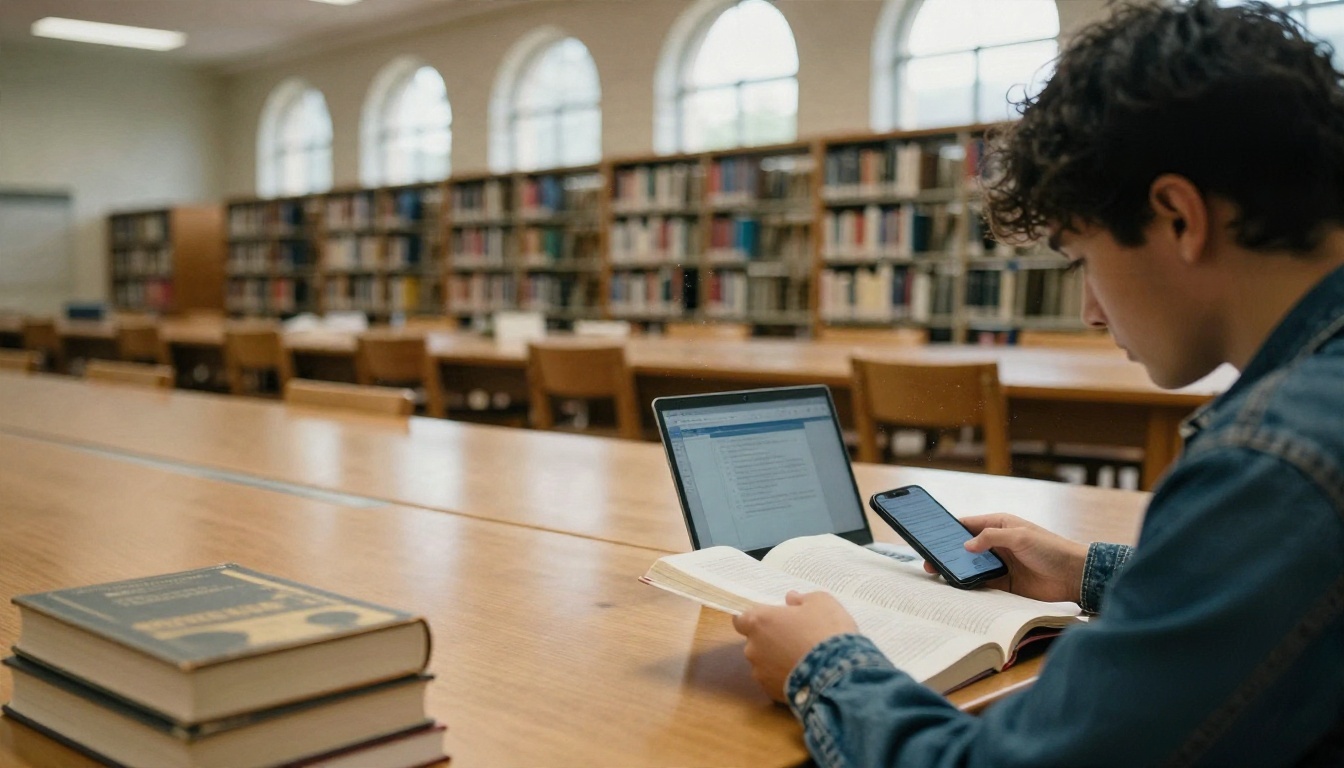
Los estudiantes escanean páginas de biblioteca, las convierten en texto y las resaltan o citan en sus apuntes. Un profesor puede convertir los materiales escaneados en un lector compartido con el Publicador interactivo de material de curso. Revisa siempre los derechos de autor antes de volver a publicar un libro.
Registros y archivos familiares
Las cartas, las recetas y los certificados se desvanecen. Escanear y aplicar OCR los mantiene buscables. Un libro de cocina familiar puede compartirse con la herramienta Flipbook de libro de recetas.
| Escenario | Mejor salida de OCR | Mejor formato para compartir |
|---|
| Catálogo de producto antiguo | Word, luego exportar a PDF | Flipbook con código para incrustar |
| Contrato legal | PDF buscable | Enlace protegido con contraseña |
| Material de clase | Texto plano y PDF | Lector de flipbook |
| Recetas familiares | Word | Flipbook de recetas |
| Estados de cuenta financieros | Excel | Privado, solo en local |
¿Listo para publicar tu documento?
Ya tienes una ruta clara: escanea a 300 DPI, ajusta el idioma, elige un conversor cuyos límites gratuitos encajen con el archivo, revisa los números y conserva una copia intacta del original. Empieza con una página de prueba corta para ver cómo trata una herramienta tu tipo de documento antes de comprometerte con un archivo largo.
Cuando el texto esté limpio, dale un hogar adecuado. Empieza gratis en Flipbooks AI, explora todas las herramientas de flipbook para encontrar la plantilla adecuada y compara los planes de precios cuando necesites estadísticas, flipbooks ilimitados y captación de contactos. Tu PDF escaneado por fin puede leerse, buscarse y compartirse como debió ser desde el principio.



