Vous avez numérisé un contrat, un polycopié de cours ou une pile de factures, et vous ne pouvez plus sélectionner le moindre mot. C’est le problème d’un PDF numérisé : il ressemble à un document, mais c’est en réalité la photo d’un document. iLovePDF est l’un des premiers endroits où l’on se tourne pour le corriger. Il peut bien fonctionner, mais l’offre gratuite a des contraintes. Cet article présente ces limites, les étapes exactes à suivre, ce qu’il faut faire quand le résultat sort incompréhensible, et les alternatives qui valent votre temps. Une fois votre fichier propre, vous pouvez aussi le transformer en publication à tourne de page avec Flipbooks AI.
Ce qu’est vraiment un PDF numérisé
Avant de choisir un outil, il est utile de savoir à quoi vous avez affaire. Deux PDF peuvent sembler identiques à l’écran et se comporter de façon totalement différente.
Pages image et pages texte
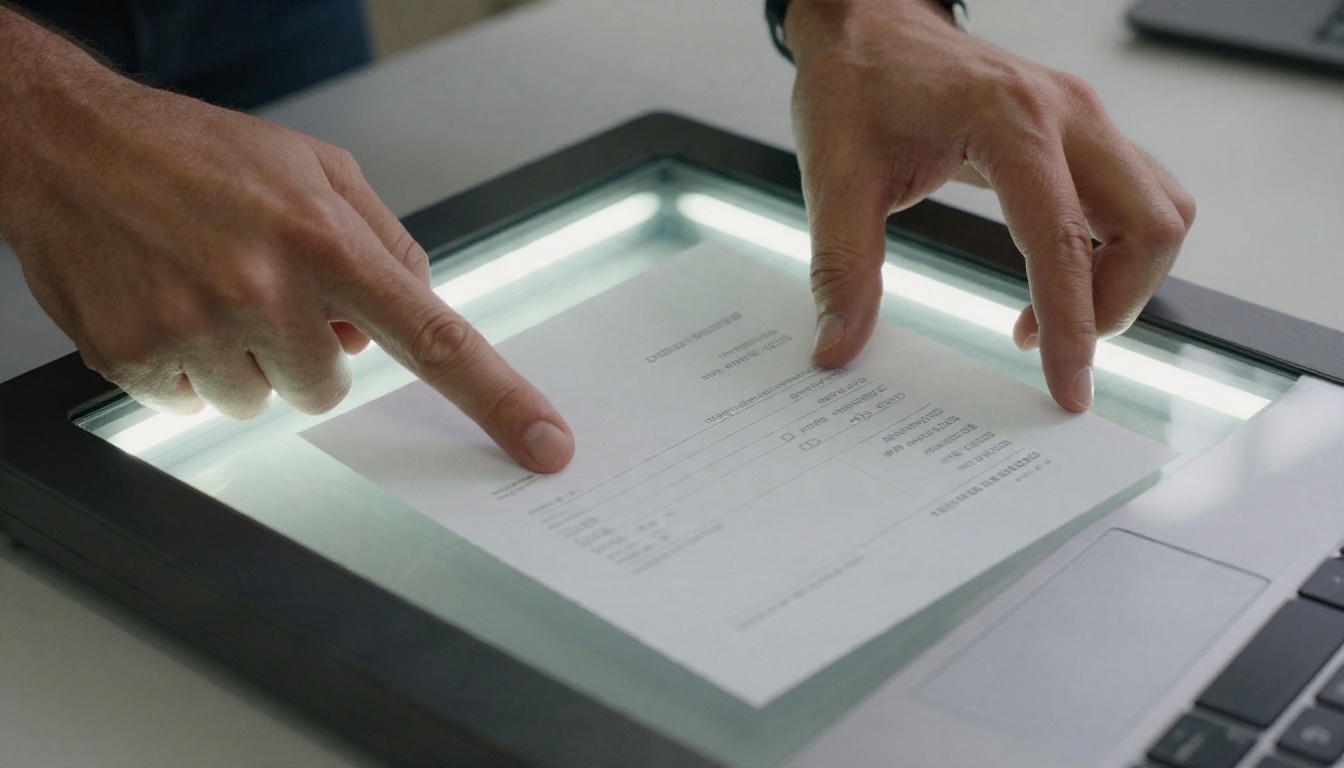
Un PDF classique créé depuis Word ou Google Docs stocke les lettres sous forme de texte. Vous pouvez cliquer, copier, chercher et modifier. Un PDF numérisé enregistre chaque page comme une image plate. Votre ordinateur voit des pixels, pas des mots.
Un test rapide : ouvrez le fichier et appuyez sur Ctrl+F pour chercher un mot que vous voyez clairement. Si rien n’est trouvé, ou si vous ne pouvez pas surligner une ligne avec le curseur, le fichier ne contient que des images.
Ce que fait réellement l’OCR
OCR signifie reconnaissance optique de caractères. Le logiciel analyse l’image, repère des formes qui ressemblent à des lettres et écrit une couche de texte invisible par-dessus la page. Deux résultats sont possibles :
- PDF consultable : l’image d’origine reste visible, et une couche de texte invisible se trouve derrière. Vous pouvez chercher et copier, mais modifier le texte visible reste compliqué.
- Document modifiable : le texte est reconstruit en contenu réel et modifiable, souvent sous forme de fichier Word, que vous pouvez ensuite réenregistrer en PDF.
💡 Quand on parle de « PDF modifiable » après une numérisation, on désigne généralement l’un de ces deux résultats. Décidez lequel vous faut avant de commencer, car cela change l’outil et le format de sortie à choisir.
Les limites gratuites d’iLovePDF
iLovePDF est une boîte à outils en ligne qui propose des dizaines d’utilitaires PDF, dont l’OCR. Les offres, les quotas et les outils réservés au paiement évoluent avec le temps. Considérez donc le tableau ci-dessous comme une vue générale, et vérifiez les détails actuels sur leur page de tarifs avant de bâtir un flux de travail.
Ce que permet l’offre gratuite
| Domaine | Usage gratuit (habituel) | Offre payante (habituelle) |
|---|
| Outils de base (fusionner, diviser, compresser) | Disponibles avec des plafonds de tâches quotidiens ou horaires | Plafonds plus élevés, voire absents |
| OCR sur fichiers numérisés | Souvent restreint ou limité, vérifiez la page de l’outil | Inclus avec les fichiers plus volumineux |
| Taille de fichier par import | Plafond plus bas | Plafond bien plus élevé |
| Traitement par lot | Un ou quelques fichiers à la fois | Plusieurs fichiers en une fois |
| Publicités | Affichées | Supprimées |
| Compte nécessaire | Non pour les tâches de base | Oui |
La logique reste constante : les tâches simples sont gratuites, les tâches lourdes (OCR, gros fichiers, lots) vous poussent vers un abonnement.
Là où les utilisateurs gratuits se heurtent
La plupart des frustrations viennent des mêmes situations :
- Un gros scan atteint la limite de taille. Un scan de 200 pages en haute résolution dépasse facilement le plafond gratuit.
- L’OCR est bloqué ou plafonné. Vous importez, vous attendez, puis vous constatez que la fonctionnalité nécessite de passer à une offre supérieure.
- Plusieurs fichiers à la fois. L’usage gratuit consiste généralement à traiter un fichier, puis le suivant.
- Questions de confidentialité. Votre fichier transite vers un serveur distant. Pour les formulaires fiscaux ou les contrats signés, lisez d’abord la politique de conservation.
⚠️ N’importez jamais de passeports, de dossiers médicaux ou de contrats confidentiels sur un convertisseur en ligne sans avoir lu combien de temps les fichiers sont conservés et qui peut y accéder. Pour les documents sensibles, utilisez un outil hors ligne.
Étapes pour passer d’un PDF numérisé à un PDF modifiable
Voici le parcours habituel sur iLovePDF. Les noms des menus peuvent légèrement changer, mais le déroulé reste le même.
Lancer l’OCR sur le fichier
- Ouvrez iLovePDF dans votre navigateur et choisissez l’outil OCR PDF.
- Cliquez sur Sélectionner un fichier PDF ou faites glisser votre scan dans la zone d’import. Vous pouvez aussi récupérer un fichier depuis Google Drive ou Dropbox.
- Choisissez la langue du document. Ce point compte davantage qu’on ne le pense, car un mauvais réglage de langue est l’une des principales causes de caractères étranges.
- Lancez le traitement et attendez la fin.
- Téléchargez le résultat. Vous obtenez un PDF dont le texte peut être recherché et copié.
Convertir en Word pour modifier
Si vous voulez changer le texte lui-même, un PDF consultable ne suffit pas toujours. Une seconde passe aide :
- Prenez le résultat de l’OCR et ouvrez l’outil PDF vers Word.
- Importez le fichier consultable et convertissez-le.
- Ouvrez le .docx dans Word ou Google Docs, corrigez ce qui doit l’être, puis exportez de nouveau en PDF.
Ce parcours en deux étapes vous donne de vrais paragraphes modifiables, au lieu d’un texte collé sur une image.
Vérifier le résultat
Ne faites pas confiance au premier résultat les yeux fermés. Consacrez deux minutes à cette liste de contrôle :
- Recherchez trois mots dont vous savez qu’ils figurent dans le document.
- Comparez les nombres, les dates et les noms avec l’original. L’OCR confond 0 et O, 1 et l, 5 et S.
- Vérifiez les tableaux. Les colonnes se retrouvent souvent fusionnées en une seule ligne de texte.
- Contrôlez l’ordre des pages et leur rotation.
✅ Bonne pratique : gardez le scan d’origine intact dans un dossier séparé. Si l’OCR fait des dégâts, vous pourrez toujours le relancer avec de meilleurs réglages.
Alternatives gratuites à essayer
Si l’offre gratuite vous bloque, plusieurs autres solutions existent. Certaines sont entièrement gratuites, d’autres sont limitées, et quelques-unes fonctionnent entièrement sur votre propre machine.
| Outil | Type | Prix | Idéal pour | Points de vigilance |
|---|
| Google Drive + Docs | En ligne | Gratuit | Extraction rapide du texte d’un scan propre | La mise en page et les images se perdent |
| Microsoft Word | Bureau | Inclus avec Office | Ouvrir des PDF et les modifier sur place | Les PDF composés uniquement d’images se convertissent mal |
| OneNote | Bureau | Gratuit avec un compte Microsoft | Copier le texte d’une image de document imprimé | Manuel, page par page |
| PDF24 Tools | En ligne ou bureau | Gratuit | OCR sans compte | La qualité du résultat varie |
| Sejda | En ligne | Offre gratuite avec plafonds | Petits fichiers et modifications rapides | Plafonds de pages et de taille |
| OCRmyPDF / Tesseract | Ligne de commande | Gratuit, open source | Gros lots, confidentialité, automatisation | Demande un peu d’aisance technique |
| NAPS2 | Bureau | Gratuit, open source | Numérisation et OCR dans une seule application | Surtout orienté Windows |
| Adobe Acrobat | Bureau | Payant | Meilleure conservation de la mise en page | Coût d’abonnement |
L’astuce Google Docs
Cette méthode est étonnamment efficace pour un seul document :
- Importez le PDF numérisé dans Google Drive.
- Faites un clic droit sur le fichier, choisissez Ouvrir avec, puis Google Docs.
- Google lance l’OCR et affiche l’image en haut, avec le texte reconnu en dessous.
Elle fonctionne le mieux sur des pages claires, en une seule colonne. Elle peine avec les tableaux, les formulaires et tout ce qui est manuscrit.
Options de bureau
Quand la confidentialité ou la taille du fichier pose problème, passez hors ligne. OCRmyPDF peut traiter tout un dossier de scans en une seule commande, en conservant l’image d’origine tout en ajoutant une couche de texte. NAPS2 offre une fenêtre plus conviviale, avec des boutons, si vous ne voulez pas toucher à un terminal. Les deux sont gratuits et n’envoient jamais votre fichier ailleurs.
Corriger un mauvais résultat d’OCR
Un texte illisible n’est que rarement la seule faute de l’outil. La qualité de l’entrée détermine l’essentiel du résultat.
| Problème constaté | Cause probable | Solution |
|---|
| Symboles aléatoires à la place des mots | Mauvaise langue sélectionnée | Relancez avec la bonne langue |
| Lignes de texte manquantes | Faible contraste ou toner pâle | Renumérisez avec un contraste plus élevé |
| Lignes tordues ou fusionnées | Page numérisée de travers | Redressez la page ou utilisez la correction d’inclinaison |
| Lettres inversées (0/O, 1/l) | Faible résolution | Renumérisez à 300 ppp ou plus |
| Tableaux réduits en un seul bloc | Mise en page complexe | Utilisez un outil qui reconnaît la mise en page, ou retapez |
| Écriture manuscrite ignorée | L’OCR cible les caractères imprimés | Utilisez une application capable de lire l’écriture manuscrite |
| Fichier trop lourd pour l’import | Scan couleur à haute résolution | Numérisez en niveaux de gris ou compressez d’abord |
Réglages de numérisation qui aident
- Résolution : 300 ppp est le bon compromis pour le texte. Passer à 600 améliore rarement la précision et alourdit énormément les fichiers.
- Mode couleur : les niveaux de gris ou le noir et blanc gardent des fichiers plus légers et se lisent généralement mieux que la couleur.
- Pages à plat : appuyez doucement sur la reliure du livre ou retirez les agrafes. Le texte courbé près de la reliure est là où l’OCR échoue le plus.
- Vitre propre : une seule trace de poussière peut se répéter en ligne verticale sur chaque page.
Conseils pour numériser avec un téléphone
Les appareils photo des téléphones suffisent pour la plupart des documents, si vous maîtrisez les conditions :
- Photographiez depuis le dessus, pas en biais.
- Utilisez une lumière du jour uniforme et évitez les ombres de votre main.
- Posez la page sur une surface sombre et unie pour que les bords soient détectés.
- Utilisez une application de numérisation qui recadre et aplatit la page automatiquement.
Cas d’usage concrets
Des tâches différentes demandent des outils différents. Quelques situations courantes :
| Situation | Meilleure méthode | Pourquoi |
|---|
| Un contrat signé dont une clause doit changer | OCR, puis Word, puis PDF | Vous avez besoin d’un texte réellement modifiable |
| Cinquante factures pour la comptabilité | OCRmyPDF ou une offre payante avec traitement par lot | Le volume rend les limites des outils en ligne pénibles |
| Notes de cours à chercher avant les examens | Google Docs ou PDF24 | Un texte consultable suffit |
| Anciens documents familiaux pour une archive | PDF consultable en conservant l’image d’origine | Préserve l’aspect de l’original |
| Documents juridiques ou médicaux sensibles | Outil hors ligne uniquement | Aucun import, aucun risque de conservation |
Un comptable avec une pile trimestrielle de tickets a surtout intérêt à un outil de traitement par lot. Un étudiant avec un chapitre unique de photocopies peut se contenter de l’astuce Google Docs. Un petit bureau qui vide sa salle d’archives devrait regarder un outil de bureau capable de traiter des centaines de pages pendant la nuit.
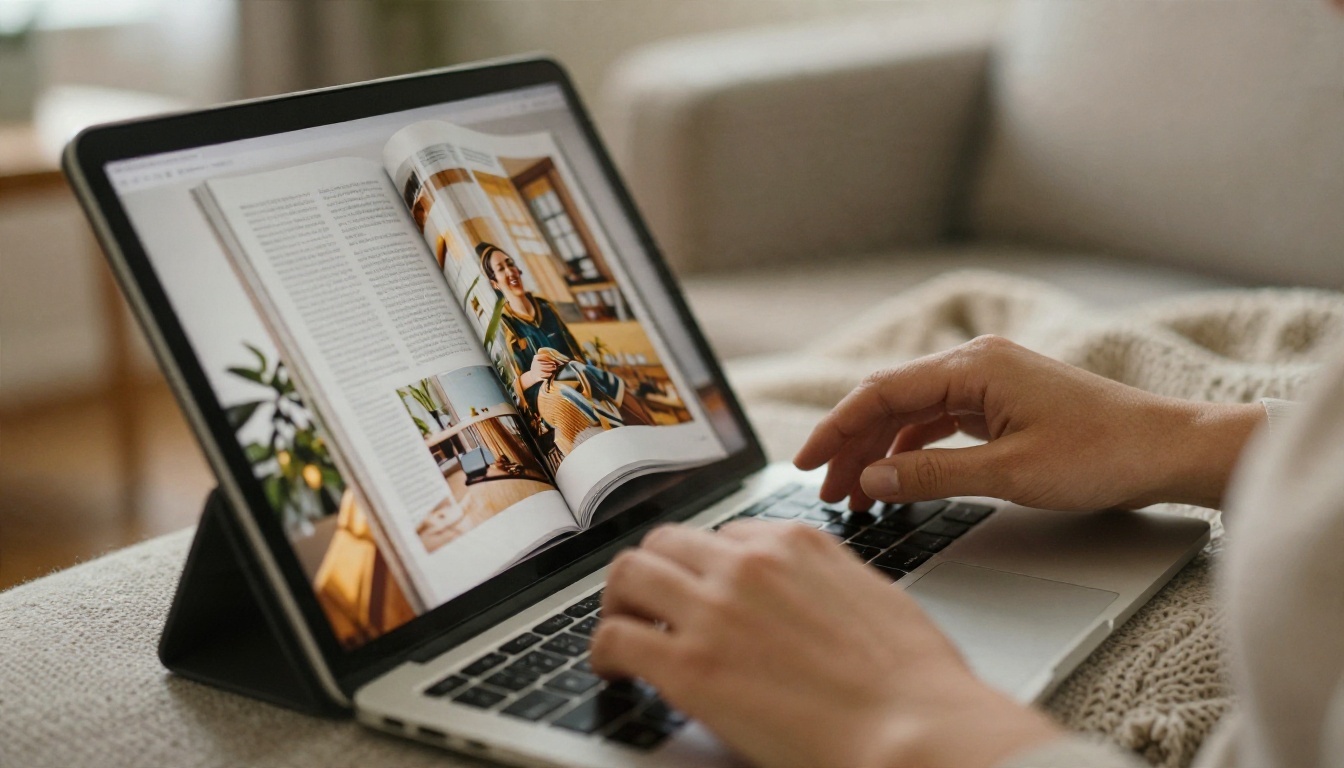
Une fois l’OCR terminé, vous disposez d’un PDF consultable et correct. Ce fichier est une bonne matière première pour un format plus agréable à lire. Un PDF plat convient à l’impression, mais sur téléphone il oblige à zoomer et à faire défiler. Un flipbook transforme les mêmes pages en une expérience fluide, à tourne de page, qui se charge dans le navigateur.
Une boulangerie peut transformer une liste de prix numérisée en catalogue à feuilleter. Une école peut publier d’anciennes lettres d’information numérisées sous forme d’archive consultable avec le Créateur de lettre d’information scolaire. Un voyagiste peut convertir des brochures numérisées avec le Créateur de flipbooks de brochures. Vous pouvez parcourir d’autres options dans le répertoire des outils flipbook.

Comment créer un flipbook à partir de votre PDF
- Créez un compte. Rendez-vous sur Flipbooks AI ou créez un compte en moins d’une minute.
- Importez votre PDF. Glissez le fichier traité par l’OCR dans le Convertisseur PDF vers flipbook. La conversion prend quelques instants, et chaque page conserve sa mise en page.
- Personnalisez l’apparence. Ajoutez votre logo, choisissez vos couleurs de marque, sélectionnez un arrière-plan et réglez l’effet de feuilletage. Vous pouvez insérer des vidéos et des fichiers audio sur n’importe quelle page.
- Vérifiez sur mobile. Le rendu est adaptatif : prévisualisez-le sur un téléphone avant de publier.
- Publiez. Enregistrez, et votre flipbook est en ligne, sans filigrane sur les pages.
💡 Lancez l’OCR d’abord. Un flipbook créé à partir d’un PDF consultable offre à vos lecteurs un texte qu’ils peuvent trouver et sélectionner, au lieu d’une image de texte.
Partager, protéger et suivre
- Lien direct : envoyez-le par e-mail ou par message.
- Code d’intégration : placez-le sur votre site avec l’option Intégrer le flipbook sur un site web.
- Protection par mot de passe : réservez les documents privés à vos clients ou à votre équipe.
- Téléchargement hors ligne : permettez aux lecteurs de garder une copie.
- Statistiques et génération de prospects : suivez le comportement des lecteurs et collectez des contacts. Ces fonctions sont incluses dans l’offre Professional, alors consultez les offres tarifaires pour comparer les formules. Les flipbooks illimités sont disponibles à partir de l’offre Standard.
| Fonctionnalité | Ce qu’elle vous apporte |
|---|
| Sans filigrane | Vos pages restent propres et professionnelles |
| Image de marque personnalisée | Logo, couleurs et arrière-plan correspondent à votre entreprise |
| Protection par mot de passe | Limite l’accès aux lecteurs choisis |
| Vidéo et audio intégrés | Ajoute un contenu plus riche sur chaque page |
| Statistiques (Professional) | Affiche les vues de pages et le comportement des lecteurs |
Choisir la bonne méthode dès aujourd’hui
En bref : si vous avez un petit fichier et que les limites gratuites d’iLovePDF suffisent, utilisez-le et vérifiez soigneusement le résultat. Si l’OCR est bloqué ou si votre fichier est volumineux, essayez Google Docs, PDF24 ou Sejda. Si vous avez des centaines de pages ou des fichiers sensibles, lancez OCRmyPDF ou NAPS2 sur votre propre machine. Si la fidélité de la mise en page compte avant tout et que le budget le permet, un éditeur de bureau payant reste le meilleur choix.
Quelle que soit la méthode choisie, renumérisez les pages mal éclairées au lieu de lutter contre le logiciel, et vérifiez toujours les nombres et les noms par rapport à l’original.
Prêt à mettre votre PDF propre au travail ? Commencez gratuitement sur Flipbooks AI, parcourez les outils et modèles, ou comparez les offres tarifaires pour choisir celle qui correspond à votre charge de travail.



