Hai scansionato un contratto, una dispensa di lezione o una pila di fatture e ora non riesci a selezionare nemmeno una parola. Questo è il problema di un PDF scansionato: sembra un documento, ma in realtà è la foto di un documento. iLovePDF è uno dei primi posti a cui si rivolge chi vuole risolvere il problema, e può funzionare bene, ma il piano gratuito ha dei vincoli. Questo articolo mostra quali sono questi limiti, i passaggi esatti da seguire, cosa fare quando il risultato esce come un insieme di caratteri senza senso e quali alternative meritano il tuo tempo. Una volta che il file è pulito, puoi anche trasformarlo in una pubblicazione a sfoglio con Flipbooks AI.
Che cos’è davvero un PDF scansionato
Prima di scegliere uno strumento, conviene capire con cosa si ha a che fare. Due PDF possono sembrare identici sullo schermo e comportarsi in modo completamente diverso.
Pagine immagine o pagine di testo
Un PDF normale creato da Word o Google Docs memorizza le lettere come testo. Puoi cliccarci sopra, copiarlo, cercarlo e modificarlo. Un PDF scansionato memorizza ogni pagina come un’immagine piatta. Il computer vede dei pixel, non delle parole.
Un test rapido: apri il file e premi Ctrl+F per cercare una parola che vedi chiaramente. Se non viene trovata nulla, o se non riesci a evidenziare una riga con il cursore, il file contiene solo immagini.
Cosa fa davvero l’OCR
OCR sta per riconoscimento ottico dei caratteri. Il software esamina l’immagine, individua forme che assomigliano a lettere e scrive uno strato di testo nascosto sopra la pagina. Sono possibili due risultati:
- PDF ricercabile: l’immagine originale resta visibile e uno strato di testo invisibile si trova dietro di essa. Puoi cercare e copiare, ma modificare le parole visibili è scomodo.
- Documento modificabile: il testo viene ricostruito come contenuto reale e modificabile, spesso in un file Word, che poi puoi salvare di nuovo in PDF.
💡 Quando dopo una scansione si parla di "PDF modificabile", di solito si intende uno di questi due risultati. Decidi quale ti serve prima di iniziare, perché cambia lo strumento e il formato di output da scegliere.
I limiti gratuiti di iLovePDF
iLovePDF è una cassetta degli attrezzi che funziona nel browser, con decine di strumenti per i PDF, e l’OCR è uno di questi. Piani, quote e strumenti riservati a chi paga cambiano di tanto in tanto, quindi considera la tabella qui sotto come un quadro generale e verifica i dettagli attuali nella pagina dei prezzi prima di costruire un flusso di lavoro su di essa.
Cosa consente il piano gratuito
| Area | Uso gratuito (tipico) | Piano a pagamento (tipico) |
|---|
| Strumenti base (unire, dividere, comprimere) | Disponibili con limiti giornalieri o orari sulle attività | Limiti più alti o assenti |
| OCR sui file scansionati | Spesso limitato o ristretto, controlla la pagina dello strumento | Incluso con file più grandi |
| Dimensione del file per caricamento | Soglia più bassa | Soglia molto più alta |
| Elaborazione in batch | Uno o pochi file alla volta | Molti file insieme |
| Pubblicità | Mostrata | Rimossa |
| Account necessario | Non per le attività base | Sì |
Lo schema è coerente: le attività semplici sono gratuite, quelle pesanti (OCR, file grandi, batch) spingono verso un abbonamento.
Dove si bloccano gli utenti gratuiti
La maggior parte delle frustrazioni nasce dalle stesse poche situazioni:
- Una scansione grande supera il limite di dimensione. Una scansione da 200 pagine ad alta risoluzione supera facilmente la soglia gratuita.
- L’OCR è bloccato o limitato. Carichi il file, aspetti, e scopri che la funzione richiede un passaggio a un piano superiore.
- Più file insieme. L’uso gratuito prevede in genere di lavorare un file alla volta, poi il successivo.
- Problemi di privacy. Il tuo file viaggia verso un server remoto. Per moduli fiscali o contratti firmati, leggi prima la politica di conservazione.
⚠️ Non caricare mai passaporti, cartelle cliniche o contratti riservati su un convertitore online senza aver letto per quanto tempo i file vengono conservati e chi può accedervi. Per il materiale sensibile, usa uno strumento offline.
Passaggi da PDF scansionato a PDF modificabile
Ecco il percorso usuale su iLovePDF. I nomi dei menu possono cambiare leggermente, ma il flusso resta lo stesso.
Esegui l’OCR sul file
- Apri iLovePDF nel browser e scegli lo strumento OCR PDF.
- Clicca su Seleziona file PDF oppure trascina la scansione nell’area di caricamento. Puoi anche prendere un file da Google Drive o Dropbox.
- Scegli la lingua del documento. Conta più di quanto si pensi, perché un’impostazione di lingua sbagliata è una delle cause principali dei caratteri strani.
- Avvia il processo e aspetta che finisca.
- Scarica il risultato. Ottieni un PDF in cui il testo può essere cercato e copiato.
Converti in Word per modificare
Se vuoi cambiare le parole vere e proprie, un PDF ricercabile non sempre basta. Un secondo passaggio aiuta:
- Prendi il risultato dell’OCR e apri lo strumento PDF in Word.
- Carica il file ricercabile e convertilo.
- Apri il file .docx in Word o Google Docs, correggi ciò che va corretto, poi esporta di nuovo in PDF.
Questo percorso in due passaggi ti dà paragrafi realmente modificabili invece di un testo appoggiato su un’immagine.
Controlla il risultato
Non fidarti ciecamente del primo risultato. Dedica due minuti a questa checklist:
- Cerca tre parole che sai essere presenti nel documento.
- Confronta numeri, date e nomi con l’originale. L’OCR confonde 0 e O, 1 e l, 5 e S.
- Controlla le tabelle. Le colonne spesso si fondono in un’unica riga di testo.
- Verifica l’ordine delle pagine e la rotazione.
✅ Buona pratica: tieni la scansione originale intatta in una cartella separata. Se l’OCR fa un pasticcio, puoi sempre rifarlo con impostazioni migliori.
Alternative gratuite da provare
Se il piano gratuito ti blocca, hai molte altre strade. Alcune sono completamente gratuite, alcune hanno limiti, e poche girano interamente sulla tua macchina.
| Strumento | Tipo | Prezzo | Ideale per | Attenzione a |
|---|
| Google Drive + Docs | Online | Gratuito | Estrazione rapida del testo da una scansione pulita | Impaginazione e immagini si perdono |
| Microsoft Word | Desktop | Incluso con Office | Aprire i PDF e modificarli sul posto | I PDF solo immagine potrebbero non convertirsi bene |
| OneNote | Desktop | Gratuito con un account Microsoft | Copiare testo da un’immagine di una stampa | Manuale, pagina per pagina |
| PDF24 Tools | Online o desktop | Gratuito | OCR senza account | La qualità del risultato varia |
| Sejda | Online | Piano gratuito con limiti | File piccoli e modifiche rapide | Limiti di pagine e dimensione |
| OCRmyPDF / Tesseract | Riga di comando | Gratuito, open source | Batch grandi, privacy, automazione | Richiede una certa dimestichezza tecnica |
| NAPS2 | Desktop | Gratuito, open source | Scansione e OCR in un’unica app | Pensato soprattutto per Windows |
| Adobe Acrobat | Desktop | A pagamento | Massima conservazione dell’impaginazione | Costo dell’abbonamento |
Il trucco di Google Docs
Questo metodo è sorprendentemente efficace per un singolo documento:
- Carica il PDF scansionato su Google Drive.
- Fai clic destro sul file e scegli Apri con, poi Google Docs.
- Google esegue l’OCR e mostra l’immagine sopra e il testo riconosciuto sotto.
Funziona meglio su pagine chiare, a colonna singola. Fatica con tabelle, moduli e tutto ciò che è scritto a mano.
Opzioni desktop
Quando il problema è la privacy o la dimensione del file, lavora offline. OCRmyPDF può elaborare un’intera cartella di scansioni con un solo comando e mantiene l’immagine originale aggiungendo uno strato di testo. NAPS2 offre una finestra più semplice, con pulsanti, se preferisci non usare il terminale. Entrambi sono gratuiti e non inviano mai il tuo file da nessuna parte.

Correggere i risultati OCR sbagliati
Un risultato illeggibile raramente dipende solo dallo strumento. La qualità dell’input decide gran parte dell’esito.
| Problema che vedi | Causa probabile | Soluzione |
|---|
| Simboli casuali al posto delle parole | Lingua sbagliata selezionata | Rifai l’OCR con la lingua corretta |
| Righe di testo mancanti | Contrasto basso o toner pallido | Riscansiona con più contrasto |
| Righe storte o fuse | Pagina scansionata di traverso | Raddrizza la pagina o usa la correzione dell’inclinazione |
| Lettere scambiate (0/O, 1/l) | Risoluzione bassa | Riscansiona a 300 DPI o più |
| Le tabelle si schiacciano in un unico blocco | Impaginazione complessa | Usa uno strumento che riconosce il layout o riscrivi a mano |
| Scrittura a mano ignorata | L’OCR riconosce solo il testo stampato | Usa un’app in grado di leggere la scrittura a mano |
| File troppo grande per il caricamento | Scansione a colori con DPI alti | Scansiona in scala di grigi o comprimi prima |
Impostazioni di scansione che aiutano
- Risoluzione: 300 DPI è il punto giusto per il testo. Andare a 600 migliora raramente la precisione e rende i file enormi.
- Modalità colore: la scala di grigi o il bianco e nero tengono i file più leggeri e di solito il testo si legge meglio che a colori pieni.
- Pagine piatte: premi delicatamente la costola del libro o togli le graffette. Il testo curvo vicino alla rilegatura è dove l’OCR sbaglia di più.
- Vetro pulito: una singola striscia di polvere può ripetersi come una linea verticale su ogni pagina.
Consigli per la scansione con il telefono
Le fotocamere dei telefoni vanno bene per la maggior parte dei documenti, se controlli le condizioni:
- Scatta dall’alto, non di sbieco.
- Usa una luce diffusa del giorno ed evita le ombre della mano.
- Appoggia la pagina su una superficie scura e semplice, così i bordi vengono riconosciuti.
- Usa un’app di scansione che ritagli e appiattisca la pagina automaticamente.
Casi d’uso reali
Lavori diversi richiedono strumenti diversi. Alcune situazioni comuni:
| Situazione | Percorso migliore | Perché |
|---|
| Un contratto firmato, con una clausola da cambiare | OCR, poi Word, poi PDF | Ti serve testo reale e modificabile |
| Cinquanta fatture per la contabilità | OCRmyPDF o un piano a pagamento con batch | Il volume rende insopportabili i limiti del web gratuito |
| Appunti di studio da cercare prima degli esami | Google Docs o PDF24 | Basta un testo ricercabile |
| Vecchi documenti di famiglia per un archivio | PDF ricercabile con l’immagine originale conservata | Preserva l’aspetto dell’originale |
| Documenti legali o medici sensibili | Solo strumenti offline | Nessun caricamento, nessun rischio di conservazione |
Un commercialista con una pila trimestrale di scontrini trae il massimo vantaggio da uno strumento batch. Uno studente con un solo capitolo di fotocopie se la cava con il trucco di Google Docs. Un piccolo ufficio che svuota una sala archivio dovrebbe guardare a uno strumento desktop capace di elaborare centinaia di pagine durante la notte.
Pubblica il PDF pulito come flipbook
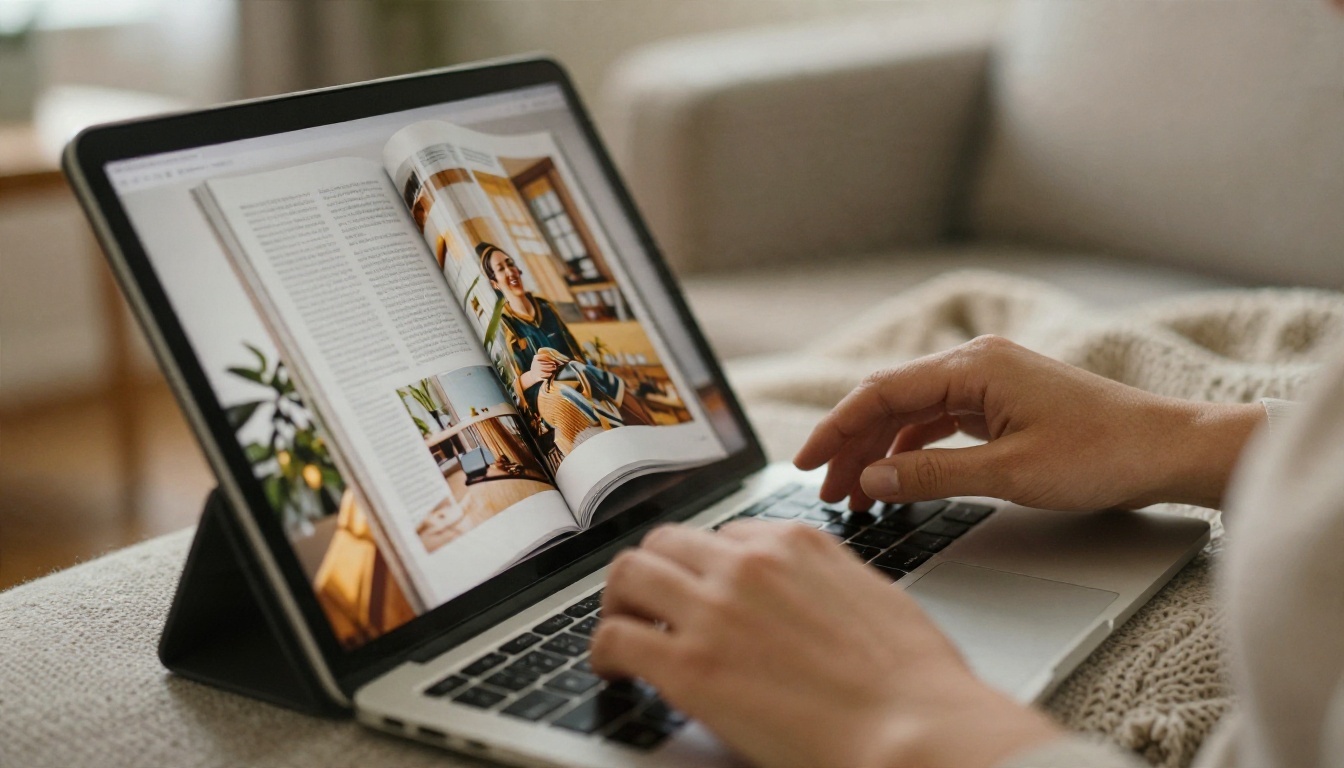
Una volta che l’OCR ha fatto il suo lavoro, hai un PDF ricercabile e corretto. Questo file è un’ottima materia prima per un formato più leggibile. Un PDF piatto va bene per la stampa, ma sul telefono costringe i lettori a pizzicare e scorrere. Un flipbook trasforma le stesse pagine in un’esperienza fluida, con lo sfoglio di pagina, che si carica nel browser.
Un panificio può trasformare un listino prezzi scansionato in un catalogo sfogliabile. Una scuola può pubblicare vecchie newsletter scansionate come archivio ricercabile con il Creatore di newsletter scolastiche. Un tour operator può convertire brochure scansionate con il Creatore di flipbook di brochure. Puoi sfogliare altre opzioni nella directory degli strumenti per flipbook.

Come creare un flipbook dal tuo PDF
- Crea un account. Vai su Flipbooks AI oppure crea un account in meno di un minuto.
- Carica il tuo PDF. Trascina il file elaborato con l’OCR nel Convertitore da PDF a flipbook. La conversione richiede pochi istanti e ogni pagina mantiene il suo layout.
- Personalizza l’aspetto. Aggiungi il tuo logo, scegli i colori del marchio, seleziona uno sfondo e imposta l’effetto sfoglio di pagina. Puoi inserire video e audio in qualsiasi pagina.
- Controlla su dispositivi mobili. Il risultato si adatta ai dispositivi mobili, quindi visualizzane l’anteprima sul telefono prima di pubblicare.
- Pubblica. Salva e il tuo flipbook è attivo, senza filigrana sulle pagine.
💡 Esegui prima l’OCR. Un flipbook creato da un PDF ricercabile offre ai lettori un testo che possono trovare e selezionare, invece di un’immagine di testo.
Condividi, proteggi e monitora
- Link diretto: invialo via email o messaggio.
- Codice di incorporamento: inseriscilo nel tuo sito con l’opzione Incorpora flipbook nel sito web.
- Protezione con password: riserva il materiale privato solo a clienti o collaboratori.
- Scaricamento offline: lascia che i lettori conservino una copia.
- Statistiche e generazione di contatti: scopri come si comportano i lettori e raccogli contatti. Queste funzioni sono incluse nel piano Professional, quindi controlla i piani tariffari per confrontare le varie fasce. I flipbook illimitati sono disponibili a partire dal piano Standard.
| Funzione | Cosa fa per te |
|---|
| Nessuna filigrana | Le tue pagine restano pulite e professionali |
| Marchio personalizzato | Logo, colori e sfondo rispecchiano la tua attività |
| Protezione con password | Limita l’accesso ai lettori scelti |
| Video e audio incorporati | Aggiunge contenuti più ricchi a qualsiasi pagina |
| Statistiche (Professional) | Mostra le visualizzazioni delle pagine e il comportamento dei lettori |
Scegli oggi il percorso giusto
In breve: se hai un file piccolo e i limiti gratuiti di iLovePDF ti bastano, usalo e controlla con attenzione il risultato. Se l’OCR è bloccato o il file è grande, prova Google Docs, PDF24 o Sejda. Se hai centinaia di pagine o file sensibili, usa OCRmyPDF o NAPS2 sulla tua macchina. Se la fedeltà dell’impaginazione conta più di tutto e il budget lo permette, un editor desktop a pagamento resta la scelta migliore.
Qualunque strada tu scelga, riscansiona le pagine mal illuminate invece di combattere con il software, e verifica sempre numeri e nomi sull’originale.
Pronto a mettere al lavoro il tuo PDF pulito? Inizia gratis su Flipbooks AI, sfoglia gli strumenti e i modelli oppure confronta i piani tariffari per scegliere quello più adatto al tuo carico di lavoro.



