Escaneaste un contrato, material de clase o una pila de facturas, y ahora no puedes seleccionar ni una sola palabra. Ese es el problema de un PDF escaneado: parece un documento, pero en realidad es la foto de uno. iLovePDF es uno de los primeros sitios a los que acude la gente para arreglarlo, y puede funcionar bien, pero el plan gratuito tiene letra pequeña. Este artículo muestra cuáles son esos límites, los pasos exactos que hay que seguir, qué hacer cuando el resultado sale como texto sin sentido y qué alternativas merecen tu tiempo. Cuando tu archivo esté limpio, también puedes convertirlo en un libro digital para hojear con Flipbooks AI.
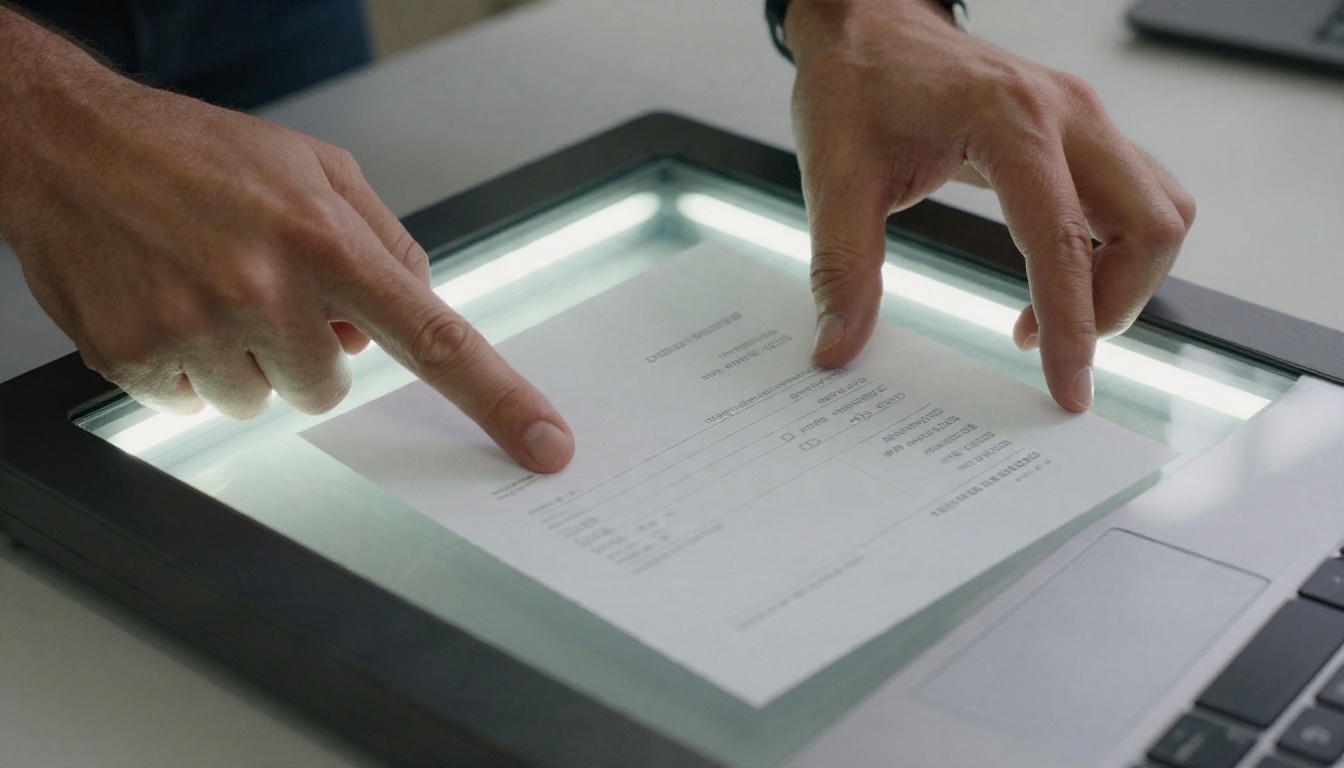
Qué es realmente un PDF escaneado
Antes de elegir una herramienta, conviene saber con qué estás trabajando. Dos PDF pueden verse idénticos en pantalla y comportarse de maneras completamente distintas.
Páginas de imagen frente a páginas de texto
Un PDF normal creado desde Word o Google Docs guarda las letras como texto. Puedes hacer clic, copiar, buscar y editar. Un PDF escaneado guarda cada página como una imagen plana. Tu equipo ve píxeles, no palabras.
Una prueba rápida: abre el archivo y pulsa Ctrl+F para buscar una palabra que veas claramente. Si no encuentra nada, o no puedes resaltar una línea con el cursor, el archivo es solo imagen.
Qué hace realmente el OCR
OCR significa reconocimiento óptico de caracteres. El programa analiza la imagen, detecta formas parecidas a letras y escribe una capa de texto oculta sobre la página. Son posibles dos resultados:
- PDF con texto buscable: la imagen original sigue visible y, detrás, hay una capa de texto invisible. Puedes buscar y copiar, pero cambiar el texto que se ve resulta incómodo.
- Documento editable: el texto se reconstruye como contenido real y modificable, a menudo como archivo de Word, que luego puedes guardar de nuevo como PDF.
💡 Cuando la gente dice "PDF editable" tras escanear, normalmente se refiere a uno de estos dos resultados. Decide cuál necesitas antes de empezar, porque cambia la herramienta y el formato de salida que eliges.
Límites gratuitos de iLovePDF
iLovePDF es una caja de herramientas que funciona en el navegador, con decenas de utilidades para PDF, y el OCR es una de ellas. Los planes, las cuotas y las herramientas reservadas al pago cambian de vez en cuando, así que toma la tabla de abajo como una visión general y confirma los datos actuales en su página de precios antes de montar un flujo de trabajo sobre ella.
Lo que permite el plan gratuito
| Área | Uso gratuito (habitual) | Plan de pago (habitual) |
|---|
| Herramientas básicas (unir, dividir, comprimir) | Disponibles con límites diarios o por hora | Límites más altos o sin límites |
| OCR en archivos escaneados | A menudo restringido o limitado, revisa la página de la herramienta | Incluido con archivos más grandes |
| Tamaño de archivo por subida | Techo más bajo | Techo mucho más alto |
| Procesamiento por lotes | Uno o pocos archivos a la vez | Muchos archivos a la vez |
| Anuncios | Se muestran | Se eliminan |
| Cuenta necesaria | No para tareas básicas | Sí |
El patrón es constante: las tareas sencillas son gratuitas, y las pesadas (OCR, archivos grandes, lotes) te empujan hacia una suscripción.
Dónde se atascan los usuarios gratuitos
La mayor parte de la frustración viene de las mismas situaciones:
- Un escaneo grande supera el límite de tamaño. Un escaneo de 200 páginas en alta resolución supera con facilidad el techo gratuito.
- El OCR está bloqueado o limitado. Subes el archivo, esperas y descubres que la función requiere mejorar el plan.
- Varios archivos a la vez. El uso gratuito suele significar hacer un archivo, y luego el siguiente.
- Preocupaciones de privacidad. Tu archivo viaja a un servidor remoto. Para formularios fiscales o contratos firmados, lee antes la política de conservación.
⚠️ Nunca subas pasaportes, historiales médicos ni contratos confidenciales a ningún conversor en línea sin haber leído cuánto tiempo se guardan los archivos y quién puede acceder a ellos. Para material sensible, usa una herramienta sin conexión.
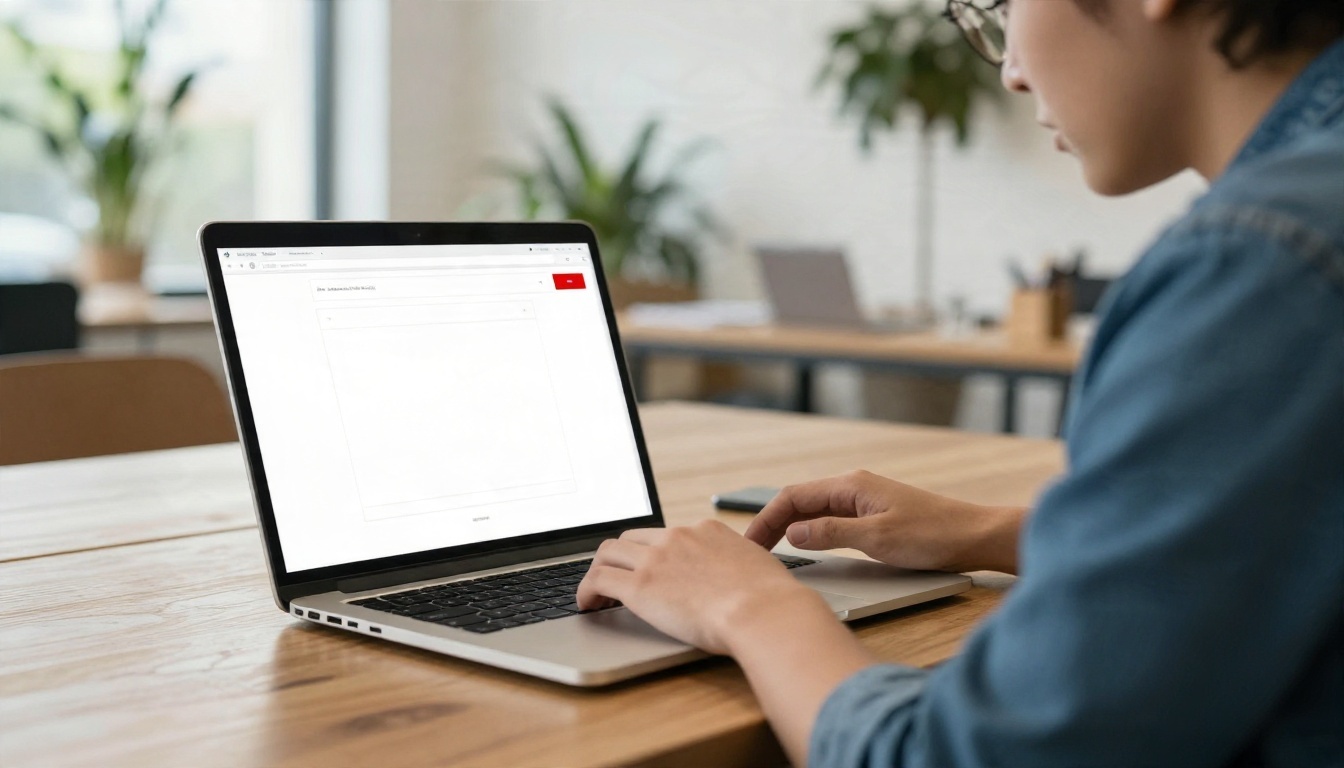
Pasos para pasar de PDF escaneado a PDF editable
Este es el recorrido habitual en iLovePDF. Los nombres de los menús pueden cambiar un poco, pero el flujo es el mismo.
Aplicar OCR al archivo
- Abre iLovePDF en tu navegador y elige la herramienta OCR PDF.
- Haz clic en Seleccionar archivo PDF o arrastra tu escaneo al área de carga. También puedes traer un archivo desde Google Drive o Dropbox.
- Elige el idioma del documento. Esto importa más de lo que la gente espera, porque un idioma mal configurado es una de las causas principales de los caracteres raros.
- Inicia el proceso y espera a que termine.
- Descarga el resultado. Obtienes un PDF en el que el texto se puede buscar y copiar.
Convertir a Word para editar
Si quieres cambiar el texto en sí, un PDF con texto buscable no siempre basta. Una segunda pasada ayuda:
- Toma el resultado del OCR y abre la herramienta PDF a Word.
- Sube el archivo con texto buscable y conviértelo.
- Abre el .docx en Word o en Google Docs, corrige lo que haga falta y luego exporta de nuevo a PDF.
Esta ruta de dos pasos te da párrafos realmente editables, en lugar de texto pegado a una imagen.
Revisar el resultado
No confíes a ciegas en el primer resultado. Dedica dos minutos a esta lista de comprobación:
- Busca tres palabras que sepas que aparecen en el documento.
- Compara números, fechas y nombres con el original. El OCR confunde 0 con O, 1 con l y 5 con S.
- Revisa las tablas. Las columnas a menudo se fusionan en una sola línea de texto.
- Comprueba el orden de las páginas y la rotación.
✅ Buena práctica: guarda el escaneo original sin tocar en una carpeta aparte. Si el OCR hace un lío, siempre puedes volver a ejecutarlo con mejores ajustes.
Alternativas gratuitas que vale la pena probar
Si el plan gratuito te bloquea, tienes muchas otras rutas. Algunas son totalmente gratuitas, otras tienen límites y unas pocas funcionan por completo en tu propio equipo.
| Herramienta | Tipo | Precio | Ideal para | Ojo con |
|---|
| Google Drive + Docs | En línea | Gratis | Extraer texto rápido de un escaneo limpio | El diseño y las imágenes se pierden |
| Microsoft Word | De escritorio | Incluido con Office | Abrir PDF y editar en el mismo sitio | Los PDF solo de imagen pueden no convertirse bien |
| OneNote | De escritorio | Gratis con una cuenta de Microsoft | Copiar texto de una imagen de impresión | Manual, página por página |
| PDF24 Tools | En línea o de escritorio | Gratis | OCR sin cuenta | La calidad del resultado varía |
| Sejda | En línea | Nivel gratuito con límites | Archivos pequeños y ediciones rápidas | Límites de páginas y de tamaño |
| OCRmyPDF / Tesseract | Línea de comandos | Gratis, código abierto | Lotes grandes, privacidad, automatización | Requiere cierta comodidad técnica |
| NAPS2 | De escritorio | Gratis, código abierto | Escanear y OCR en una sola app | Centrada en Windows |
| Adobe Acrobat | De escritorio | De pago | Mejor conservación del diseño | Costo de suscripción |
El truco de Google Docs
Este funciona sorprendentemente bien para un solo documento:
- Sube el PDF escaneado a Google Drive.
- Haz clic derecho sobre el archivo y elige Abrir con y luego Google Docs.
- Google aplica el OCR y muestra la imagen arriba con el texto reconocido debajo.
Funciona mejor con páginas claras de una sola columna. Le cuesta con las tablas, los formularios y cualquier texto manuscrito.
Opciones de escritorio
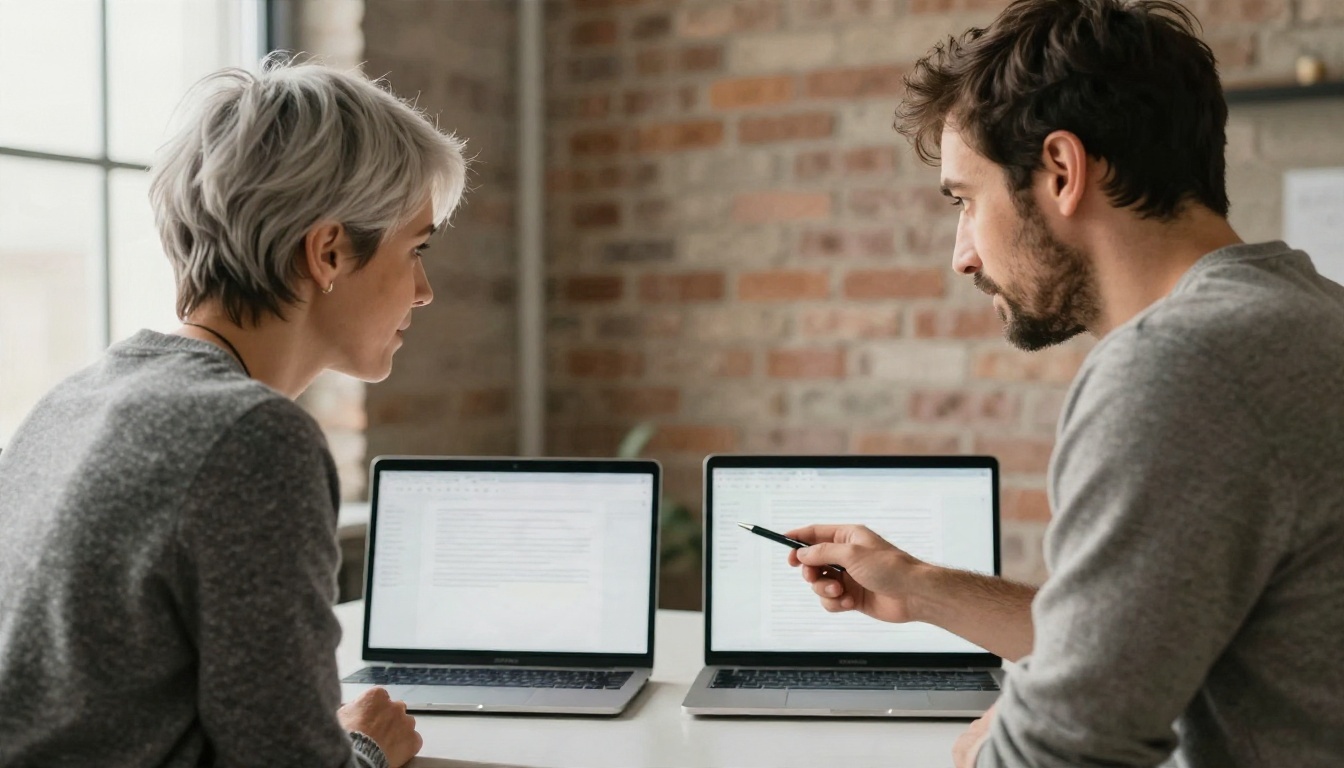
Cuando el problema es la privacidad o el tamaño del archivo, trabaja sin conexión. OCRmyPDF puede procesar una carpeta entera de escaneos con un solo comando y conserva la imagen original mientras añade una capa de texto. NAPS2 ofrece una ventana más amigable, con botones, si prefieres no tocar una terminal. Ambas son gratuitas y nunca envían tu archivo a ningún sitio.
Cómo arreglar malos resultados del OCR
Un resultado ilegible rara vez es culpa solo de la herramienta. La calidad de lo que entra decide la mayor parte del resultado.
| Problema que ves | Causa probable | Solución |
|---|
| Símbolos aleatorios en lugar de palabras | Idioma incorrecto seleccionado | Vuelve a procesar con el idioma correcto |
| Líneas de texto que faltan | Contraste bajo o tóner tenue | Vuelve a escanear con más contraste |
| Líneas torcidas o fusionadas | Página escaneada en diagonal | Endereza la página o usa la función de enderezado |
| Letras intercambiadas (0/O, 1/l) | Resolución baja | Vuelve a escanear a 300 DPI o más |
| Las tablas se colapsan en un solo bloque | Diseño complejo | Usa una herramienta que reconozca el diseño o vuelve a escribir |
| Escritura a mano ignorada | El OCR busca texto impreso | Usa una app que reconozca escritura a mano |
| Archivo demasiado grande para subir | Escaneo en color a alta resolución | Escanea en escala de grises o comprime antes |
Ajustes de escaneo que ayudan
- Resolución: 300 DPI es el punto ideal para texto. Subir a 600 casi nunca mejora la precisión y hace los archivos enormes.
- Modo de color: la escala de grises o el blanco y negro hacen los archivos más pequeños y suelen leerse mejor que el color completo.
- Páginas planas: presiona con suavidad el lomo del libro o quita las grapas. El texto curvado cerca de la encuadernación es donde el OCR más falla.
- Cristal limpio: una sola raya de polvo puede repetirse como línea vertical en cada página.
Consejos para escanear con el teléfono
Las cámaras de los teléfonos sirven para la mayoría de los documentos si controlas las condiciones:
- Fotografía desde justo arriba, no en diagonal.
- Usa luz de día uniforme y evita las sombras de tu mano.
- Coloca la página sobre una superficie oscura y lisa para que se detecten los bordes.
- Usa una app de escaneo que recorte y aplane la página automáticamente.
Casos de uso en el mundo real
Cada trabajo pide una herramienta distinta. Algunas situaciones habituales:
| Situación | Mejor ruta | Por qué |
|---|
| Un contrato firmado, hay que cambiar una cláusula | OCR, luego Word, luego PDF | Necesitas texto editable de verdad |
| Cincuenta facturas para la contabilidad | OCRmyPDF o un plan de pago con procesamiento por lotes | El volumen hace insoportables los límites web gratuitos |
| Apuntes de estudiante para buscar antes de los exámenes | Google Docs o PDF24 | Basta con texto buscable |
| Documentos familiares antiguos para un archivo | PDF con texto buscable conservando la imagen original | Preserva el aspecto del original |
| Papeles legales o médicos sensibles | Solo herramienta sin conexión | Sin subida, sin riesgo de conservación |
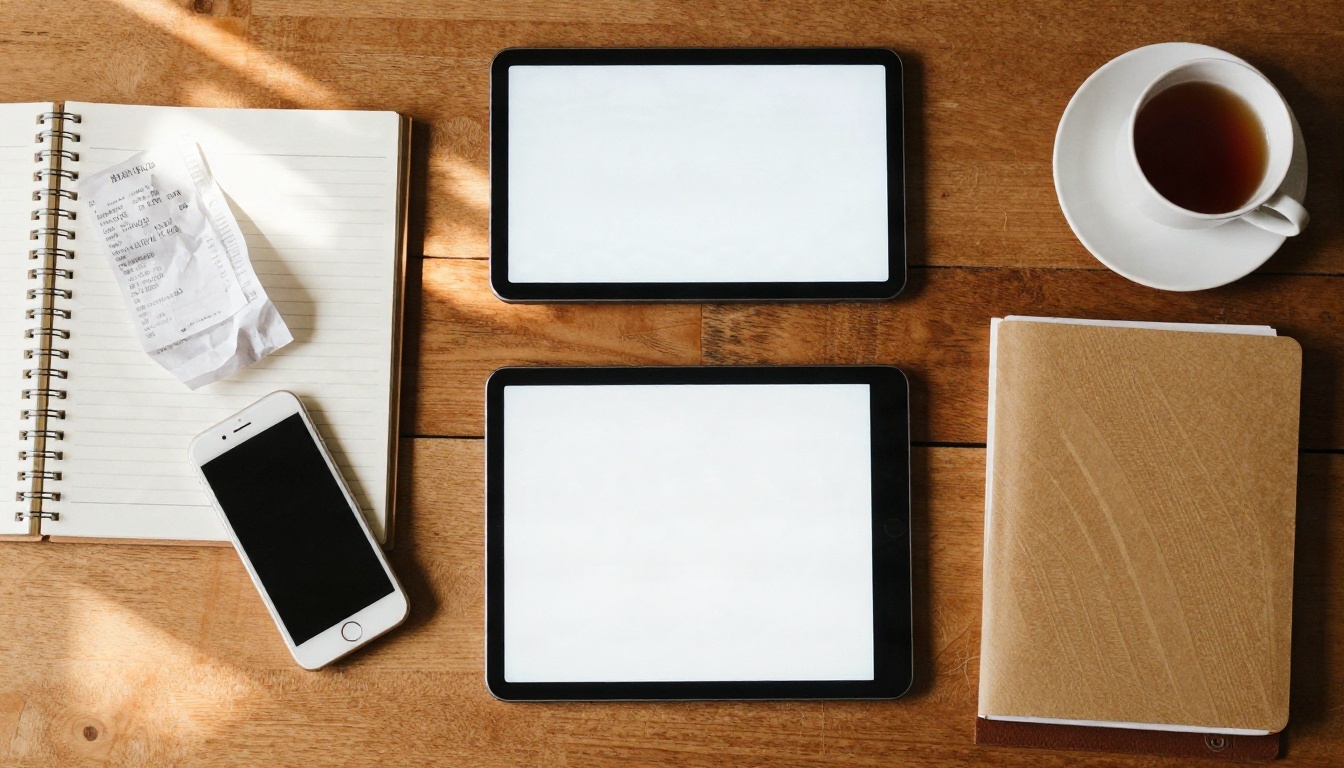
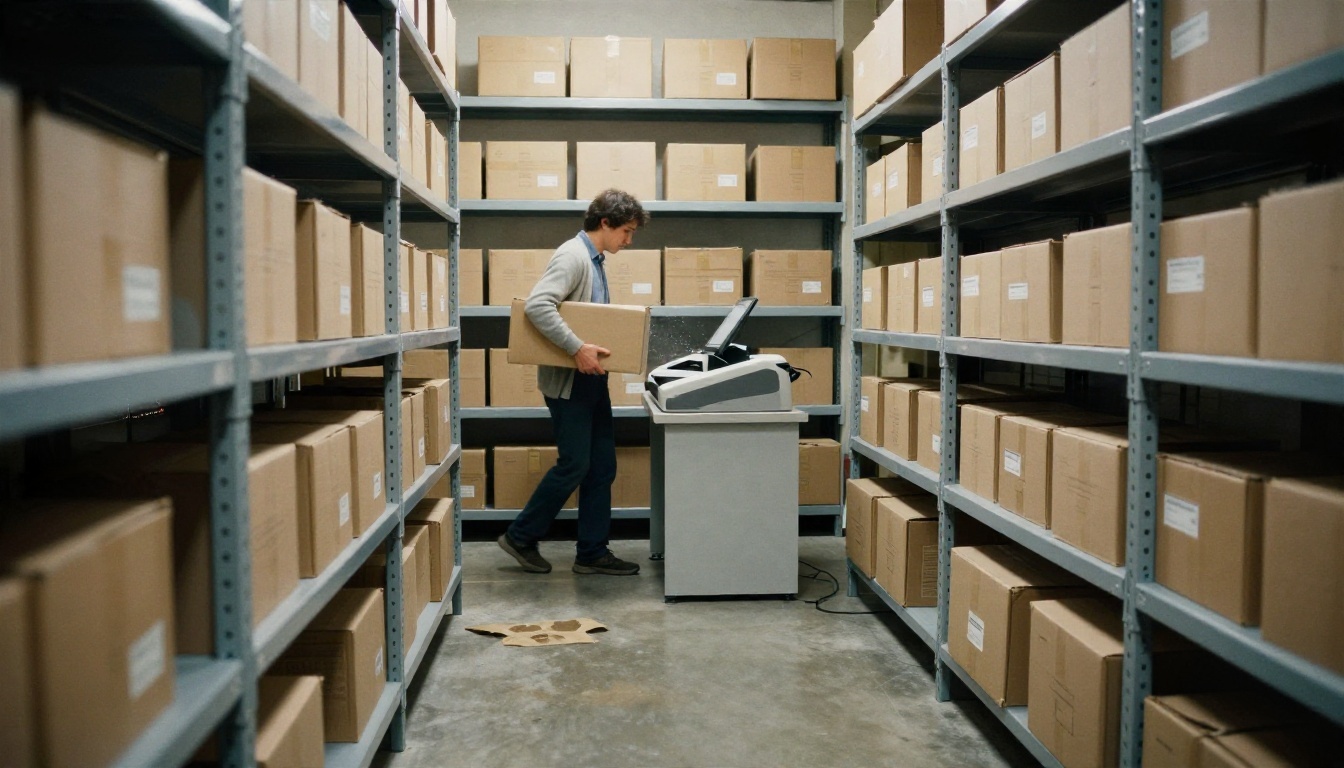
Un contador con una pila trimestral de recibos se beneficia sobre todo de una herramienta por lotes. Un estudiante con un solo capítulo de fotocopias puede arreglárselas con el truco de Google Docs. Una pequeña oficina que vacía su sala de archivo debería mirar una herramienta de escritorio que pueda procesar cientos de páginas durante la noche.
Publica el PDF limpio como flipbook
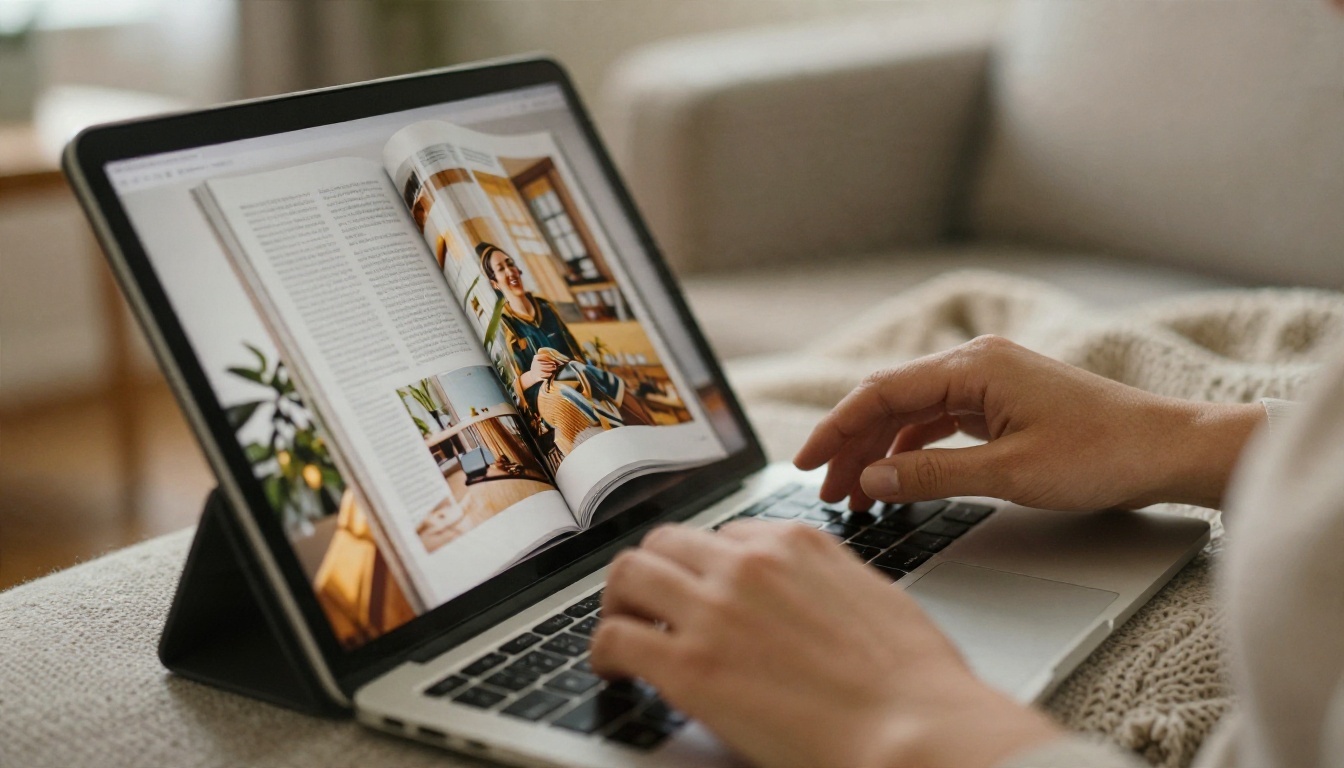
Cuando el OCR ha hecho su trabajo, tienes un PDF buscable y correcto. Ese archivo es buena materia prima para un formato más legible. Un PDF plano sirve para imprimir, pero en un teléfono obliga a los lectores a pellizcar y desplazarse. Un flipbook convierte las mismas páginas en una experiencia fluida de paso de página que se carga en el navegador.
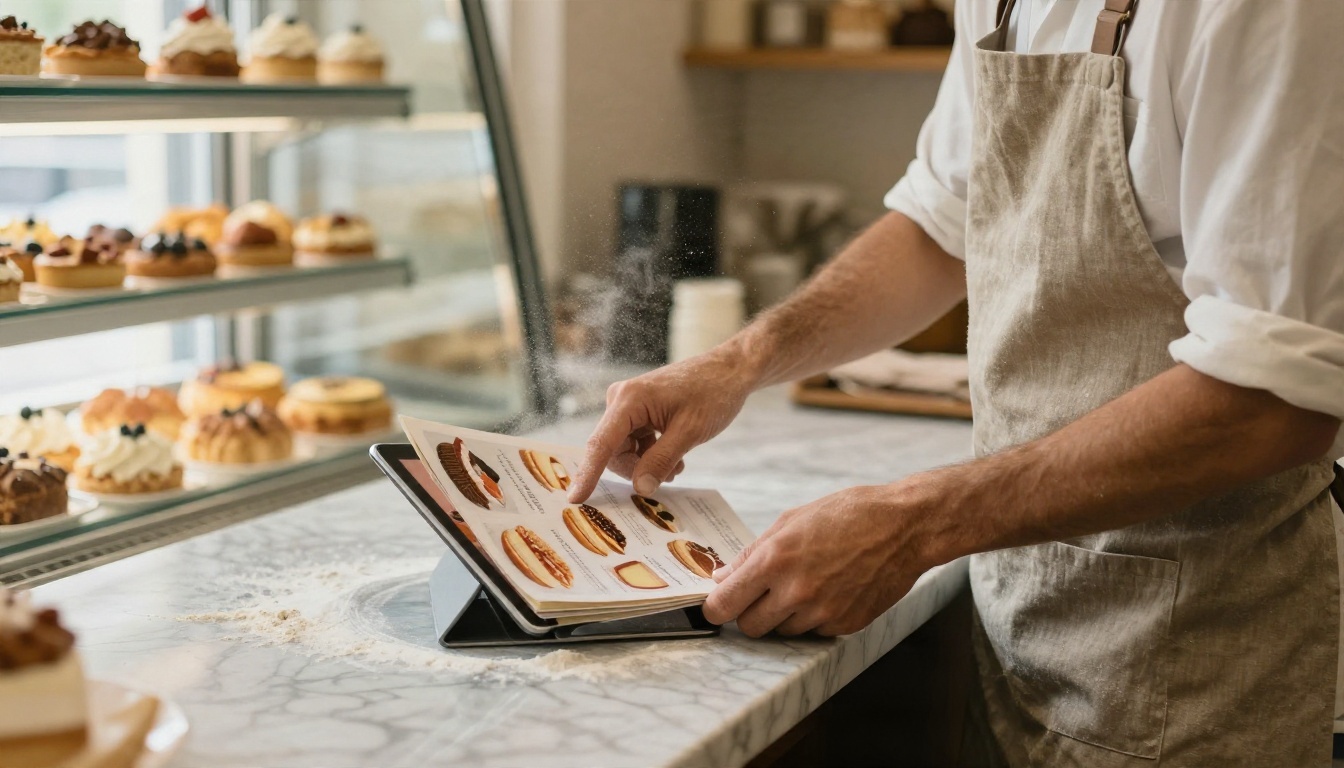
Una panadería puede convertir una lista de precios escaneada en un catálogo para hojear. Un colegio puede publicar boletines escolares antiguos escaneados como colección con texto buscable usando el Creador de flipbooks de boletines escolares. Una operadora turística puede convertir folletos escaneados con el Creador de flipbooks de folletos. Puedes ver más opciones en el directorio de herramientas de flipbooks.
Cómo crear un flipbook a partir de tu PDF
- Crea una cuenta. Ve a Flipbooks AI o crea una cuenta en menos de un minuto.
- Sube tu PDF. Arrastra el archivo procesado con OCR al Conversor de PDF a flipbook. La conversión tarda unos segundos, y cada página conserva su diseño.
- Personaliza el aspecto. Añade tu logotipo, elige los colores de marca, selecciona un fondo y configura el efecto de paso de página. Puedes incluir videos y audio en cualquier página.
- Revisa cómo se ve en el teléfono. El resultado se adapta a cualquier pantalla, así que míralo en un teléfono antes de publicar.
- Publica. Guarda y tu flipbook queda publicado, sin marca de agua en las páginas.
💡 Aplica primero el OCR. Un flipbook creado a partir de un PDF con texto buscable ofrece a tus lectores un texto que pueden encontrar y seleccionar, en lugar de una imagen de texto.
Compartir, proteger y medir
- Enlace directo: envíalo por correo o mensaje.
- Código para incrustar: colócalo en tu sitio con la opción Incrustar flipbook en un sitio web.
- Protección con contraseña: reserva el material privado para clientes o personal.
- Descarga sin conexión: deja que los lectores guarden una copia.
- Estadísticas y captación de contactos: mira cómo se comportan los lectores y reúne contactos. Estas funciones vienen con el plan Professional, así que revisa los planes de precios para comparar niveles. Los flipbooks ilimitados están disponibles desde el plan Standard.
| Función | Qué hace por ti |
|---|
| Sin marcas de agua | Tus páginas se ven limpias y profesionales |
| Marca propia | El logotipo, los colores y el fondo coinciden con tu negocio |
| Protección con contraseña | Restringe el acceso a los lectores elegidos |
| Video y audio incrustados | Añade contenido más rico a cualquier página |
| Estadísticas (Professional) | Muestra las vistas de página y el comportamiento de los lectores |
Elige hoy la ruta adecuada
Esta es la versión corta. Si tienes un archivo pequeño y los límites gratuitos de iLovePDF te bastan, úsalo y revisa el resultado con cuidado. Si el OCR está bloqueado o tu archivo es grande, prueba Google Docs, PDF24 o Sejda. Si tienes cientos de páginas o archivos sensibles, ejecuta OCRmyPDF o NAPS2 en tu propio equipo. Si la fidelidad del diseño es lo más importante y el presupuesto lo permite, un editor de escritorio de pago sigue siendo la mejor opción.
Sea cual sea la ruta que elijas, vuelve a escanear las páginas con mala iluminación en lugar de pelear con el programa, y comprueba siempre los números y los nombres contra el original.
¿Listo para poner a trabajar tu PDF limpio? Empieza gratis en Flipbooks AI, explora las herramientas y plantillas o compara los planes de precios para elegir lo que se ajusta a tu carga de trabajo.



