Você digitalizou um contrato, uma apostila de aula ou uma pilha de notas fiscais, e agora não consegue selecionar nem uma palavra. Esse é o problema de um PDF digitalizado: ele parece um documento, mas na verdade é a foto de um. O iLovePDF é um dos primeiros lugares a que as pessoas recorrem para resolver isso, e pode funcionar bem, mas o plano gratuito tem condições. Este artigo mostra quais são esses limites, os passos exatos a seguir, o que fazer quando o resultado sai como um texto sem sentido e quais alternativas valem o seu tempo. Depois que seu arquivo estiver limpo, você também pode transformá-lo em uma publicação com virada de página no Flipbooks AI.
O que é realmente um PDF digitalizado
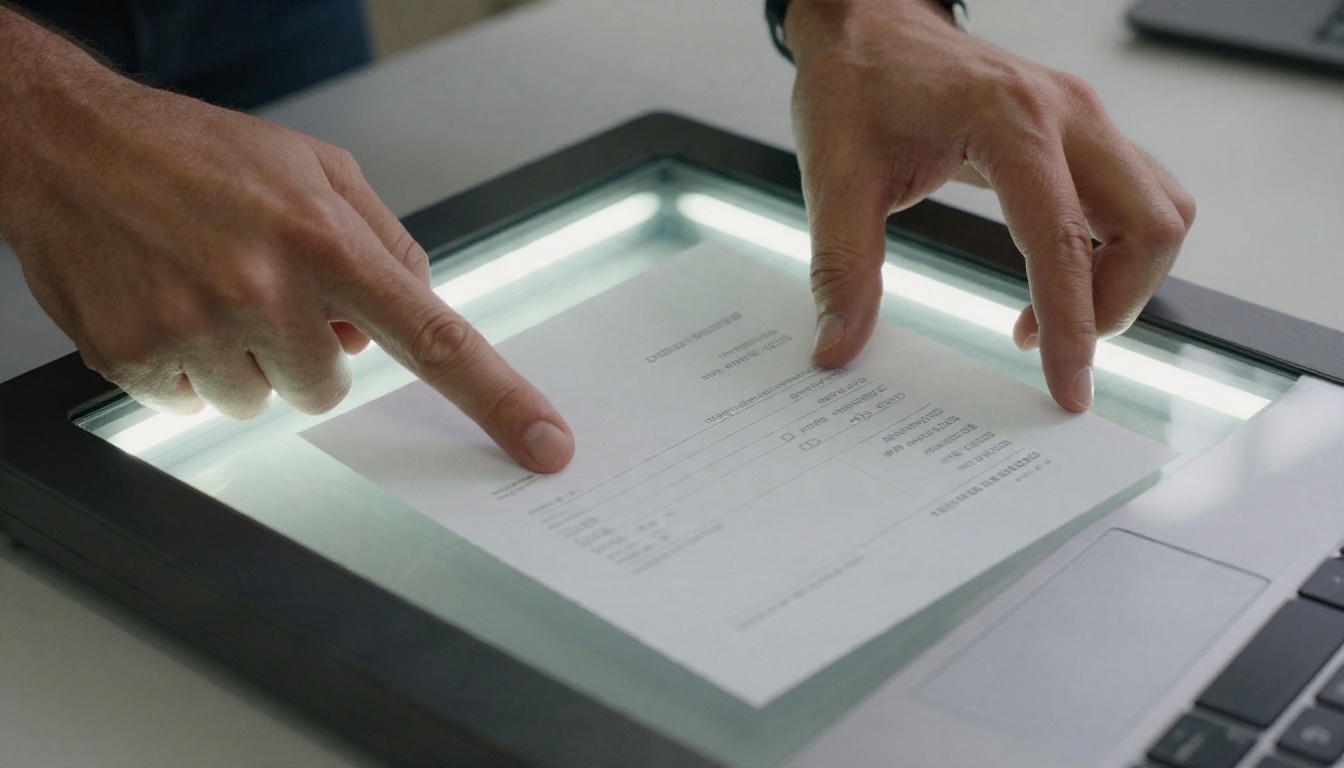
Antes de escolher uma ferramenta, ajuda saber com o que você está lidando. Dois PDFs podem parecer idênticos na tela e se comportar de maneiras completamente diferentes.
Páginas de imagem ou páginas de texto
Um PDF comum, feito no Word ou no Google Docs, guarda as letras como texto. Você pode clicar, copiar, pesquisar e editar. Um PDF digitalizado guarda cada página como uma imagem plana. O computador vê pixels, não palavras.
Um teste rápido: abra o arquivo e pressione Ctrl+F para pesquisar uma palavra que você está vendo claramente. Se nada for encontrado, ou se você não conseguir destacar uma linha com o cursor, o arquivo é só imagem.
O que o OCR faz de fato
OCR significa reconhecimento óptico de caracteres. O software analisa a imagem, detecta formas que parecem letras e escreve uma camada de texto oculta por cima da página. Há dois resultados possíveis:
- PDF pesquisável: a imagem original continua visível, e uma camada de texto invisível fica por trás dela. Você pode pesquisar e copiar, mas alterar o texto visível fica complicado.
- Documento editável: o texto é reconstruído como conteúdo real e alterável, muitas vezes como um arquivo Word, que você pode depois salvar de volta em PDF.
💡 Quando as pessoas dizem "PDF editável" depois de digitalizar, geralmente se referem a um desses dois resultados. Decida qual você precisa antes de começar, porque isso muda a ferramenta e o formato de saída que você escolhe.
Limites gratuitos do iLovePDF
O iLovePDF é um conjunto de ferramentas que funciona no navegador, com dezenas de utilitários para PDF, e o OCR é um deles. Planos, cotas e quais ferramentas são reservadas ao pagamento mudam de tempos em tempos, então trate a tabela abaixo como um panorama geral e confirme os detalhes atuais na página de preços antes de montar um fluxo de trabalho com ela.
O que o plano gratuito permite
| Área | Uso gratuito (típico) | Plano pago (típico) |
|---|
| Ferramentas básicas (juntar, dividir, comprimir) | Disponíveis com limites diários ou por hora | Limites maiores ou sem limites |
| OCR em arquivos digitalizados | Muitas vezes restrito ou limitado, verifique a página da ferramenta | Incluído em arquivos maiores |
| Tamanho do arquivo por envio | Teto menor | Teto bem maior |
| Processamento em lote | Um ou poucos arquivos por vez | Muitos arquivos de uma vez |
| Anúncios | Exibidos | Removidos |
| Conta necessária | Não para tarefas básicas | Sim |
O padrão é constante: tarefas simples são gratuitas, e as pesadas (OCR, arquivos grandes, lotes) empurram você para uma assinatura.
Onde quem usa o plano gratuito trava
A maior parte da frustração vem das mesmas situações:
- Uma digitalização grande bate no limite de tamanho. Um scan de 200 páginas em alta resolução facilmente ultrapassa o teto gratuito.
- O OCR está bloqueado ou limitado. Você envia o arquivo, espera e descobre que o recurso exige um upgrade.
- Vários arquivos ao mesmo tempo. O uso gratuito geralmente significa fazer um arquivo, depois o próximo.
- Preocupações com privacidade. Seu arquivo vai para um servidor remoto. Para formulários de imposto ou contratos assinados, leia primeiro a política de retenção.
⚠️ Nunca envie passaportes, prontuários médicos ou contratos confidenciais para qualquer conversor online sem ter lido por quanto tempo os arquivos são armazenados e quem pode acessá-los. Para material sensível, use uma ferramenta offline.
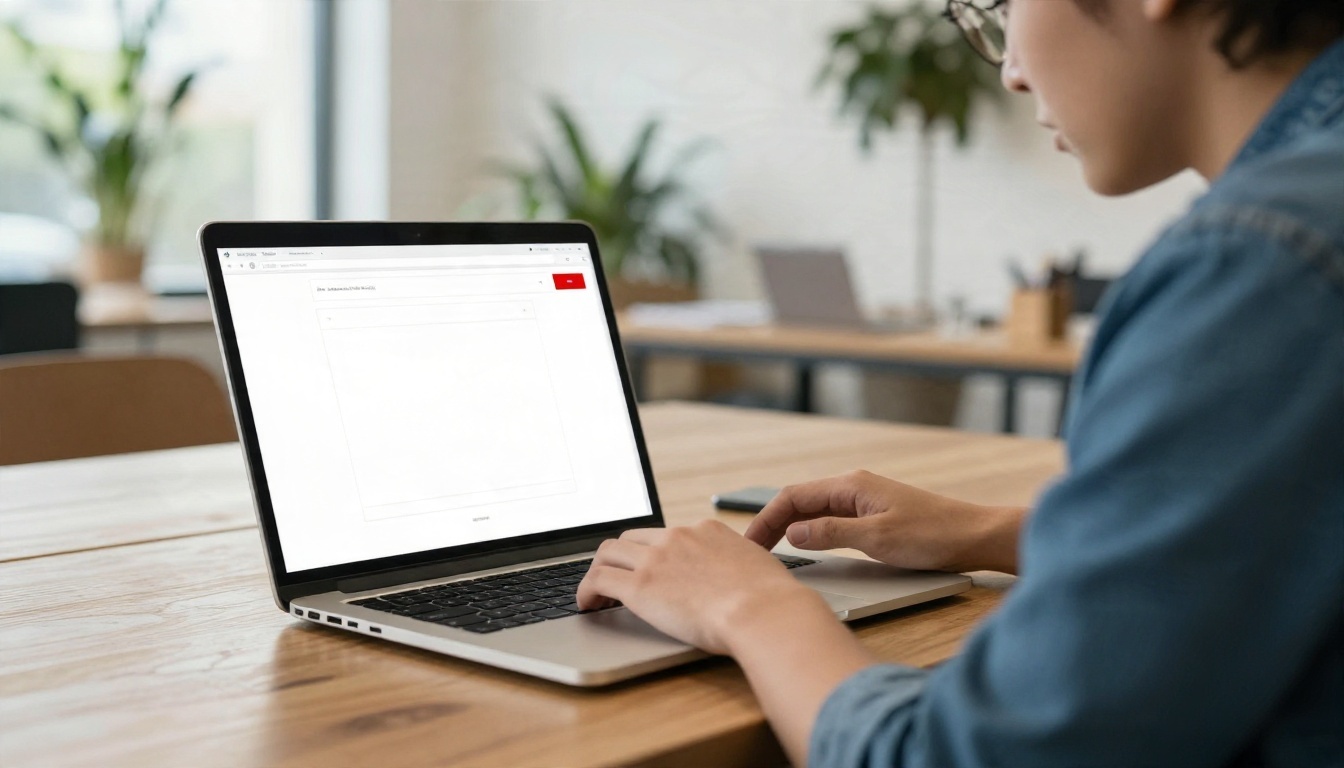
Este é o caminho habitual no iLovePDF. Os nomes dos menus podem mudar um pouco, mas o fluxo continua o mesmo.
Rode o OCR no arquivo
- Abra o iLovePDF no navegador e escolha a ferramenta OCR PDF.
- Clique em Selecionar arquivo PDF ou arraste sua digitalização para a área de envio. Você também pode puxar um arquivo do Google Drive ou do Dropbox.
- Escolha o idioma do documento. Isso importa mais do que as pessoas imaginam, porque uma configuração de idioma errada é uma das principais causas de caracteres estranhos.
- Inicie o processo e espere terminar.
- Baixe o resultado. Você recebe um PDF em que o texto pode ser pesquisado e copiado.
Converta para Word para editar
Se você quer alterar o texto em si, um PDF pesquisável nem sempre basta. Uma segunda etapa ajuda:
- Pegue o resultado do OCR e abra a ferramenta PDF para Word.
- Envie o arquivo pesquisável e converta.
- Abra o .docx no Word ou no Google Docs, corrija o que for preciso e depois exporte de volta para PDF.
Esse caminho em duas etapas lhe dá parágrafos editáveis de verdade, em vez de texto preso a uma imagem.
Confira o resultado
Não confie cegamente na primeira versão. Dedique dois minutos a esta lista:
- Pesquise três palavras que você sabe que existem no documento.
- Compare números, datas e nomes com o original. O OCR confunde 0 e O, 1 e l, 5 e S.
- Olhe as tabelas. As colunas muitas vezes se juntam em uma única linha de texto.
- Verifique a ordem e a rotação das páginas.
✅ Boa prática: mantenha a digitalização original intacta em uma pasta separada. Se o OCR fizer uma bagunça, você sempre pode rodar de novo com configurações melhores.
Alternativas gratuitas que valem a pena testar
Se o plano gratuito bloquear você, há muitos outros caminhos. Alguns são totalmente gratuitos, alguns são limitados, e alguns rodam inteiramente na sua própria máquina.
| Ferramenta | Tipo | Preço | Melhor para | Cuidado com |
|---|
| Google Drive + Docs | Online | Gratuito | Extração rápida de texto de uma digitalização limpa | O layout e as imagens se perdem |
| Microsoft Word | Desktop | Incluído no Office | Abrir PDFs e editar no próprio arquivo | PDFs só de imagem podem não converter bem |
| OneNote | Desktop | Gratuito com uma conta Microsoft | Copiar texto de uma imagem impressa | Manual, página por página |
| PDF24 Tools | Online ou desktop | Gratuito | OCR sem conta | A qualidade do resultado varia |
| Sejda | Online | Nível gratuito com limites | Arquivos pequenos e edições rápidas | Limites de páginas e de tamanho |
| OCRmyPDF / Tesseract | Linha de comando | Gratuito, código aberto | Grandes lotes, privacidade, automação | Exige alguma familiaridade técnica |
| NAPS2 | Desktop | Gratuito, código aberto | Digitalização e OCR em um só app | Focado no Windows |
| Adobe Acrobat | Desktop | Pago | Melhor preservação do layout | Custo de assinatura |
O truque do Google Docs
Este funciona surpreendentemente bem para um único documento:
- Envie o PDF digitalizado para o Google Drive.
- Clique com o botão direito no arquivo e escolha Abrir com e depois Google Docs.
- O Google roda o OCR e mostra a imagem em cima, com o texto reconhecido embaixo.
Funciona melhor em páginas nítidas, de uma coluna só. Tem dificuldade com tabelas, formulários e qualquer coisa escrita à mão.
Opções para desktop
Quando a privacidade ou o tamanho do arquivo é o problema, use uma ferramenta offline. O OCRmyPDF consegue processar uma pasta inteira de digitalizações com um único comando e mantém a imagem original enquanto adiciona uma camada de texto. O NAPS2 oferece uma janela mais amigável, com botões, se você preferir não mexer no terminal. Os dois são gratuitos e nunca enviam seu arquivo para lugar nenhum.
Como corrigir resultados ruins de OCR
Um resultado embaralhado raramente é culpa só da ferramenta. A qualidade da entrada decide a maior parte do resultado.
| Problema que você vê | Causa provável | Correção |
|---|
| Símbolos aleatórios no lugar de palavras | Idioma errado selecionado | Rode de novo com o idioma correto |
| Linhas de texto faltando | Contraste baixo ou toner fraco | Digitalize de novo com mais contraste |
| Linhas tortas e misturadas | Página digitalizada inclinada | Endireite a página ou use a correção de inclinação |
| Letras trocadas (0/O, 1/l) | Resolução baixa | Digitalize de novo a 300 DPI ou mais |
| Tabelas viram um bloco só | Layout complexo | Use uma ferramenta que reconheça o layout ou digite de novo |
| Escrita à mão ignorada | O OCR é voltado para texto impresso | Use um app que reconheça escrita à mão |
| Arquivo grande demais para enviar | Digitalização colorida em DPI alto | Digitalize em tons de cinza ou comprima antes |
Configurações de digitalização que ajudam
- Resolução: 300 DPI é o ponto ideal para texto. Subir para 600 raramente melhora a precisão e deixa os arquivos enormes.
- Modo de cor: tons de cinza ou preto e branco mantêm os arquivos menores e costumam ser lidos melhor do que cor total.
- Páginas planas: pressione de leve a lombada do livro ou retire os grampos das páginas. O texto curvo perto da encadernação é onde o OCR mais falha.
- Vidro limpo: um único risco de poeira pode se repetir como uma linha vertical em todas as páginas.
Dicas para digitalizar com o celular
As câmeras de celular são boas o bastante para a maioria dos documentos, se você controlar as condições:
- Fotografe bem de cima, e não em ângulo.
- Use luz do dia uniforme e evite sombras da sua mão.
- Coloque a página sobre uma superfície escura e lisa para que as bordas sejam detectadas.
- Use um app de digitalização que recorte e endireite a página automaticamente.
Casos de uso no dia a dia
Trabalhos diferentes pedem ferramentas diferentes. Algumas situações comuns:
| Situação | Melhor caminho | Por quê |
|---|
| Um contrato assinado, com uma cláusula para alterar | OCR, depois Word, depois PDF | Você precisa de texto editável de verdade |
| Cinquenta notas fiscais para a contabilidade | OCRmyPDF ou um plano pago com processamento em lote | O volume torna os limites da versão web gratuita um problema |
| Anotações de aula para pesquisar antes das provas | Google Docs ou PDF24 | Texto pesquisável já basta |
| Documentos antigos da família para um acervo | PDF pesquisável com a imagem original mantida | Preserva a aparência do original |
| Papéis jurídicos ou médicos sensíveis | Só ferramenta offline | Sem envio, sem risco de retenção |
Um contador com uma pilha trimestral de recibos se beneficia mais de uma ferramenta de lote. Um estudante com um único capítulo de fotocópias pode se virar com o truque do Google Docs. Um pequeno escritório que esvazia uma sala de arquivos deve olhar para uma ferramenta de desktop capaz de processar centenas de páginas durante a noite.
Publique o PDF limpo como flipbook
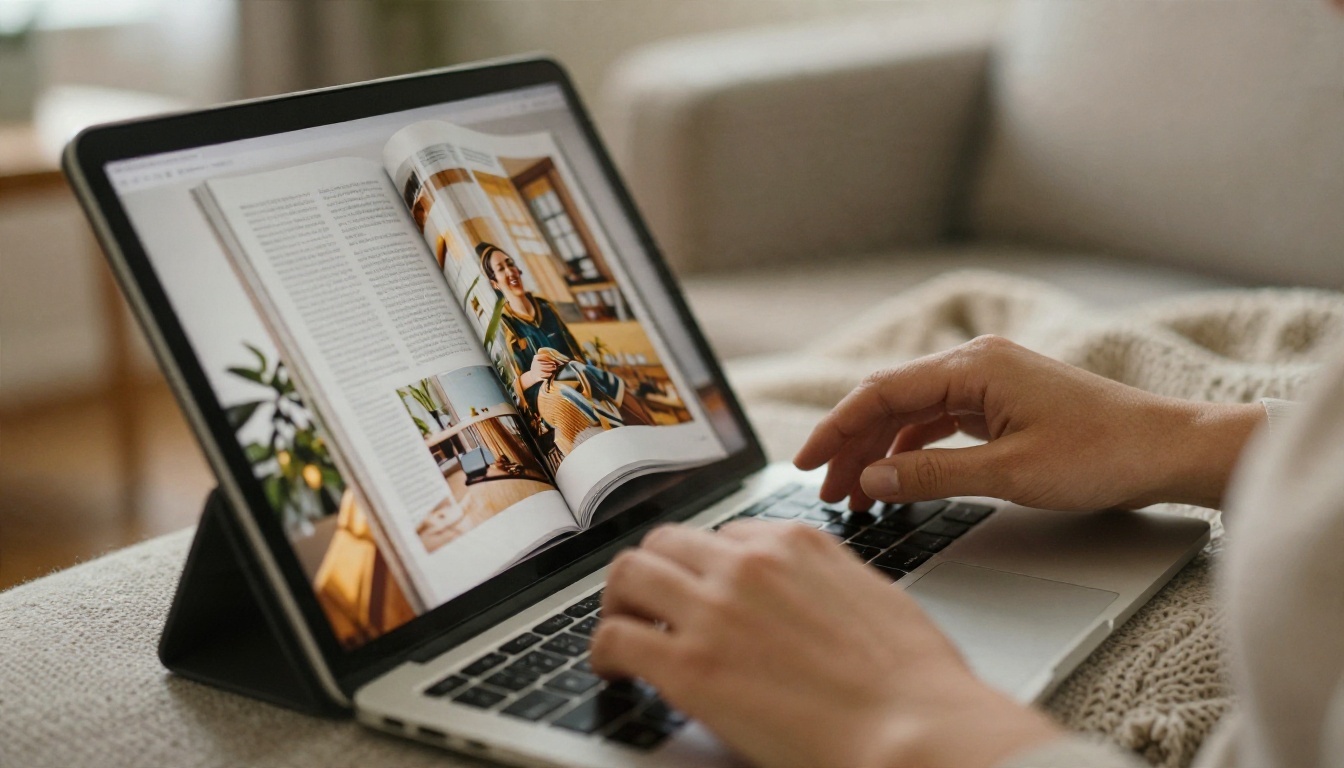
Depois que o OCR fez seu trabalho, você tem um PDF pesquisável e correto. Esse arquivo é uma boa matéria-prima para um formato mais legível. Um PDF plano serve para impressão, mas no celular obriga o leitor a dar zoom com os dedos e rolar a tela. Um flipbook transforma as mesmas páginas em uma experiência suave de virar página, que carrega no navegador.
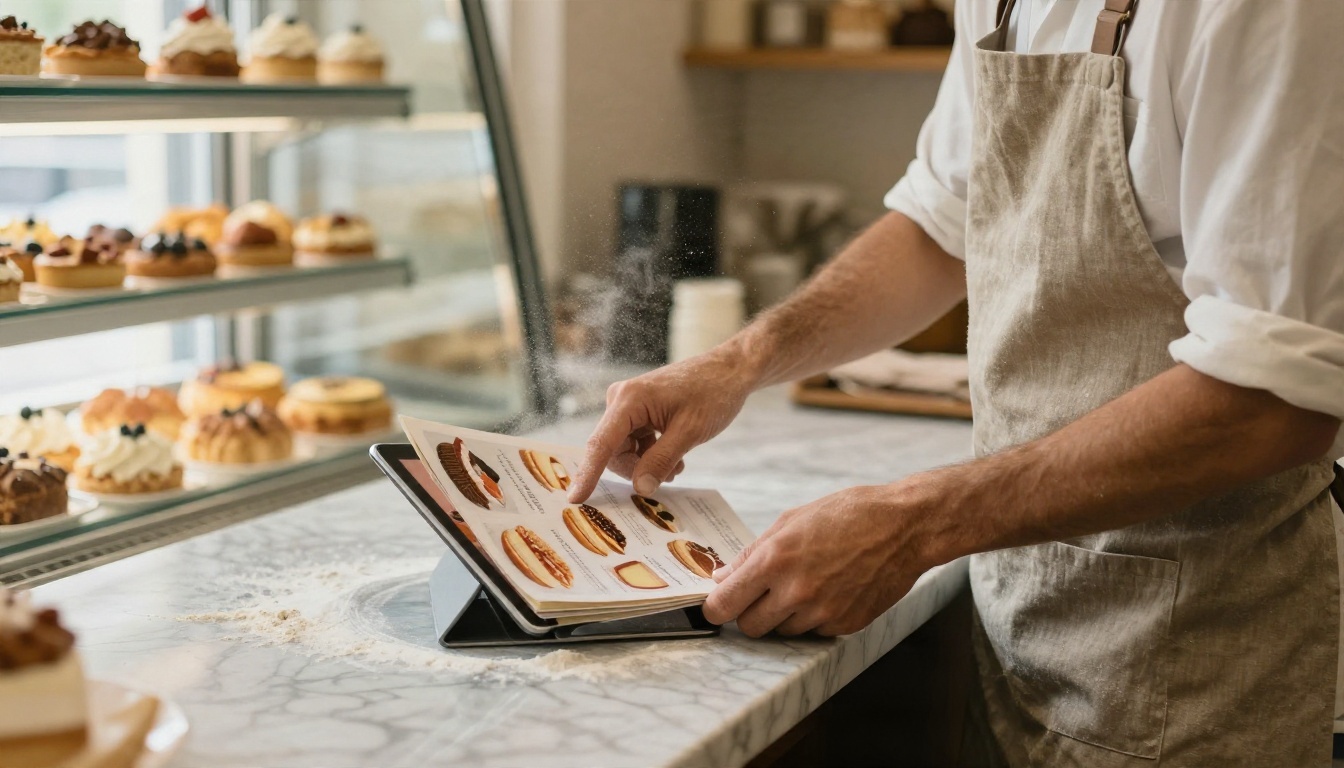
Uma padaria pode transformar uma lista de preços digitalizada em um catálogo para navegar. Uma escola pode publicar informativos antigos digitalizados como um acervo pesquisável usando o Criador de Newsletter Escolar. Uma operadora de turismo pode converter folhetos digitalizados com o Criador de flipbook de folhetos. Você pode conhecer mais opções no diretório de ferramentas de flipbook.
Como criar um flipbook a partir do seu PDF
- Crie sua conta. Acesse o Flipbooks AI ou crie uma conta em menos de um minuto.
- Envie seu PDF. Arraste o arquivo processado pelo OCR para o Conversor de PDF para flipbook. A conversão leva poucos instantes, e cada página mantém o layout.
- Personalize o visual. Adicione seu logo, escolha as cores da marca, selecione um fundo e defina o efeito de virar página. Você pode incluir vídeos e áudios em qualquer página.
- Confira no celular. O resultado é responsivo para celular, então faça uma prévia no smartphone antes de publicar.
- Publique. Salve, e seu flipbook fica no ar, sem marca d’água nas páginas.
💡 Rode o OCR primeiro. Um flipbook feito a partir de um PDF pesquisável oferece aos seus leitores um texto que eles podem encontrar e selecionar, em vez de uma imagem de texto.
Compartilhe, proteja e acompanhe
- Link direto: envie por e-mail ou mensagem.
- Código de incorporação: coloque no seu site com a opção Incorporar flipbook no site.
- Proteção por senha: mantenha material privado apenas para clientes ou equipe.
- Download offline: permita que os leitores guardem uma cópia.
- Estatísticas e captação de contatos: veja como os leitores se comportam e colete contatos. Esses recursos vêm com o plano Professional, então confira os planos de preços para comparar as faixas. Flipbooks ilimitados estão disponíveis a partir do plano Standard.
| Funcionalidade | O que ela faz por você |
|---|
| Sem marcas d’água | Suas páginas ficam limpas e profissionais |
| Marca personalizada | Logo, cores e fundo combinam com o seu negócio |
| Proteção por senha | Restringe o acesso aos leitores escolhidos |
| Vídeo e áudio incorporados | Adiciona conteúdo mais rico a qualquer página |
| Estatísticas (Professional) | Mostra visualizações de página e comportamento dos leitores |
Escolha o melhor caminho hoje
Aqui vai a versão curta. Se você tem um arquivo pequeno e os limites gratuitos do iLovePDF bastam, use-o e confira o resultado com cuidado. Se o OCR estiver bloqueado ou o arquivo for grande, experimente Google Docs, PDF24 ou Sejda. Se você tem centenas de páginas ou arquivos sensíveis, rode OCRmyPDF ou NAPS2 na sua própria máquina. Se a fidelidade do layout importa mais e o orçamento permite, um editor de desktop pago ainda leva a melhor.
Qualquer que seja o caminho, digitalize de novo as páginas mal iluminadas em vez de brigar com o software, e sempre confira números e nomes com o original.
Pronto para colocar seu PDF limpo para trabalhar? Comece grátis no Flipbooks AI, veja as ferramentas e modelos ou compare os planos de preços para escolher o que cabe na sua demanda.



