Du hast einen Vertrag, ein Vorlesungsskript oder einen Stapel Rechnungen gescannt, und jetzt kannst du kein einziges Wort markieren. Das ist das Problem bei einem gescannten PDF: Es sieht aus wie ein Dokument, ist aber in Wahrheit das Foto davon. iLovePDF gehört zu den ersten Anlaufstellen, wenn man das beheben will. Es kann gut funktionieren, aber der kostenlose Tarif hat Haken. Dieser Artikel zeigt dir, welche Grenzen es gibt, die genauen Schritte, was du tun kannst, wenn die Ausgabe nur wirres Zeug ist, und welche Alternativen die Zeit wert sind. Sobald deine Datei sauber ist, kannst du sie mit Flipbooks AI auch in eine Publikation mit Umblättereffekt verwandeln.
Was ein gescanntes PDF wirklich ist
Bevor du ein Tool auswählst, hilft es zu wissen, womit du es zu tun hast. Zwei PDFs können auf dem Bildschirm identisch aussehen und sich völlig unterschiedlich verhalten.
Bildseiten oder Textseiten
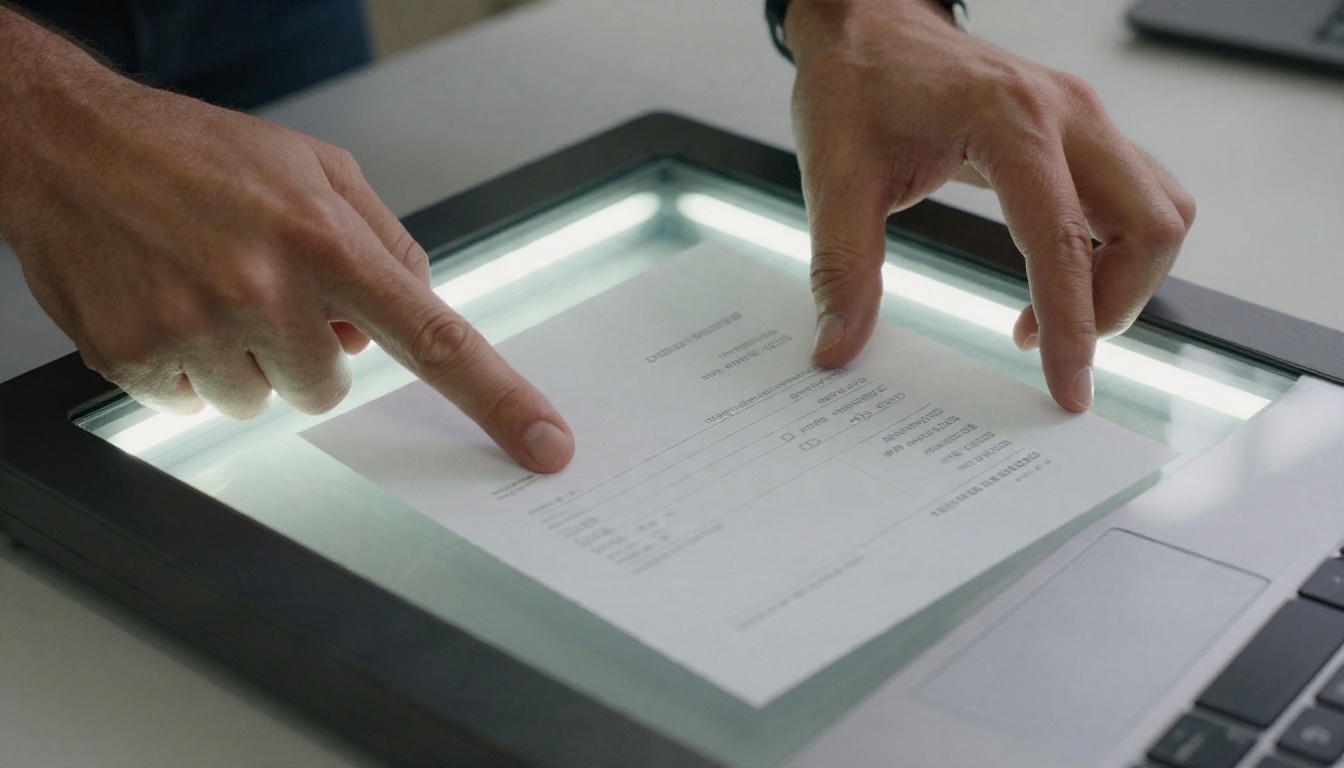
Ein normales PDF, das aus Word oder Google Docs erstellt wurde, speichert Buchstaben als Text. Du kannst sie anklicken, kopieren, durchsuchen und bearbeiten. Ein gescanntes PDF speichert jede Seite als flaches Bild. Dein Computer sieht Pixel, keine Wörter.
Ein schneller Test: Öffne die Datei und drücke Strg+F, um nach einem Wort zu suchen, das du deutlich siehst. Wird nichts gefunden oder kannst du mit dem Cursor keine Zeile markieren, ist die Datei nur ein Bild.
Was OCR tatsächlich macht
OCR steht für optische Zeichenerkennung. Die Software betrachtet das Bild, erkennt Formen, die Buchstaben ähneln, und legt eine unsichtbare Textebene über die Seite. Es sind zwei Ergebnisse möglich:
- Durchsuchbares PDF: Das ursprüngliche Bild bleibt sichtbar, und dahinter liegt eine unsichtbare Textebene. Du kannst suchen und kopieren, aber den sichtbaren Wortlaut zu ändern ist umständlich.
- Bearbeitbares Dokument: Der Text wird als echter, veränderbarer Inhalt neu aufgebaut, oft als Word-Datei, die du danach wieder als PDF speichern kannst.
💡 Wenn Leute nach dem Scannen von „bearbeitbarem PDF“ sprechen, meinen sie meist eines dieser beiden Ergebnisse. Entscheide vorher, was du brauchst, denn davon hängt ab, welches Tool und welches Ausgabeformat du wählst.
Die kostenlosen Grenzen von iLovePDF
iLovePDF ist ein browserbasierter Werkzeugkasten mit Dutzenden PDF-Funktionen, und OCR ist eine davon. Tarife, Kontingente und welche Tools hinter einer Bezahlung liegen, ändern sich von Zeit zu Zeit. Betrachte die Tabelle daher als grobes Bild und prüfe die aktuellen Angaben auf der Preisseite, bevor du einen Arbeitsablauf darauf aufbaust.
Was der kostenlose Tarif erlaubt
| Bereich | Kostenlose Nutzung (typisch) | Bezahlter Tarif (typisch) |
|---|
| Grundfunktionen (zusammenführen, aufteilen, komprimieren) | Verfügbar mit täglichen oder stündlichen Aufgabenlimits | Höhere Limits oder keine |
| OCR bei gescannten Dateien | Oft eingeschränkt oder begrenzt, prüfe die Tool-Seite | Bei größeren Dateien enthalten |
| Dateigröße pro Upload | Niedrigere Obergrenze | Deutlich höhere Obergrenze |
| Stapelverarbeitung | Eine oder wenige Dateien gleichzeitig | Viele Dateien auf einmal |
| Werbung | Wird angezeigt | Entfernt |
| Konto nötig | Nicht für Grundaufgaben | Ja |
Das Muster ist stimmig: Einfache Aufgaben sind kostenlos, aufwendige (OCR, große Dateien, Stapel) bringen dich zu einem Abo.
Wo kostenlose Nutzer hängen bleiben
Der meiste Ärger entsteht durch dieselben wenigen Situationen:
- Ein großer Scan stößt an die Größengrenze. Ein 200-seitiger Scan in hoher Auflösung ist schnell größer als die kostenlose Obergrenze.
- OCR ist gesperrt oder begrenzt. Du lädst hoch, wartest und merkst dann, dass die Funktion einen höheren Tarif braucht.
- Mehrere Dateien auf einmal. Die kostenlose Nutzung bedeutet in der Regel: eine Datei nach der anderen.
- Datenschutz. Deine Datei wandert auf einen fernen Server. Bei Steuerformularen oder unterschriebenen Verträgen lies zuerst die Aufbewahrungsregeln.
⚠️ Lade Reisepässe, Krankenakten oder vertrauliche Verträge niemals in einen Online-Konverter hoch, solange du nicht gelesen hast, wie lange Dateien gespeichert werden und wer darauf zugreifen kann. Bei sensiblem Material nimm ein Offline-Tool.
Schritte: Vom gescannten PDF zum bearbeitbaren PDF
So läuft es üblicherweise bei iLovePDF. Die Menünamen können leicht abweichen, aber der Ablauf bleibt gleich.
OCR auf die Datei anwenden
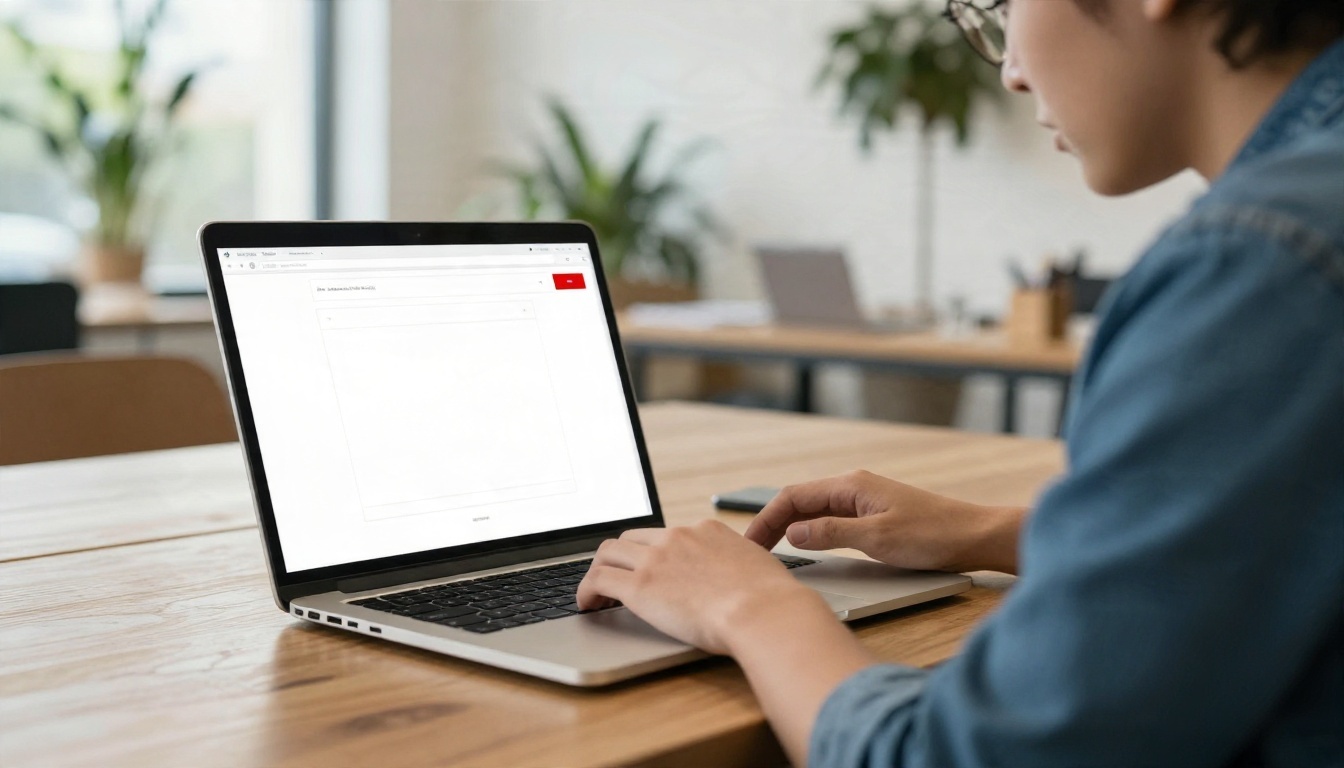
- Öffne iLovePDF im Browser und wähle das Tool OCR PDF.
- Klicke auf PDF-Datei auswählen oder ziehe deinen Scan in den Upload-Bereich. Du kannst eine Datei auch aus Google Drive oder Dropbox holen.
- Wähle die Sprache des Dokuments. Das ist wichtiger, als viele denken, denn eine falsche Spracheinstellung ist eine häufige Ursache für seltsame Zeichen.
- Starte den Vorgang und warte, bis er fertig ist.
- Lade das Ergebnis herunter. Du erhältst ein PDF, in dem sich Text durchsuchen und kopieren lässt.
In Word umwandeln, um zu bearbeiten
Wenn du den eigentlichen Wortlaut ändern willst, reicht ein durchsuchbares PDF nicht immer. Ein zweiter Durchgang hilft:
- Nimm das OCR-Ergebnis und öffne das Tool PDF in Word.
- Lade die durchsuchbare Datei hoch und wandle sie um.
- Öffne die .docx in Word oder Google Docs, korrigiere, was korrigiert werden muss, und exportiere dann zurück ins PDF.
Dieser Zweischritt-Weg gibt dir echte bearbeitbare Absätze statt Text, der an einem Bild festklebt.
Das Ergebnis prüfen
Vertraue der ersten Ausgabe nicht blind. Nimm dir zwei Minuten für diese Checkliste:
- Suche nach drei Wörtern, von denen du weißt, dass sie im Dokument vorkommen.
- Vergleiche Zahlen, Daten und Namen mit dem Original. OCR verwechselt 0 und O, 1 und l, 5 und S.
- Sieh dir Tabellen an. Spalten werden oft zu einer einzigen Textzeile zusammengezogen.
- Prüfe die Seitenreihenfolge und die Drehung.
✅ Bewährte Praxis: Bewahre den ursprünglichen Scan unverändert in einem separaten Ordner auf. Wenn OCR alles durcheinanderbringt, kannst du sie jederzeit mit besseren Einstellungen erneut ausführen.
Kostenlose Alternativen, die sich lohnen
Wenn dich der kostenlose Tarif ausbremst, hast du viele andere Wege. Manche sind komplett kostenlos, manche eingeschränkt, und ein paar laufen vollständig auf deinem eigenen Rechner.
| Tool | Typ | Preis | Am besten für | Worauf du achten solltest |
|---|
| Google Drive + Docs | Online | Kostenlos | Schnelle Textextraktion aus einem sauberen Scan | Layout und Bilder gehen verloren |
| Microsoft Word | Desktop | Im Office-Paket enthalten | PDFs öffnen und direkt darin bearbeiten | Reine Bild-PDFs lassen sich oft schlecht umwandeln |
| OneNote | Desktop | Kostenlos mit einem Microsoft-Konto | Text aus einem Ausdruck als Bild kopieren | Manuell, Seite für Seite |
| PDF24 Tools | Online oder Desktop | Kostenlos | OCR ohne Konto | Die Qualität der Ausgabe schwankt |
| Sejda | Online | Kostenlose Stufe mit Limits | Kleine Dateien und schnelle Änderungen | Seiten- und Größenbegrenzungen |
| OCRmyPDF / Tesseract | Kommandozeile | Kostenlos, Open Source | Große Stapel, Datenschutz, Automatisierung | Braucht etwas technisches Geschick |
| NAPS2 | Desktop | Kostenlos, Open Source | Scannen und OCR in einer App | Vor allem für Windows |
| Adobe Acrobat | Desktop | Bezahlt | Beste Layout-Erhaltung | Abo-Kosten |
Der Google-Docs-Trick
Dieser funktioniert für ein einzelnes Dokument überraschend gut:
- Lade das gescannte PDF in Google Drive hoch.
- Klicke die Datei mit der rechten Maustaste an, wähle Öffnen mit und dann Google Docs.
- Google führt OCR aus und zeigt das Bild oben mit dem erkannten Text darunter.
Am besten funktioniert es bei klaren, einspaltigen Seiten. Mit Tabellen, Formularen und allem, was handschriftlich ist, hat es Schwierigkeiten.
Desktop-Optionen
Wenn Datenschutz oder Dateigröße das Problem sind, geh offline. OCRmyPDF kann einen ganzen Ordner mit Scans in einem Befehl verarbeiten und behält das ursprüngliche Bild, während es eine Textebene hinzufügt. NAPS2 bietet ein freundlicheres Fenster mit Schaltflächen, wenn du kein Terminal anfassen möchtest. Beide sind kostenlos und schicken deine Datei nie irgendwohin.
OCR-Ergebnisse reparieren
Verstümmelte Ausgabe liegt selten allein am Tool. Die Qualität der Eingabe entscheidet über das meiste.
| Problem | Wahrscheinliche Ursache | Lösung |
|---|
| Zufällige Symbole statt Wörtern | Falsche Sprache gewählt | Mit der richtigen Sprache erneut ausführen |
| Fehlende Textzeilen | Geringer Kontrast oder blasser Toner | Mit höherem Kontrast neu scannen |
| Schiefe, verschmolzene Zeilen | Seite schief gescannt | Seite gerade richten oder Entzerrung nutzen |
| Vertauschte Buchstaben (0/O, 1/l) | Niedrige Auflösung | Mit 300 DPI oder höher neu scannen |
| Tabellen fallen zu einem Block zusammen | Komplexes Layout | Ein layoutbewusstes Tool nutzen oder neu abtippen |
| Handschrift wird ignoriert | OCR erkennt gedruckte Schrift | Eine App nutzen, die Handschrift kann |
| Datei zu groß für den Upload | Farbscan mit hoher DPI | In Graustufen scannen oder vorher komprimieren |
Scan-Einstellungen, die helfen
- Auflösung: 300 DPI ist der ideale Wert für Text. Mit 600 steigt die Genauigkeit selten, und die Dateien werden riesig.
- Farbmodus: Graustufen oder Schwarzweiß halten die Dateien kleiner und lassen sich meist besser auslesen als Farbe.
- Flache Seiten: Drücke den Buchrücken sanft nach unten oder löse die Heftklammern. Gekrümmter Text nahe der Bindung ist die Stelle, an der OCR am häufigsten scheitert.
- Saubere Glasplatte: Ein einziger Staubstreifen kann auf jeder Seite als senkrechte Linie wiederkehren.
Tipps für Handyscans
Handykameras reichen für die meisten Dokumente aus, wenn du die Bedingungen kontrollierst:
- Fotografiere von direkt oben, nicht schräg.
- Nutze gleichmäßiges Tageslicht und vermeide Schatten deiner Hand.
- Lege die Seite auf eine dunkle, einfarbige Fläche, damit die Ränder erkannt werden.
- Nutze eine Scan-App, die die Seite automatisch zuschneidet und glättet.
Praxisbeispiele
Unterschiedliche Aufgaben brauchen unterschiedliche Tools. Ein paar typische Situationen:
| Situation | Beste Methode | Warum |
|---|
| Ein unterschriebener Vertrag, eine Klausel muss geändert werden | OCR, dann Word, dann PDF | Du brauchst echten bearbeitbaren Text |
| Fünfzig Rechnungen für die Buchhaltung | OCRmyPDF oder ein bezahlter Tarif mit Stapelverarbeitung | Das Volumen macht die Grenzen der kostenlosen Web-Version schmerzhaft |
| Studienmitschriften, die man vor Prüfungen durchsuchen will | Google Docs oder PDF24 | Durchsuchbarer Text reicht aus |
| Alte Familiendokumente für ein Archiv | Durchsuchbares PDF mit erhaltenem Originalbild | Bewahrt das Aussehen des Originals |
| Sensible juristische oder medizinische Unterlagen | Nur Offline-Tool | Kein Upload, kein Risiko durch Speicherung |
Eine Buchhalterin mit einem vierteljährlichen Stapel Belege profitiert am meisten von einem Stapel-Tool. Ein Studierender mit einem einzigen Kapitel Fotokopien kommt mit dem Google-Docs-Trick aus. Ein kleines Büro, das einen Aktenraum ausräumt, sollte sich ein Desktop-Tool ansehen, das Hunderte Seiten über Nacht verarbeiten kann.
Das saubere PDF als Flipbook veröffentlichen
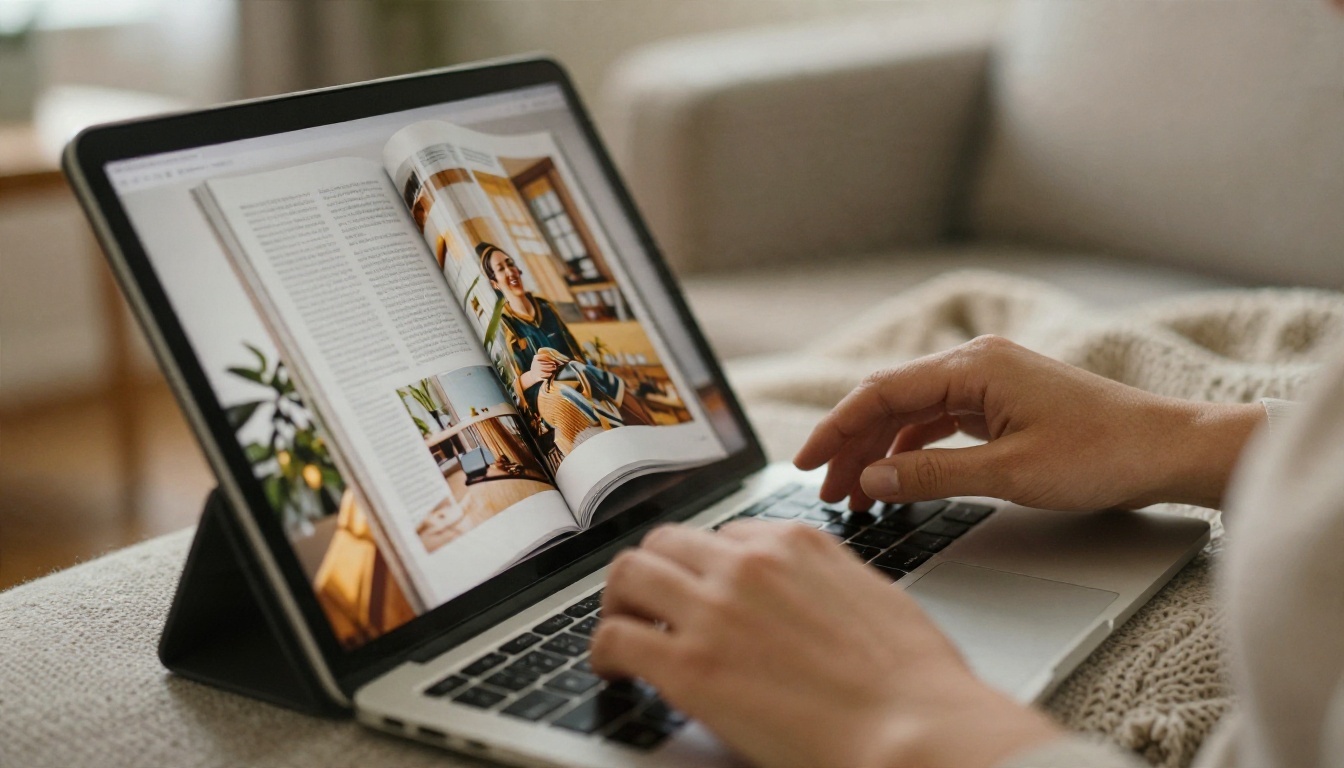
Sobald OCR seine Arbeit getan hat, hast du ein PDF, das durchsuchbar und korrekt ist. Diese Datei ist ein guter Rohstoff für ein besser lesbares Format. Ein flaches PDF eignet sich zum Drucken, aber auf dem Telefon zwingt es Leser zum Zoomen und Scrollen. Ein Flipbook verwandelt dieselben Seiten in ein flüssiges Seitenumblättern, das im Browser lädt.
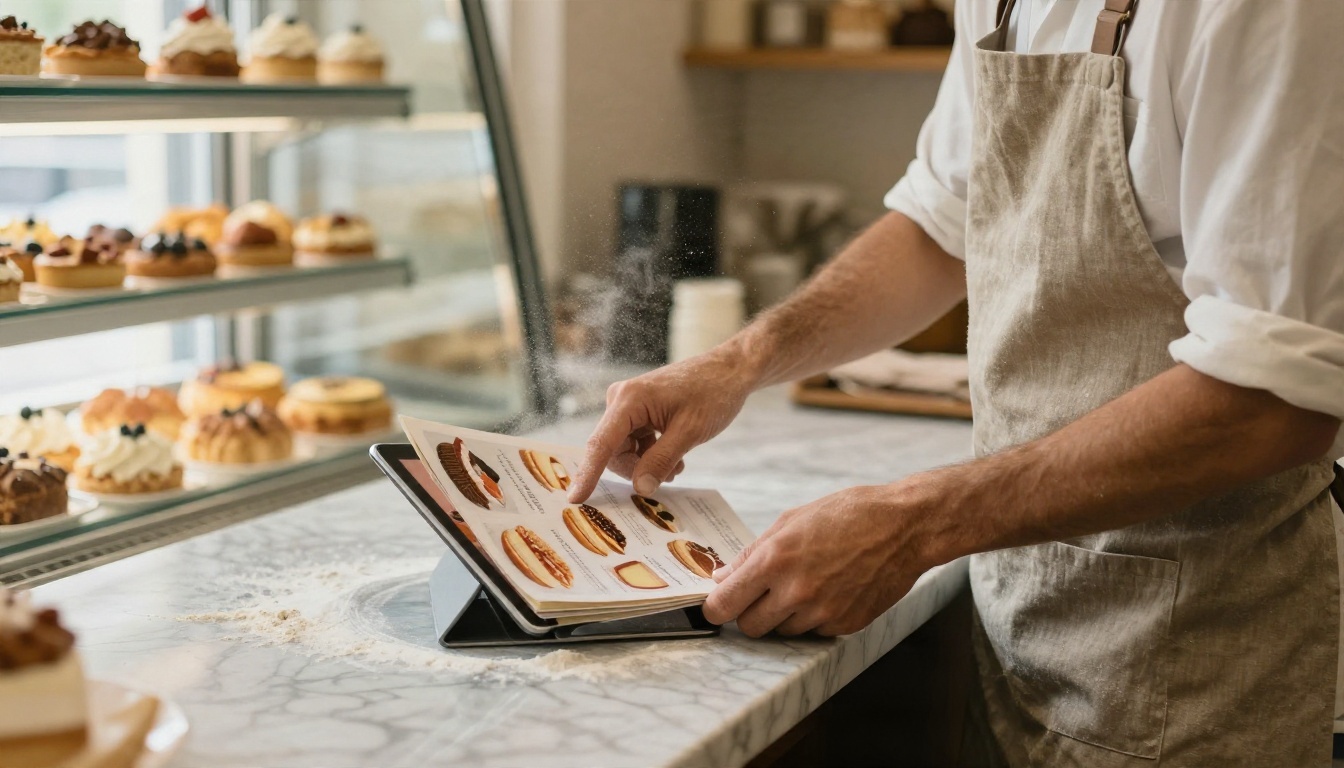
Eine Bäckerei kann eine eingescannte Preisliste in einen durchblätterbaren Katalog verwandeln. Eine Schule kann alte gescannte Newsletter mit dem Schulnewsletter-Ersteller als durchsuchbares Archiv veröffentlichen. Ein Reiseveranstalter kann gescannte Broschüren mit dem Broschüren-Flipbook-Ersteller konvertieren. Weitere Optionen findest du im Verzeichnis der Flipbook-Tools.
So erstellst du ein Flipbook aus deinem PDF
- Konto erstellen. Geh zu Flipbooks AI oder erstelle ein Konto, das dauert weniger als eine Minute.
- Lade dein PDF hoch. Zieh die per OCR bearbeitete Datei in den PDF-zu-Flipbook-Konverter. Die Umwandlung dauert nur Augenblicke, und jede Seite behält ihr Layout.
- Passe das Aussehen an. Füge dein Logo hinzu, wähle Markenfarben, such einen Hintergrund aus und lege den Umblättereffekt fest. Du kannst auf jeder Seite Videos und Audio einfügen.
- Auf dem Handy prüfen. Das Ergebnis ist mobil responsiv und passt sich jedem Bildschirm an, also sieh es dir auf dem Telefon an, bevor du veröffentlichst.
- Veröffentlichen. Speichere, und dein Flipbook ist live, ohne Wasserzeichen auf den Seiten.
💡 Führe zuerst OCR aus. Ein Flipbook aus einem durchsuchbaren PDF gibt deinen Lesern Text, den sie finden und markieren können, statt eines Bildes von Text.
Teilen, schützen und auswerten
- Direktlink: Schick ihn per E-Mail oder Nachricht.
- Einbettungscode: Bette ihn mit der Option Flipbook auf Website einbetten auf deiner Website ein.
- Passwortschutz: Halte private Inhalte nur für Kunden oder Mitarbeitende bereit.
- Offline-Download: Lass Leser eine Kopie behalten.
- Lesestatistiken und Kontaktgewinnung: Sieh, wie sich Leser verhalten, und sammle Kontakte. Diese sind im Professional-Tarif enthalten, vergleiche daher die Preise und Tarife. Unbegrenzte Flipbooks gibt es ab dem Standard-Tarif.
| Funktion | Was sie für dich tut |
|---|
| Keine Wasserzeichen | Deine Seiten bleiben sauber und professionell |
| Individuelles Branding | Logo, Farben und Hintergrund passen zu deinem Unternehmen |
| Passwortschutz | Beschränkt den Zugriff auf ausgewählte Leser |
| Eingebettete Videos und Audio | Fügt jeder Seite reichhaltigere Inhalte hinzu |
| Lesestatistiken (Professional) | Zeigt Seitenaufrufe und das Leserverhalten |
Den richtigen Weg heute wählen
Die Kurzfassung: Wenn du eine kleine Datei hast und die kostenlosen Grenzen von iLovePDF ausreichen, nutze es und prüfe die Ausgabe sorgfältig. Ist OCR gesperrt oder deine Datei groß, probiere Google Docs, PDF24 oder Sejda. Hast du Hunderte Seiten oder sensible Dateien, führe OCRmyPDF oder NAPS2 auf deinem eigenen Rechner aus. Wenn die Layouttreue am wichtigsten ist und das Budget es erlaubt, gewinnt weiterhin ein bezahlter Desktop-Editor.
Welchen Weg du auch wählst: Scanne schlecht beleuchtete Seiten neu, statt gegen die Software zu kämpfen, und prüfe Zahlen und Namen immer am Original.
Bereit, dein sauberes PDF zu nutzen? Kostenlos loslegen bei Flipbooks AI, durchstöbere die Tools und Vorlagen, oder vergleiche die Preise und Tarife, um das passende für deinen Bedarf zu finden.



