Vous avez 4 000 photos sur votre téléphone, un anniversaire qui approche et aucune idée de la façon d'en faire quelque chose que l'on peut tenir entre les mains ou feuilleter. Le bon logiciel de conception d'album photo règle le problème en une soirée. Le mauvais vous prend tout un week-end et vous laisse avec un collage de travers. Cet article distingue les options gratuites des payantes, montre quels modèles et quelles mises en page valent le détour, et se termine par un tutoriel pour transformer vos pages finies en flipbook interactif avec Flipbooks AI.
Ce que fait réellement un logiciel d'album photo
Tous les outils d'album, gratuits ou payants, font les mêmes quatre choses : ils conservent vos photos, les disposent sur des pages, vous laissent ajouter du texte et exportent le résultat. Les différences tiennent à l'aide apportée pour la mise en page et à ce que vous pouvez faire de l'export.
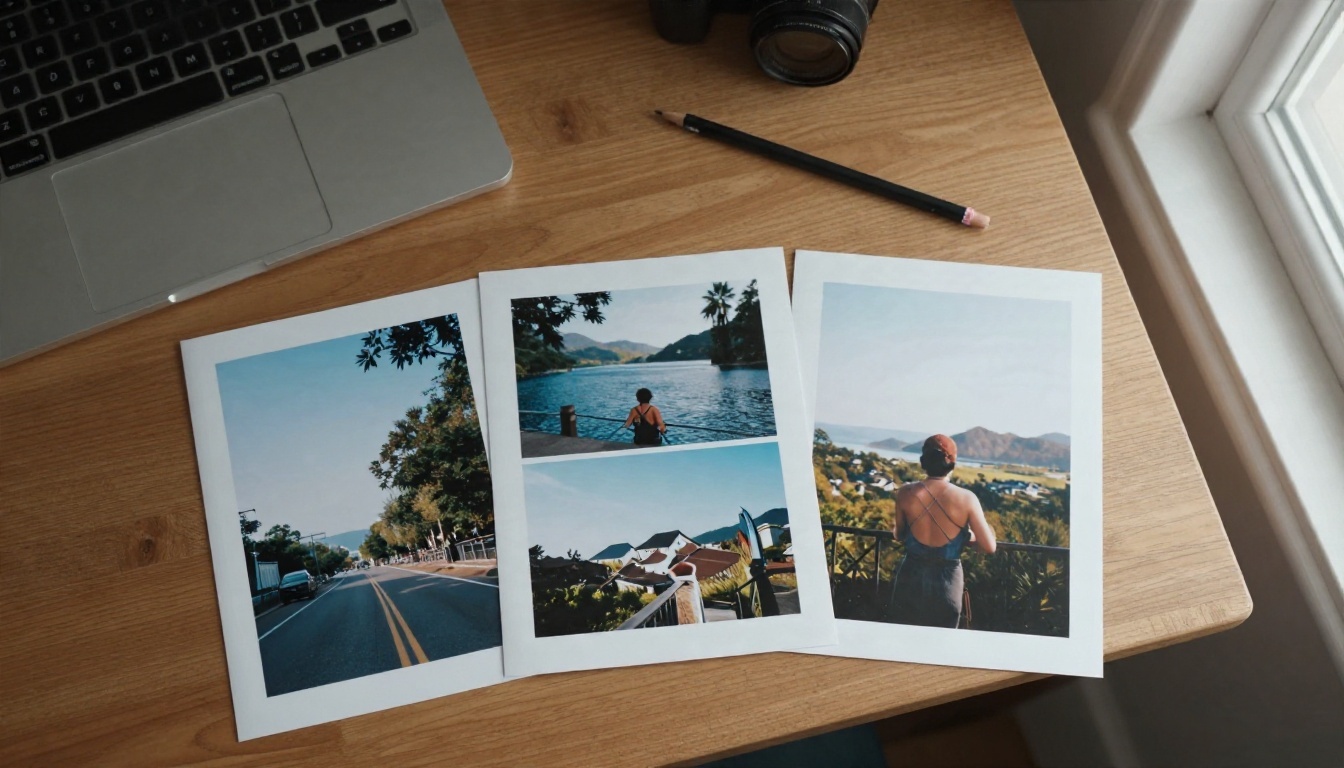
Trois types d'outils
- Éditeurs en ligne : ils fonctionnent dans votre navigateur, proposent des modèles à glisser-déposer et enregistrent vos projets sur votre compte. Ce sont les plus rapides à prendre en main.
- Applications de bureau : installées sur votre ordinateur, elles fonctionnent hors ligne et vous donnent un contrôle précis des marges, des couleurs et du rendu à l'impression.
- Outils de bibliothèque photo : intégrés à votre téléphone ou à votre galerie en ligne. Ils rangent automatiquement les images dans un livre simple, avec peu de possibilités de réglage.
Albums imprimés ou albums numériques
Un album imprimé demande des fichiers haute résolution, des formats de page exacts et des marges de sécurité. Un album numérique demande un PDF propre et un moyen de le partager. Beaucoup de personnes font aujourd'hui les deux : elles conçoivent une fois, impriment un exemplaire pour l'étagère et partagent une version numérique avec les proches qui vivent loin.
💡 Conseil de pro : Décidez du format final avant de choisir votre logiciel. Si vous voulez un livre physique, vérifiez d'abord le format de page de votre imprimeur. Si vous n'avez besoin que d'un album numérique, tout outil qui exporte un PDF fera l'affaire.
Les options gratuites qui valent votre temps
Gratuit ne veut pas dire faible. Pour un album familial de 20 à 40 pages, un outil gratuit suffit en général. Le piège tient presque toujours à l'une de ces trois choses : un filigrane, une limite de pages ou un paiement exigé pour l'export en haute résolution. Lisez les réglages d'export avant de passer deux heures à construire votre album.
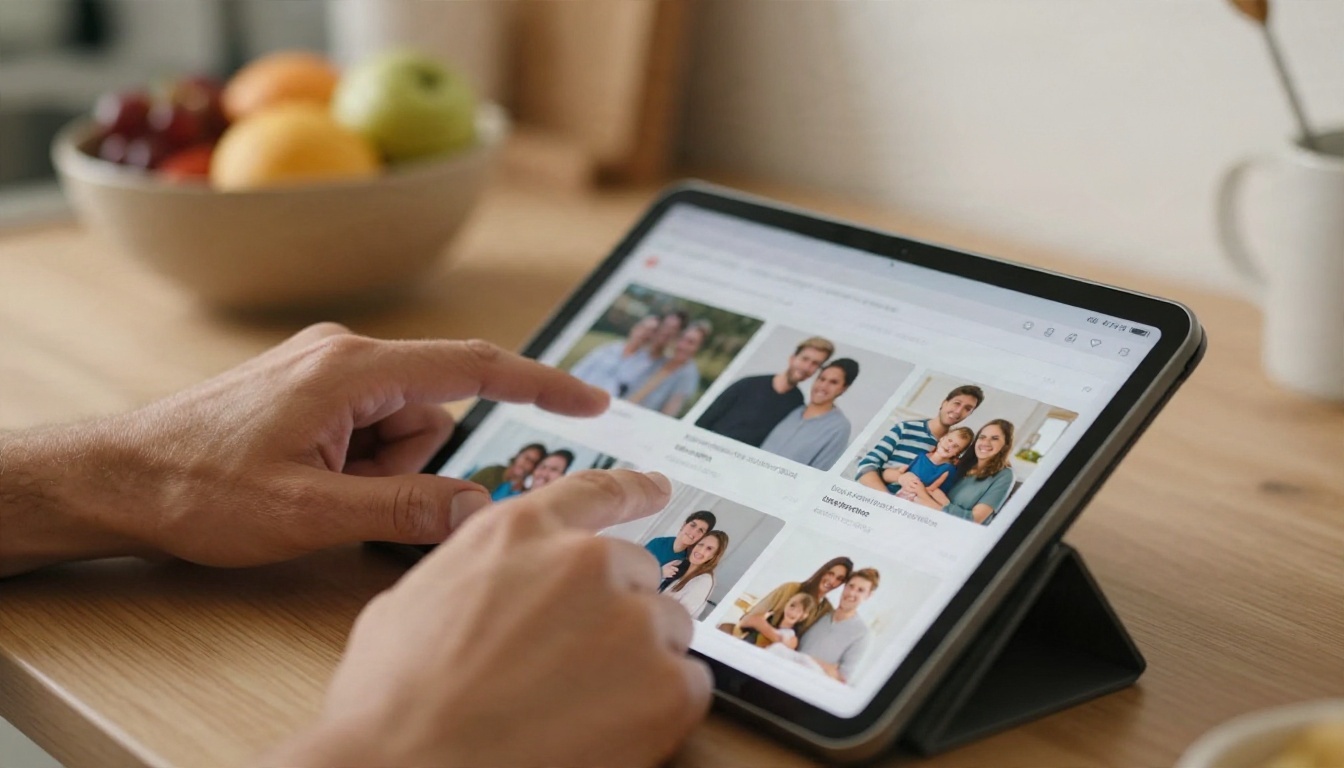
Éditeurs en ligne
Des plateformes de création en ligne comme Canva et Adobe Express proposent des offres gratuites avec des modèles de livres photo et de collages. Vous choisissez un format de page, ajoutez vos images et changez les couleurs et les polices. C'est pratique pour les débutants et pour ceux qui travaillent sur plusieurs appareils. Attendez-vous à ce que certains modèles premium et éléments graphiques soient réservés à une offre payante.
Applications de bureau à installer
Scribus est un logiciel de mise en page gratuit et open source, conçu pour l'impression. Il gère correctement le fond perdu, les profils couleur et l'export PDF, mais son interface demande de la patience. GIMP est un éditeur d'images gratuit, pratique pour retoucher des photos isolées avant de les placer dans la mise en page. Adobe InDesign se situe dans le haut de gamme payant et reste la référence pour le livre professionnel, même s'il est surdimensionné pour un album de vacances.
Outils déjà présents sur votre ordinateur
Ne négligez pas ce que vous avez déjà. Google Slides et PowerPoint vous permettent tous deux de définir un format de page personnalisé, de placer des photos sur une grille et d'exporter en PDF. Apple Photos et Google Photos peuvent créer un livre simple à partir d'un album en quelques clics. C'est la voie la plus rapide si vous voulez un résultat correct sans rien apprendre de nouveau.
Comparatif des outils gratuits
| Type d'outil | Coût | Idéal pour | Limite principale |
|---|
| Éditeur en ligne (offre gratuite) | Gratuit, passage à une offre payante | Albums rapides, basés sur des modèles | Modèles premium verrouillés |
| Scribus | Gratuit | Mises en page prêtes pour l'impression, contrôle total | Interface plus exigeante |
| Slides ou PowerPoint | Gratuit ou déjà possédé | Albums simples en grille, export PDF | Typographie et effets basiques |
| Livre photo du téléphone ou du cloud | Conception gratuite, impression payante | Livres rapides, mis en page automatique | Peu de contrôle sur la mise en page |
| InDesign | Abonnement payant | Livres professionnels | Coût et complexité |
⚠️ Attention : Certains exports gratuits sont en qualité écran, à 72 dpi. Cela paraît correct sur un téléphone et flou sur papier. Vérifiez qu'une option d'impression à 300 dpi existe avant de vous engager.
Modèles et mises en page qui fonctionnent
Un modèle vous évite la page blanche. Une bonne mise en page vous évite la page encombrée. Les deux vont ensemble : choisissez un modèle pour sa grille, puis adaptez-le à vos photos.
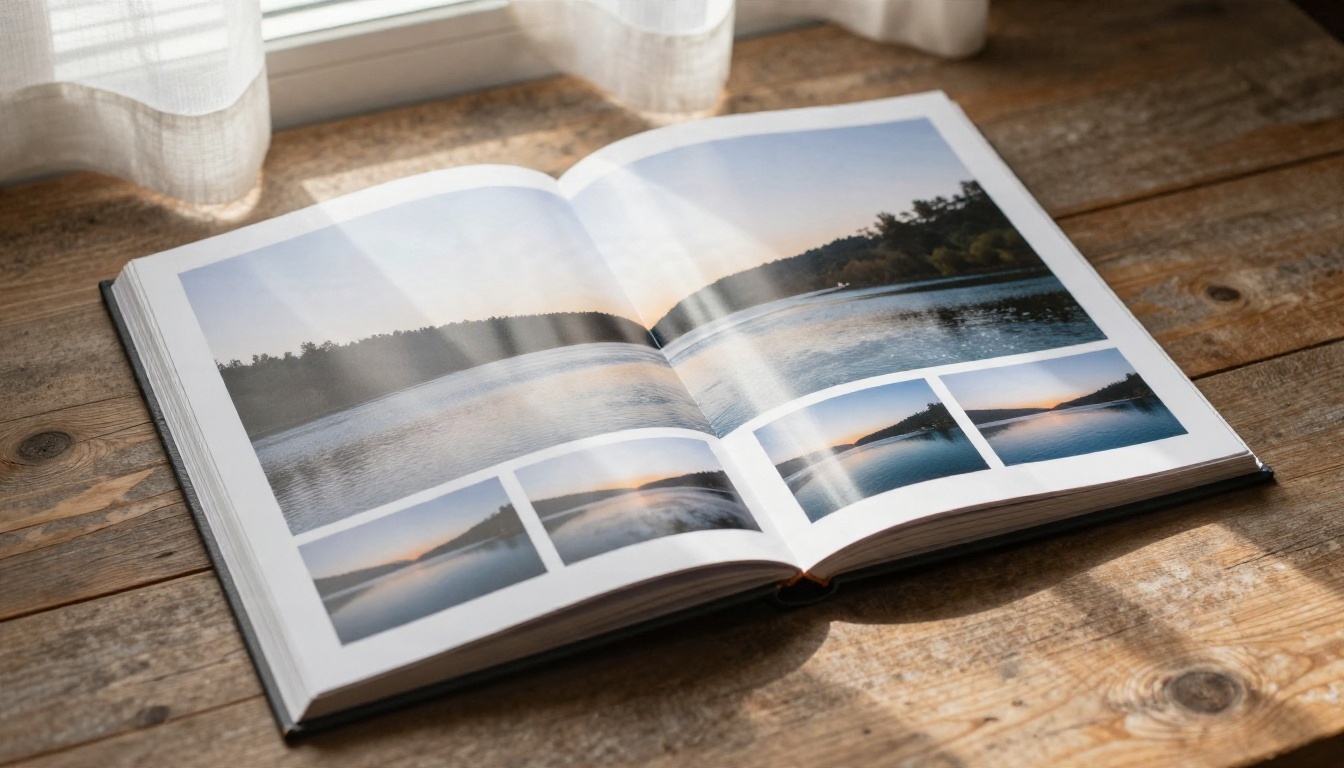
5 mises en page à connaître
- Photo unique : une grande photo par page. Réservez-la à la plus belle image du voyage.
- Grille régulière : quatre ou six photos de même taille. Propre, calme, idéal pour les séquences.
- Photo principale et photos secondaires : une grande image accompagnée de deux ou trois petites à côté. La double page la plus souple.
- Fond perdu : la photo va jusqu'au bord de la page. Spectaculaire, mais seulement pour des fichiers nets et en haute résolution.
- Collage : photos qui se chevauchent, de tailles variées. Ludique, et facile à surcharger.
Modèles selon l'occasion
| Occasion | Style de modèle suggéré | Nombre de photos par double page |
|---|
| Mariage | Tons neutres doux, photo principale et photos secondaires | 2 à 4 |
| Première année de bébé | Grille mensuelle avec place pour les légendes | 4 à 6 |
| Voyage | Ouvertures à fond perdu, pages façon carte | 3 à 5 |
| Retrouvailles de famille | Collage avec photos de groupe en vedette | 4 à 8 |
| Remise de diplôme | Typographie marquée, pages à photo unique | 1 à 3 |
Marges, médiane et fond perdu
Trois termes décident si un album imprimé a un rendu professionnel. Les marges sont l'espace vide autour du bord de la page : gardez-en au moins 10 mm. La médiane est le bord intérieur, près de la reliure, où les photos peuvent disparaître dans la reliure : éloignez-y les visages. Le fond perdu est une image supplémentaire qui dépasse la ligne de coupe, pour qu'aucun bord blanc n'apparaisse après le massicotage.
✅ Bonne pratique : Ne placez jamais un visage à cheval sur le pli central. Décalez la photo de quelques millimètres, ou choisissez une mise en page qui place le sujet sur une seule page.
Créer l'album en 6 étapes
Quel que soit l'outil choisi, la méthode change peu. La suivre fait gagner des heures.

Garder moins de photos
Faites une sélection sans pitié. Visez 60 à 70 % d'images en moins que ce que vous pensez nécessaire. Gardez la photo la plus nette de chaque moment et supprimez les quasi-doublons.
Classer par histoire, pas par date
Regroupez les photos par chapitre : l'arrivée, le grand jour, les moments calmes, le départ. Un fil narratif incite bien mieux le lecteur à tourner les pages qu'une chronologie stricte.
Définir d'abord la grille
Choisissez le format de page, les marges et une grille cohérente avant d'ajouter la moindre image. La cohérence est ce qui donne à un album l'allure d'un travail conçu plutôt qu'assemblé.
Ajouter de courtes légendes
Une ligne par page suffit. Des prénoms, un lieu, une année. Votre moi du futur vous en sera reconnaissant quand les détails se seront estompés.
Vérifier la résolution
Zoomez à 100 % sur chaque photo. Si elle est floue à l'écran, elle sera floue sur papier.
Exporter et relire
Exportez un PDF, puis relisez-le page par page en plein écran. Les coquilles et les photos mal alignées apparaissent vite quand on prend son temps.
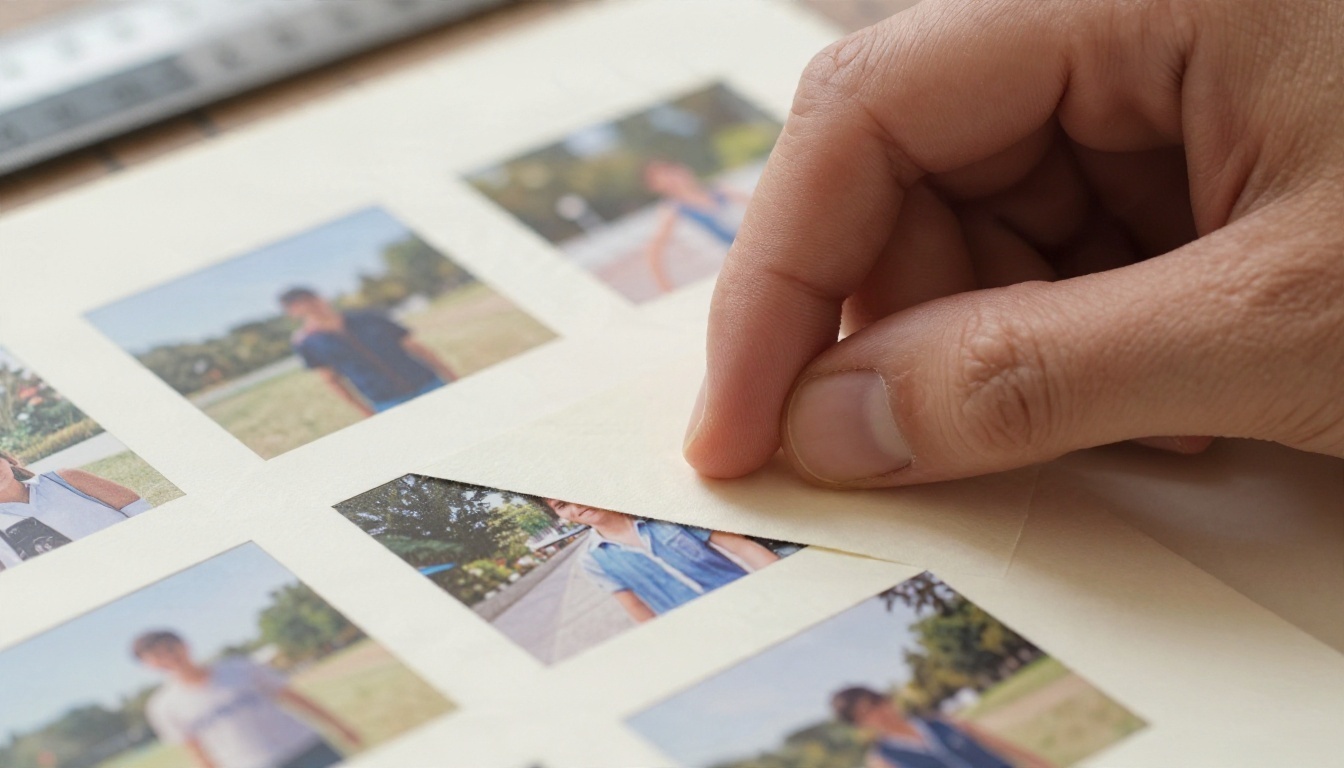
L'impression est agréable, mais un PDF qui dort dans un dossier ne l'est pas. La plupart de vos proches ne l'ouvriront jamais. Un flipbook donne à votre album un effet de feuilletage, s'ouvre dans n'importe quel navigateur et s'accompagne d'un lien que vous envoyez en un seul message. Flipbooks AI transforme le PDF exporté plus haut en exactement cela, sans filigrane.

Étape 1 : créer votre compte
Rendez-vous sur Flipbooks AI et créez un compte. Vous arriverez sur un tableau de bord avec une zone d'import bien en vue.
Étape 2 : importer votre PDF
- Cliquez sur le bouton d'import et choisissez le PDF de l'album exporté depuis votre logiciel de conception.
- Patientez quelques secondes pendant la conversion. Chaque page du PDF devient une page du flipbook.
- Prévisualisez le résultat. Les pages doivent se tourner en douceur, avec les doubles pages affichées côte à côte sur ordinateur et les pages seules sur téléphone.
La page dédiée au Convertisseur PDF vers flipbook détaille les tailles et formats de fichiers acceptés.
Étape 3 : personnaliser l'apparence
- Choisissez une couleur de fond qui convient à l'album, comme un crème chaleureux pour un mariage ou un anthracite profond pour le portfolio d'un photographe.
- Ajoutez votre image de marque personnalisée ou une simple barre de titre.
- Choisissez l'effet de feuilletage et le son, ou gardez-le silencieux.
- Intégrez de la vidéo et de l'audio sur une page : un discours du repas de noces, le premier rire de bébé, un message vocal de grand-mère.
Étape 4 : partager et protéger
- Copiez le lien direct et envoyez-le par message ou par e-mail.
- Utilisez l'option d'intégration pour placer l'album sur un site familial ou un blog.
- Activez la protection par mot de passe si l'album contient des enfants ou des événements privés.
- Autorisez les téléchargements hors ligne pour les invités qui veulent une copie sur leur téléphone.
Étape 5 : suivre qui l'ouvre
L'offre Professional ajoute les statistiques et la génération de prospects, ce qui compte davantage pour les photographes que pour les familles. Vous pouvez voir combien de personnes ont ouvert un portfolio et sur quelles pages elles ont passé du temps. Comparez les options sur la page des tarifs.
À quoi sert chaque offre
| Besoin | Niveau d'offre adapté | Pourquoi |
|---|
| Un album pour la famille | Entrée de gamme | Conversion rapide, lien direct, sans filigrane |
| Plusieurs albums, projets en cours | Standard et supérieures | Flipbooks illimités |
| Galeries clients, suivi de portfolio | Professional | Statistiques et génération de prospects |
💡 Conseil de pro : Vous voulez un point de départ dédié au mariage ? L'outil Flipbook d'album de mariage est conçu pour ce format, et l'outil Portfolio photo convient aux photographes en activité.
Les erreurs qui gâchent un bon album
Trop de polices
2 polices maximum. Une pour les titres, une pour les légendes. En mélanger 5 donne l'effet d'une lettre de rançon.
Retouches incohérentes
Si la moitié de vos photos sont chaudes et l'autre moitié froides, l'album paraît inégal. Appliquez le même filtre ou le même réglage de couleur sur tout un chapitre.
Ignorer les fichiers basse résolution
Les photos enregistrées depuis des applications de messagerie sont très compressées. Récupérez les originaux dans votre galerie photo ou votre sauvegarde en ligne chaque fois que c'est possible.
Surcharger chaque page
L'espace blanc n'est pas un espace perdu. Une page avec une seule belle photo et de l'air autour en dit souvent plus qu'une page avec huit photos.
| Erreur | Correctif rapide |
|---|
| Visages perdus dans le pli central | Décaler les photos ou changer de mise en page |
| Rendu d'impression flou | Exporter à 300 dpi |
| Pages encombrées | Limiter à 4 photos par double page au maximum |
| Couleurs inégales | Appliquer un même réglage à l'ensemble |
Quel outil choisir ?
Pensez à l'objet final, pas au logiciel.
- Vous voulez quelque chose de rapide et de joli : utilisez un éditeur en ligne avec un modèle, puis convertissez le PDF en flipbook.
- Vous voulez un souvenir imprimé : utilisez Scribus ou l'éditeur de l'imprimeur, et respectez ses règles de marges au millimètre près.
- Vous partagez avec des proches plus âgés : un lien de flipbook l'emporte à chaque fois sur une pièce jointe. Pas de téléchargement, pas d'application, un seul geste.
- Vous êtes photographe : construisez le portfolio dans votre outil de mise en page, puis publiez-le avec le Créateur de portfolio numérique.
- Vous racontez un voyage : l'outil Flipbook de guide de voyage se marie bien avec les pages de carte et les photos à fond perdu.
Un exemple concret
Un père de famille à Lisbonne a réalisé un album de 32 pages sur la première année de sa fille, dans un éditeur gratuit en ligne. Il a exporté un PDF, l'a converti en flipbook, a ajouté une courte vidéo sur la dernière page et a envoyé un seul lien à 4 grands-parents répartis sur 3 continents. Durée totale : une soirée. Coût total : aucun.
Prêt à créer votre album ?
Choisissez un outil gratuit, définissez votre grille, sélectionnez vos meilleures photos et exportez un PDF propre. Donnez ensuite une seconde vie à ces pages : créez votre premier flipbook sur Flipbooks AI, parcourez tous les outils et modèles de flipbooks, ou comparez les offres tarifaires quand vous voudrez partager plus d'un album. Si vous comptez publier régulièrement, commencez par la page de compte et choisissez l'offre qui vous convient.



