Você tem quatro mil fotos no celular, um aniversário chegando e nenhuma ideia de como transformar tudo isso em algo que as pessoas possam segurar ou folhear. O software para design de álbuns de fotos certo resolve isso em uma noite. O errado consome um fim de semana e deixa você com uma colagem torta. Este artigo separa as opções gratuitas das pagas, mostra quais modelos e layouts valem a pena e termina com um tutorial para transformar suas páginas finalizadas em um flipbook interativo com o Flipbooks AI.
O que um software de álbum de fotos realmente faz
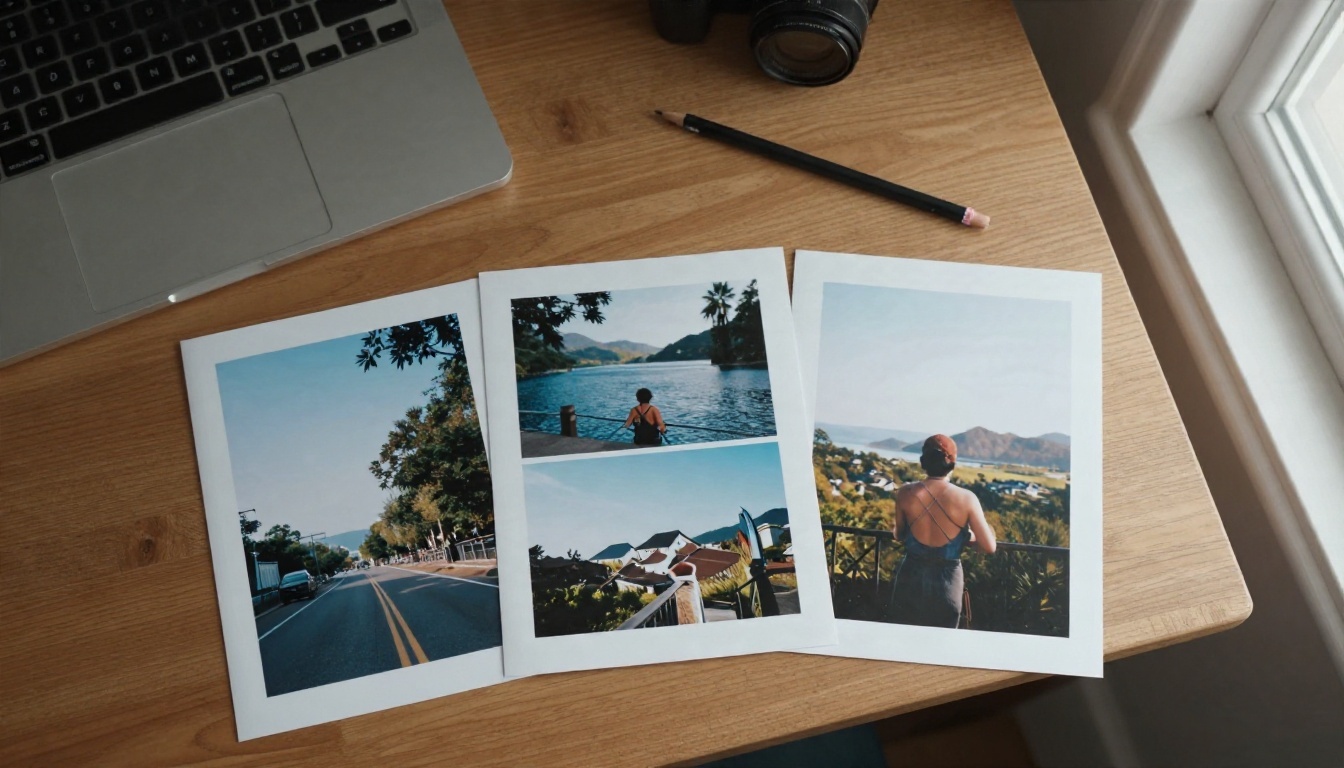
Toda ferramenta de álbum, gratuita ou paga, faz as mesmas quatro coisas: guarda suas fotos, organiza-as em páginas, permite acrescentar texto e exporta o resultado. As diferenças estão em quanta ajuda você recebe para organizar as fotos e no que dá para fazer com o arquivo exportado.
Três tipos de ferramenta
- Editores online: funcionam no navegador, oferecem modelos com arrastar e soltar e salvam os projetos na sua conta. São os mais rápidos de aprender.
- Aplicativos para computador: instalados no seu computador, funcionam offline e dão controle preciso sobre margens, cores e impressão.
- Ferramentas de biblioteca de fotos: embutidas no celular ou na galeria da nuvem. Elas organizam as imagens automaticamente em um livro simples, com pouco espaço para ajustes.
Álbuns impressos ou digitais
Um álbum impresso precisa de arquivos em alta resolução, tamanhos de página corretos e margens de segurança. Um álbum digital precisa de um PDF limpo e de uma forma de compartilhá-lo. Muita gente faz as duas coisas hoje: cria o projeto uma vez, imprime um exemplar para a estante e compartilha uma versão digital com parentes que moram longe.
💡 Dica de ouro: Defina o formato final antes de escolher o software. Se você quer um livro físico, confira antes o tamanho de página da gráfica. Se só precisa de um álbum digital, qualquer ferramenta que exporte PDF serve.
Opções gratuitas que valem seu tempo
Gratuito não quer dizer fraco. Para um álbum de família de 20 a 40 páginas, uma ferramenta gratuita costuma bastar. A pegadinha quase sempre é uma destas três: marca d’água, limite de páginas ou cobrança para exportar em alta resolução. Leia as configurações de exportação antes de gastar duas horas montando o álbum.
Editores no navegador
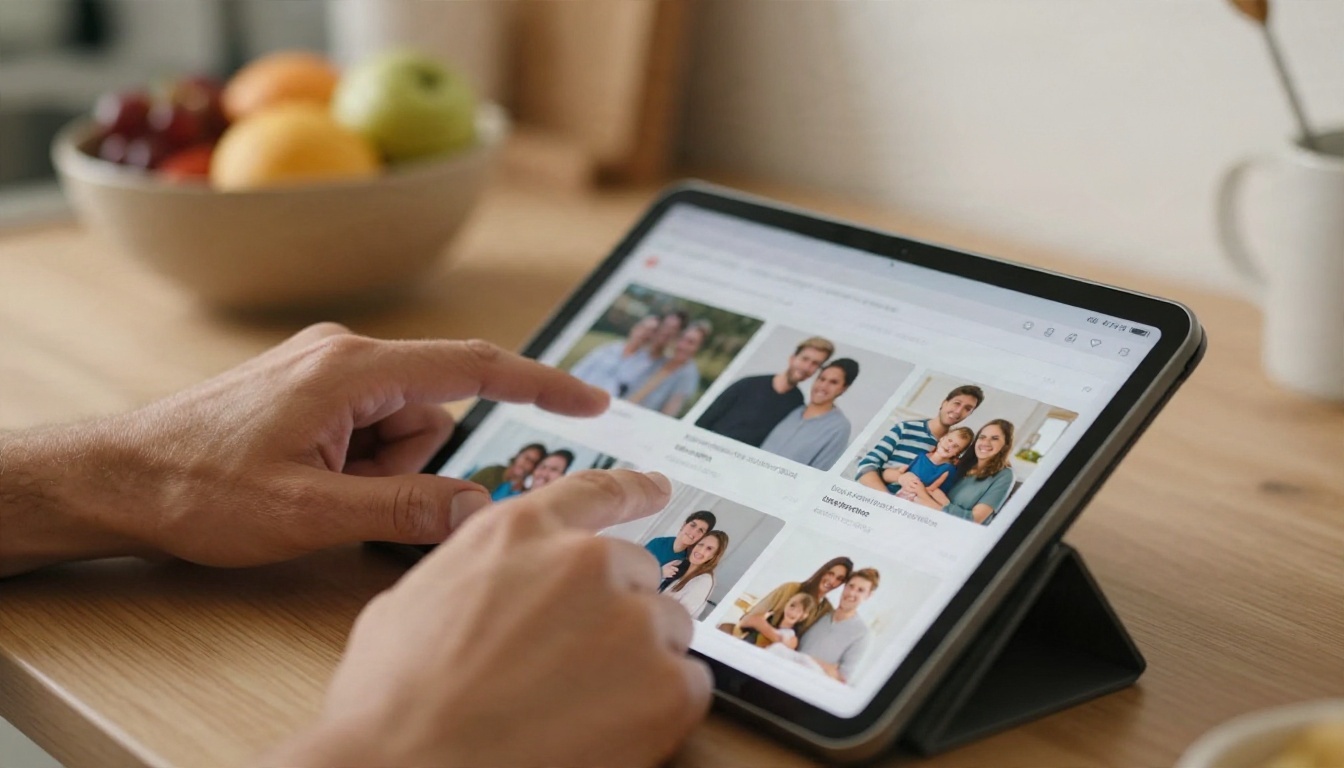
Plataformas de design online, como Canva e Adobe Express, oferecem planos gratuitos com modelos de livro de fotos e de colagem. Você escolhe o tamanho da página, adiciona as fotos e troca cores e fontes. São boas para iniciantes e para quem trabalha em vários dispositivos. Espere que alguns modelos premium e elementos de banco de imagens fiquem reservados a um plano pago.
Aplicativos para computador que você instala
Scribus é um programa de diagramação gratuito e de código aberto, feito para impressão. Ele trata sangria, perfis de cor e exportação de PDF com cuidado, mas a interface exige paciência. GIMP é um editor de imagens gratuito, útil para retocar fotos individuais antes de entrarem no layout. O Adobe InDesign é a opção paga mais sofisticada e é o padrão para trabalhos profissionais com livros, embora seja exagero para um álbum de férias.
Ferramentas que você já tem no computador
Não ignore o que você já possui. Google Slides e PowerPoint permitem definir um tamanho de página personalizado, posicionar fotos em uma grade e exportar para PDF. Apple Photos e Google Photos conseguem montar um livro simples a partir de um álbum em poucos toques. Esse é o caminho mais rápido quando você quer algo decente sem aprender nada novo.
Comparação das ferramentas gratuitas
| Tipo de ferramenta | Custo | Ideal para | Principal limite |
|---|
| Editor no navegador (plano gratuito) | Gratuito, com upgrades pagos | Álbuns rápidos, guiados por modelos | Modelos premium reservados ao plano pago |
| Scribus | Gratuito | Layouts prontos para impressão, controle total | Interface mais difícil |
| Slides ou PowerPoint | Gratuito ou já incluído | Álbuns simples em grade, exportação em PDF | Tipografia e efeitos básicos |
| Livro de fotos do celular ou da nuvem | Criação gratuita, pague para imprimir | Livros rápidos e organizados automaticamente | Pouco controle de layout |
| InDesign | Assinatura paga | Livros profissionais | Custo e complexidade |
⚠️ Atenção: Algumas exportações gratuitas saem com qualidade de tela de 72 dpi. Isso fica bom no celular e fraco no papel. Procure uma opção de impressão de 300 dpi antes de se comprometer.
Modelos e layouts que funcionam
Um modelo poupa você da página em branco. Um bom layout poupa você da página bagunçada. As duas coisas trabalham juntas: escolha um modelo pela grade e depois ajuste-o às suas fotos.
Cinco layouts que vale conhecer
- Foto principal: uma foto grande por página. Use-a para a melhor imagem da viagem.
- Grade uniforme: quatro ou seis fotos de tamanhos iguais. Limpo, calmo, bom para sequências.
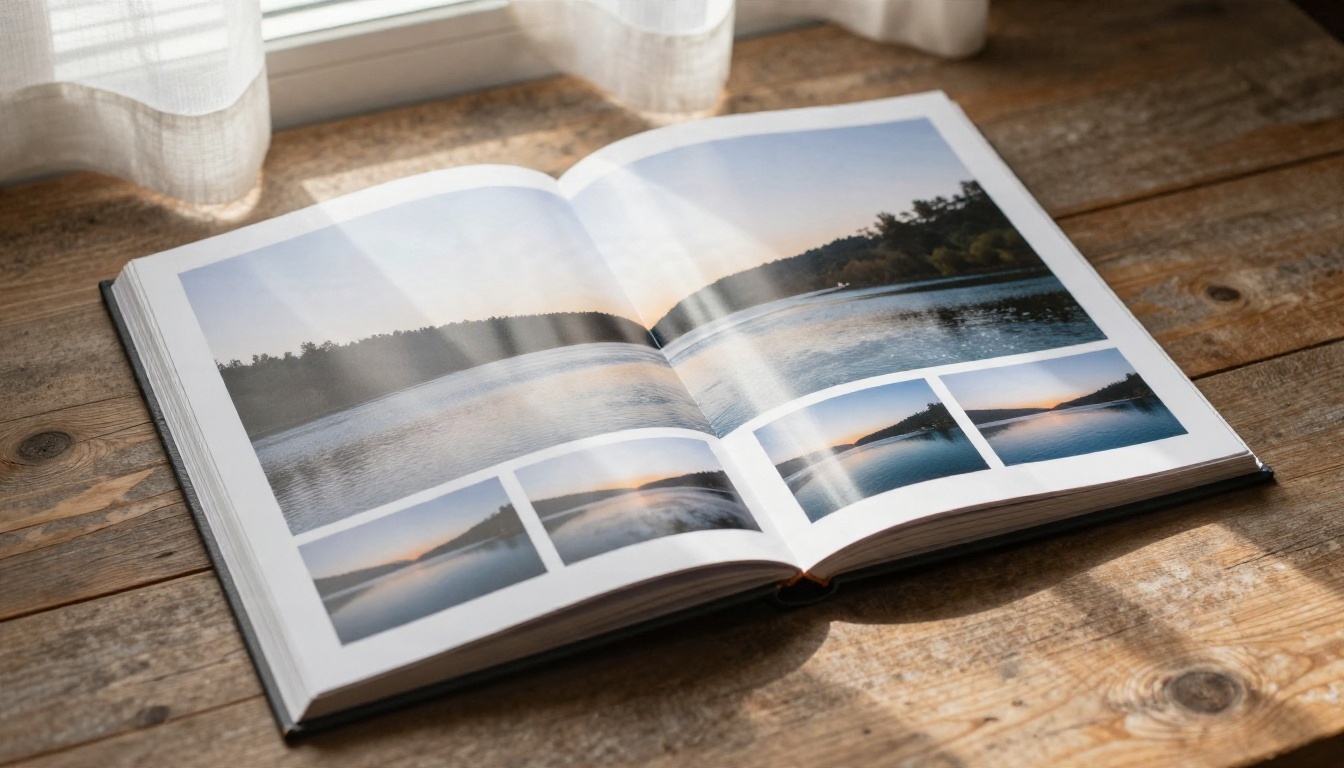
- Foto principal mais apoio: uma imagem grande com duas ou três pequenas ao lado. É a página dupla mais flexível.
- Sangrado: a foto vai até a borda da página. Dramático, mas só para arquivos nítidos e de alta resolução.
- Colagem: fotos sobrepostas em tamanhos variados. Divertido, e fácil de exagerar.
Modelos por ocasião
| Ocasião | Estilo de modelo sugerido | Número de fotos por página dupla |
|---|
| Casamento | Tons neutros suaves, foto principal mais apoio | 2 a 4 |
| Primeiro ano do bebê | Grade mensal com espaço para legendas | 4 a 6 |
| Viagem | Aberturas com sangrado, páginas com estilo de mapa | 3 a 5 |
| Reunião de família | Colagem com fotos de grupo como destaque | 4 a 8 |
| Formatura | Tipografia marcante, páginas com foto principal | 1 a 3 |
Margens, medianiz e sangria
Três termos decidem se um álbum impresso parece profissional. Margens são o espaço vazio ao redor da borda; mantenha pelo menos 10 mm. A medianiz é a borda interna perto da lombada, onde as fotos podem sumir na encadernação; por isso, mantenha os rostos longe dela. Sangria é a imagem extra que ultrapassa a linha de corte, para que nenhuma borda branca apareça depois do corte.
✅ Boa prática: Nunca coloque um rosto atravessando o centro da dobra. Desloque a foto alguns milímetros ou escolha um layout que coloque o assunto em uma única página.
Monte o álbum em seis passos
Qualquer que seja a ferramenta escolhida, o fluxo de trabalho quase não muda. Segui-lo economiza horas.

Escolha menos fotos
Seja implacável na seleção. Tente ter de 60 a 70 por cento menos imagens do que você acha que precisa. Guarde a foto mais nítida de cada momento e descarte as quase iguais.
Organize por história, não por data
Agrupe as fotos por capítulos: a chegada, o grande dia, os momentos tranquilos, a despedida. Uma narrativa mantém o leitor virando as páginas muito melhor do que uma linha do tempo rígida.
Defina a grade primeiro
Escolha o tamanho da página, as margens e uma grade coerente antes de adicionar qualquer foto. A coerência é o que faz um álbum parecer desenhado, e não apenas montado.
Adicione legendas curtas
Uma linha por página já basta. Nomes, um lugar, um ano. Seu eu do futuro vai agradecer quando os detalhes tiverem se apagado.
Confira a resolução
Amplie cada foto para 100 por cento. Se ela estiver borrada na tela, vai ficar borrada no papel.
Exporte e revise
Exporte um PDF e depois leia-o página por página em tela cheia. Erros de digitação e fotos desalinhadas aparecem rápido quando você desacelera.
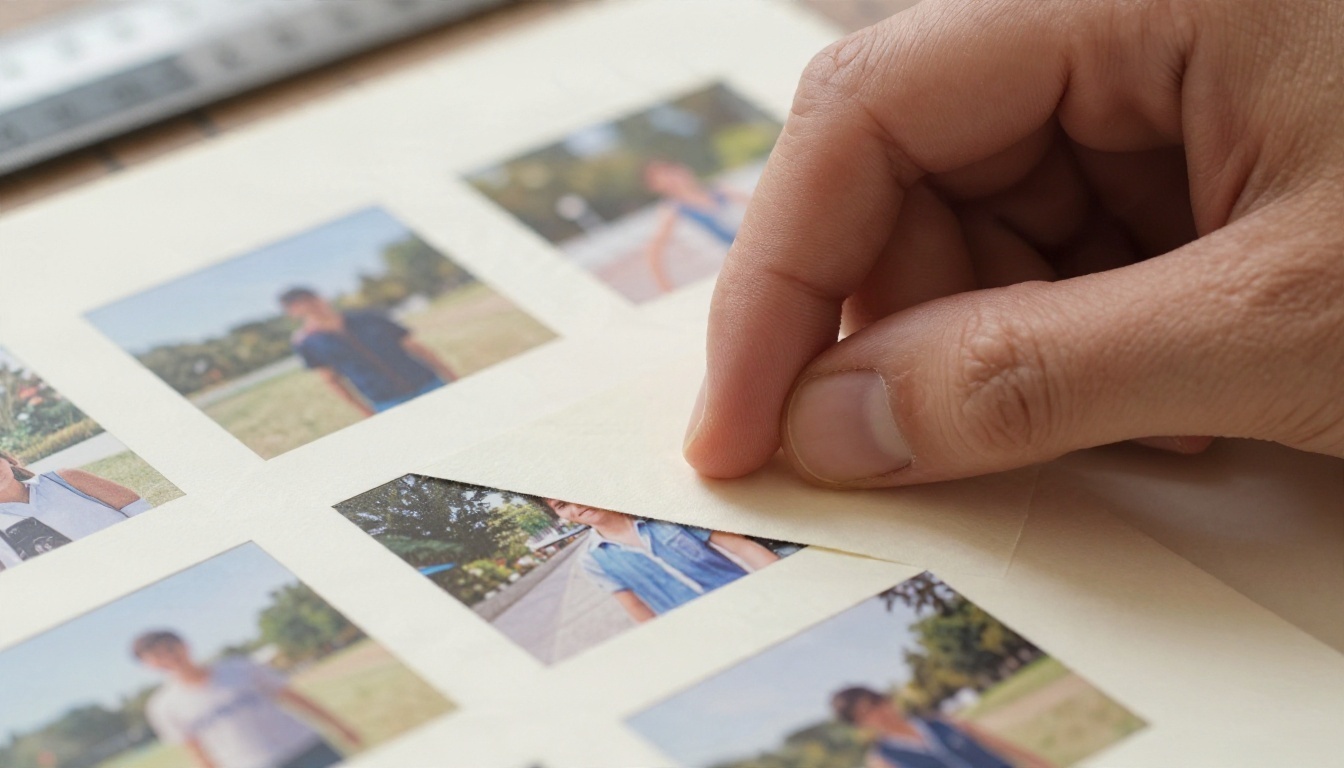
O impresso é bonito, mas um PDF parado em uma pasta não é. A maioria dos parentes nunca vai abri-lo. Um flipbook dá ao seu álbum o movimento de virar páginas, abre em qualquer navegador e vem com um link que você envia em uma única mensagem. O Flipbooks AI converte o PDF que você exportou acima exatamente nisso, sem marcas d’água.

Passo 1: crie sua conta
Acesse o Flipbooks AI e crie sua conta. Você vai cair em um painel com a área de envio em destaque.
Passo 2: envie seu PDF
- Clique no botão de upload e escolha o PDF do álbum que você exportou do seu software de design.
- Aguarde alguns segundos enquanto o arquivo é convertido. Cada página do PDF vira uma página do flipbook.
- Visualize o resultado. As páginas devem virar suavemente, com as páginas duplas lado a lado no computador e páginas únicas no celular.
A página dedicada do Conversor de PDF para flipbook explica em detalhes os tamanhos de arquivo e os formatos aceitos.
Passo 3: personalize o visual
- Defina uma cor de fundo que combine com o álbum, como creme quente para um casamento ou carvão profundo para o portfólio de um fotógrafo.
- Adicione sua marca personalizada ou uma barra de título simples.
- Escolha o efeito de virar página e o som, ou deixe tudo em silêncio.
- Incorpore vídeo e áudio em uma página: um brinde da recepção, a primeira risada do bebê, uma mensagem de voz da vovó.
Passo 4: compartilhe e proteja
- Copie o link direto e envie por mensagem ou e-mail.
- Use a opção de incorporação para colocar o álbum em um site ou blog da família.
- Ative a proteção por senha se o álbum tiver crianças ou eventos privados.
- Permita downloads offline para convidados que queiram uma cópia no celular.
Passo 5: acompanhe quem abre
O plano Professional acrescenta estatísticas e geração de contatos, o que importa mais para fotógrafos do que para famílias. Você pode ver quantas pessoas abriram um portfólio e em quais páginas elas passaram mais tempo. Compare as opções na página de preços.
Para que serve cada plano
| Necessidade | Nível de plano indicado | Motivo |
|---|
| Um álbum para a família | Nível de entrada | Conversão rápida, link direto, sem marca d’água |
| Muitos álbuns, projetos contínuos | Intermediário e acima | Flipbooks ilimitados |
| Galerias de clientes, acompanhamento de portfólio | Professional | Estatísticas e geração de contatos |
💡 Dica de ouro: Quer um ponto de partida para casamento? A ferramenta Flipbook de álbum de casamento foi feita para esse formato, e a Criador de portfólio de fotografia atende fotógrafos em atividade.
Erros que estragam bons álbuns
Fontes demais
Duas tipografias é o limite. Uma para os títulos, outra para as legendas. Misturar cinco parece bilhete de resgate.
Edições incoerentes
Se metade das suas fotos é quente e metade é fria, o álbum fica irregular. Aplique o mesmo filtro ou ajuste de cor em um capítulo inteiro.
Ignorar arquivos de baixa resolução
Fotos salvas de aplicativos de mensagem são muito comprimidas. Sempre que puder, busque os originais no rolo da câmera ou no backup da nuvem.
Lotar cada página
Espaço vazio não é espaço desperdiçado. Uma página com uma foto forte e espaço ao redor costuma render mais do que uma página com oito.
| Erro | Correção rápida |
|---|
| Rostos perdidos na medianiz | Desloque as fotos ou troque o layout |
| Impressão borrada | Exporte em 300 dpi |
| Páginas bagunçadas | Reduza para 4 fotos ou menos por página dupla |
| Cor irregular | Aplique um mesmo ajuste em lote |
Qual ferramenta você deve escolher?
Pense no objeto final, não no software.
- Você quer algo rápido e bonito: use um editor no navegador com um modelo e depois converta o PDF em flipbook.
- Você quer uma lembrança impressa para guardar: use o Scribus ou o editor da própria gráfica e siga as regras de margem à risca, até o milímetro.
- Você está compartilhando com parentes mais velhos: um link de flipbook vence um anexo sempre. Sem download, sem aplicativo, um toque.
- Você é fotógrafo: monte o portfólio na sua ferramenta de layout e depois publique-o com o Criador de portfólio digital.
- Você está documentando uma viagem: a ferramenta Flipbook de guia de viagem combina bem com páginas de mapa e fotos com sangrado.
Um exemplo real
Um pai em Lisboa montou um álbum de 32 páginas sobre o primeiro ano da filha em um editor gratuito no navegador. Ele exportou um PDF, converteu-o em flipbook, adicionou um vídeo curto na última página e enviou um único link para quatro avós em três continentes. Tempo total: uma noite. Custo total: nada.
Pronto para montar seu álbum?
Escolha uma ferramenta gratuita, defina sua grade, selecione suas melhores fotos e exporte um PDF limpo. Depois, dê uma segunda vida a essas páginas: crie seu primeiro flipbook no Flipbooks AI, veja todas as ferramentas e modelos de flipbook ou compare os planos de preço quando quiser compartilhar mais de um álbum. Se você pretende continuar publicando, comece pela página da conta e escolha o plano que se encaixa no seu caso.



