Du hast viertausend Fotos auf deinem Telefon, bald ist ein Geburtstag, und du weißt nicht, wie du daraus etwas machen sollst, das Leute in die Hand nehmen oder durchblättern können. Die richtige Software für die Fotoalbum-Gestaltung erledigt das an einem Abend. Die falsche frisst ein Wochenende und hinterlässt dir eine schiefe Collage. Dieser Artikel sortiert die kostenlosen Optionen von den kostenpflichtigen, zeigt, welche Vorlagen und Layouts sich lohnen, und endet mit einer Anleitung, wie du deine fertigen Seiten mit Flipbooks AI in ein interaktives Flipbook verwandelst.
Was Fotoalbum-Software eigentlich leistet
Jedes Album-Tool, ob kostenlos oder bezahlt, erledigt dieselben vier Aufgaben: Es hält deine Fotos, ordnet sie auf Seiten an, lässt dich Text hinzufügen und exportiert das Ergebnis. Die Unterschiede liegen darin, wie viel Hilfe du beim Anordnen bekommst und was du mit dem Export anfangen kannst.
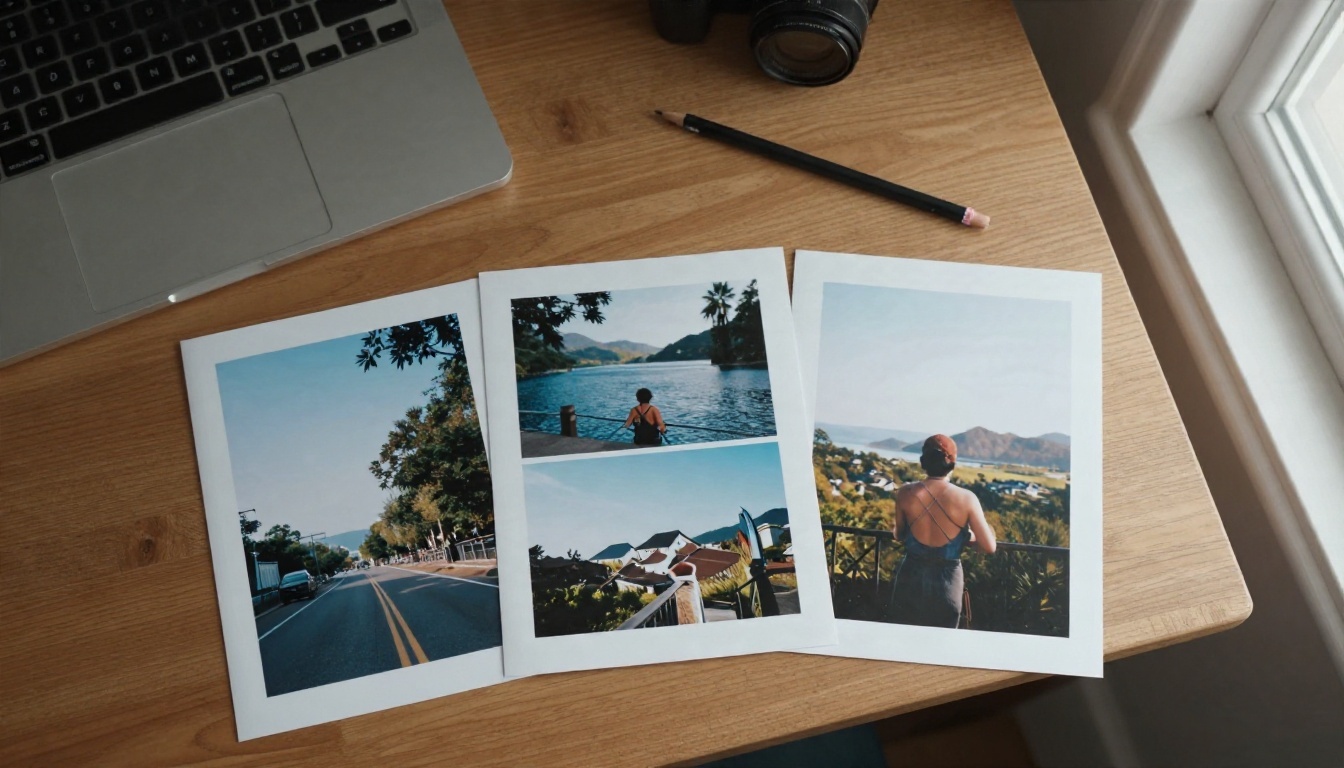
Drei Arten von Tools
- Online-Editoren: laufen im Browser, bieten Vorlagen zum Ziehen und Ablegen und speichern Projekte in deinem Konto. Am schnellsten zu lernen.
- Desktop-Programme: auf deinem Computer installiert, funktionieren offline und geben dir präzise Kontrolle über Ränder, Farben und Druckausgabe.
- Fotobibliotheks-Tools: in dein Telefon oder deine Cloud-Galerie eingebaut. Sie ordnen Bilder automatisch zu einem einfachen Buch an, mit wenig Spielraum für Anpassungen.
Gedruckte oder digitale Alben
Ein gedrucktes Album braucht hochauflösende Dateien, korrekte Seitengrößen und sichere Ränder. Ein digitales Album braucht ein sauberes PDF und eine Möglichkeit, es zu teilen. Viele machen inzwischen beides: einmal gestalten, ein Exemplar für das Bücherregal drucken und eine digitale Version an Verwandte schicken, die weit weg wohnen.
💡 Profi-Tipp: Lege das endgültige Format fest, bevor du Software auswählst. Wenn du ein Buch in der Hand haben willst, prüfe zuerst die Seitengröße der Druckerei. Wenn du nur ein digitales Album brauchst, reicht jedes Tool, das ein PDF exportiert.
Kostenlose Optionen, die sich lohnen
Kostenlos heißt nicht schwach. Für ein Familienalbum mit 20 bis 40 Seiten reicht meist ein kostenloses Tool. Der Haken ist fast immer einer von drei Punkten: ein Wasserzeichen, eine Begrenzung der Seitenzahl oder eine Bezahlschranke beim Export in hoher Auflösung. Lies die Exporteinstellungen, bevor du zwei Stunden in die Gestaltung investierst.
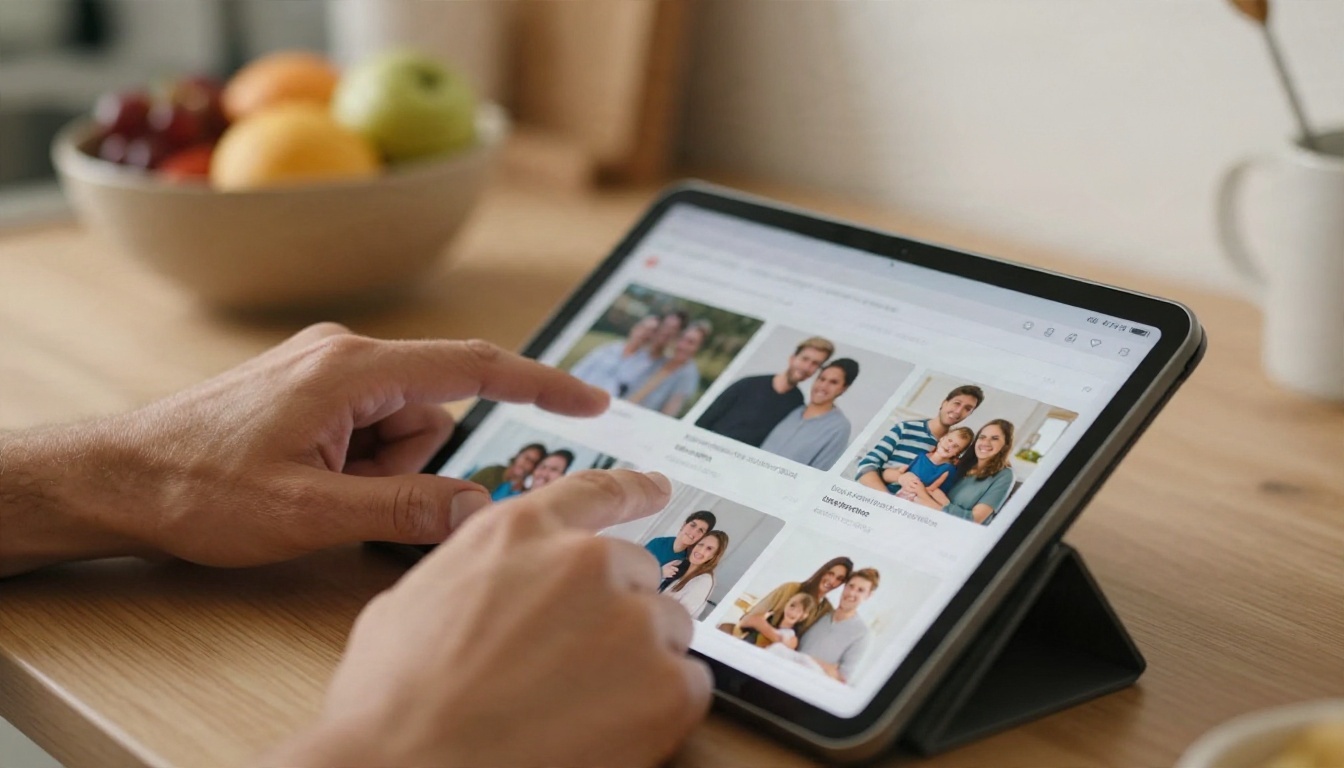
Browser-Editoren
Online-Design-Plattformen wie Canva und Adobe Express bieten kostenlose Tarife mit Vorlagen für Fotobücher und Collagen. Du wählst eine Seitengröße, fügst Bilder ein und tauschst Farben und Schriften aus. Gut für Einsteiger und für alle, die von mehreren Geräten aus arbeiten. Rechne damit, dass einige Premium-Vorlagen und Stockelemente einem kostenpflichtigen Tarif vorbehalten sind.
Desktop-Programme zum Installieren
Scribus ist ein kostenloses Layout-Programm mit offenem Quellcode, das für den Druck gebaut wurde. Es verarbeitet Beschnitt, Farbprofile und PDF-Export sauber, aber die Oberfläche braucht Geduld. GIMP ist ein kostenloser Bildbearbeiter, praktisch zum Retuschieren einzelner Fotos, bevor sie ins Layout kommen. Adobe InDesign gehört zum kostenpflichtigen Ende und ist der Standard für professionelle Buchgestaltung, für ein Urlaubsalbum allerdings übertrieben.
Tools, die du schon auf deinem Computer hast
Übersieh nicht, was du bereits besitzt. Google Slides und PowerPoint erlauben dir beide, eine eigene Seitengröße festzulegen, Fotos in einem Raster anzuordnen und als PDF zu exportieren. Apple Fotos und Google Fotos können mit wenigen Fingertipps ein einfaches Buch aus einem Album erstellen. Das ist der schnellste Weg, wenn du etwas Ordentliches willst, ohne etwas Neues zu lernen.
Kostenlose Tools im Vergleich
| Tool-Typ | Kosten | Ideal für | Hauptgrenze |
|---|
| Browser-Editor (kostenloser Tarif) | Kostenlos, kostenpflichtige Upgrades | Schnelle, vorlagenbasierte Alben | Premium-Vorlagen kostenpflichtig |
| Scribus | Kostenlos | Druckfertige Layouts, volle Kontrolle | Steilere Oberfläche |
| Slides oder PowerPoint | Kostenlos oder schon vorhanden | Einfache Rasteralben, PDF-Export | Einfache Typografie und Effekte |
| Telefon- oder Cloud-Fotobuch | Gestaltung kostenlos, Druck kostenpflichtig | Automatisch angeordnete Schnellbücher | Wenig Kontrolle über das Layout |
| InDesign | Kostenpflichtiges Abo | Professionelle Bücher | Kosten und Komplexität |
⚠️ Achtung: Manche kostenlosen Exporte haben nur 72 dpi Bildschirmqualität. Das sieht auf dem Telefon gut aus und auf Papier weich. Prüfe, ob es eine Druckoption mit 300 dpi gibt, bevor du dich festlegst.
Vorlagen und Layouts, die funktionieren
Eine Vorlage erspart dir die leere Seite. Ein gutes Layout erspart dir eine überladene Seite. Beides wirkt zusammen: Wähle eine Vorlage wegen ihres Rasters und passe sie dann an deine Fotos an.
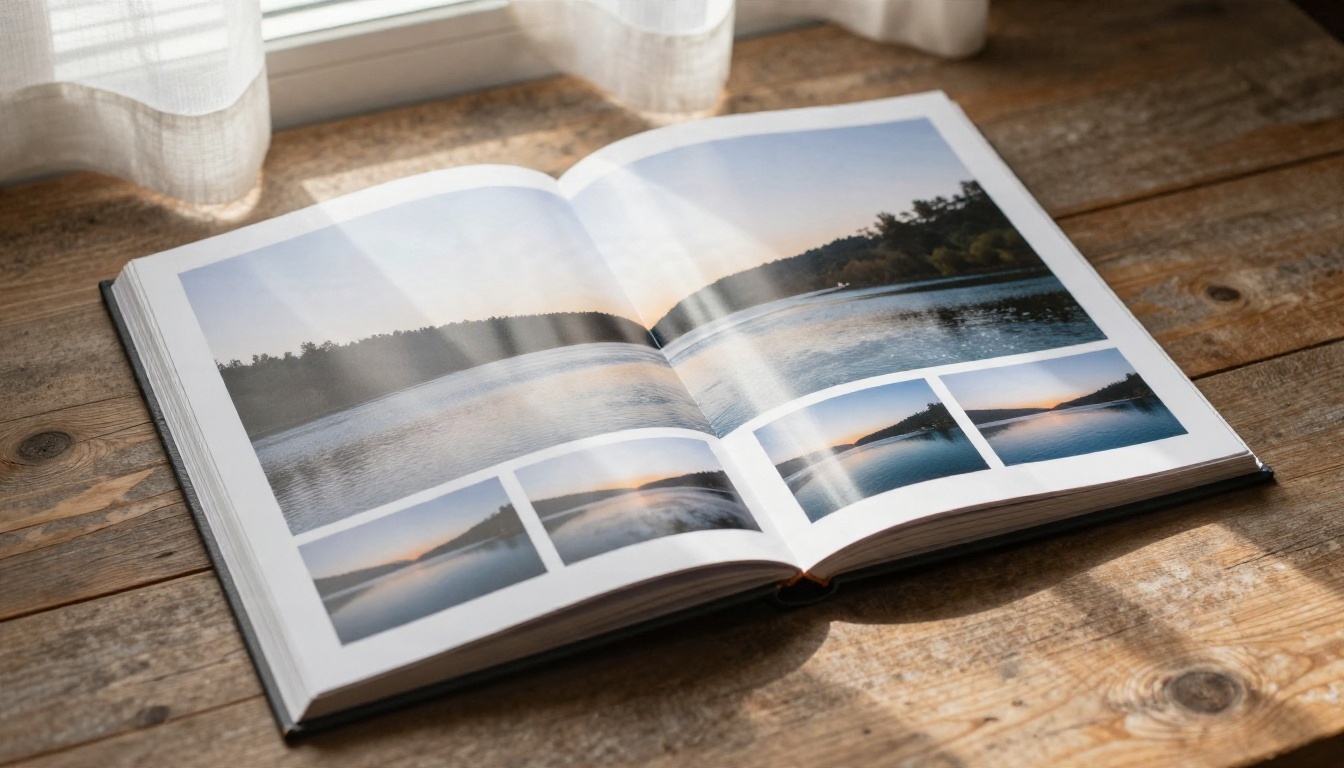
Fünf Layouts, die man kennen sollte
- Einzelner Hauptdarsteller: ein großes Foto pro Seite. Nimm es für das beste Bild der Reise.
- Gleichmäßiges Raster: vier oder sechs gleich große Fotos. Sauber, ruhig, gut für Abfolgen.
- Hauptfoto plus Begleitbilder: ein großes Bild mit zwei oder drei kleinen daneben. Die flexibelste Doppelseite.
- Randabfallend: das Foto läuft bis zum Seitenrand. Dramatisch, aber nur für scharfe Dateien in hoher Auflösung.
- Collage: sich überlappende Fotos in unterschiedlichen Größen. Verspielt und leicht zu übertreiben.
Vorlagen nach Anlass
| Anlass | Empfohlener Vorlagenstil | Fotoanzahl pro Doppelseite |
|---|
| Hochzeit | Weiche Neutraltöne, Hauptfoto plus Begleitbilder | 2 bis 4 |
| Das erste Lebensjahr des Babys | Monatliches Raster mit Platz für Bildunterschriften | 4 bis 6 |
| Reise | Randabfallende Eröffnungsseiten, kartenartige Seiten | 3 bis 5 |
| Familientreffen | Collage mit Gruppenfotos als Hauptdarsteller | 4 bis 8 |
| Abschluss | Kräftige Typografie, Seiten mit einem Hauptfoto | 1 bis 3 |
Ränder, Bundsteg und Beschnitt
Drei Begriffe entscheiden, ob ein gedrucktes Album professionell aussieht. Ränder sind der freie Raum am Seitenrand, halte mindestens 10 mm ein. Der Bundsteg ist der innere Rand nahe dem Buchrücken, wo Fotos in der Bindung verschwinden können, also halte Gesichter von ihm fern. Beschnitt ist zusätzliches Bild, das über die Schnittkante hinausreicht, damit nach dem Schneiden kein weißer Rand zu sehen ist.
✅ Bewährte Praxis: Platziere nie ein Gesicht über dem Falz in der Mitte. Verschiebe das Foto um ein paar Millimeter oder wähle ein Layout, das das Motiv auf eine Seite setzt.
Das Album in sechs Schritten erstellen
Welches Tool du auch wählst, der Ablauf ändert sich kaum. Wer ihn befolgt, spart Stunden.

Weniger Fotos auswählen
Sortiere gnadenlos aus. Strebe an, 60 bis 70 Prozent weniger Bilder zu verwenden, als du denkst, dass du brauchst. Behalte das schärfste Bild jedes Moments und wirf nahezu identische Fotos weg.
Nach Erzählbogen sortieren, nicht nach Datum
Gruppiere Fotos nach Kapiteln: Ankunft, der große Tag, stille Momente, der Abschied. Ein Erzählbogen bringt Leserinnen und Leser viel besser zum Umblättern als eine strikte Zeitleiste.
Zuerst das Raster festlegen
Wähle Seitengröße, Ränder und ein konsistentes Raster, bevor du ein einziges Bild einfügst. Konsistenz sorgt dafür, dass ein Album gestaltet wirkt und nicht zusammengewürfelt.
Kurze Bildunterschriften hinzufügen
Eine Zeile pro Seite reicht. Namen, ein Ort, ein Jahr. Dein zukünftiges Ich wird dankbar sein, wenn die Details verblasst sind.
Auflösung prüfen
Zoome bei jedem Foto auf 100 Prozent. Wenn es auf dem Bildschirm verschwommen ist, wird es auf Papier verschwommen sein.
Exportieren und Korrektur lesen
Exportiere ein PDF und lies es Seite für Seite im Vollbild. Tippfehler und verrutschte Fotos fallen auf, wenn du langsamer wirst.
So erstellst du ein Fotoalbum mit Flipbooks AI
Druck ist schön, aber ein PDF, das in einem Ordner liegt, ist es nicht. Die meisten Verwandten werden es nie öffnen. Ein Flipbook gibt deinem Album eine Umblätterbewegung, öffnet sich in jedem Browser und kommt mit einem Link, den du in einer einzigen Nachricht verschicken kannst. Flipbooks AI verwandelt das PDF, das du oben exportiert hast, genau in das, und zwar ohne Wasserzeichen.

Schritt 1: Erstelle dein Konto
Gehe zu Flipbooks AI und erstelle ein Konto. Du landest in einem Dashboard, in dessen Mitte ein Upload-Bereich steht.
Schritt 2: Lade dein PDF hoch
- Klicke auf die Upload-Schaltfläche und wähle das Album-PDF aus, das du aus deiner Gestaltungssoftware exportiert hast.
- Warte ein paar Sekunden, während die Datei umgewandelt wird. Jede PDF-Seite wird zu einer Flipbook-Seite.
- Sieh dir die Vorschau an. Die Seiten sollten sich sanft umblättern, auf dem Desktop mit Doppelseiten nebeneinander und auf Telefonen als einzelne Seiten.
Die eigene Seite PDF-zu-Flipbook-Konverter erklärt die akzeptierten Dateigrößen und Formate im Detail.
Schritt 3: Passe das Aussehen an
- Lege eine Hintergrundfarbe fest, die zum Album passt, etwa warmes Creme für eine Hochzeit oder tiefes Anthrazit für das Portfolio einer Fotografin.
- Füge dein eigenes Branding oder eine einfache Titelleiste hinzu.
- Wähle den Umblättereffekt und den Ton oder lass ihn stumm.
- Bette Video und Audio auf einer Seite ein: einen Trinkspruch von der Feier, das erste Lachen des Babys, eine Sprachnachricht von Oma.
Schritt 4: Teilen und schützen
- Kopiere den direkten Link und schicke ihn per Nachricht oder E-Mail.
- Nutze die Einbettungsoption, um das Album auf einer Familienseite oder einem Blog einzubetten.
- Aktiviere den Passwortschutz, wenn das Album Kinder oder private Veranstaltungen zeigt.
- Erlaube Offline-Downloads für Gäste, die eine Kopie auf ihrem Telefon wollen.
Schritt 5: Sieh nach, wer es öffnet
Der Professional-Tarif bringt Analysen und Lead-Generierung mit, was für Fotografen wichtiger ist als für Familien. Du siehst, wie viele Personen ein Portfolio geöffnet haben und auf welchen Seiten sie verweilt sind. Vergleiche die Optionen auf der Preisseite.
Wofür welcher Tarif gedacht ist
| Bedarf | Passende Tarifstufe | Warum |
|---|
| Ein Album für die Familie | Einstiegsstufe | Schnelle Umwandlung, direkter Link, kein Wasserzeichen |
| Viele Alben, laufende Projekte | Standard und höher | Unbegrenzte Flipbooks |
| Kundengalerien, Portfolio-Tracking | Professional | Analysen und Lead-Generierung |
💡 Profi-Tipp: Suchst du einen Ausgangspunkt speziell für Hochzeiten? Das Tool Hochzeitsalbum-Flipbook ist genau für dieses Format gebaut, und das Tool Fotografie-Portfolio passt für Fotografen, die im Beruf arbeiten.
Fehler, die gute Alben ruinieren
Zu viele Schriften
Zwei Schriftarten sind die Grenze. Eine für Überschriften, eine für Bildunterschriften. Fünf zu mischen sieht aus wie ein Erpresserbrief.
Uneinheitliche Bearbeitung
Wenn die Hälfte deiner Fotos warm und die andere Hälfte kühl ist, wirkt das Album unausgewogen. Wende denselben Filter oder dieselbe Farbanpassung auf ein ganzes Kapitel an.
Dateien mit niedriger Auflösung ignorieren
Fotos, die aus Messaging-Apps gespeichert wurden, sind stark komprimiert. Hole die Originale aus deiner Kamerarolle oder deinem Cloud-Backup, wann immer du kannst.
Jede Seite vollstopfen
Weißraum ist kein verschwendeter Raum. Eine Seite mit einem starken Foto und Luft drumherum leistet oft mehr als eine Seite mit acht.
| Fehler | Schnelle Lösung |
|---|
| Gesichter im Bundsteg verloren | Fotos verschieben oder Layout wechseln |
| Verschwommener Druck | Mit 300 dpi exportieren |
| Überladene Seiten | Fotos pro Doppelseite auf 4 oder weniger reduzieren |
| Ungleichmäßige Farben | Eine Anpassung stapelweise anwenden |
Denke an das fertige Produkt, nicht an die Software.
- Du willst etwas Schnelles und Schönes: Nutze einen Browser-Editor mit einer Vorlage und wandle das PDF danach in ein Flipbook um.
- Du willst ein gedrucktes Erbstück: Nutze Scribus oder den eigenen Editor einer Druckerei und halte dich bis auf den Millimeter an deren Randregeln.
- Du teilst mit älteren Verwandten: Ein Flipbook-Link schlägt jeden Anhang. Kein Download, keine App, ein Tippen.
- Du bist Fotografin oder Fotograf: Baue das Portfolio in deinem Layout-Tool und veröffentliche es dann über Digitales Portfolio erstellen.
- Du dokumentierst eine Reise: Das Tool Reiseführer-Flipbook passt gut zu Kartenseiten und randabfallenden Fotos.
Ein echtes Beispiel
Ein Vater in Lissabon hat ein 32-seitiges Album über das erste Lebensjahr seiner Tochter in einem kostenlosen Browser-Editor gebaut. Er exportierte ein PDF, wandelte es in ein Flipbook um, fügte auf der letzten Seite ein kurzes Video hinzu und schickte einen einzigen Link an vier Großeltern auf drei Kontinenten. Gesamtzeit: ein Abend. Gesamtkosten: nichts.
Bereit, dein Album zu erstellen?
Wähle ein kostenloses Tool, lege dein Raster fest, suche deine besten Fotos aus und exportiere ein sauberes PDF. Dann gib diesen Seiten ein zweites Leben: erstelle dein erstes Flipbook bei Flipbooks AI, sieh dir alle Flipbook-Tools und Vorlagen an oder vergleiche die Preistarife, wenn du mehr als ein Album teilen willst. Wenn du weiter veröffentlichen willst, starte über die Kontoseite und wähle den Tarif, der passt.



