Tienes cuatro mil fotos en el teléfono, un cumpleaños a la vuelta de la esquina y ninguna idea de cómo convertir todo eso en algo que la gente pueda sostener o hojear. El software para diseñar álbumes de fotos adecuado resuelve eso en una tarde. El equivocado se come un fin de semana y te deja con un collage torcido. Este artículo separa las opciones gratuitas de las de pago, muestra qué plantillas y diseños valen la pena y termina con un tutorial para convertir tus páginas terminadas en un flipbook interactivo con Flipbooks AI.
Qué hace realmente el software para álbumes de fotos
Toda herramienta para álbumes, gratuita o de pago, cumple las mismas cuatro tareas: guarda tus fotos, las acomoda en páginas, te deja añadir texto y exporta el resultado. Las diferencias están en cuánta ayuda recibes para acomodar las fotos y en lo que puedes hacer con la exportación.
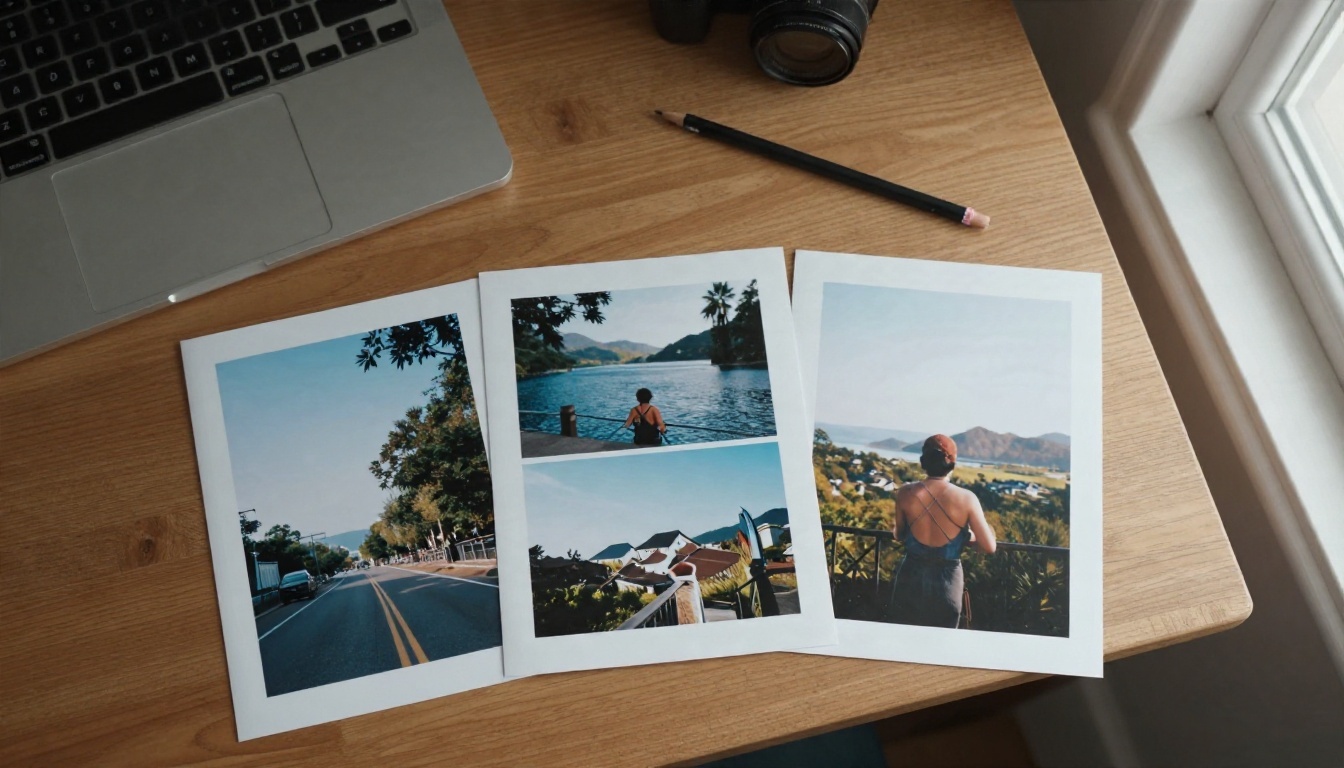
Tres tipos de herramientas
- Editores en línea: funcionan en el navegador, ofrecen plantillas con arrastrar y soltar y guardan los proyectos en tu cuenta. Son los más rápidos de aprender.
- Aplicaciones de escritorio: se instalan en el equipo, funcionan sin conexión y te dan control preciso sobre los márgenes, el color y la impresión.
- Herramientas de la galería de fotos: vienen integradas en el teléfono o en la galería en la nube. Acomodan las imágenes automáticamente en un libro sencillo, con poco margen para ajustar.
Álbumes impresos frente a álbumes digitales
Un álbum impreso necesita archivos de alta resolución, tamaños de página correctos y márgenes de seguridad. Un álbum digital necesita un PDF limpio y una forma de compartirlo. Hoy muchas personas hacen las dos cosas: diseñan una vez, imprimen una copia para la repisa y comparten una versión digital con los familiares que viven lejos.
💡 Consejo profesional: Decide el formato final antes de elegir el software. Si quieres un libro físico, revisa primero el tamaño de página que pide la imprenta. Si solo necesitas un álbum digital, cualquier herramienta que exporte un PDF sirve.
Opciones gratuitas que valen tu tiempo
Que sea gratis no significa que sea débil. Para un álbum familiar de 20 a 40 páginas, una herramienta gratuita suele bastar. El inconveniente casi siempre es uno de tres: una marca de agua, un límite de páginas o un cobro por exportar en alta resolución. Revisa las opciones de exportación antes de gastar dos horas diseñando.
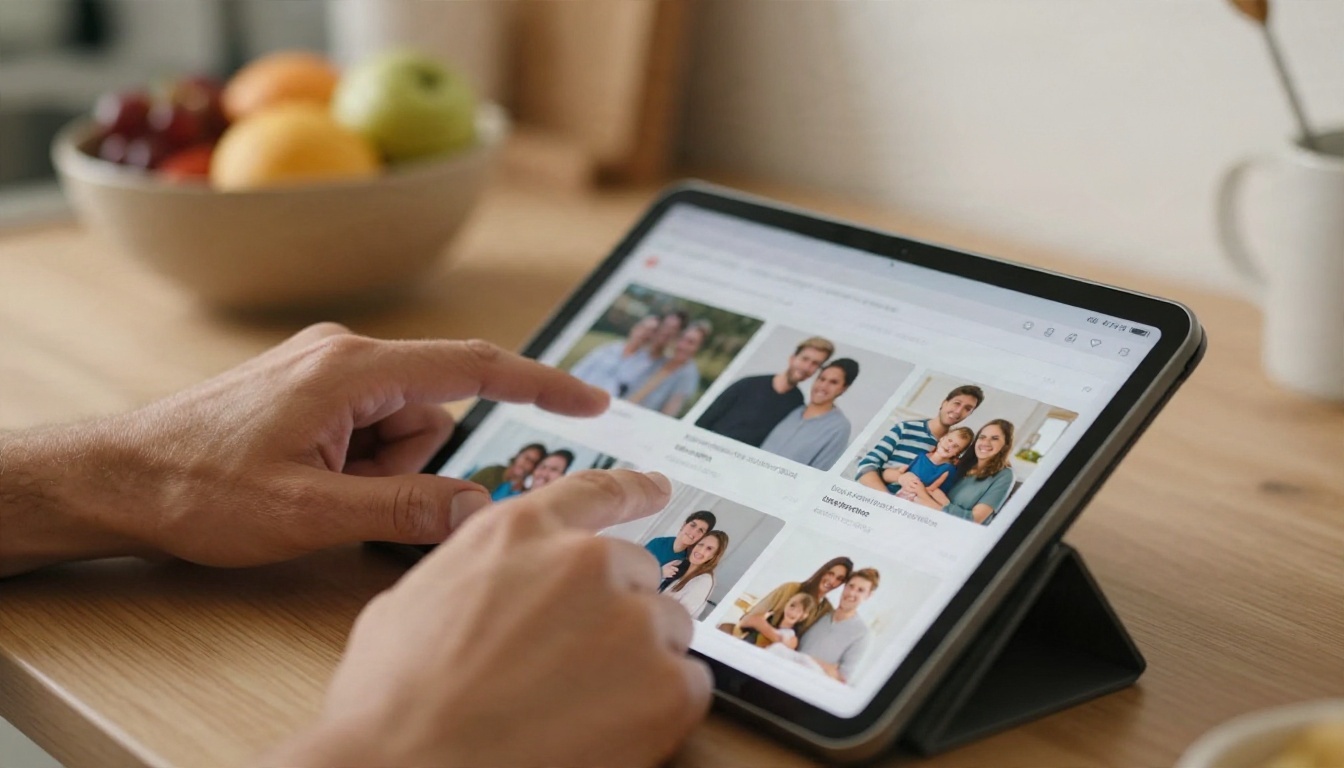
Editores en el navegador
Plataformas de diseño en línea como Canva y Adobe Express ofrecen versiones gratuitas con plantillas de libros de fotos y collages. Eliges un tamaño de página, añades imágenes y cambias los colores y las tipografías. Son buenas para principiantes y para quien trabaja desde varios dispositivos. Espera que algunas plantillas premium y elementos de banco de imágenes estén reservados a un plan de pago.
Aplicaciones de escritorio que instalas
Scribus es un programa de maquetación gratuito y de código abierto, hecho para impresión. Maneja bien el sangrado, los perfiles de color y la exportación a PDF, pero su interfaz requiere paciencia. GIMP es un editor de imágenes gratuito, útil para retocar fotos sueltas antes de llevarlas a la maqueta. Adobe InDesign está en el extremo de pago y es el estándar para el trabajo profesional de libros, aunque es excesivo para un álbum de vacaciones.
Herramientas que ya tienes en el equipo
No pases por alto lo que ya tienes. Google Slides y PowerPoint te permiten definir un tamaño de página personalizado, colocar fotos en una cuadrícula y exportar a PDF. Las Fotos de Apple y Google Fotos pueden crear un libro sencillo a partir de un álbum en unos toques. Son la vía más rápida cuando quieres algo decente sin aprender nada nuevo.
Herramientas gratuitas comparadas
| Tipo de herramienta | Costo | Ideal para | Límite principal |
|---|
| Editor en el navegador (versión gratuita) | Gratis, pasar a un plan de pago | Álbumes rápidos basados en plantillas | Plantillas premium bloqueadas |
| Scribus | Gratis | Diseños listos para imprenta, control total | Interfaz más exigente |
| Slides o PowerPoint | Gratis o ya incluido | Álbumes simples en cuadrícula, exportación a PDF | Tipografía y efectos básicos |
| Libro de fotos del teléfono o la nube | Gratis diseñar, pagar para imprimir | Libros rápidos con acomodo automático | Poco control del diseño |
| InDesign | Suscripción de pago | Libros profesionales | Costo y complejidad |
⚠️ Atención: Algunas exportaciones gratuitas salen a 72 ppp, calidad de pantalla. Eso se ve bien en un teléfono y borroso en papel. Revisa si hay una opción de impresión a 300 ppp antes de comprometerte.
Plantillas y diseños que funcionan
Una plantilla te salva de la página en blanco. Un buen diseño te salva de una página saturada. Las dos cosas van juntas: elige una plantilla por su cuadrícula y luego ajústala a tus fotos.
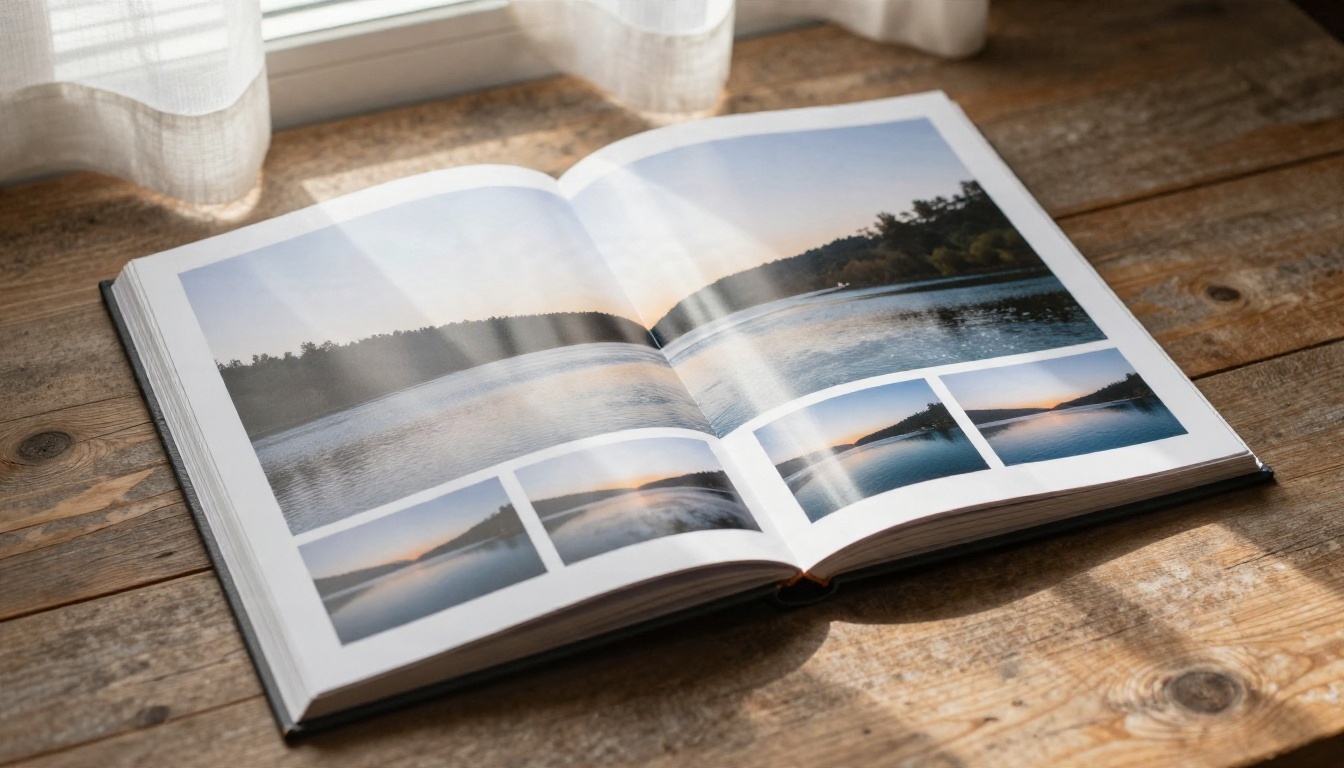
Cinco diseños que conviene conocer
- Foto principal: una foto grande por página. Úsala para la mejor toma del viaje.
- Cuadrícula uniforme: cuatro o seis fotos iguales. Limpio, sereno, ideal para secuencias.
- Principal con apoyo: una imagen grande con dos o tres pequeñas al lado. La doble página más flexible.
- Sangrado completo: la foto llega hasta el borde de la página. Dramático, pero solo para archivos nítidos de alta resolución.
- Collage: fotos superpuestas en tamaños variados. Divertido, y fácil de exagerar.
Plantillas según la ocasión
| Ocasión | Estilo de plantilla sugerido | Número de fotos por doble página |
|---|
| Boda | Tonos neutros suaves, principal con apoyo | 2 a 4 |
| Primer año del bebé | Cuadrícula mensual con espacio para pies de foto | 4 a 6 |
| Viaje | Apertura a sangrado completo, páginas tipo mapa | 3 a 5 |
| Reencuentro familiar | Collage con fotos grupales como protagonistas | 4 a 8 |
| Graduación | Tipografía audaz, páginas de foto principal | 1 a 3 |
Márgenes, medianil y sangrado
Tres términos deciden si un álbum impreso se ve profesional. Los márgenes son el espacio vacío alrededor del borde; deja al menos 10 mm. El medianil es el borde interior cercano al lomo, donde las fotos pueden perderse en la encuadernación, así que mantén los rostros alejados de él. El sangrado es imagen extra que sobrepasa la línea de corte para que no quede ningún borde blanco después de cortar.
✅ Buena práctica: Nunca coloques un rostro sobre el pliegue central. Desplaza la foto unos milímetros o elige un diseño que ponga al protagonista en una sola página.
Arma el álbum en seis pasos
Sea cual sea la herramienta que elijas, el flujo de trabajo casi no cambia. Seguirlo ahorra horas.

Elige menos fotos
Selecciona sin piedad. Apunta a tener entre 60 y 70 por ciento menos imágenes de las que crees necesitar. Conserva la toma más nítida de cada momento y descarta los casi duplicados.
Ordena por historia, no por fecha
Agrupa las fotos por capítulos: la llegada, el gran día, los momentos tranquilos, la despedida. Un arco narrativo hace que los lectores pasen las páginas mucho mejor que una cronología estricta.
Define primero la cuadrícula
Elige el tamaño de página, los márgenes y una cuadrícula coherente antes de añadir una sola imagen. La coherencia es lo que hace que un álbum parezca diseñado y no solo armado.
Añade pies de foto breves
Una línea por página basta. Nombres, un lugar, un año. Tu yo del futuro te lo agradecerá cuando los detalles se hayan desvanecido.
Revisa la resolución
Acerca el zoom al 100 por ciento en cada foto. Si se ve borrosa en pantalla, se verá borrosa en papel.
Exporta y revisa
Exporta un PDF y luego léelo página por página a pantalla completa. Las erratas y las fotos desalineadas saltan a la vista cuando vas despacio.
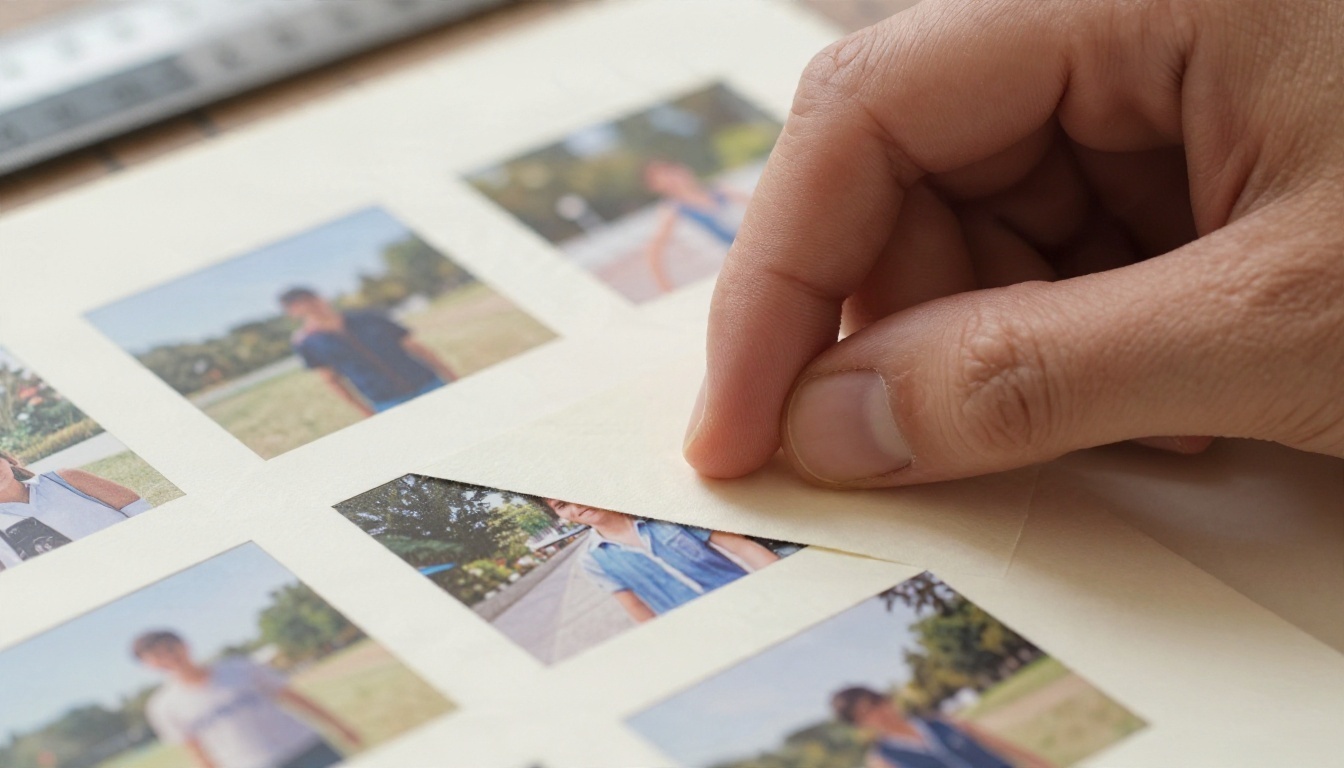
Cómo crear un álbum de fotos con Flipbooks AI
El papel impreso es precioso, pero un PDF guardado en una carpeta no lo es tanto. La mayoría de los familiares nunca lo abrirá. Un flipbook da a tu álbum el movimiento de pasar páginas, se abre en cualquier navegador y viene con un enlace que puedes enviar en un solo mensaje. Flipbooks AI convierte el PDF que exportaste arriba en exactamente eso, sin marcas de agua.

Paso 1: Crea tu cuenta
Ve a Flipbooks AI y crea tu cuenta. Llegarás a un panel con un área de subida al frente y al centro.
Paso 2: Sube tu PDF
- Haz clic en el botón de subida y elige el PDF del álbum que exportaste desde tu software de diseño.
- Espera unos segundos mientras el archivo se convierte. Cada página del PDF se convierte en una página del flipbook.
- Previsualiza el resultado. Las páginas deben pasar con suavidad, con las dobles páginas mostradas lado a lado en el equipo de escritorio y las páginas individuales en los teléfonos.
La página dedicada al Conversor de PDF a flipbook explica con detalle los tamaños y formatos de archivo aceptados.
Paso 3: Personaliza el aspecto
- Define un color de fondo que combine con el álbum, como un tono crema cálido para una boda o carbón profundo para el portafolio de un fotógrafo.
- Añade tu marca personalizada o una barra de título sencilla.
- Elige el efecto de paso de página y el sonido, o déjalo en silencio.
- Incrusta video y audio en una página: un brindis de la recepción, la primera carcajada del bebé, una nota de voz de la abuela.
Paso 4: Comparte y protege
- Copia el enlace directo y envíalo por mensaje o correo.
- Usa la opción de incrustar para colocar el álbum en un sitio familiar o en un blog.
- Activa la protección con contraseña si el álbum incluye niños o eventos privados.
- Permite las descargas sin conexión para los invitados que quieran una copia en su teléfono.
Paso 5: Mira quién lo abre
El plan Professional añade analíticas y generación de contactos, algo que importa más a los fotógrafos que a las familias. Puedes ver cuántas personas abrieron un portafolio y en qué páginas se detuvieron. Compara opciones en la página de precios.
Para qué sirve cada plan
| Necesidad | Nivel de plan adecuado | Motivo |
|---|
| Un álbum familiar | Nivel de entrada | Conversión rápida, enlace directo, sin marca de agua |
| Muchos álbumes, proyectos continuos | Standard y superiores | Flipbooks ilimitados |
| Galerías para clientes, seguimiento de portafolios | Professional | Analíticas y generación de contactos |
💡 Consejo profesional: ¿Quieres un punto de partida específico para bodas? La herramienta Flipbook de álbum de boda está pensada para ese formato, y la herramienta de Portafolio fotográfico sirve a los fotógrafos que trabajan.
Errores que arruinan un buen álbum
Demasiadas tipografías
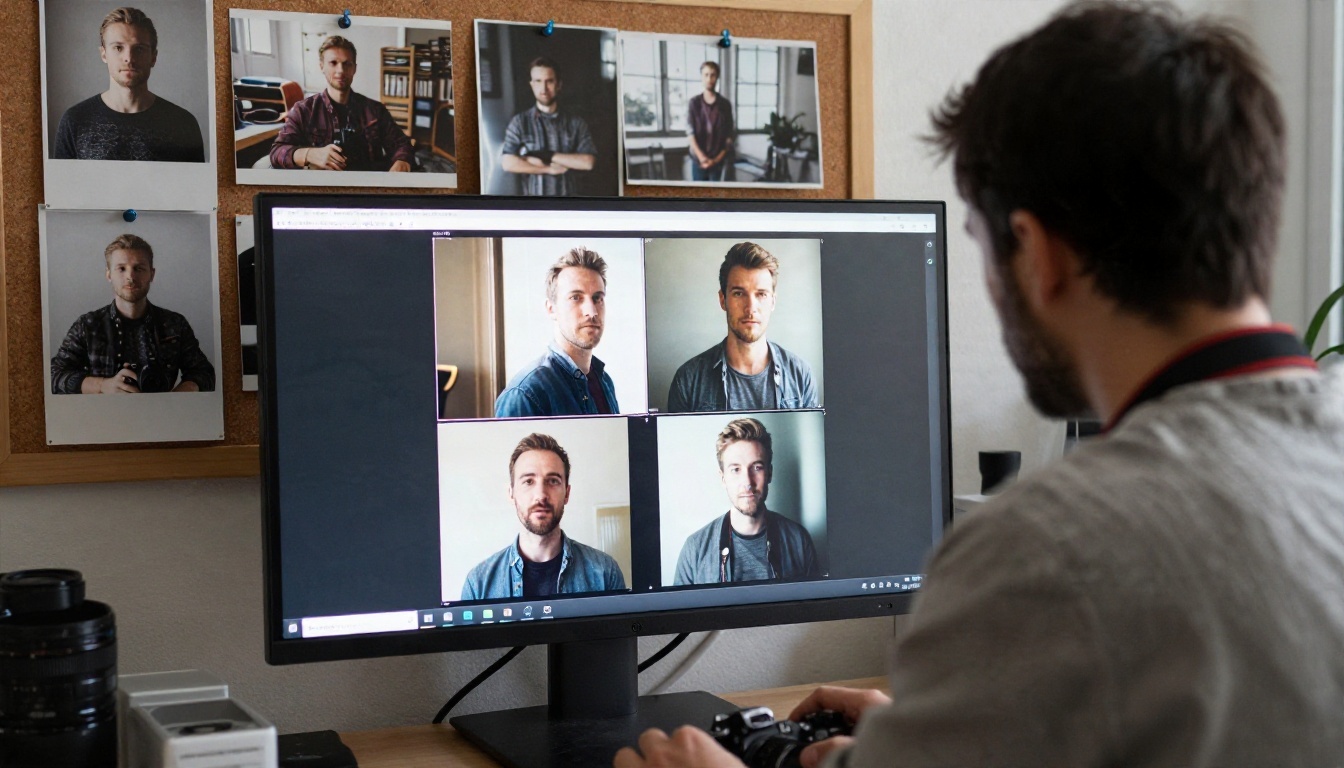
Dos tipografías es el límite. Una para los títulos, otra para los pies de foto. Mezclar cinco parece una nota de rescate.
Ediciones desiguales
Si la mitad de tus fotos son cálidas y la otra mitad frías, el álbum se ve irregular. Aplica el mismo filtro o el mismo ajuste de color a todo un capítulo.
Ignorar archivos de baja resolución
Las fotos guardadas desde apps de mensajería están muy comprimidas. Saca los originales de tu carrete de la cámara o de tu copia de seguridad en la nube siempre que puedas.
Saturar cada página
El espacio en blanco no es espacio desperdiciado. Una página con una foto fuerte y aire alrededor suele hacer más que una página con ocho.
| Error | Solución rápida |
|---|
| Rostros perdidos en el medianil | Desplaza las fotos o cambia el diseño |
| Impresión borrosa | Exporta a 300 ppp |
| Páginas saturadas | Reduce las fotos por doble página a 4 o menos |
| Color desigual | Aplica un solo ajuste en lote |
¿Qué herramienta debes elegir?
Piensa en el objeto terminado, no en el software.
- Quieres algo rápido y bonito: usa un editor en el navegador con una plantilla y luego convierte el PDF en un flipbook.
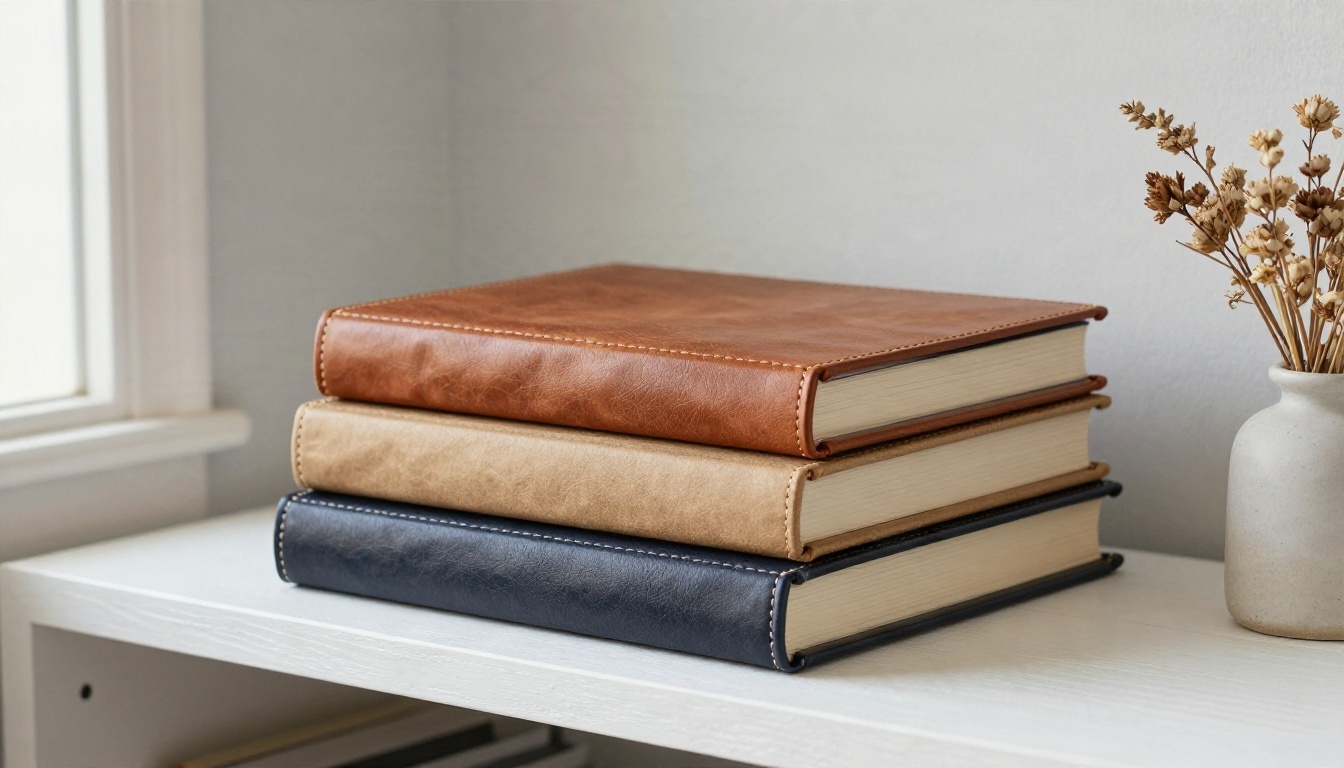
- Quieres un recuerdo impreso: usa Scribus o el editor propio de un servicio de impresión, y sigue sus reglas de margen al milímetro.
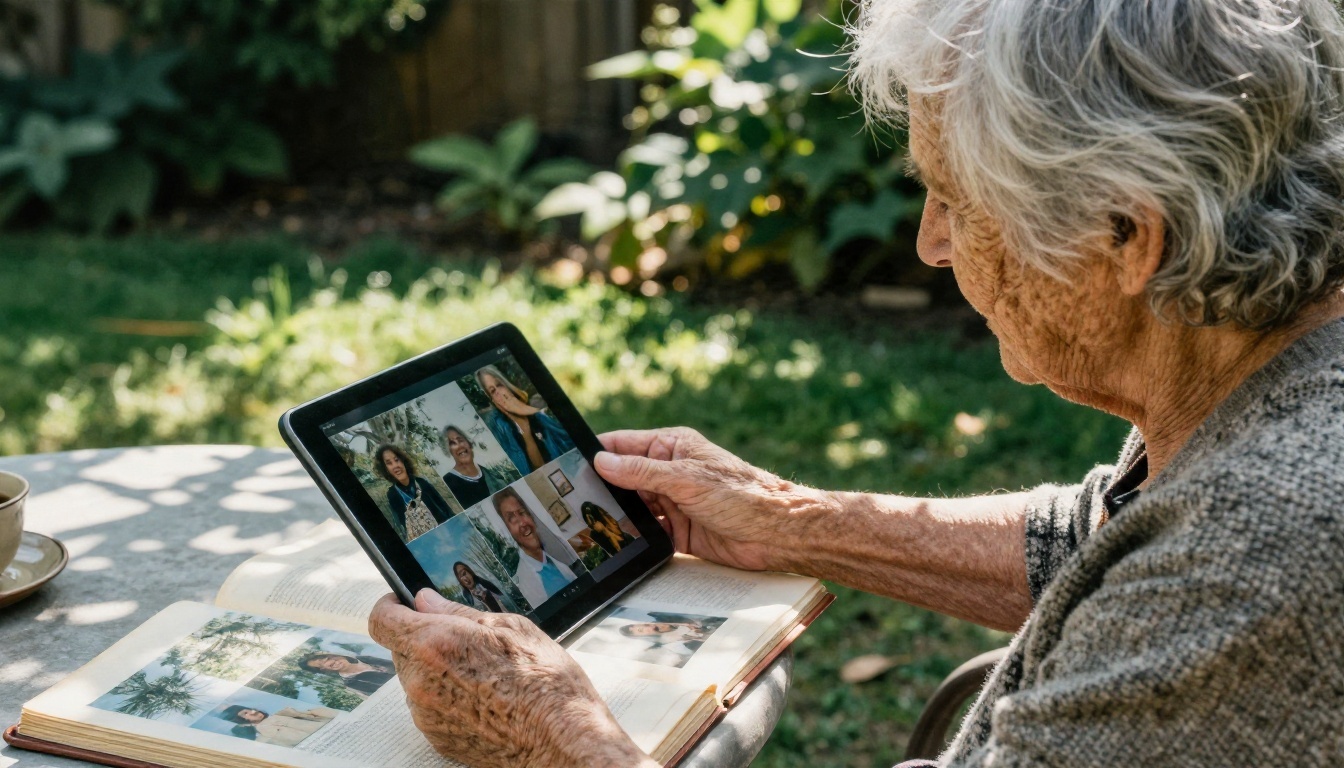
- Compartes con familiares mayores: un enlace de flipbook gana a un adjunto siempre. Sin descargas, sin aplicaciones, un toque.
- Eres fotógrafo: arma el portafolio en tu herramienta de diseño y luego publícalo con el Creador de portafolios digitales.
- Documentas un viaje: la herramienta Flipbook de guía de viaje combina bien con páginas de mapas y fotos a sangrado completo.
Un ejemplo real
Un padre en Lisboa armó un álbum de 32 páginas sobre el primer año de su hija en un editor gratuito en el navegador. Exportó un PDF, lo convirtió en flipbook, añadió un video corto en la última página y envió un solo enlace a cuatro abuelos en tres continentes. Tiempo total: una tarde. Costo total: nada.
¿Listo para crear tu álbum?
Elige una herramienta gratuita, define tu cuadrícula, selecciona tus mejores fotos y exporta un PDF limpio. Luego dales una segunda vida a esas páginas: crea tu primer flipbook en Flipbooks AI, explora todas las herramientas y plantillas de flipbook o compara los planes de precios cuando quieras compartir más de un álbum. Si piensas seguir publicando, empieza desde la página de tu cuenta y elige el plan que te convenga.



