Hai quattromila foto sul telefono, un compleanno in arrivo e nessuna idea su come trasformarle in qualcosa che le persone possano tenere in mano o sfogliare. Il software per la progettazione di album fotografici giusto risolve il problema in una serata. Quello sbagliato ti mangia un weekend e ti lascia con un collage storto. Questo articolo separa le opzioni gratuite da quelle a pagamento, mostra quali modelli e impaginazioni meritano un posto e si conclude con un tutorial per trasformare le pagine finite in un flipbook interattivo con Flipbooks AI.
Che cosa fa davvero il software per album fotografici
Ogni strumento per album, gratuito o a pagamento, svolge gli stessi quattro compiti: conserva le tue foto, le dispone sulle pagine, ti permette di aggiungere testo ed esporta il risultato. Le differenze stanno in quanto aiuto ricevi nella disposizione e in che cosa puoi fare con l’esportazione.
Tre tipi di strumenti
- Editor online: funzionano nel browser, offrono modelli con trascina e rilascia e salvano i progetti nel tuo account. Sono i più veloci da imparare.
- App desktop: si installano sul computer, funzionano offline e ti danno un controllo preciso su margini, colore e risultato di stampa.
- Strumenti della libreria foto: integrati nel telefono o nella galleria nel cloud. Sistemano automaticamente le immagini in un semplice libro, con poco spazio per le modifiche.
Album stampati o album digitali
Un album stampato richiede file ad alta risoluzione, formati di pagina corretti e margini di sicurezza. Un album digitale richiede un PDF pulito e un modo per condividerlo. Molti oggi fanno entrambe le cose: progettano una volta, stampano una copia per lo scaffale e condividono una versione digitale con i parenti che vivono lontano.
💡 Consiglio pratico: Decidi il formato finale prima di scegliere il software. Se vuoi un libro fisico, controlla prima il formato di pagina della tipografia. Se ti serve solo un album digitale, va bene qualsiasi strumento che esporti un PDF.
Opzioni gratuite che meritano il tuo tempo
Gratuito non vuol dire scarso. Per un album di famiglia da 20 a 40 pagine, uno strumento gratuito di solito basta. La trappola è quasi sempre una di tre cose: una filigrana, un limite di pagine o un pagamento richiesto per l’esportazione in alta risoluzione. Leggi le impostazioni di esportazione prima di passare due ore a costruire l’album.
Editor nel browser
Le piattaforme di design online come Canva e Adobe Express offrono piani gratuiti con modelli per libri fotografici e collage. Scegli il formato della pagina, inserisci le immagini e cambia colori e caratteri. Vanno bene per chi inizia e per chi lavora da più dispositivi. Aspettati che alcuni modelli premium ed elementi grafici di archivio siano riservati a un piano a pagamento.
App desktop da installare
Scribus è un programma di impaginazione gratuito e open source, pensato per la stampa. Gestisce bene l’abbondanza, i profili colore e l’esportazione in PDF, ma l’interfaccia richiede pazienza. GIMP è un editor di immagini gratuito, utile per ritoccare le singole foto prima di inserirle nell’impaginazione. Adobe InDesign sta nella fascia a pagamento ed è lo standard per il lavoro professionale sui libri, anche se è esagerato per un album delle vacanze.
Strumenti che hai già sul computer
Non trascurare ciò che possiedi già. Google Slides e PowerPoint ti permettono entrambi di impostare un formato di pagina personalizzato, disporre le foto su una griglia ed esportare in PDF. Foto di Apple e Google Foto possono creare un semplice libro da un album in pochi tocchi. Sono la strada più rapida quando vuoi qualcosa di dignitoso senza imparare nulla di nuovo.
Confronto tra gli strumenti gratuiti
| Tipo di strumento | Costo | Ideale per | Limite principale |
|---|
| Editor nel browser (piano gratuito) | Gratis, passaggio a un piano a pagamento | Album veloci basati su modelli | Modelli premium bloccati |
| Scribus | Gratuito | Impaginazioni pronte per la stampa, controllo totale | Interfaccia più complessa |
| Slides o PowerPoint | Gratis o già posseduto | Album semplici su griglia, esportazione PDF | Tipografia ed effetti di base |
| Libro fotografico del telefono o del cloud | Gratis progettarlo, si paga la stampa | Libri veloci composti automaticamente | Poco controllo dell’impaginazione |
| InDesign | Abbonamento a pagamento | Libri professionali | Costo e complessità |
⚠️ Attenzione: Alcune esportazioni gratuite sono a 72 dpi, qualità per schermo. Su un telefono va bene, su carta risulta sfocata. Controlla che ci sia un’opzione a 300 dpi per la stampa prima di impegnarti.
Modelli e impaginazioni che funzionano
Un modello ti evita la pagina bianca. Una buona impaginazione ti evita una pagina affollata. I due lavorano insieme: scegli un modello per la sua griglia, poi adattalo alle tue foto.
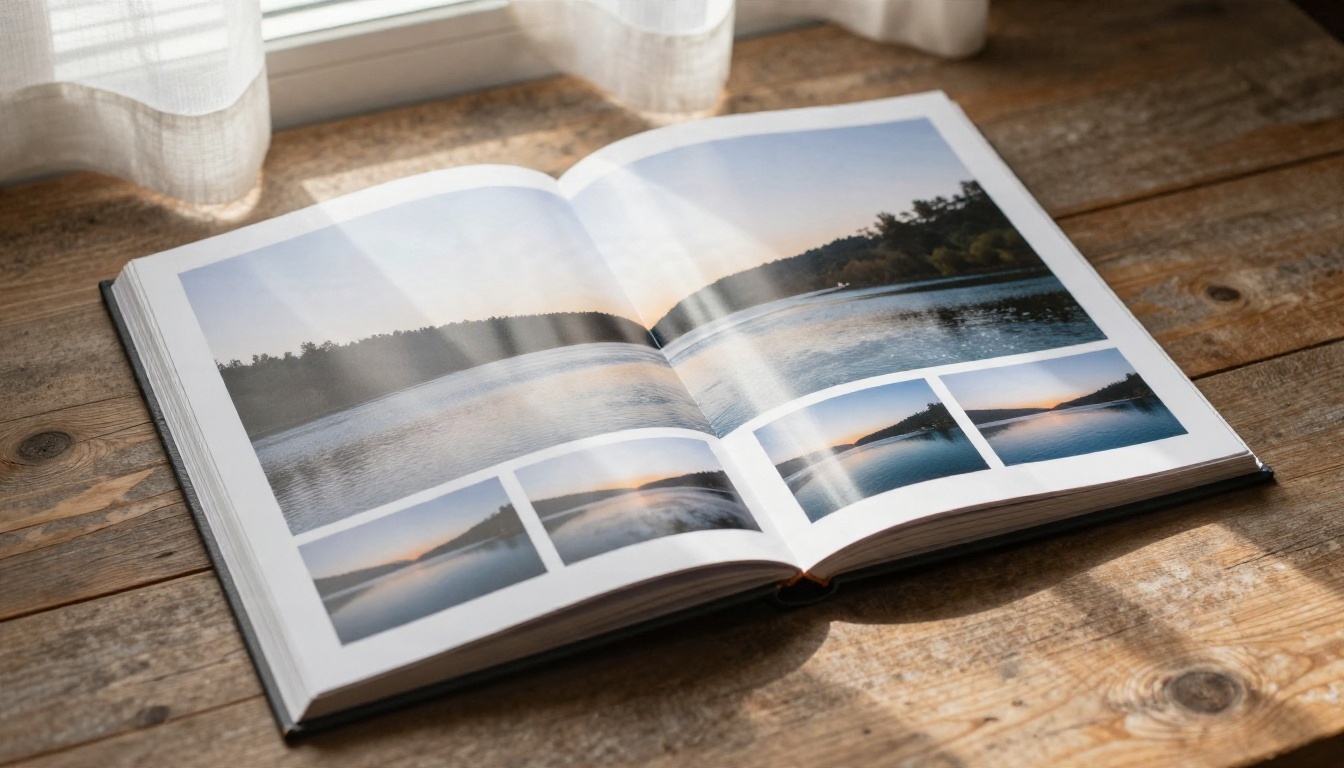
Cinque impaginazioni da conoscere
- Foto protagonista: una grande foto per pagina. Usala per lo scatto migliore del viaggio.
- Griglia uniforme: quattro o sei foto uguali. Pulita, calma, adatta alle sequenze.
- Protagonista con foto di supporto: un’immagine grande con due o tre piccole accanto. La doppia pagina più flessibile.
- Al vivo: la foto arriva fino al bordo della pagina. D’effetto, ma solo con file nitidi e ad alta risoluzione.
- Collage: foto sovrapposte di dimensioni diverse. Giocoso, e facile da esagerare.
Modelli per occasione
| Occasione | Stile di modello consigliato | Numero di foto per doppia pagina |
|---|
| Matrimonio | Toni neutri morbidi, protagonista con foto di supporto | Da 2 a 4 |
| Primo anno del bambino | Griglia mensile con spazio per le didascalie | Da 4 a 6 |
| Viaggio | Aperture al vivo, pagine in stile mappa | Da 3 a 5 |
| Riunione di famiglia | Collage con foto di gruppo come protagoniste | Da 4 a 8 |
| Laurea | Tipografia marcata, pagine con foto protagonista | Da 1 a 3 |
Margini, rilegatura e abbondanza
Tre termini decidono se un album stampato sembra professionale. I margini sono lo spazio vuoto intorno al bordo, tieni almeno 10 mm. Il centrale è il bordo interno vicino alla rilegatura, dove le foto possono perdersi nella legatura, quindi tieni i volti lontani da lì. L’abbondanza è immagine extra che supera la linea di taglio, così non compare nessun bordo bianco dopo il taglio.
✅ Buona pratica: Non mettere mai un volto a cavallo della piega centrale. Sposta la foto di qualche millimetro, oppure scegli un’impaginazione che metta il soggetto su una sola pagina.
Costruisci l’album in sei passaggi
Qualunque strumento tu scelga, il flusso di lavoro cambia poco. Seguirlo fa risparmiare ore.

Scegli meno foto
Seleziona senza pietà. Punta a ridurre le immagini del 60-70 percento rispetto a quelle che pensi di aver bisogno. Tieni lo scatto più nitido di ogni momento ed elimina i quasi duplicati.
Ordina per storia, non per data
Raggruppa le foto per capitoli: l’arrivo, il giorno importante, i momenti tranquilli, il saluto finale. Un arco narrativo fa girare le pagine molto meglio di una cronologia rigida.
Imposta prima la griglia
Scegli il formato della pagina, i margini e una griglia coerente prima di aggiungere una sola immagine. La coerenza è ciò che fa sembrare un album progettato invece che assemblato.
Aggiungi didascalie brevi
Una riga per pagina basta. Nomi, un luogo, un anno. Il tuo io futuro ti sarà grato quando i dettagli saranno sbiaditi.
Controlla la risoluzione
Ingrandisci ogni foto al 100 percento. Se sullo schermo è sfocata, sulla carta sarà sfocata.
Esporta e rileggi
Esporta un PDF, poi leggilo pagina per pagina a schermo intero. Refusi e foto storte saltano fuori in fretta quando rallenti.
Come creare un album fotografico con Flipbooks AI
La stampa è bella, ma un PDF lasciato in una cartella non lo è. La maggior parte dei parenti non lo aprirà mai. Un flipbook dà al tuo album l’effetto dello sfoglio di pagina, si apre in qualsiasi browser e arriva con un link che puoi inviare in un solo messaggio. Flipbooks AI converte il PDF che hai esportato sopra in esattamente questo, senza filigrane.

Passaggio 1: crea il tuo account
Vai su Flipbooks AI e crea un account. Ti ritroverai in una dashboard con l’area di caricamento al centro.
Passaggio 2: carica il tuo PDF
- Clicca sul pulsante di caricamento e scegli il PDF dell’album che hai esportato dal tuo software di design.
- Attendi qualche secondo mentre il file si converte. Ogni pagina del PDF diventa una pagina del flipbook.
- Visualizza l’anteprima. Le pagine devono girare in modo fluido, con le doppie pagine affiancate sul computer e le pagine singole sul telefono.
La pagina dedicata al Convertitore da PDF a flipbook spiega nel dettaglio le dimensioni e i formati di file accettati.
Passaggio 3: personalizza l’aspetto
- Imposta un colore di sfondo che si addica all’album, come un crema caldo per un matrimonio o un antracite profondo per il portfolio di un fotografo.
- Aggiungi il tuo marchio personalizzato oppure una semplice barra del titolo.
- Scegli l’effetto sfoglio di pagina e il suono, oppure lascia tutto silenzioso.
- Incorpora video e audio in una pagina: un brindisi del ricevimento, la prima risata del bambino, un messaggio vocale della nonna.
Passaggio 4: condividi e proteggi
- Copia il link diretto e invialo con un messaggio o una email.
- Usa l’opzione di incorporamento per incorporare l’album in un sito di famiglia o in un blog.
- Attiva la protezione con password se l’album include bambini o eventi privati.
- Consenti lo scaricamento offline per gli ospiti che vogliono una copia sul telefono.
Passaggio 5: scopri chi lo apre
Il piano Professional aggiunge statistiche e generazione di contatti, cosa che conta più per i fotografi che per le famiglie. Puoi vedere quante persone hanno aperto un portfolio e su quali pagine si sono fermate più a lungo. Confronta le opzioni nella pagina dei prezzi.
A cosa serve ogni piano
| Esigenza | Livello di piano consigliato | Perché |
|---|
| Un album per la famiglia | Livello base | Conversione rapida, link diretto, nessuna filigrana |
| Molti album, progetti continui | Standard e superiori | Flipbook illimitati |
| Gallerie per clienti, monitoraggio del portfolio | Professional | Statistiche e generazione di contatti |
💡 Consiglio pratico: Vuoi un punto di partenza pensato per i matrimoni? Lo strumento Flipbook per album di nozze è costruito per quel formato, e lo strumento Portfolio fotografico fa al caso dei fotografi professionisti.
Errori che rovinano i buoni album
Troppi caratteri
Due caratteri tipografici sono il limite. Uno per i titoli, uno per le didascalie. Mescolarne cinque sembra un biglietto di riscatto.
Modifiche incoerenti
Se metà delle foto sono calde e metà fredde, l’album sembra disomogeneo. Applica lo stesso filtro o la stessa correzione del colore a un intero capitolo.
Ignorare i file a bassa risoluzione
Le foto salvate dalle app di messaggistica sono compresse pesantemente. Recupera gli originali dal rullino della fotocamera o dal backup nel cloud ogni volta che puoi.
Riempire ogni pagina
Lo spazio bianco non è spazio sprecato. Una pagina con una foto forte e un po’ di aria intorno spesso rende più di una pagina con otto foto.
| Errore | Rimedio rapido |
|---|
| Volti persi nel centrale | Sposta le foto o cambia impaginazione |
| Stampa sfocata | Esporta a 300 dpi |
| Pagine affollate | Riduci le foto per doppia pagina a 4 o meno |
| Colore non uniforme | Applica in blocco una sola correzione |
Quale strumento scegliere?
Pensa all’oggetto finito, non al software.
- Vuoi qualcosa di veloce e bello: usa un editor nel browser con un modello, poi converti il PDF in un flipbook.
- Vuoi un ricordo di famiglia stampato: usa Scribus o l’editor di un servizio di stampa, e segui le sue regole sui margini fino al millimetro.
- Condividi con parenti più anziani: un link al flipbook batte un allegato ogni volta. Nessun download, nessuna app, un solo tocco.
- Sei un fotografo: costruisci il portfolio nel tuo strumento di impaginazione, poi pubblicalo con il Creatore di portfolio digitali.
- Stai documentando un viaggio: lo strumento Flipbook guida di viaggio si abbina bene alle pagine con mappe e alle foto al vivo.
Un esempio reale
Un padre di Lisbona ha costruito un album di 32 pagine sul primo anno della figlia con un editor gratuito nel browser. Ha esportato un PDF, lo ha convertito in un flipbook, ha aggiunto un breve video all’ultima pagina e ha inviato un solo link a quattro nonni su tre continenti. Tempo totale: una serata. Costo totale: zero.
Pronto a costruire il tuo album?
Scegli uno strumento gratuito, imposta la griglia, seleziona le foto migliori ed esporta un PDF pulito. Poi dai a quelle pagine una seconda vita: crea il tuo primo flipbook su Flipbooks AI, sfoglia tutti gli strumenti e modelli per flipbook, oppure confronta i piani tariffari quando sei pronto a condividere più di un album. Se prevedi di continuare a pubblicare, parti dalla pagina del tuo account e scegli il piano più adatto.



