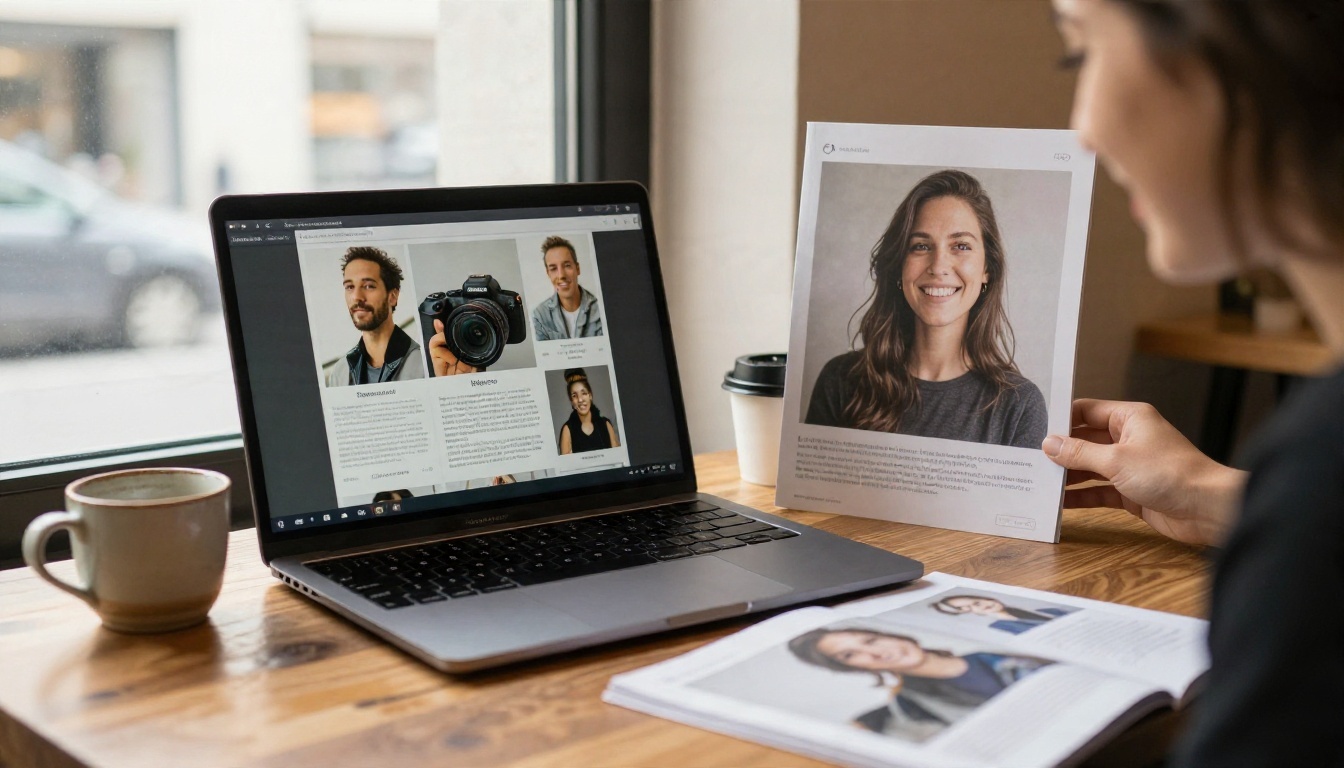
Vous n’avez besoin ni d’un diplôme en design ni d’un budget logiciel de plusieurs milliers pour mettre en page un bon magazine. Il vous faut une grille cohérente, le bon format de page, un outil adapté à vos compétences et un moyen de présenter le numéro terminé à vos lecteurs. Cet article compare les meilleurs logiciels pour créer la mise en page d’un magazine, des applications gratuites aux suites professionnelles, puis montre comment publier le résultat en ligne avec Flipbooks AI pour qu’il se lise comme un vrai magazine sur n’importe quel écran.
Les intentions de recherche sont ici variées. Certains lecteurs veulent un outil gratuit aujourd’hui. D’autres ont besoin de formats de page exacts pour un tirage. La plupart veulent les deux, ainsi qu’un moyen simple de partager le numéro. Les sections ci-dessous suivent donc l’ordre d’un vrai projet : choisir le logiciel, préparer la page, appliquer un modèle, concevoir avec une grille, puis publier.
Ce que fait réellement un logiciel de mise en page
Un logiciel de mise en page de magazine est un outil d’assemblage de pages. Il permet de placer du texte, des photos et des graphismes sur une page de format fixe, de faire couler de longs articles sur plusieurs colonnes et d’exporter un fichier qu’un imprimeur ou un site web peut utiliser. Un traitement de texte peut imiter cela. Une vraie application de mise en page le fait sans vous donner de fil à retordre.
Voici ce qui distingue un vrai outil de mise en page d’une application de design généraliste :
- Documents multipages avec pages en vis-à-vis, pour voir une vraie double page.
- Cadres de texte liés, pour qu’un article passe de la page 14 à la page 19 automatiquement.
- Pages types (appelées aussi modèles dans certaines applications) qui contiennent les folios, les titres courants et les repères de grille.
- Styles de paragraphe et de caractère, pour qu’une seule modification mette à jour chaque titre du numéro.
- Prise en charge du fond perdu et des traits de coupe pour l’export de PDF prêts pour l’impression.
- Gestion des couleurs, y compris CMJN pour l’impression et RVB pour l’écran.
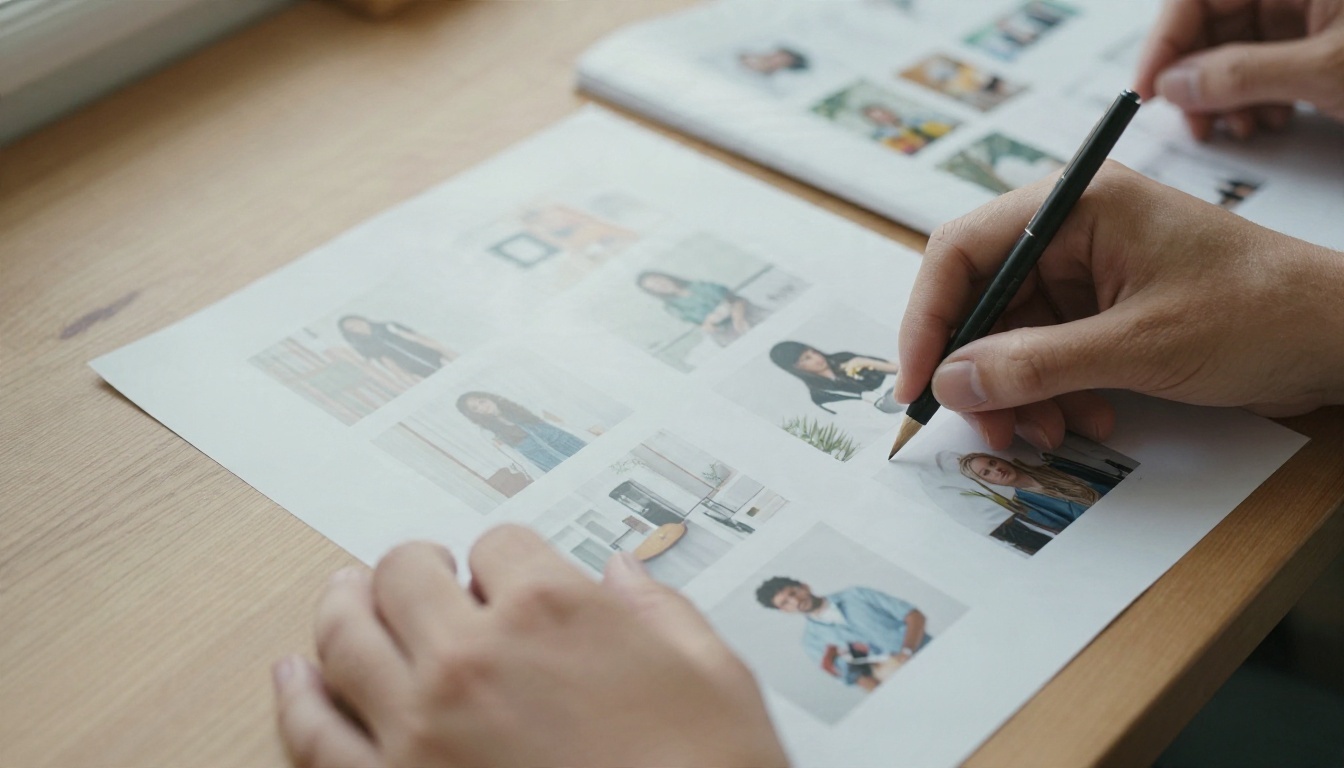
💡 Astuce pro : Avant d’ouvrir un logiciel, esquissez un plan de montage. C’est une carte d’une seule page de toutes les pages du numéro : publicités, articles, rubriques et couverture. Dix minutes au crayon permettent d’économiser des heures de réorganisation plus tard.
Logiciels gratuits pour créer une mise en page de magazine
Gratuit ne veut pas dire faible. Plusieurs outils gratuits permettent de produire un numéro propre et professionnel. Le compromis porte en général sur les réglages d’impression, pas sur la liberté créative.
Canva et Adobe Express
Canva est le point d’entrée le plus simple. Son éditeur par glisser-déposer, sa vaste bibliothèque de modèles et son kit de marque le rendent idéal pour des magazines courts, de style de vie, scolaires ou d’entreprise. L’offre gratuite gère les créations multipages et l’export PDF. Au moment de la rédaction, l’export CMJN et certains éléments premium sont réservés à l’offre payante, ce qui compte si vous imprimez.
Adobe Express fonctionne de manière similaire, avec une version gratuite, des modèles et un redimensionnement rapide. Il convient aux éditeurs qui pensent d’abord aux réseaux sociaux et se soucient davantage des écrans que de l’impression offset.
- Idéal pour : débutants, petites équipes, délais courts.
- Point faible : contrôle typographique limité sur les longs textes.
Affinity et Scribus
Affinity se distingue pour qui veut une mise en page professionnelle sans abonnement. Son application unifiée est gratuite au téléchargement depuis la fin de 2025 et comprend les doubles pages, les pages types, les styles et l’export PDF avec fond perdu. La prise en main est plus douce que celle du standard du secteur, mais elle demande tout de même du temps.
Scribus est un logiciel de PAO (publication assistée par ordinateur) open source qui existe depuis des décennies. Il gère le CMJN, les tons directs, l’export PDF/X et les cadres de texte liés. Son interface paraît datée, mais pour un fanzine imprimé par des bénévoles, il fait tout ce qu’il faut, sans frais.

Google Docs et Google Slides en solution de secours
Pas idéal, mais faisable. Google Slides permet de définir un format de page personnalisé, d’insérer des photos et d’exporter un PDF. Il ne gère pas les pages en vis-à-vis, les cadres de texte liés ni le fond perdu. Utilisez-le pour une lettre d’information numérique rapide, un projet en classe ou un prototype sommaire, jamais pour un magazine imprimé.
⚠️ Attention : Microsoft Publisher a atteint la fin de son support en octobre 2026. Si vous avez encore d’anciens fichiers Publisher, exportez-les en PDF dès maintenant et recréez les nouveaux numéros dans un outil encore maintenu.
Les outils payants qui valent leur prix
Payer se justifie quand vous publiez selon un calendrier, travaillez avec des imprimeurs ou collaborez avec des rédacteurs et des pigistes. Le surcoût apporte la fiabilité, des extensions et un flux de travail qui s’adapte jusqu’à 100 pages.
Adobe InDesign
Adobe InDesign reste l’outil de référence pour la mise en page de magazine. Imprimeurs, agences et éditeurs acceptent tous ses fichiers. Il propose des grilles de ligne de base précises, des styles imbriqués, la fusion de données, des PDF balisés pour l’accessibilité et des liens étroits avec Photoshop et Illustrator. Il n’est vendu que sous forme d’abonnement mensuel ou annuel.
Si votre magazine contient de la publicité, part chez un imprimeur commercial ou compte plus de 40 pages, InDesign est difficile à égaler. Si vous publiez une mise à jour de six pages pour votre entreprise, c’est plus d’outil qu’il ne vous faut.
Comparaison côte à côte
| Logiciel | Coût | Idéal pour | Niveau | PDF prêt pour l’impression |
|---|
| Canva | Offre gratuite, offre Pro payante | Numéros courts et colorés | Débutant | Oui, CMJN avec l’offre payante |
| Adobe Express | Offre gratuite, offre payante | Magazines numériques avant tout pour les réseaux sociaux | Débutant | Basique |
| Affinity | Téléchargement gratuit | Impression et numérique indépendants | Intermédiaire | Oui, avec fond perdu |
| Scribus | Gratuit, open source | Fanzines et projets bénévoles | Intermédiaire | Oui, PDF/X |
| Google Slides | Gratuit | Prototypes numériques rapides | Débutant | Pas de fond perdu |
| Adobe InDesign | Abonnement | Tirages professionnels | Intermédiaire à expert | Oui, contrôle total |
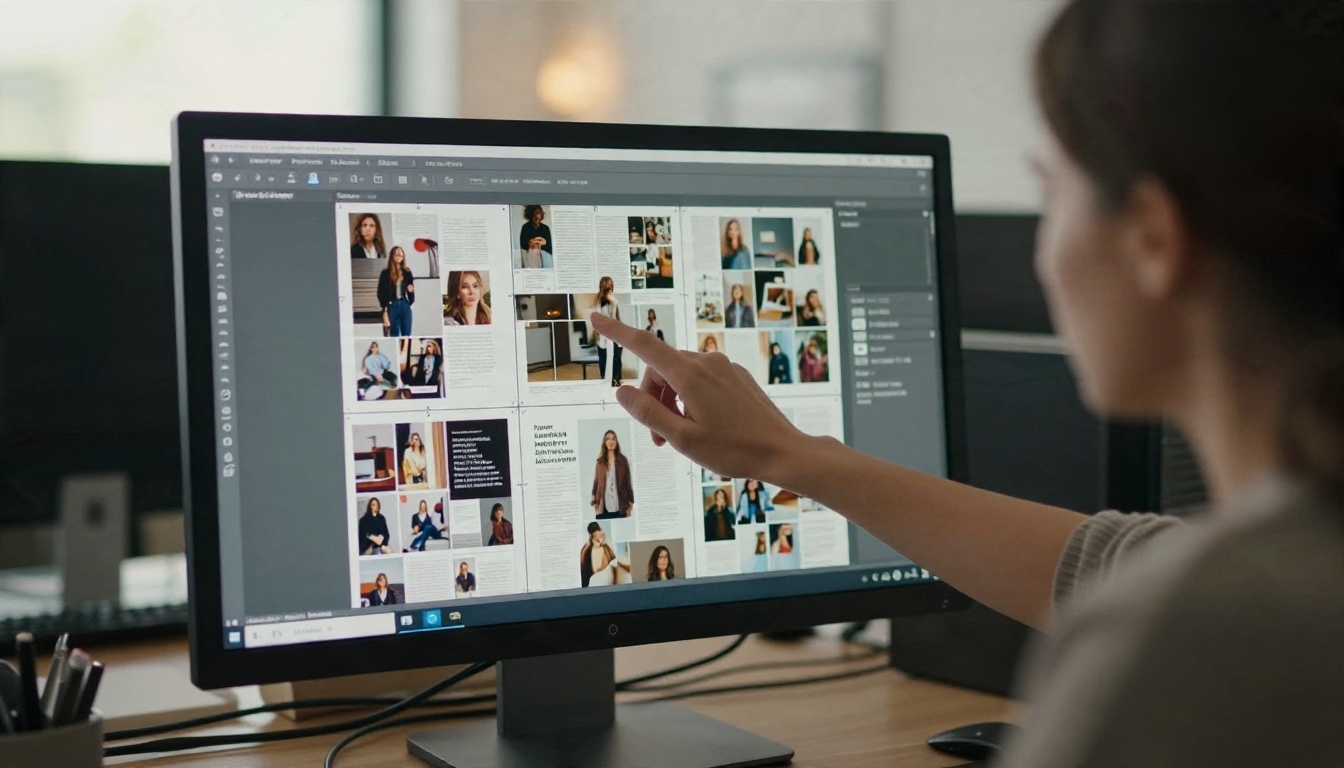
Formats de page de magazine qui fonctionnent
Choisir un format de page avant de créer la maquette n’est pas négociable. La changer ensuite oblige à reprendre chaque image et chaque colonne. Les formats ci-dessous sont ceux que les imprimeurs citent le plus souvent.
Formats de coupe standard
| Format | Pouces | Millimètres | Usage courant |
|---|
| US Letter | 8,5 x 11 | 216 x 279 | Impression bureautique, lettres d’information |
| Magazine US standard | 8,375 x 10,875 | 213 x 276 | Titres de kiosque |
| A4 | 8,27 x 11,69 | 210 x 297 | Europe et la plupart des pays |
| A5 | 5,83 x 8,27 | 148 x 210 | Magazines lifestyle compacts |
| Digest | 5,5 x 8,5 | 140 x 216 | Nouvelles, fanzines |
| Carré | 8,5 x 8,5 | 216 x 216 | Titres de photographie et d’art |
| Tabloïd | 11 x 17 | 279 x 432 | Publications au format journal |
Pour les magazines conçus d’abord pour le web, A4 ou US Letter en portrait est le choix le plus sûr. Il se convertit proprement en flipbook et s’imprime toujours sur une imprimante de bureau si un lecteur veut un exemplaire.
Fond perdu, marges et zones de sécurité
Trois zones définissent chaque page imprimée :
- Fond perdu : prolongez les fonds et les photos d’environ 0,125 po (3 mm) au-delà de la ligne de coupe pour éviter les filets blancs après le massicotage.
- Ligne de coupe : là où la page est réellement coupée.
- Zone de sécurité : gardez le texte à au moins 0,25 à 0,5 in (6 à 12 mm) de la ligne de coupe. Les marges intérieures des pages en vis-à-vis ont besoin de place supplémentaire pour la reliure.
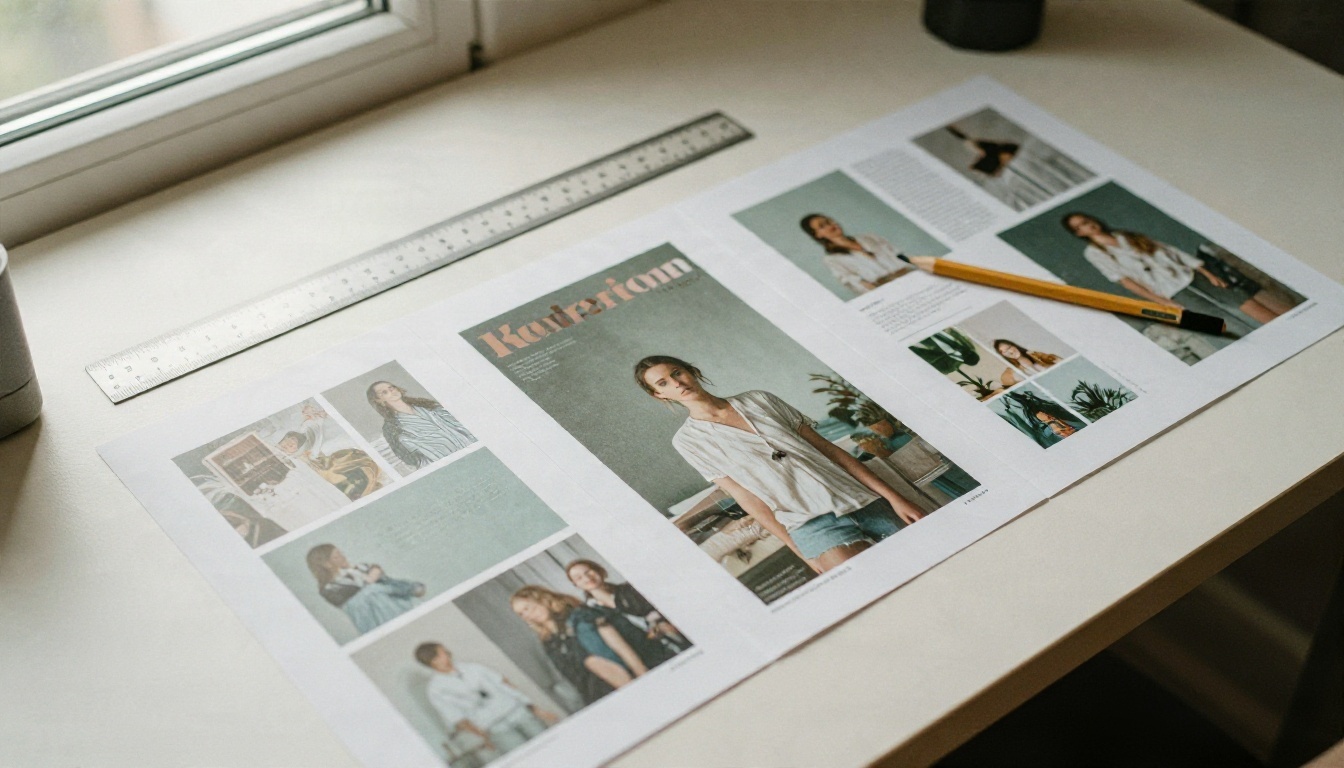
✅ Bonne pratique : travaillez avec des images à 300 ppi à taille finale pour l’impression, 150 ppi suffisent en général pour les numéros destinés uniquement à l’écran. Réglez votre document en CMJN pour l’impression, en RVB pour le numérique.
Le nombre de pages compte aussi. Les magazines agrafés (à cheval) demandent un nombre de pages multiple de quatre : prévoyez donc 16, 20, 24 ou 32 pages plutôt que 22. Les numéros plus épais sont en général reliés par collage, avec un dos collé.
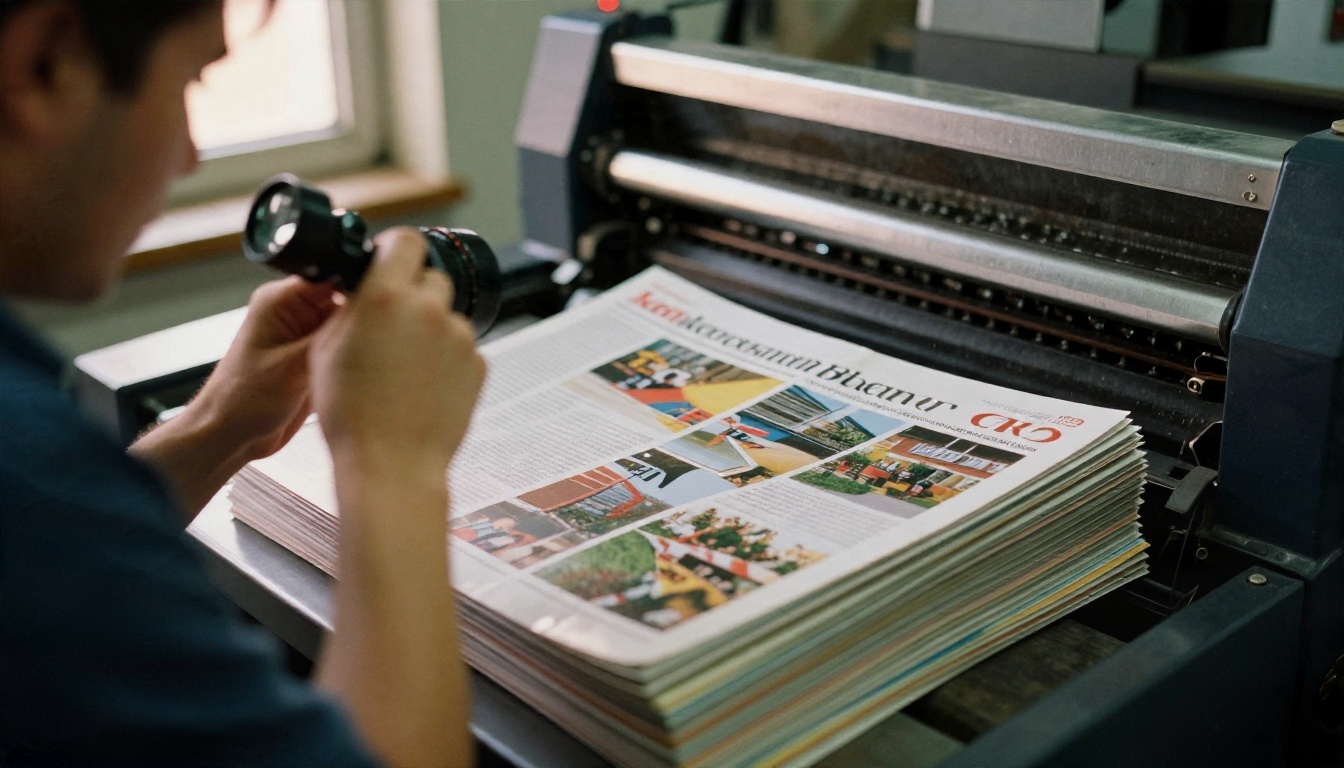
Des modèles qui font gagner des heures
Un bon modèle vous offre une grille éprouvée, une typographie lisible et des espacements judicieux. Vous y insérez votre contenu et consacrez votre temps à l’écriture et à la photo, plutôt qu’à ajuster les pixels.
Les sources de modèles se répartissent en trois groupes : les bibliothèques intégrées à Canva, Adobe Express et Affinity ; les places de marché proposant des fichiers InDesign et Affinity ; et les téléchargements gratuits de la communauté pour Scribus et Google Slides. Quel que soit votre choix, vérifiez la licence avant de publier à des fins commerciales.
| Type de magazine | Style de modèle recommandé | Nombre de pages courant |
|---|
| Lookbook mode | Photos à fond perdu, texte minimal | 24 à 48 |
| Lettre d’information d’entreprise | Deux ou trois colonnes, citations en exergue | 8 à 16 |
| Magazine de voyage | Grandes doubles pages photo, encadrés | 32 à 64 |
| Magazine scolaire ou associatif | Grille simple, titres en gras | 12 à 24 |
| Vitrine immobilière | Vignettes de biens, pages de plans | 12 à 32 |
Comment éviter qu’un modèle paraisse générique :
- Remplacez les polices d’origine par une police avec empattements et une police sans empattement que vous choisissez vous-même.
- Changez la couleur d’accent pour qu’elle corresponde à votre marque, et utilisez-la avec parcimonie.
- Recadrez les photos autrement que les images d’exemple.
- Supprimez les styles de page que vous n’utiliserez pas plutôt que de forcer le contenu à y entrer.
- Ajoutez un élément signature, comme un en-tête de colonne récurrent ou un folio distinctif.

Règles de mise en page qui donnent un aspect professionnel aux numéros
Le logiciel ne crée pas le goût, mais quelques habitudes comblent l’essentiel de l’écart.
Construire d’abord la grille
Définissez une grille de colonnes (deux, trois ou un système souple à douze colonnes) et une grille de ligne de base qui correspond à l’interlignage de votre texte courant. Chaque élément s’aligne alors sur quelque chose. Les lecteurs remarquent rarement une bonne grille, mais ils perçoivent immédiatement une mauvaise.
Choisir deux typographies
Utilisez une typographie pour les titres et une pour le corps du texte. En impression, le corps de texte est plus lisible entre 8,5 et 10 pt, avec un interlignage d’environ 120 % de la taille. Créez dès le premier jour des styles de paragraphe pour le titre, le sous-titre, le corps, la légende et la citation en exergue.
Laisser de la place aux images
Laissez une seule photo dominer chaque double page. Évitez de placer du texte sur des zones chargées, et créditez toujours les photographes dans un style de légende cohérent. Le blanc n’est pas un espace perdu : c’est lui qui donne à un article une impression de haut de gamme.
💡 Astuce pro : exportez un PDF basse résolution après chaque session de travail et lisez-le sur votre téléphone. Si un titre paraît serré à cette taille, c’est probablement le cas.
Un PDF est facile à produire mais peu agréable à lire sur un téléphone. Les lecteurs zooment en pinçant, font défiler et abandonnent. Un flipbook conserve l’effet de feuilletage, se charge rapidement et fonctionne sur tous les appareils. Le Créateur de flipbooks de magazine et l’Outil de publication de magazine numérique de Flipbooks AI sont conçus exactement pour cela.
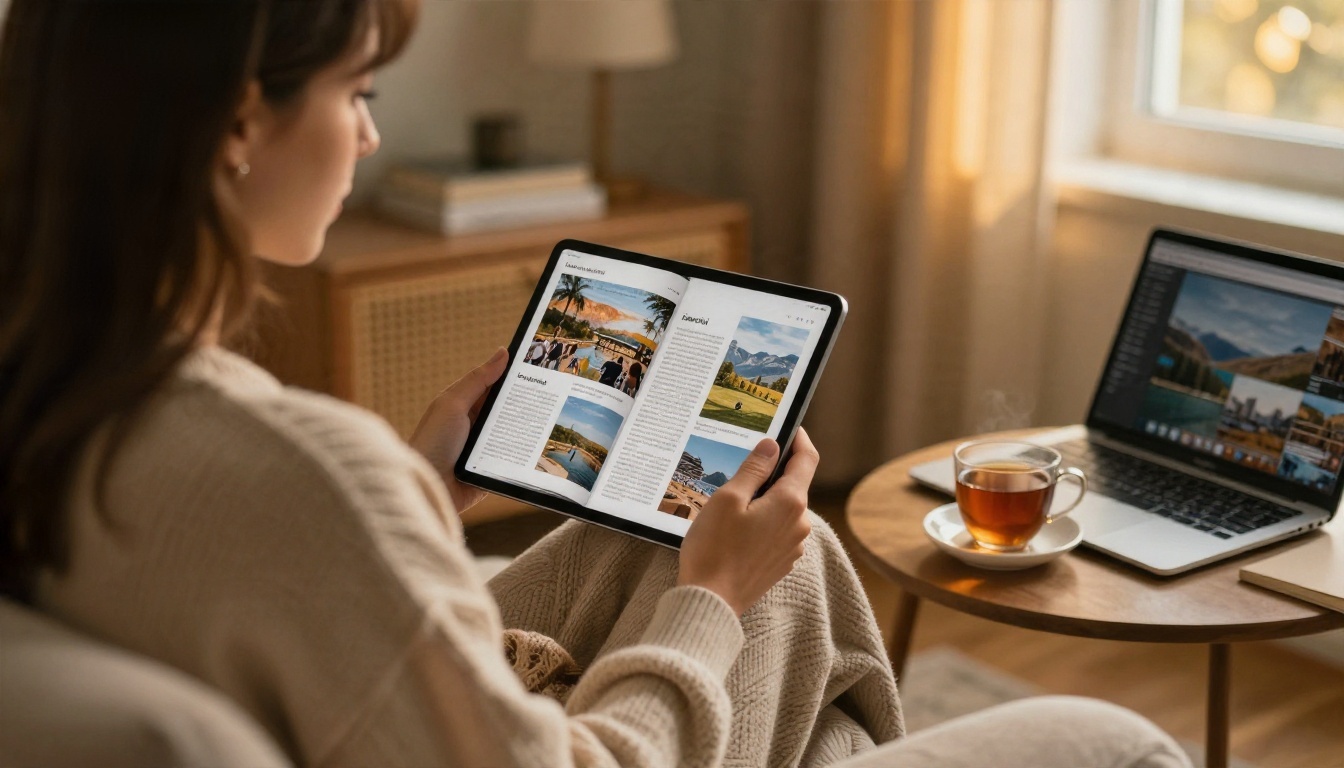
Étape par étape : du PDF au flipbook
- Exportez votre mise en page. Depuis InDesign, Affinity, Scribus ou Canva, exportez un PDF avec les pages dans l’ordre de lecture. Utilisez le préréglage de qualité écran pour garder une taille de fichier raisonnable.
- Créez un compte. Créez un compte gratuit sur Flipbooks AI. Aucune carte bancaire n’est nécessaire pour l’essayer.
- Importez le PDF. Glissez le fichier dans le Convertisseur PDF vers flipbook. La conversion prend quelques instants, et chaque page devient une double page nette, que l’on peut feuilleter.
- Personnalisez l’apparence. Ajoutez votre logo, choisissez les couleurs d’arrière-plan, sélectionnez les effets de feuilletage et réglez les options de la barre d’outils. Les flipbooks sont adaptatifs par défaut, et il n’y a jamais de filigrane.
- Ajoutez du multimédia. Intégrez des interviews vidéo, des extraits audio ou des liens cliquables sur les publicités et les pages de sommaire.
- Publiez et partagez. Copiez le lien direct ou le code d’intégration et envoyez-le aux lecteurs.
Partager, intégrer et protéger
| Option de partage | Idéal pour | Remarques |
|---|
| Lien direct | E-mail, réseaux sociaux, codes QR sur les exemplaires imprimés | Le chemin le plus rapide vers les lecteurs |
| Code d’intégration | Votre propre site ou blog | Consultez l’outil Intégrer un flipbook sur un site web |
| Protection par mot de passe | Numéros réservés aux abonnés ou internes | Garde les contenus privés à l’abri des regards |
| Téléchargement hors ligne | Lecteurs à connexion faible | Disponible comme option de téléchargement |
Fonctionnalités pro pour les éditeurs en croissance
Si vous vendez des abonnements ou publiez du contenu sponsorisé, l’offre Professional ajoute des statistiques de lecture pour voir quelles pages sont lues, ainsi que des formulaires de génération de prospects qui collectent les e-mails des lecteurs directement dans le flipbook. L’offre Standard et les offres supérieures incluent des flipbooks illimités, pratiques pour les numéros mensuels et les anciens numéros. Comparez les options sur la page des tarifs.
Exemples concrets :
Prêt à publier votre numéro ?
Choisissez le logiciel qui correspond à votre budget et à votre niveau : Canva ou Adobe Express pour la rapidité, Affinity ou Scribus pour un contrôle professionnel gratuit, InDesign pour les impressions exigeantes. Fixez d’abord votre format de page, partez d’un modèle, travaillez sur une grille et exportez un PDF propre.
Offrez ensuite à ce PDF l’expérience de lecture qu’il mérite. Commencez gratuitement sur Flipbooks AI, parcourez tous les outils de flipbook ou comparez les offres et tarifs pour choisir ce qui convient à votre magazine.