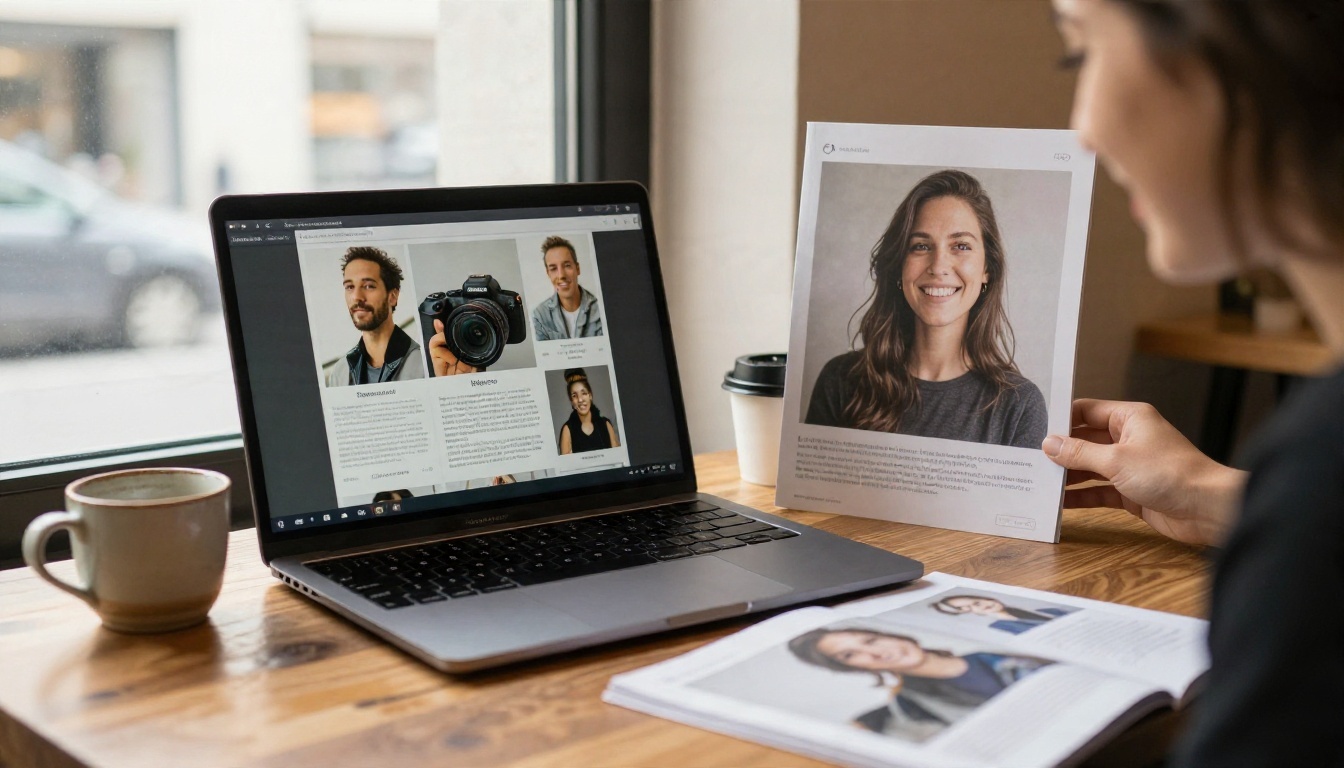
Você não precisa de formação em design nem de um orçamento de quatro dígitos para diagramar uma boa revista. Você precisa de uma grade bem pensada, do tamanho de página certo, de uma ferramenta que combine com suas habilidades e de um jeito de colocar a edição finalizada diante dos leitores. Este artigo compara os melhores softwares para diagramar revistas, de aplicativos gratuitos a suítes profissionais, e depois mostra como publicar o resultado online com o Flipbooks AI para que ele pareça uma revista de verdade em qualquer tela.
A intenção de busca aqui é mista. Alguns leitores querem uma ferramenta gratuita hoje. Outros precisam de tamanhos de página exatos para uma tiragem impressa. A maioria quer as duas coisas, além de uma forma simples de compartilhar a edição. Por isso, as seções abaixo seguem a ordem de um projeto real: escolher o software, preparar a página, aplicar um modelo, diagramar com uma grade e, por fim, publicar.
O que um software de diagramação realmente faz
Um programa de diagramação de revistas é uma ferramenta de montagem de páginas. Ele permite posicionar textos, fotografias e gráficos em uma página fixa, distribuir artigos longos por colunas e exportar um arquivo que uma gráfica ou um site consegue usar. Um processador de texto consegue imitar isso. Um aplicativo de diagramação de verdade faz isso sem brigar com você.
Veja o que separa uma ferramenta de diagramação de um aplicativo de design genérico:
- Documentos com várias páginas e páginas opostas, para que você veja uma dupla de páginas real.
- Caixas de texto vinculadas, para que uma matéria continue da página 14 para a página 19 automaticamente.
- Páginas-mestre (chamadas de modelos em alguns aplicativos) que guardam numeração de páginas, cabeçalhos corridos e linhas de grade.
- Estilos de parágrafo e de caractere, para que uma única mudança atualize todos os títulos da edição.
- Suporte a sangria e marcas de corte para exportar um PDF pronto para impressão.
- Controle de cor, incluindo CMYK para impressão e RGB para telas.
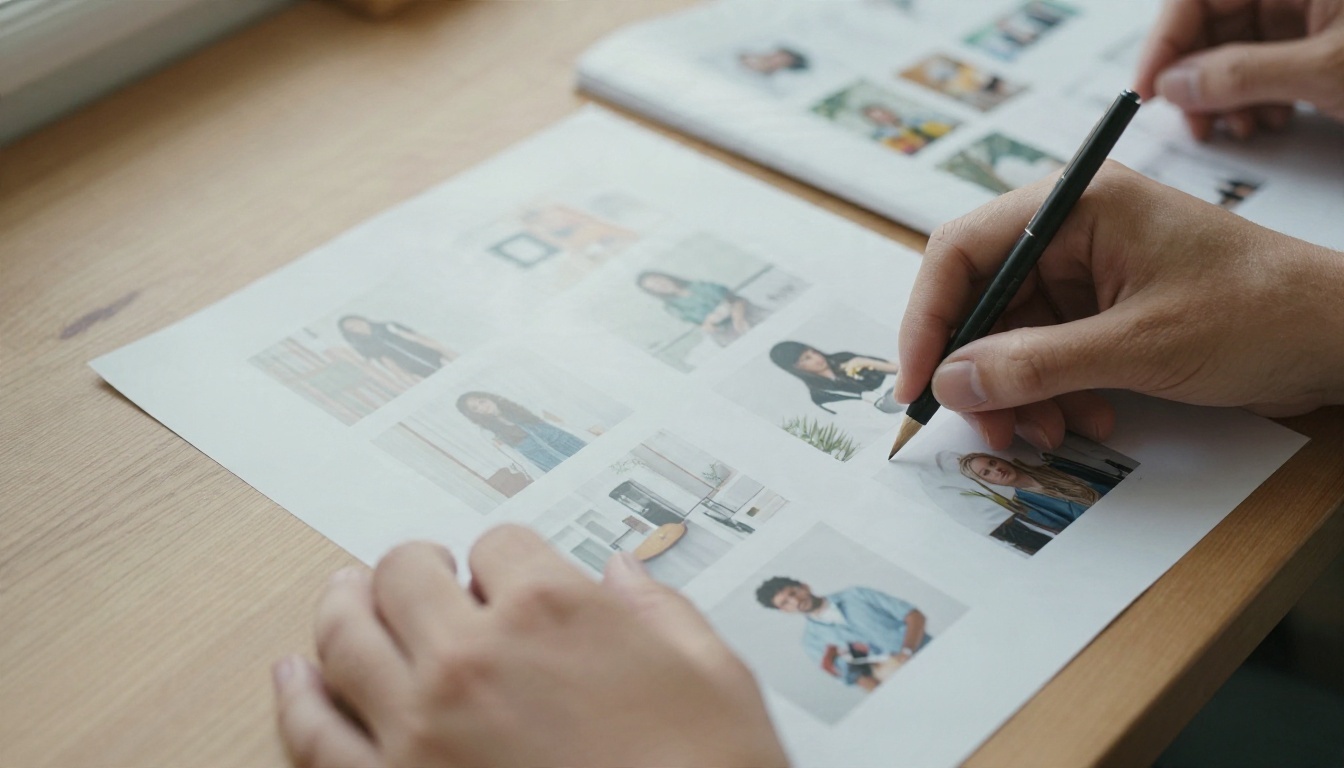
💡 Dica de ouro: Antes de abrir qualquer software, faça um esboço do flatplan. Ele é um mapa de uma página com todas as páginas da edição: anúncios, reportagens, seções e a capa. Dez minutos com lápis economizam horas de reorganização depois.
Software gratuito para diagramar revistas
Gratuito não significa fraco. Várias ferramentas gratuitas conseguem produzir uma edição limpa e profissional. A contrapartida geralmente está nos controles de impressão, não na liberdade criativa.
Canva e Adobe Express
O Canva é a porta de entrada mais fácil. Seu editor de arrastar e soltar, sua enorme biblioteca de modelos e seu kit de marca o tornam ideal para revistas curtas de estilo de vida, de escolas ou de empresas. O plano gratuito cuida de designs com várias páginas e da exportação em PDF. No momento em que escrevemos, a exportação em CMYK e alguns recursos premium ficam reservados ao plano pago, o que importa se você for imprimir.
O Adobe Express funciona de forma parecida, com um nível gratuito, modelos e redimensionamento rápido. Ele serve a publicações que nascem nas redes sociais e se preocupam mais com as telas do que com a impressão offset.
- Melhor para: iniciantes, equipes pequenas, entregas rápidas.
- Ponto fraco: controle tipográfico limitado em textos longos.
Affinity e Scribus
O Affinity se destaca para quem quer diagramação profissional sem assinatura. Seu aplicativo unificado é gratuito para baixar desde o fim de 2025, e inclui páginas duplas, páginas-mestre, estilos e exportação em PDF com sangria. A curva de aprendizado é mais suave do que a do padrão do setor, mas ainda é real.
O Scribus é um software de editoração eletrônica de código aberto que existe há décadas. Ele oferece suporte a CMYK, cores spot, exportação em PDF/X e caixas de texto vinculadas. A interface parece antiquada, mas, para uma zine feita por voluntários, ele faz tudo o que é preciso, sem nenhum custo.

Google Docs e Slides quando não há outra saída
Não é o ideal, mas é possível. O Google Slides permite definir um tamanho de página personalizado, inserir fotografias e exportar um PDF. Ele não tem páginas duplas, caixas de texto vinculadas nem sangria. Use-o para um informativo digital rápido, um projeto de sala de aula ou um protótipo preliminar, nunca para uma revista impressa.
⚠️ Atenção: O Microsoft Publisher deixou de receber suporte em outubro de 2026. Se você ainda tiver arquivos antigos do Publisher, exporte-os para PDF agora e refaça as próximas edições em uma ferramenta com suporte.
Ferramentas pagas que valem o investimento
Pagar faz sentido quando você publica com regularidade, trabalha com gráficas ou colabora com editores e freelancers. O custo extra compra confiabilidade, plug-ins e um fluxo de trabalho que escala até 100 páginas.
Adobe InDesign
O Adobe InDesign continua sendo a ferramenta de referência para o design de revistas. Gráficas, agências e editores aceitam seus arquivos. Ele oferece grades de linha de base precisas, estilos aninhados, mesclagem de dados, PDF marcado para acessibilidade e integração estreita com o Photoshop e o Illustrator. Ele é vendido somente por assinatura mensal ou anual.
Se sua revista tem publicidade, vai para uma gráfica comercial ou tem mais de 40 páginas, o InDesign é difícil de superar. Se você publica uma atualização de seis páginas da empresa, ele é mais ferramenta do que você precisa.
Comparação lado a lado
| Software | Custo | Melhor para | Nível de habilidade | PDF pronto para impressão |
|---|
| Canva | Plano gratuito, Pro pago | Edições curtas e coloridas | Iniciante | Sim, CMYK no plano pago |
| Adobe Express | Nível gratuito, plano pago | Revistas digitais feitas para redes sociais | Iniciante | Básico |
| Affinity | Gratuito para baixar | Impressão e digital independentes | Intermediário | Sim, com sangria |
| Scribus | Gratuito, código aberto | Zines e projetos voluntários | Intermediário | Sim, PDF/X |
| Google Slides | Gratuito | Protótipos digitais rápidos | Iniciante | Sem sangria |
| Adobe InDesign | Assinatura | Tiragens profissionais | Intermediário a especialista | Sim, controle total |
Tamanhos de página de revista que funcionam
Escolher o tamanho da página antes de começar a diagramar é indispensável. Mudar depois obriga você a refazer todas as imagens e todas as colunas. Os tamanhos abaixo são os que as gráficas mais citam nos orçamentos.
Tamanhos padrão de corte
| Formato | Polegadas | Milímetros | Uso típico |
|---|
| US Letter | 8,5 x 11 | 216 x 279 | Impressão de escritório, informativos |
| Revista americana padrão | 8,375 x 10,875 | 213 x 276 | Títulos de banca |
| A4 | 8,27 x 11,69 | 210 x 297 | Europa, a maior parte do mundo |
| A5 | 5,83 x 8,27 | 148 x 210 | Revistas compactas de estilo de vida |
| Digest | 5,5 x 8,5 | 140 x 216 | Ficção curta, zines |
| Quadrado | 8,5 x 8,5 | 216 x 216 | Títulos de fotografia e arte |
| Tabloide | 11 x 17 | 279 x 432 | Publicações no estilo jornal |
Para revistas que nascem online, o formato A4 ou US Letter em retrato é a escolha mais segura. Ele converte bem para flipbook e ainda se imprime numa impressora de escritório, caso um leitor queira uma cópia.
Sangria, margens e áreas de segurança
Três zonas definem cada página impressa:
- Sangria: estenda fundos e fotografias cerca de 0,125 pol. (3 mm) além da borda de corte, para que não apareçam frestas brancas depois do corte.
- Linha de corte: onde a página é de fato cortada.
- Área de segurança: mantenha o texto a pelo menos 0,25 a 0,5 pol. (6 a 12 mm) de distância do corte. As margens internas das páginas opostas precisam de espaço extra para a encadernação.
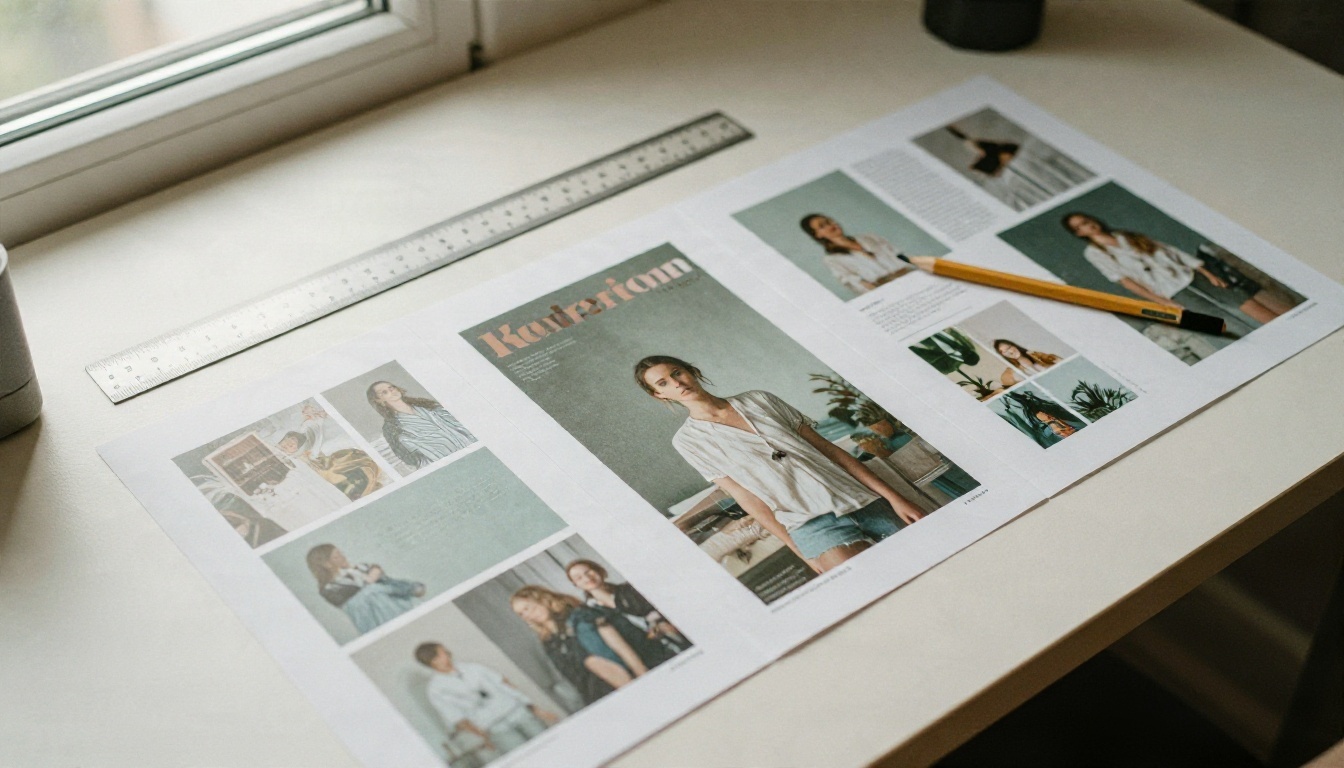
✅ Boa prática: Trabalhe com imagens a 300 ppi no tamanho final para impressão, e 150 ppi costuma bastar para edições só de tela. Defina o documento em CMYK para impressão e em RGB para o digital.
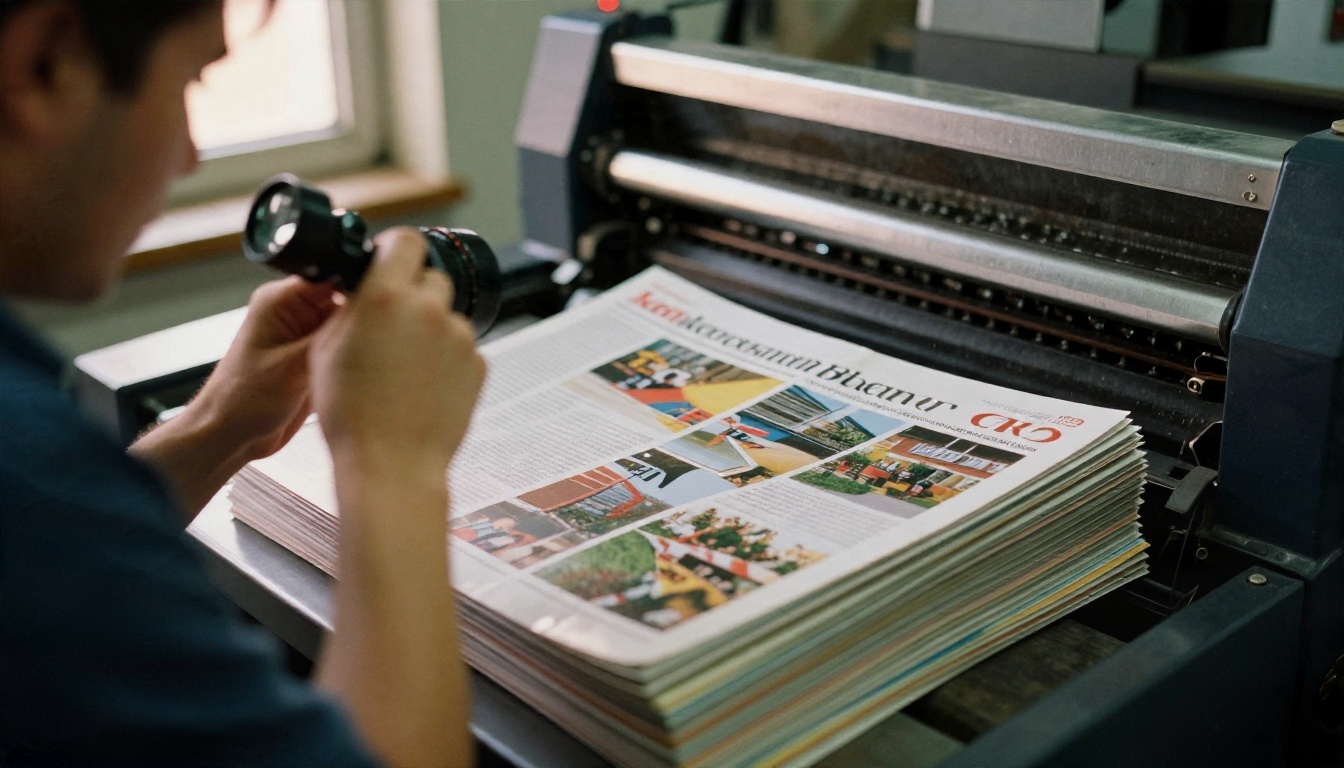
A quantidade de páginas também importa. Revistas grampeadas (com grampo no meio) precisam de páginas em múltiplos de quatro, então planeje 16, 20, 24 ou 32 páginas, em vez de 22. Edições mais grossas costumam ser encadernadas em lombada colada.
Modelos que economizam horas
Um bom modelo oferece uma grade testada, tipografia legível e espaçamento equilibrado. Você coloca o seu conteúdo e gasta o tempo com a escrita e a fotografia, em vez de ficar ajustando pixel por pixel.
As fontes de modelos se dividem em três grupos: bibliotecas integradas no Canva, no Adobe Express e no Affinity; marketplaces com arquivos de InDesign e Affinity; e downloads gratuitos da comunidade para Scribus e Google Slides. Qualquer que seja a sua escolha, confira a licença antes de publicar com fins comerciais.
| Tipo de revista | Estilo de modelo recomendado | Número típico de páginas |
|---|
| Lookbook de moda | Fotos sangradas, texto mínimo | 24 a 48 |
| Informativo de empresa | Duas ou três colunas, citações em destaque | 8 a 16 |
| Revista de viagem | Grandes duplas de fotos, boxes laterais | 32 a 64 |
| Revista de escola ou clube | Grade simples, títulos em negrito | 12 a 24 |
| Vitrine de imóveis | Blocos de imóveis, páginas com plantas baixas | 12 a 32 |
Como evitar que um modelo pareça genérico:
- Troque as fontes padrão por uma serifada e uma sem serifa que você escolha.
- Mude a cor de destaque para combinar com sua marca, e use-a com moderação.
- Recorte as fotografias de forma diferente das imagens de exemplo.
- Apague qualquer estilo de página que você não vai usar, em vez de forçar o conteúdo a caber nele.
- Acrescente um elemento característico, como um cabeçalho de coluna que se repete ou um número de página distintivo.

O software não cria bom gosto, mas alguns hábitos fecham a maior parte da distância.
Crie a grade primeiro
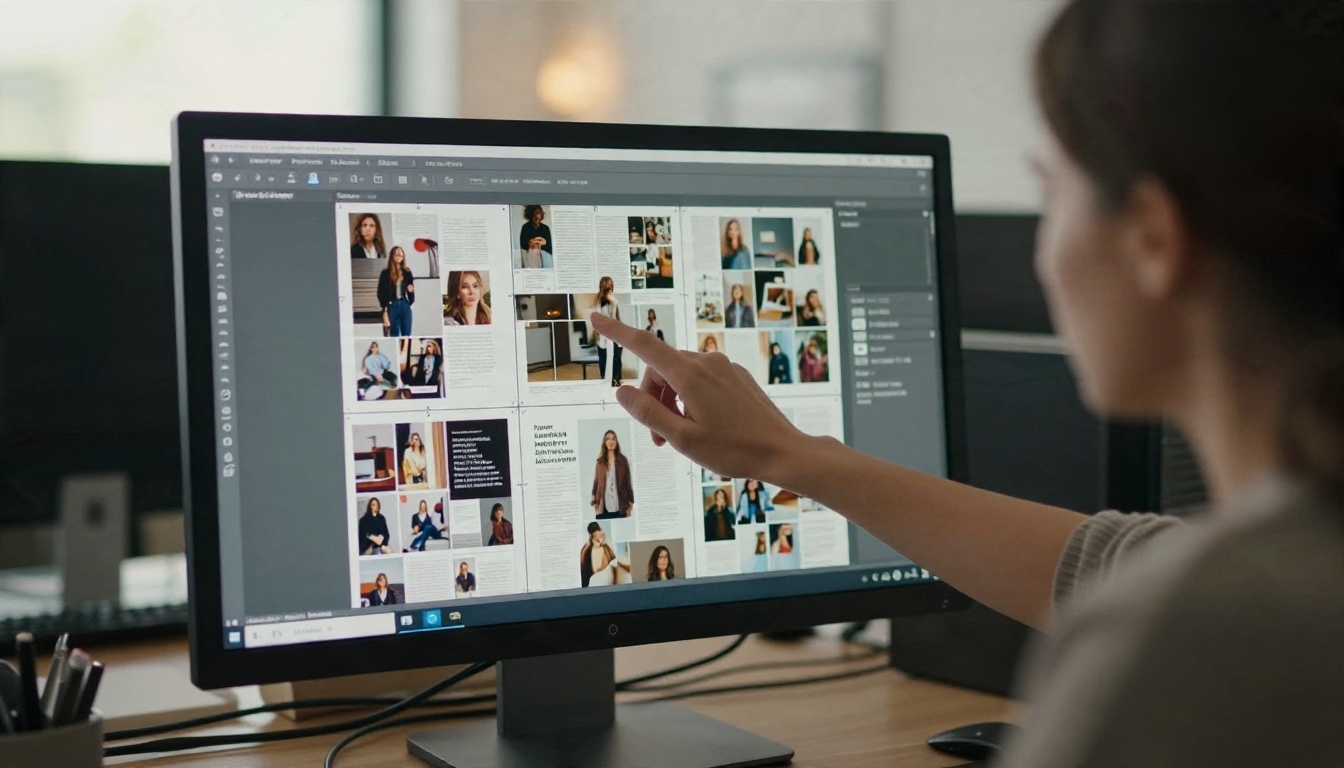
Defina uma grade de colunas (duas, três ou um sistema flexível de doze colunas) e uma grade de linha de base que combine com a entrelinha do seu texto corrido. Assim, todo elemento se alinha a algo. Os leitores raramente percebem uma boa grade, mas sentem na hora uma grade ruim.
Escolha duas tipografias
Use uma tipografia para os títulos e outra para o corpo do texto. O texto corrido funciona melhor entre 8,5 e 10 pt na impressão, com entrelinha de cerca de 120% do tamanho da fonte. Crie estilos de parágrafo para título, subtítulo, texto corrido, legenda e citação em destaque logo no primeiro dia.
Dê espaço às imagens
Deixe uma fotografia dominar cada dupla de páginas. Evite colocar texto sobre áreas muito carregadas e sempre dê crédito aos fotógrafos com um estilo de legenda coerente. O espaço em branco não é espaço desperdiçado; é ele que faz uma reportagem parecer sofisticada.
💡 Dica de ouro: Exporte um PDF de baixa resolução ao fim de cada sessão de trabalho e leia-o no celular. Se um título parecer apertado nesse tamanho, provavelmente está.
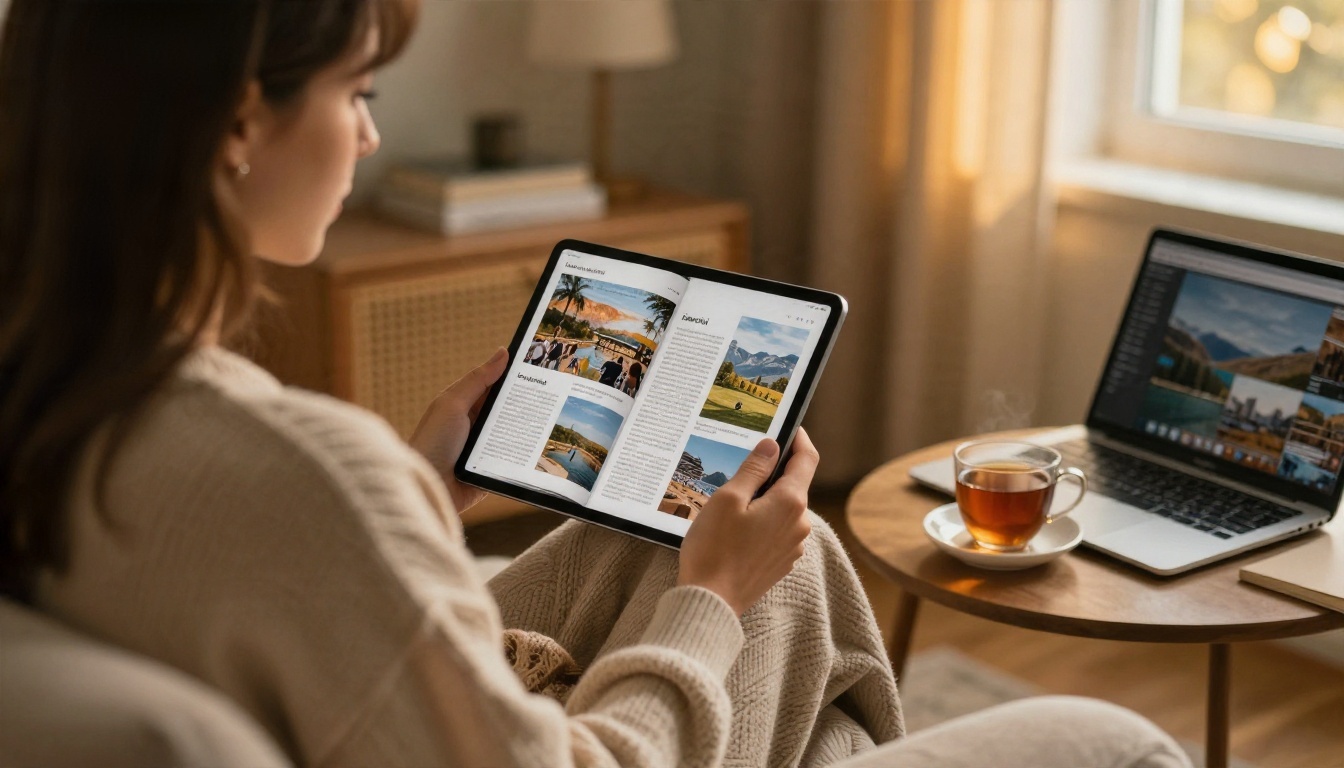
Um PDF é fácil de produzir, mas maçante de ler no celular. Os leitores dão zoom, rolam a tela e desistem. Um flipbook mantém a sensação de virar página, carrega rápido e funciona em qualquer dispositivo. O Criador de flipbook de revistas e a Ferramenta de Publicação de E-Magazine do Flipbooks AI foram criados exatamente para isso.
Passo a passo: do PDF ao flipbook
- Exporte sua diagramação. No InDesign, Affinity, Scribus ou Canva, exporte um PDF com as páginas na ordem de leitura. Use a predefinição de qualidade para tela para manter o tamanho do arquivo razoável.
- Crie uma conta. Crie uma conta gratuita no Flipbooks AI. Não é preciso informar dados de cartão de crédito para testar.
- Envie o PDF. Arraste o arquivo para o Conversor de PDF para flipbook. A conversão leva poucos instantes, e cada página vira uma dupla nítida e que pode ser folheada.
- Personalize o visual. Adicione seu logo, escolha as cores de fundo, selecione os efeitos de virar página e defina as opções da barra de ferramentas. Os flipbooks são responsivos para celular por padrão, e nunca têm marca d’água.
- Adicione multimídia. Incorpore entrevistas em vídeo, trechos de áudio ou links clicáveis sobre anúncios e sumários.
- Publique e compartilhe. Copie o link direto ou o código de incorporação e envie aos leitores.
Compartilhe, incorpore e proteja
| Opção de compartilhamento | Melhor para | Observações |
|---|
| Link direto | E-mail, redes sociais, QR codes em cópias impressas | Caminho mais rápido até os leitores |
| Código de incorporação | Seu site ou blog | Veja a ferramenta Incorporar flipbook no site |
| Proteção por senha | Edições só para assinantes ou internas | Mantém o conteúdo privado |
| Download offline | Leitores com conexão fraca | Disponível como opção de download |
Recursos avançados para publicações em crescimento
Se você vende assinaturas ou publica conteúdo patrocinado, o plano Professional adiciona estatísticas para ver quais páginas são lidas, além de formulários de geração de contatos que coletam os e-mails dos leitores dentro do flipbook. O plano Standard e os superiores incluem flipbooks ilimitados, útil para edições mensais e acervos anteriores. Compare as opções na página de preços.
Exemplos do mundo real:
Pronto para publicar sua edição?
Escolha o software que combina com seu orçamento e suas habilidades: Canva ou Adobe Express para rapidez, Affinity ou Scribus para controle profissional sem custo, InDesign para trabalhos de impressão mais exigentes. Defina primeiro o tamanho da página, comece por um modelo, construa sobre uma grade e exporte um PDF limpo.
Depois, dê a esse PDF a experiência de leitura que ele merece. Comece grátis no Flipbooks AI, veja todas as ferramentas de flipbook ou compare os planos e preços para escolher o que funciona para a sua revista.