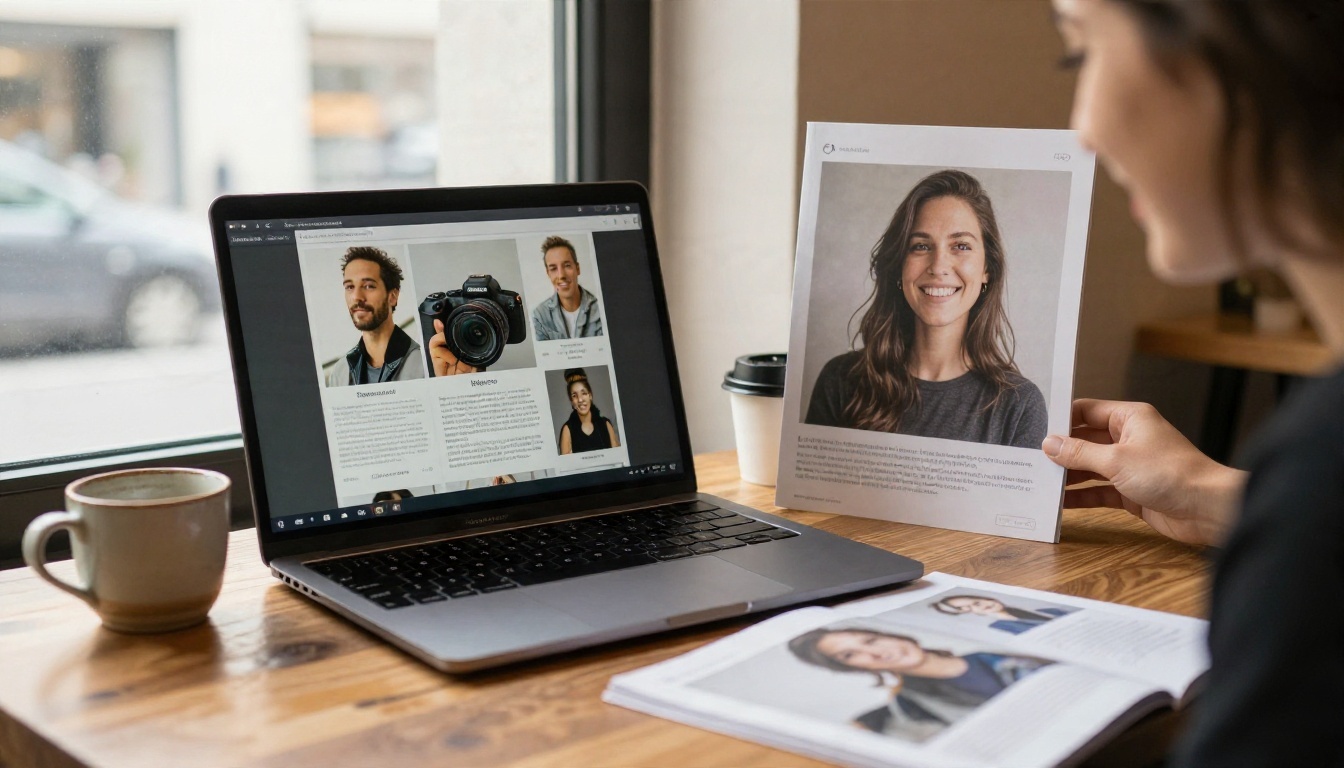
No necesitas un título en diseño ni un presupuesto de cuatro cifras en software para armar una buena revista. Necesitas una cuadrícula sensata, el tamaño de página adecuado, una herramienta que se ajuste a tus habilidades y una forma de poner el número terminado frente a los lectores. Este artículo compara el mejor software para diseñar maquetas de revistas, desde apps gratuitas hasta suites profesionales, y luego muestra cómo publicar el resultado en línea con Flipbooks AI para que se lea como una revista de verdad en cualquier pantalla.
La intención de búsqueda aquí es mixta. Algunos lectores quieren una herramienta gratuita hoy. Otros necesitan tamaños de página exactos para una tirada impresa. La mayoría quiere ambas cosas, además de una forma sencilla de compartir el número. Por eso las secciones siguientes siguen el orden de un proyecto real: elegir el software, preparar la página, aplicar una plantilla, diseñar con una cuadrícula y publicar.
Qué hace realmente un software de maquetación
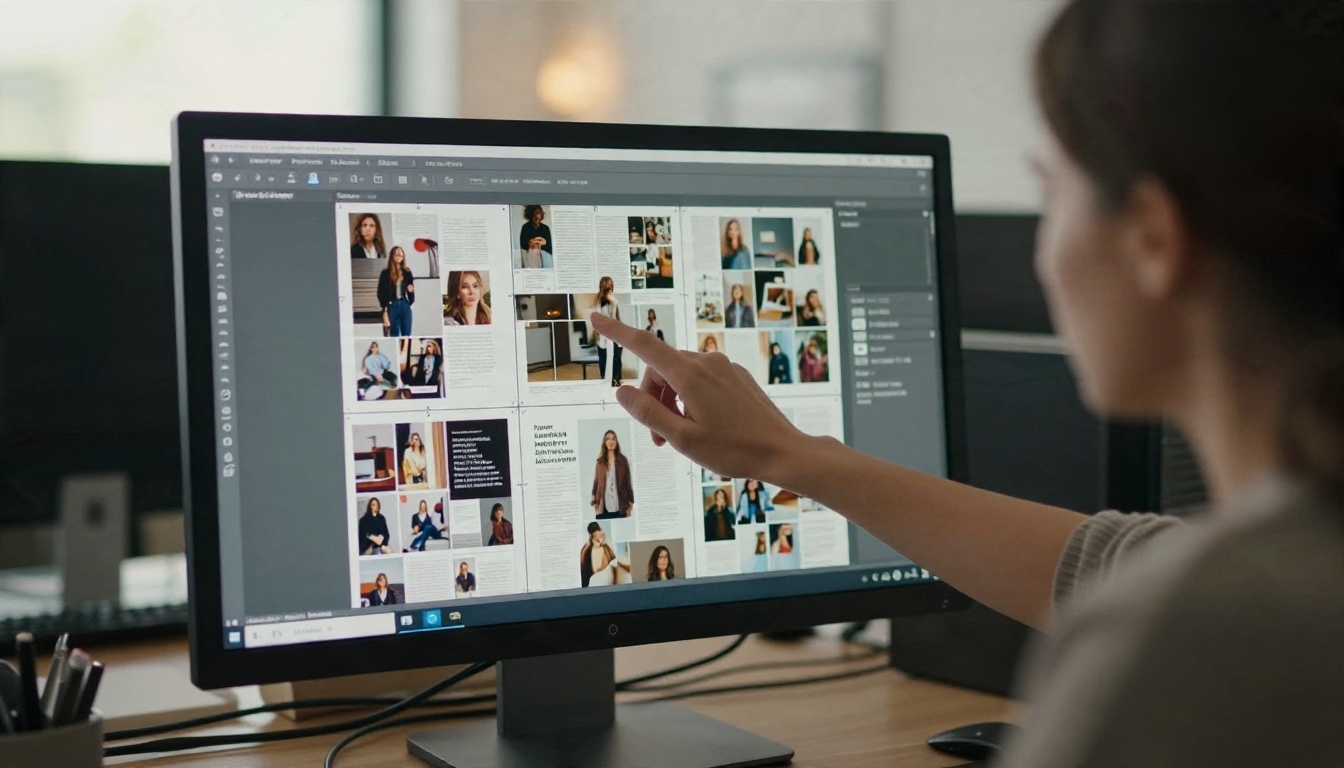
Un programa de maquetación de revistas es una herramienta para armar páginas. Te permite colocar texto, fotografías y gráficos en una página fija, repartir artículos largos en columnas y exportar un archivo que una imprenta o un sitio web puedan usar. Un procesador de texto puede imitar esto. Una app de maquetación de verdad lo hace sin pelearse contigo.
Esto es lo que diferencia una herramienta de maquetación real de una app de diseño general:
- Documentos de varias páginas con páginas enfrentadas, para que veas una doble página real.
- Marcos de texto enlazados, para que un reportaje continúe de la página 14 a la 19 automáticamente.
- Páginas maestras (también llamadas plantillas en algunas apps) que contienen folios, encabezados corridos y líneas de cuadrícula.
- Estilos de párrafo y de carácter, para que un solo cambio actualice todos los titulares del número.
- Soporte para sangrado y marcas de corte para exportar un PDF listo para imprenta.
- Control de color, incluido CMYK para impresión y RGB para pantallas.
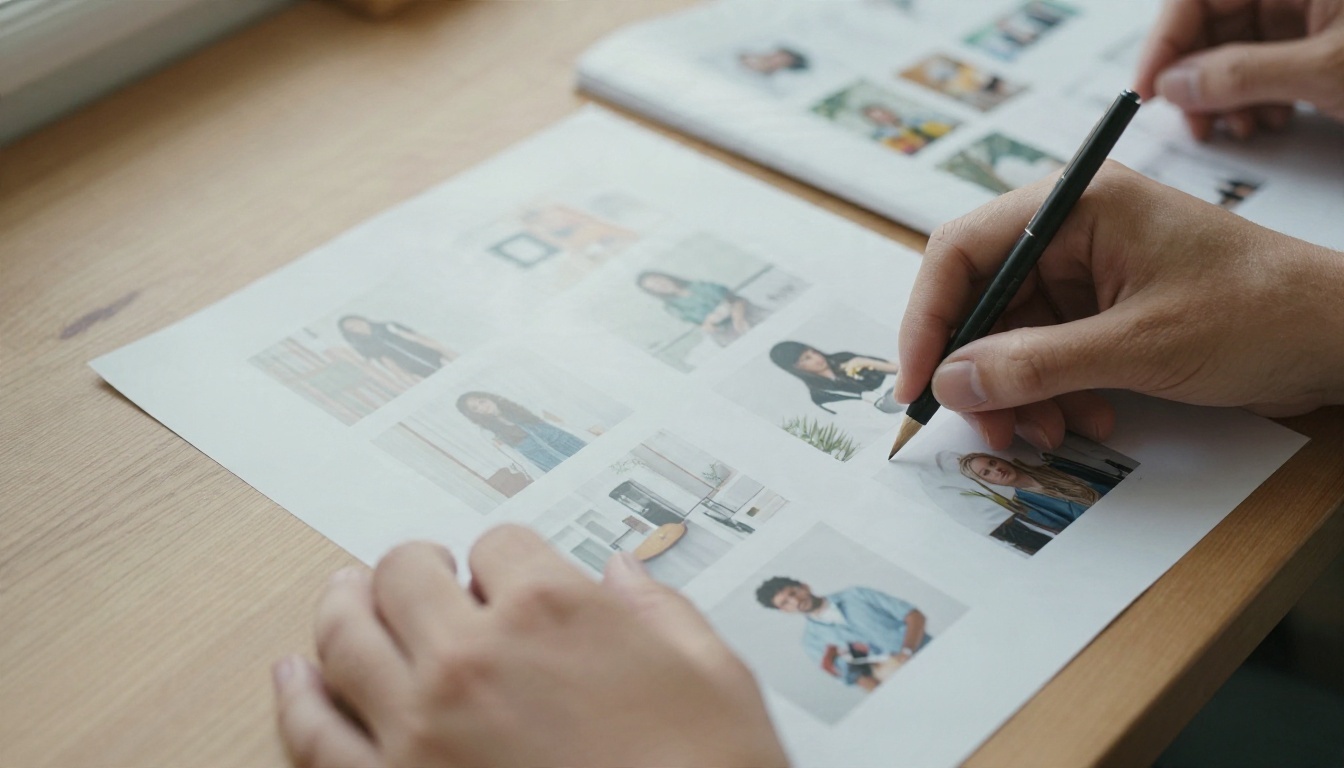
💡 Consejo profesional: Antes de abrir cualquier software, dibuja un plano de la revista. Es un mapa de una sola hoja con cada página del número: anuncios, reportajes, secciones y la portada. Diez minutos con lápiz ahorran horas de reacomodos después.
Software gratuito para diseñar maquetas de revistas
Gratis no significa débil. Varias herramientas gratuitas pueden producir un número limpio y profesional. La contrapartida suele estar en los controles de impresión, no en la libertad creativa.
Canva y Adobe Express
Canva es el punto de partida más fácil. Su editor de arrastrar y soltar, su enorme biblioteca de plantillas y su kit de marca lo hacen ideal para revistas cortas de estilo de vida, escolares o de empresa. El plan gratuito maneja diseños de varias páginas y la exportación a PDF. Al momento de escribir esto, la exportación en CMYK y algunos recursos premium quedan reservados al plan de pago, lo cual importa si vas a imprimir.
Adobe Express funciona de manera parecida, con un nivel gratuito, plantillas y cambios de tamaño rápidos. Sirve a editores que priorizan las redes sociales y se preocupan más por las pantallas que por la impresión offset.
- Ideal para: principiantes, equipos pequeños, entregas rápidas.
- Punto débil: control tipográfico limitado en textos largos.
Affinity y Scribus
Affinity destaca para quienes quieren maquetación profesional sin suscripción. Su app unificada se puede descargar gratis desde finales de 2025, e incluye dobles páginas, páginas maestras, estilos y exportación a PDF con sangrado. La curva de aprendizaje es más suave que la del estándar de la industria, pero sigue siendo real.
Scribus es un software de autoedición de código abierto que lleva décadas en uso. Admite CMYK, colores directos, exportación PDF/X y marcos de texto enlazados. La interfaz se ve anticuada, pero para un fanzine impreso que hacen voluntarios hace todo lo necesario, sin costo.

Google Docs y Slides en apuros
No es lo ideal, pero es posible. Google Slides te deja fijar un tamaño de página personalizado, insertar fotografías y exportar un PDF. Le faltan páginas enfrentadas, marcos de texto enlazados y sangrado. Úsalo para un boletín digital rápido, un proyecto de clase o un prototipo tosco, nunca para una revista impresa.
⚠️ Advertencia: Microsoft Publisher dejó de recibir soporte en octubre de 2026. Si todavía tienes archivos viejos de Publisher, expórtalos a PDF ahora y rehaz los números nuevos en una herramienta con soporte.
Herramientas de pago que valen la pena
Pagar tiene sentido cuando publicas con periodicidad, trabajas con imprentas o colaboras con editores y colaboradores externos. El costo extra compra confiabilidad, complementos y un flujo de trabajo que escala a 100 páginas.
Adobe InDesign
Adobe InDesign sigue siendo la herramienta de referencia para el diseño de revistas. Las imprentas, las agencias y los editores aceptan sus archivos. Ofrece cuadrículas de línea base precisas, estilos anidados, combinación de datos, PDF etiquetado para accesibilidad y vínculos estrechos con Photoshop e Illustrator. Solo se vende con suscripción mensual o anual.
Si tu revista lleva publicidad, va a una imprenta comercial o tiene más de 40 páginas, InDesign es difícil de superar. Si publicas una actualización de empresa de seis páginas, es más herramienta de la que necesitas.
Comparación lado a lado
| Software | Costo | Ideal para | Nivel de habilidad | PDF listo para imprenta |
|---|
| Canva | Plan gratuito, Pro de pago | Números cortos y coloridos | Principiante | Sí, CMYK en el plan de pago |
| Adobe Express | Nivel gratuito, plan de pago | Revistas digitales para redes sociales | Principiante | Básico |
| Affinity | Gratis para descargar | Impresión y digital independientes | Intermedio | Sí, con sangrado |
| Scribus | Gratis, código abierto | Fanzines y proyectos de voluntarios | Intermedio | Sí, PDF/X |
| Google Slides | Gratis | Prototipos digitales rápidos | Principiante | Sin sangrado |
| Adobe InDesign | Suscripción | Tiradas profesionales de impresión | Intermedio a experto | Sí, control total |
Tamaños de página para revistas que funcionan
Elegir el tamaño de página antes de diseñar es innegociable. Cambiarlo después te obliga a rehacer cada imagen y cada columna. Los tamaños de abajo son los que las imprentas piden con más frecuencia.
Tamaños de corte estándar
| Formato | Pulgadas | Milímetros | Uso típico |
|---|
| US Letter | 8.5 x 11 | 216 x 279 | Impresión de oficina, boletines |
| Revista estándar de EE. UU. | 8.375 x 10.875 | 213 x 276 | Títulos de quiosco |
| A4 | 8.27 x 11.69 | 210 x 297 | Europa, la mayor parte del mundo |
| A5 | 5.83 x 8.27 | 148 x 210 | Revistas compactas de estilo de vida |
| Digest | 5.5 x 8.5 | 140 x 216 | Ficción corta, fanzines |
| Cuadrado | 8.5 x 8.5 | 216 x 216 | Títulos de fotografía y arte |
| Tabloide | 11 x 17 | 279 x 432 | Publicaciones de estilo periodístico |
Para revistas que nacen en línea, A4 o US Letter en vertical es la opción más segura. Se convierte bien a flipbook y aún se imprime en una impresora de oficina si un lector quiere una copia.
Sangrado, márgenes y áreas de seguridad
Tres zonas definen cada página impresa:
- Sangrado: extiende los fondos y las fotografías unos 0.125 in (3 mm) más allá del borde de corte para que no aparezcan rendijas blancas después de cortar.
- Línea de corte: donde la página se corta realmente.
- Área de seguridad: mantén el texto a una distancia de al menos 0.25 a 0.5 in (6 a 12 mm) del corte. Los márgenes interiores de las páginas enfrentadas necesitan más espacio para el encuadernado.
✅ Buena práctica: Trabaja las imágenes a 300 ppp en su tamaño final para impresión, y 150 ppp suele bastar para números solo de pantalla. Configura el documento en CMYK para impresión y en RGB para lo digital.
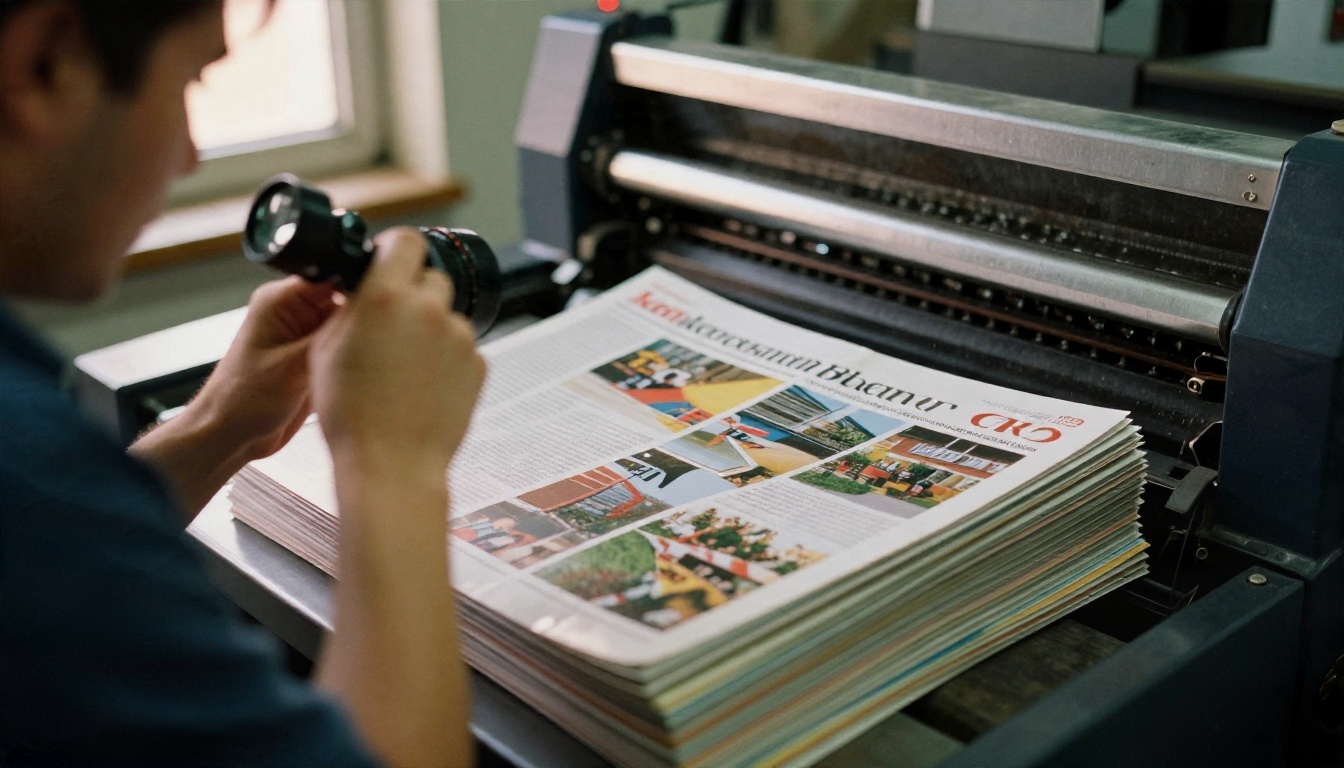
El número de páginas también importa. Las revistas grapadas al lomo (con grapas) necesitan páginas en múltiplos de cuatro, así que planea 16, 20, 24 o 32 páginas en lugar de 22. Los números más gruesos suelen encuadernarse con lomo pegado.
Plantillas que ahorran horas
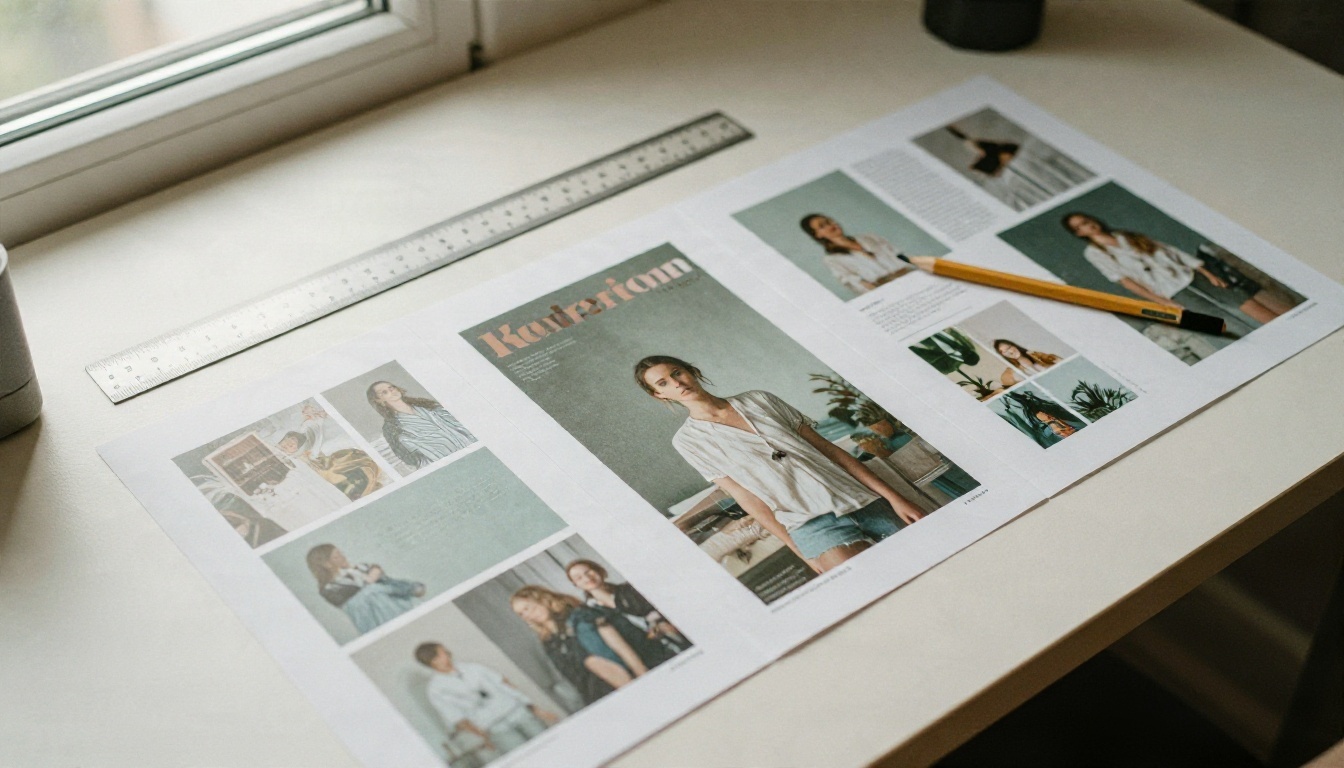
Una buena plantilla te da una cuadrícula probada, tipografía legible y un espaciado sensato. Metes tu contenido y dedicas tu tiempo a la escritura y la fotografía en lugar de mover píxeles.
Las fuentes de plantillas se dividen en tres grupos: bibliotecas integradas en Canva, Adobe Express y Affinity; mercados con archivos de InDesign y Affinity; y descargas gratuitas de la comunidad para Scribus y Google Slides. Elijas lo que elijas, revisa la licencia antes de publicar con fines comerciales.
| Tipo de revista | Estilo de plantilla recomendado | Número típico de páginas |
|---|
| Lookbook de moda | Fotos a sangre completa, texto mínimo | 24 a 48 |
| Boletín de empresa | Dos o tres columnas, citas destacadas | 8 a 16 |
| Revista de viajes | Dobles páginas con fotos grandes, recuadros laterales | 32 a 64 |
| Revista escolar o de club | Cuadrícula simple, titulares en negrita | 12 a 24 |
| Catálogo inmobiliario | Fichas de propiedades, páginas con planos | 12 a 32 |
Cómo evitar que una plantilla se vea genérica:
- Reemplaza las fuentes predeterminadas por una serif y una sans serif que elijas tú.
- Cambia el color de acento para que coincida con tu marca y úsalo con moderación.
- Recorta las fotografías de forma distinta a las imágenes de muestra.
- Borra los estilos de página que no vayas a usar en lugar de forzar contenido en ellos.
- Añade un elemento distintivo, como un encabezado de columna recurrente o un folio con personalidad.

Reglas de diseño que hacen ver profesional un número
El software no crea el buen gusto, pero unos cuantos hábitos cierran la mayor parte de la brecha.
Primero, la cuadrícula
Define una cuadrícula de columnas (dos, tres o un sistema flexible de doce columnas) y una cuadrícula de línea base que coincida con el interlineado de tu texto. Así, cada elemento encaja en algo. Los lectores casi nunca notan una buena cuadrícula, pero perciben al instante una mala.
Elige dos tipografías
Usa una tipografía para los titulares y otra para el cuerpo del texto. El cuerpo funciona mejor entre 8.5 y 10 pt en impresión, con un interlineado de alrededor del 120 por ciento del tamaño. Crea estilos de párrafo para titular, subtítulo, cuerpo, pie de foto y cita destacada desde el primer día.
Dale espacio a las imágenes
Deja que una fotografía domine cada doble página. Evita colocar texto sobre zonas cargadas y acredita siempre a los fotógrafos con un estilo de pie de foto coherente. El espacio en blanco no es espacio desperdiciado; es lo que hace que un reportaje se vea premium.
💡 Consejo profesional: Exporta un PDF de baja resolución al final de cada sesión de trabajo y léelo en tu teléfono. Si un titular se ve apretado a ese tamaño, probablemente lo esté.
Cómo publicar una revista en línea con Flipbooks AI
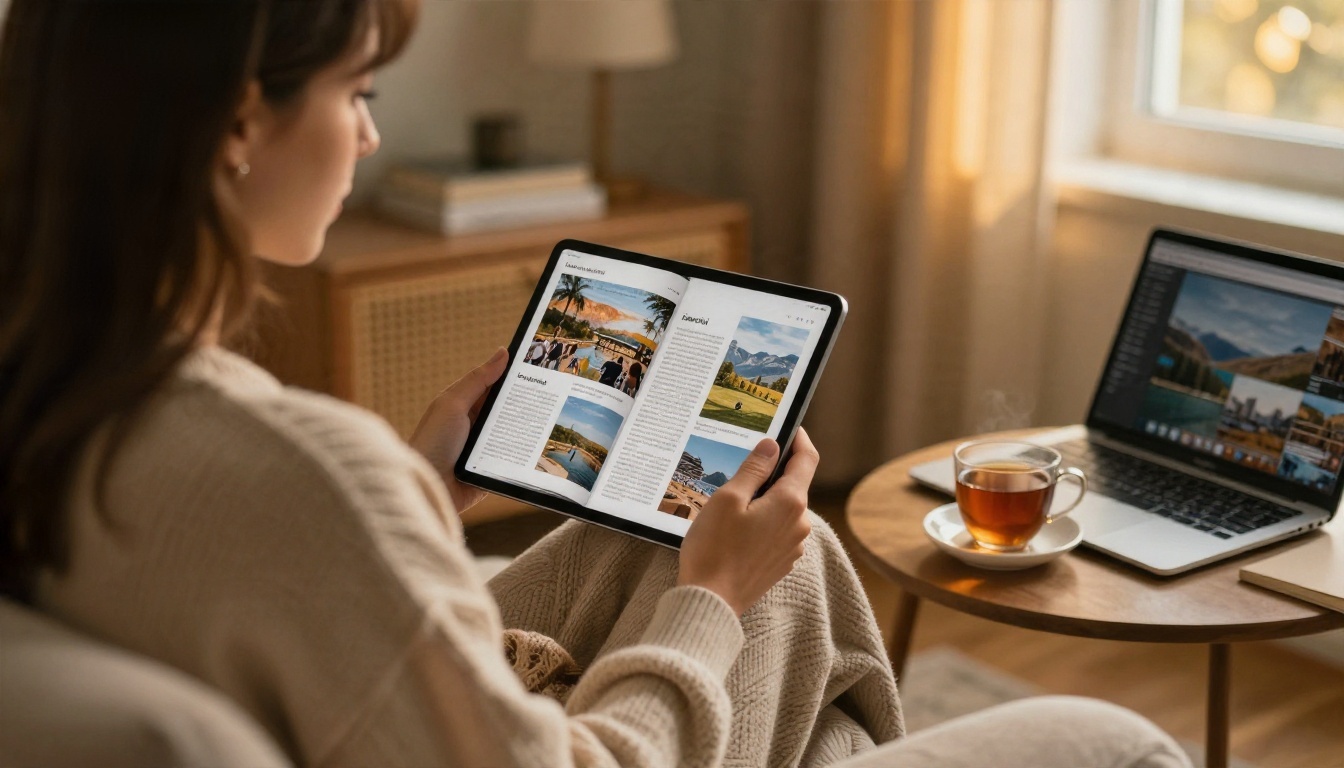
Un PDF es fácil de producir, pero aburrido de leer en un teléfono. Los lectores hacen zoom, desplazan y se rinden. Un flipbook conserva la sensación de pasar páginas, carga rápido y funciona en cualquier dispositivo. El Creador de flipbooks de revistas y la Herramienta de publicación de revistas digitales de Flipbooks AI están hechos justamente para esto.
Paso a paso: del PDF al flipbook
- Exporta tu maqueta. Desde InDesign, Affinity, Scribus o Canva, exporta un PDF con las páginas en orden de lectura. Usa el preajuste de calidad para pantalla para que el tamaño del archivo sea razonable.
- Crea una cuenta. Crea una cuenta gratuita en Flipbooks AI. No se necesitan datos de tarjeta de crédito para probarlo.
- Sube el PDF. Arrastra el archivo al Conversor de PDF a flipbook. La conversión toma unos segundos, y cada página se convierte en una doble página nítida que se puede hojear.
- Personaliza el aspecto. Añade tu logotipo, elige colores de fondo, selecciona efectos de paso de página y ajusta las opciones de la barra de herramientas. Los flipbooks son adaptables a dispositivos móviles por defecto, y nunca llevan marcas de agua.
- Añade multimedia. Incrusta entrevistas en video, clips de audio o enlaces interactivos sobre anuncios e índices.
- Publica y comparte. Copia el enlace directo o el código para incrustar y envíalo a los lectores.
Compartir, incrustar y proteger
| Opción para compartir | Ideal para | Notas |
|---|
| Enlace directo | Correo, redes sociales, códigos QR en copias impresas | La ruta más rápida hacia los lectores |
| Código para incrustar | Tu propio sitio web o blog | Consulta la herramienta Incrustar flipbook en un sitio web |
| Protección con contraseña | Números solo para suscriptores o internos | Mantiene privado el contenido privado |
| Descarga sin conexión | Lectores con conexiones débiles | Disponible como opción de descarga |
Funciones avanzadas para editores en crecimiento
Si vendes suscripciones o publicas contenido patrocinado, el plan Professional añade analíticas para ver qué páginas se leen, además de formularios de generación de contactos que recogen los correos de los lectores dentro del flipbook. El plan Standard y superiores incluyen flipbooks ilimitados, útiles para números mensuales y catálogos anteriores. Compara opciones en la página de precios.
Ejemplos reales:
¿Listo para publicar tu número?
Elige el software que se ajuste a tu presupuesto y tus habilidades: Canva o Adobe Express por velocidad, Affinity o Scribus para un control profesional gratuito, InDesign para trabajos de impresión exigentes. Define primero el tamaño de página, parte de una plantilla, construye sobre una cuadrícula y exporta un PDF limpio.
Después, dale a ese PDF la experiencia de lectura que merece. Empieza gratis en Flipbooks AI, explora todas las herramientas de flipbook o compara los planes de precios para elegir lo que funcione para tu revista.