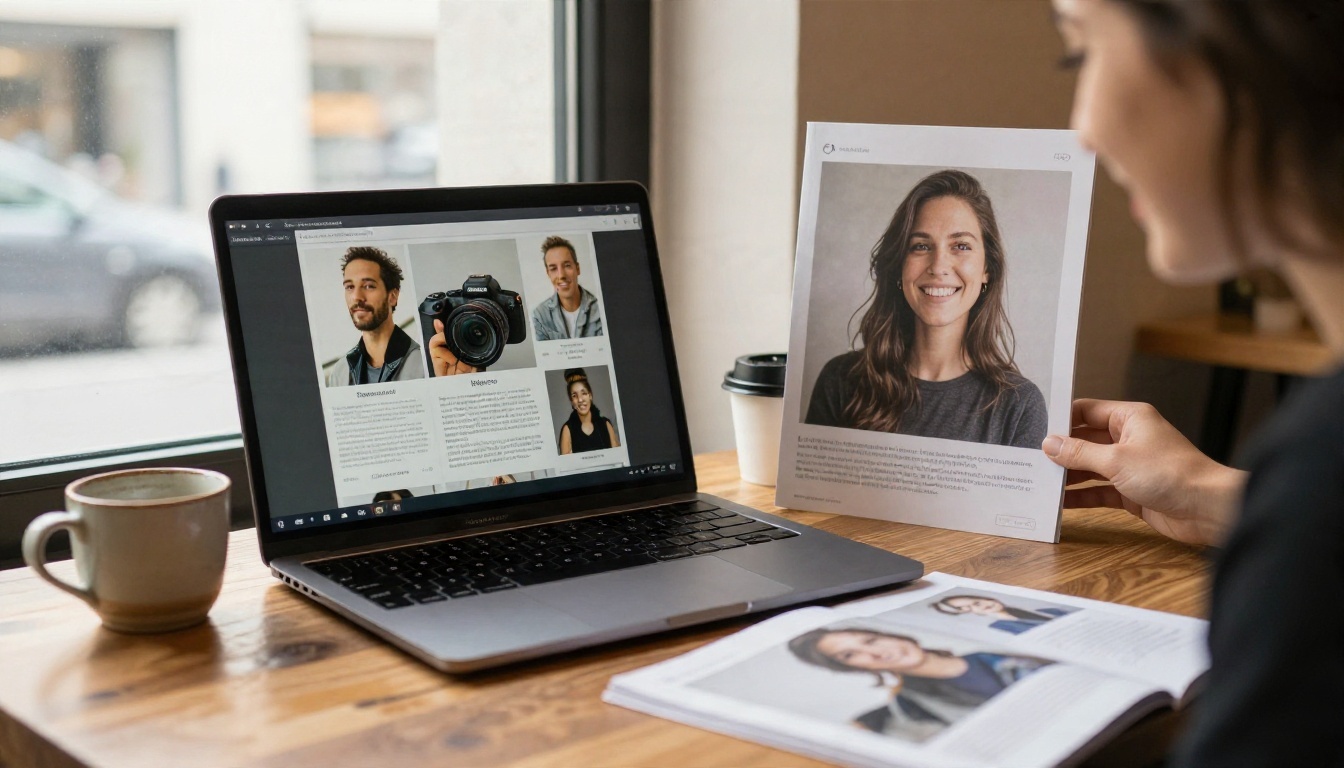
Non ti servono una laurea in design né un budget da quattro cifre per impaginare una buona rivista. Ti servono una griglia sensata, il formato di pagina giusto, uno strumento adatto alle tue competenze e un modo per mettere il numero pronto davanti ai lettori. Questo articolo confronta il miglior software per impaginare riviste, dalle app gratuite alle suite professionali, e poi mostra come pubblicare il risultato online con Flipbooks AI, così si legge come una vera rivista su qualsiasi schermo.
L’intento di ricerca qui è misto. Alcuni lettori vogliono subito uno strumento gratuito. Altri hanno bisogno di formati di pagina esatti per una tiratura a stampa. La maggior parte vuole entrambe le cose, più un modo semplice per condividere il numero. Quindi le sezioni seguenti seguono l’ordine di un progetto reale: scegli il software, imposta la pagina, applica un modello, impagina con una griglia, poi pubblica.
Cosa fa davvero un software di impaginazione
Un programma di impaginazione per riviste è uno strumento per assemblare le pagine. Ti permette di collocare testi, fotografie e grafiche su una pagina di formato fisso, far scorrere articoli lunghi su più colonne ed esportare un file che una tipografia o un sito web possono usare. Un elaboratore di testi può imitare il risultato. Un’app di impaginazione vera lo fa senza opporti resistenza.
Ecco cosa distingue un vero strumento di impaginazione da un’app di design generica:
- Documenti multipagina con pagine affiancate, così vedi una vera doppia pagina.
- Caselle di testo collegate, così un articolo prosegue automaticamente da pagina 14 a pagina 19.
- Pagine master (in alcune app chiamate anche modelli) che contengono numeri di pagina, testatine e linee della griglia.
- Stili di paragrafo e di carattere, così una sola modifica aggiorna ogni titolo del numero.
- Supporto per abbondanza e segni di taglio per l’esportazione di PDF pronti per la stampa.
- Controllo del colore, incluso CMYK per la stampa e RGB per gli schermi.
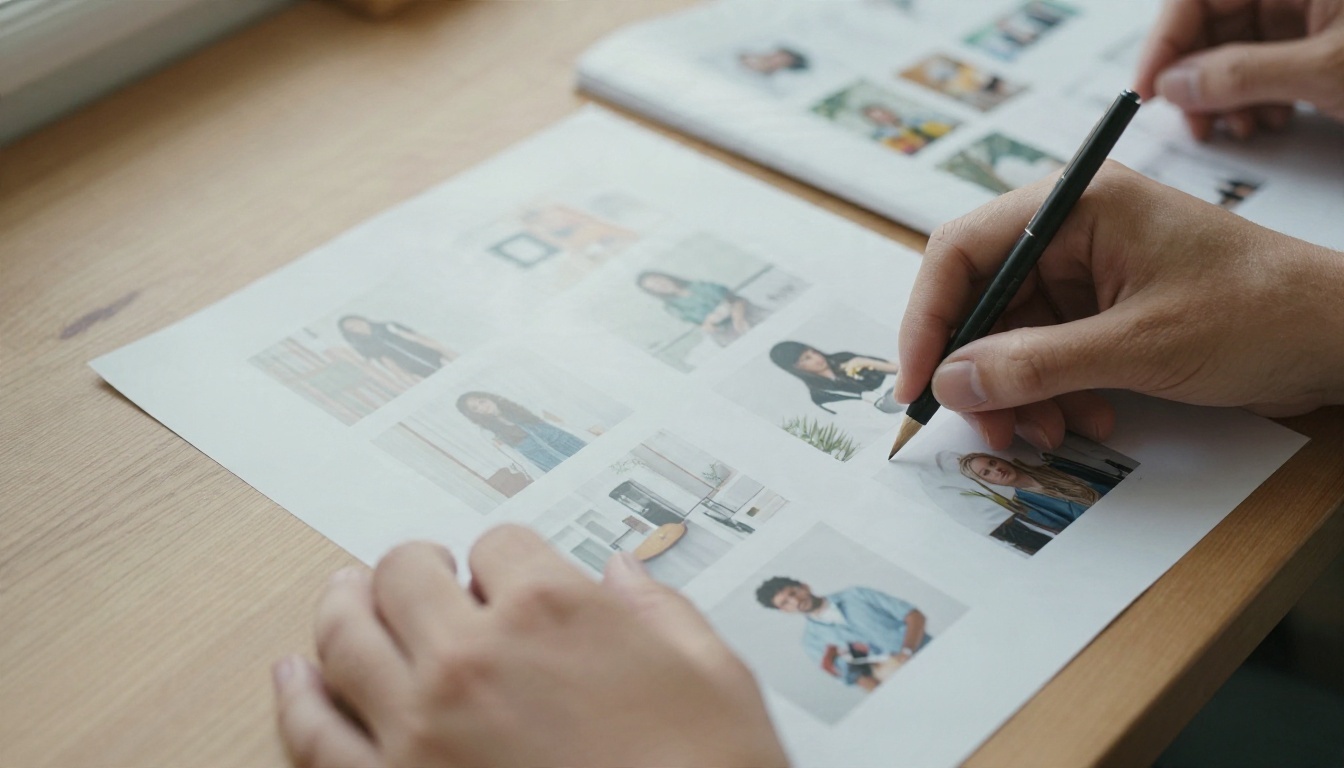
💡 Suggerimento: Prima di aprire qualsiasi software, disegna un piano di impaginazione. È una mappa su una sola pagina di tutte le pagine del numero: pubblicità, servizi, rubriche e la copertina. Dieci minuti con la matita ti fanno risparmiare ore di riordino più avanti.
Software gratuito per impaginare riviste
Gratuito non vuol dire debole. Diversi strumenti gratuiti possono produrre un numero pulito e professionale. Il compromesso di solito riguarda i controlli per la stampa, non la libertà creativa.
Canva e Adobe Express
Canva è il punto di partenza più semplice. Il suo editor con trascinamento, la grande libreria di modelli e il kit di marchio lo rendono ideale per riviste brevi di stile di vita, scolastiche o aziendali. Il piano gratuito gestisce progetti multipagina ed esportazione in PDF. Al momento in cui scrivo, l’esportazione in CMYK e alcune risorse premium sono riservate al piano a pagamento, cosa che conta se stai stampando.
Adobe Express funziona in modo simile, con un livello gratuito, modelli e ridimensionamento rapido. È adatto a editori che pensano prima ai social e si preoccupano più degli schermi che della stampa offset.
- Ideale per: principianti, piccoli team, tempi di consegna rapidi.
- Punto debole: controllo tipografico limitato sui testi lunghi.
Affinity e Scribus
Affinity è la soluzione migliore per chi vuole un’impaginazione professionale senza abbonamento. La sua app unificata è scaricabile gratis dalla fine del 2025 e include doppie pagine, pagine master, stili ed esportazione in PDF con abbondanza. La curva di apprendimento è più dolce dello standard del settore, ma resta reale.
Scribus è un software di desktop publishing open source che esiste da decenni. Supporta CMYK, colori speciali, esportazione PDF/X e caselle di testo collegate. L’interfaccia sembra datata, ma per una fanzine stampata da volontari fa tutto ciò che serve, senza costi.

Google Docs e Slides in caso di emergenza
Non ideale, ma possibile. Google Slides ti permette di impostare un formato di pagina personalizzato, inserire fotografie ed esportare un PDF. Non ha pagine affiancate, caselle di testo collegate né abbondanza. Usalo per una newsletter digitale veloce, un progetto in classe o un prototipo di massima, mai per una rivista stampata.
⚠️ Avviso: Microsoft Publisher ha smesso di ricevere supporto nell’ottobre 2026. Se hai ancora vecchi file di Publisher, esportali in PDF adesso e ricostruisci i nuovi numeri in uno strumento aggiornato.
Strumenti a pagamento che valgono il costo
Pagare ha senso quando pubblichi con una scadenza fissa, lavori con le tipografie o collabori con redattori e freelance. Il costo extra compra affidabilità, plug-in e un flusso di lavoro che regge fino a 100 pagine.
Adobe InDesign
Adobe InDesign resta lo strumento di riferimento per il design delle riviste. Le tipografie, le agenzie e i redattori accettano tutti i suoi file. Offre griglie di linea di base precise, stili annidati, unione dati, PDF con tag per l’accessibilità e collegamenti stretti con Photoshop e Illustrator. Si vende solo con abbonamento mensile o annuale.
Se la tua rivista ospita pubblicità, va da una tipografia commerciale o ha più di 40 pagine, InDesign è difficile da battere. Se pubblichi un aggiornamento aziendale di sei pagine, è più strumento di quanto ti serva.
Confronto affiancato
| Software | Costo | Ideale per | Livello di competenza | PDF pronto per la stampa |
|---|
| Canva | Piano gratuito, Pro a pagamento | Numeri brevi e colorati | Principiante | Sì, CMYK nel piano a pagamento |
| Adobe Express | Livello gratuito, piano a pagamento | Riviste digitali pensate per i social | Principiante | Base |
| Affinity | Gratuito da scaricare | Stampa indipendente e digitale | Intermedio | Sì, con abbondanza |
| Scribus | Gratuito, open source | Fanzine e progetti di volontariato | Intermedio | Sì, PDF/X |
| Google Slides | Gratuito | Prototipi digitali veloci | Principiante | Senza abbondanza |
| Adobe InDesign | Abbonamento | Tirature professionali | Da intermedio a esperto | Sì, controllo completo |
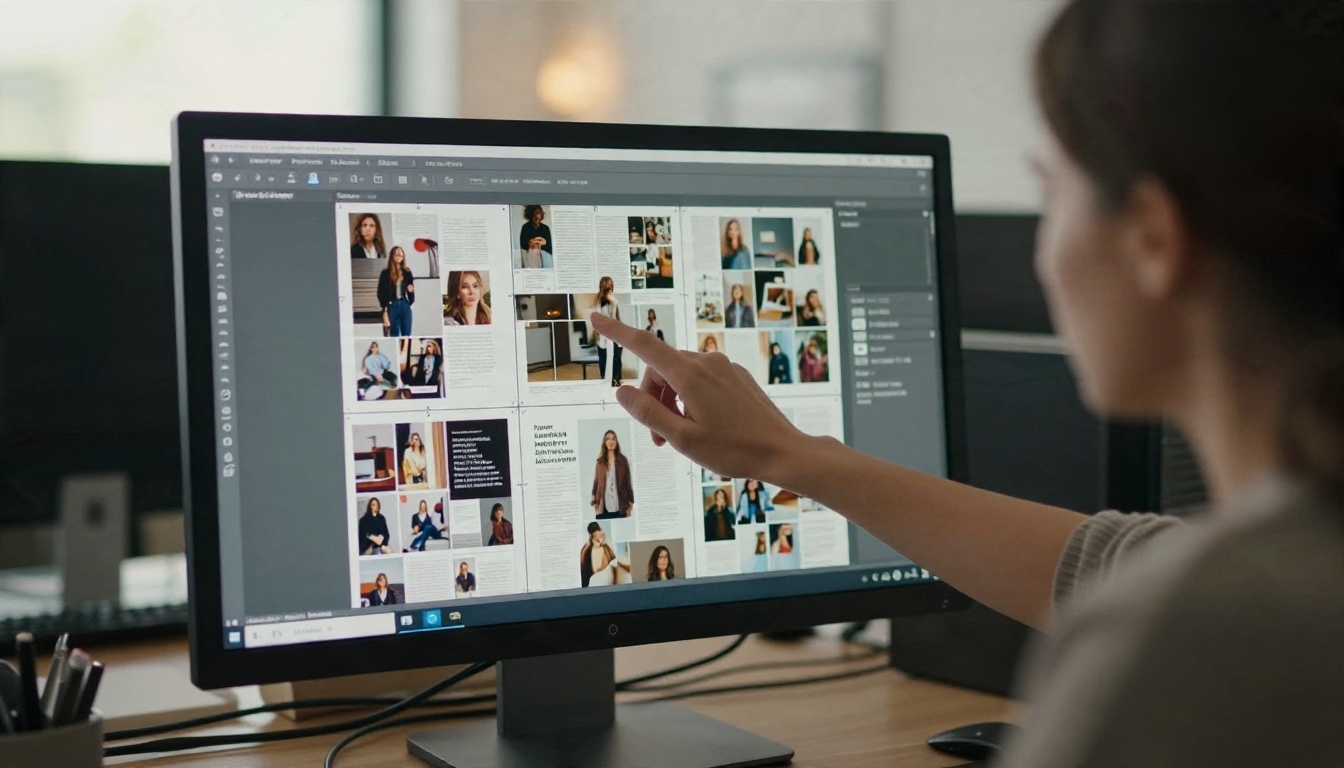
Scegliere il formato di pagina prima di iniziare a progettare non è negoziabile. Cambiarlo dopo ti costringe a rielaborare ogni immagine e ogni colonna. I formati qui sotto sono quelli che le tipografie citano più spesso.
Formati standard di rifilatura
| Formato | Pollici | Millimetri | Uso tipico |
|---|
| US Letter | 8,5 x 11 | 216 x 279 | Stampa da ufficio, newsletter |
| Rivista standard US | 8,375 x 10,875 | 213 x 276 | Titoli da edicola |
| A4 | 8,27 x 11,69 | 210 x 297 | Europa, gran parte del mondo |
| A5 | 5,83 x 8,27 | 148 x 210 | Riviste compatte di stile di vita |
| Digest | 5,5 x 8,5 | 140 x 216 | Narrativa breve, fanzine |
| Quadrato | 8,5 x 8,5 | 216 x 216 | Titoli di fotografia e arte |
| Tabloid | 11 x 17 | 279 x 432 | Pubblicazioni in stile quotidiano |
Per le riviste pensate prima per il digitale, il formato A4 o US Letter verticale è la scelta più sicura. Si converte in modo pulito in un flipbook e si stampa ancora su una stampante da ufficio se un lettore vuole una copia.
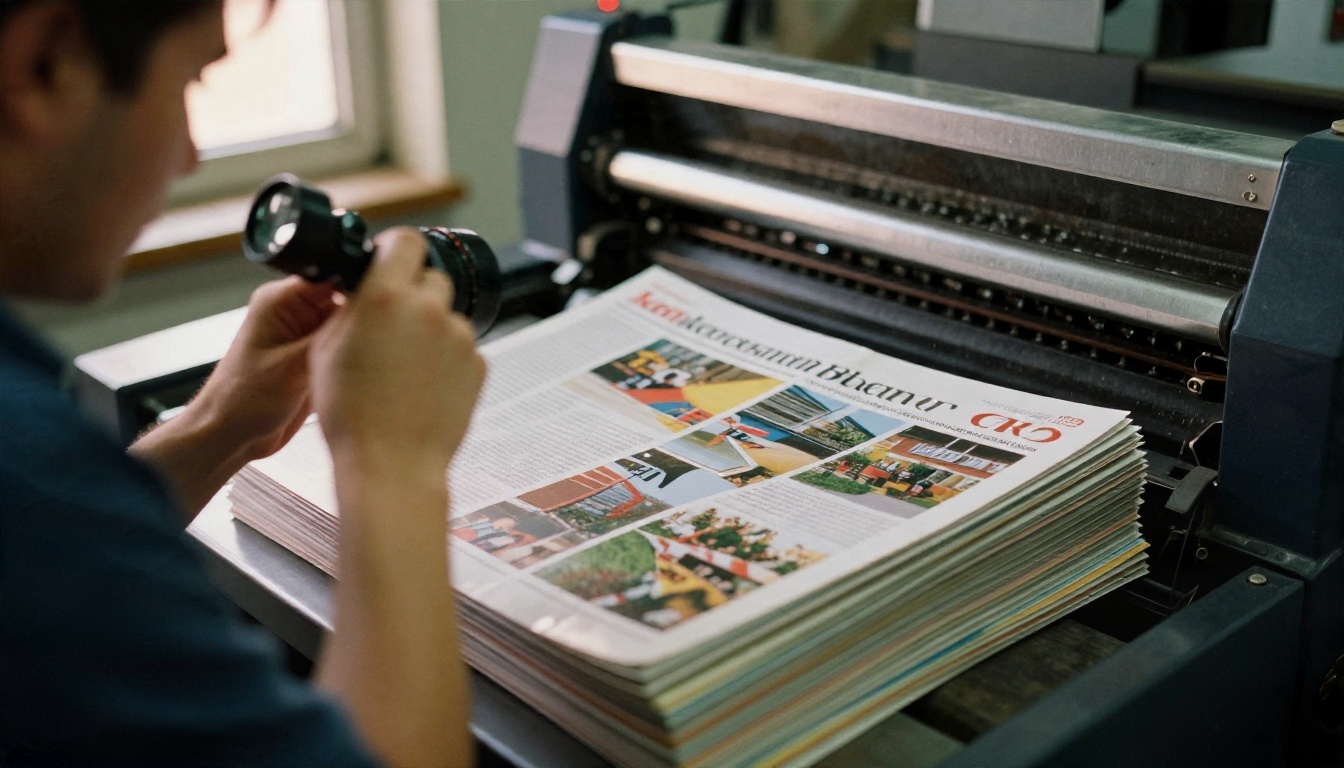
Abbondanza, margini e aree di sicurezza
Tre zone definiscono ogni pagina stampata:
- Abbondanza: estendi sfondi e fotografie di circa 0,125 pollici (3 mm) oltre il bordo di taglio, così non compaiono strisce bianche dopo il taglio.
- Linea di taglio: il punto in cui la pagina viene effettivamente tagliata.
- Area di sicurezza: tieni il testo almeno a 0,25-0,5 pollici (6-12 mm) all’interno del taglio. I margini interni delle pagine affiancate hanno bisogno di spazio extra per la rilegatura.
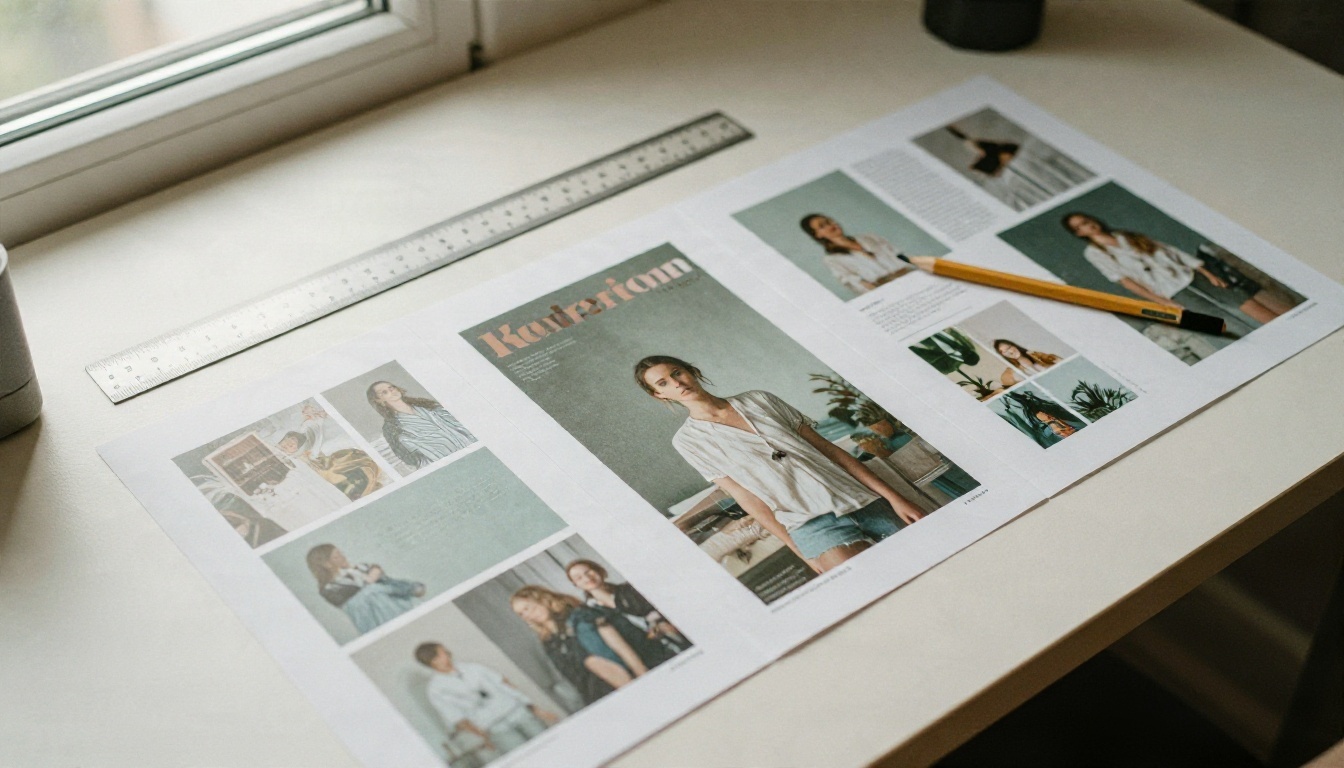
✅ Buona pratica: Lavora con immagini a 300 ppi alla dimensione finale per la stampa, mentre 150 ppi bastano di solito per i numeri solo digitali. Imposta il documento in CMYK per la stampa, in RGB per il digitale.
Conta anche il numero di pagine. Le riviste con cucitura a punto metallico (cucite a sella) richiedono pagine in multipli di quattro, quindi pianifica 16, 20, 24 o 32 pagine invece di 22. I numeri più spessi di solito sono rilegati con dorso incollato.
Modelli che fanno risparmiare ore
Un buon modello ti dà una griglia collaudata, una tipografia leggibile e spaziature sensate. Inserisci i tuoi contenuti e dedichi il tempo a scrivere e fotografare, invece che a spostare pixel.
Le fonti di modelli si dividono in tre gruppi: le librerie integrate in Canva, Adobe Express e Affinity; i marketplace con file per InDesign e Affinity; e i download gratuiti della community per Scribus e Google Slides. Qualunque scelta tu faccia, controlla la licenza prima di pubblicare a scopo commerciale.
| Tipo di rivista | Stile di modello consigliato | Numero tipico di pagine |
|---|
| Lookbook di moda | Fotografie a tutta pagina, testo minimo | Da 24 a 48 |
| Newsletter aziendale | Due o tre colonne, citazioni in evidenza | Da 8 a 16 |
| Rivista di viaggi | Grandi doppie pagine fotografiche, colonne laterali | Da 32 a 64 |
| Rivista scolastica o di club | Griglia semplice, titoli in grassetto | Da 12 a 24 |
| Vetrina immobiliare | Riquadri degli immobili, pagine con planimetrie | Da 12 a 32 |
Come evitare che un modello sembri generico:
- Sostituisci i caratteri predefiniti con un graziato e un bastone che scegli tu.
- Cambia il colore d’accento in modo che corrisponda al tuo marchio, e usalo con parsimonia.
- Ritaglia le fotografie in modo diverso dalle immagini di esempio.
- Elimina ogni stile di pagina che non userai, invece di forzare i contenuti dentro.
- Aggiungi un elemento distintivo, come un’intestazione di rubrica ricorrente o un numero di pagina particolare.

Regole di design che fanno sembrare professionale un numero
Il software non crea il gusto, ma alcune buone abitudini colmano gran parte del divario.
Crea prima la griglia
Imposta una griglia a colonne (due, tre o un sistema flessibile a dodici colonne) e una griglia di linea di base che corrisponda all’interlinea del testo. Ogni elemento si aggancia a qualcosa. I lettori notano raramente una buona griglia, ma percepiscono subito una cattiva.
Scegli due caratteri
Usa un carattere per i titoli e uno per il corpo del testo. Il testo funziona meglio a 8,5-10 pt in stampa, con un’interlinea di circa il 120 percento della dimensione. Crea fin dal primo giorno gli stili di paragrafo per titolo, sottotitolo, corpo, didascalia e citazione in evidenza.
Dai spazio alle immagini
Lascia che una fotografia domini ogni doppia pagina. Evita di mettere il testo su aree piene di dettagli e cita sempre i fotografi con uno stile di didascalia coerente. Lo spazio bianco non è spazio sprecato: è ciò che fa sembrare premium un servizio.
💡 Suggerimento: Esporta un PDF a bassa risoluzione dopo ogni sessione di lavoro e leggilo sul telefono. Se un titolo sembra stretto a quella dimensione, probabilmente lo è.
Come pubblicare una rivista online con Flipbooks AI
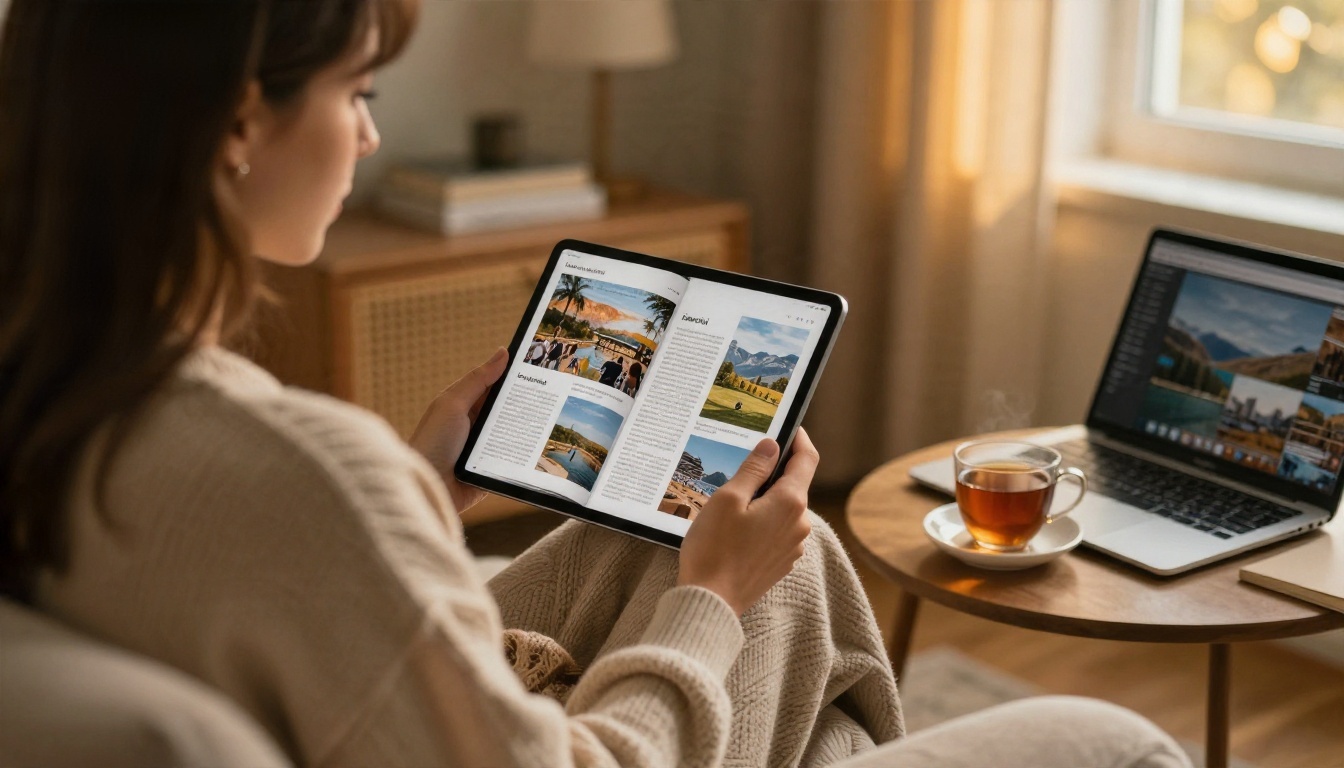
Un PDF è facile da produrre ma noioso da leggere sul telefono. I lettori ingrandiscono, scorrono e si arrendono. Un flipbook conserva la sensazione dello sfoglio di pagina, si carica in fretta e funziona su ogni dispositivo. Il Creatore di flipbook di riviste e lo Strumento per pubblicare e-magazine di Flipbooks AI sono pensati proprio per questo.
Passo dopo passo: dal PDF al flipbook
- Esporta il tuo impaginato. Da InDesign, Affinity, Scribus o Canva, esporta un PDF con le pagine nell’ordine di lettura. Usa il preset di qualità per schermo per tenere il file di dimensioni ragionevoli.
- Crea un account. Crea un account gratuito su Flipbooks AI. Per provarlo non servono i dati della carta di credito.
- Carica il PDF. Trascina il file nel Convertitore da PDF a flipbook. La conversione richiede pochi istanti e ogni pagina diventa una doppia pagina nitida che si può sfogliare.
- Personalizza l’aspetto. Aggiungi il tuo logo, scegli i colori di sfondo, seleziona gli effetti di sfoglio e imposta le opzioni della barra degli strumenti. I flipbook sono adattivi per i dispositivi mobili per impostazione predefinita, e non c’è mai alcuna filigrana.
- Aggiungi contenuti multimediali. Incorpora interviste video, clip audio o link attivi sopra le pubblicità e le pagine dell’indice.
- Pubblica e condividi. Copia il link diretto o il codice di incorporamento e invialo ai lettori.
Condividi, incorpora e proteggi
| Opzione di condivisione | Ideale per | Note |
|---|
| Link diretto | Email, social media, codici QR sulle copie stampate | Il percorso più rapido verso i lettori |
| Codice di incorporamento | Il tuo sito web o blog | Vedi lo strumento Incorporare flipbook sul sito web |
| Protezione con password | Numeri riservati agli abbonati o interni | Mantiene privati i contenuti privati |
| Download offline | Lettori con connessioni deboli | Disponibile come opzione per scaricare |
Funzioni avanzate per editori in crescita
Se vendi abbonamenti o pubblichi contenuti sponsorizzati, il piano Professional aggiunge le statistiche di lettura per vedere quali pagine vengono lette, più i moduli di contatto che raccolgono le email dei lettori dentro il flipbook. Il piano Standard e quelli superiori includono flipbook illimitati, utili per numeri mensili e arretrati. Confronta le opzioni nella pagina dei prezzi.
Esempi reali:
Pronto a pubblicare il tuo numero?
Scegli il software che si adatta al tuo budget e alle tue competenze: Canva o Adobe Express per la rapidità, Affinity o Scribus per un controllo professionale gratuito, InDesign per i lavori di stampa più impegnativi. Stabilisci prima il formato di pagina, parti da un modello, costruisci su una griglia ed esporta un PDF pulito.
Poi dai a quel PDF l’esperienza di lettura che merita. Inizia gratis su Flipbooks AI, scopri tutti gli strumenti per flipbook, oppure confronta i piani tariffari per scegliere quello più adatto alla tua rivista.