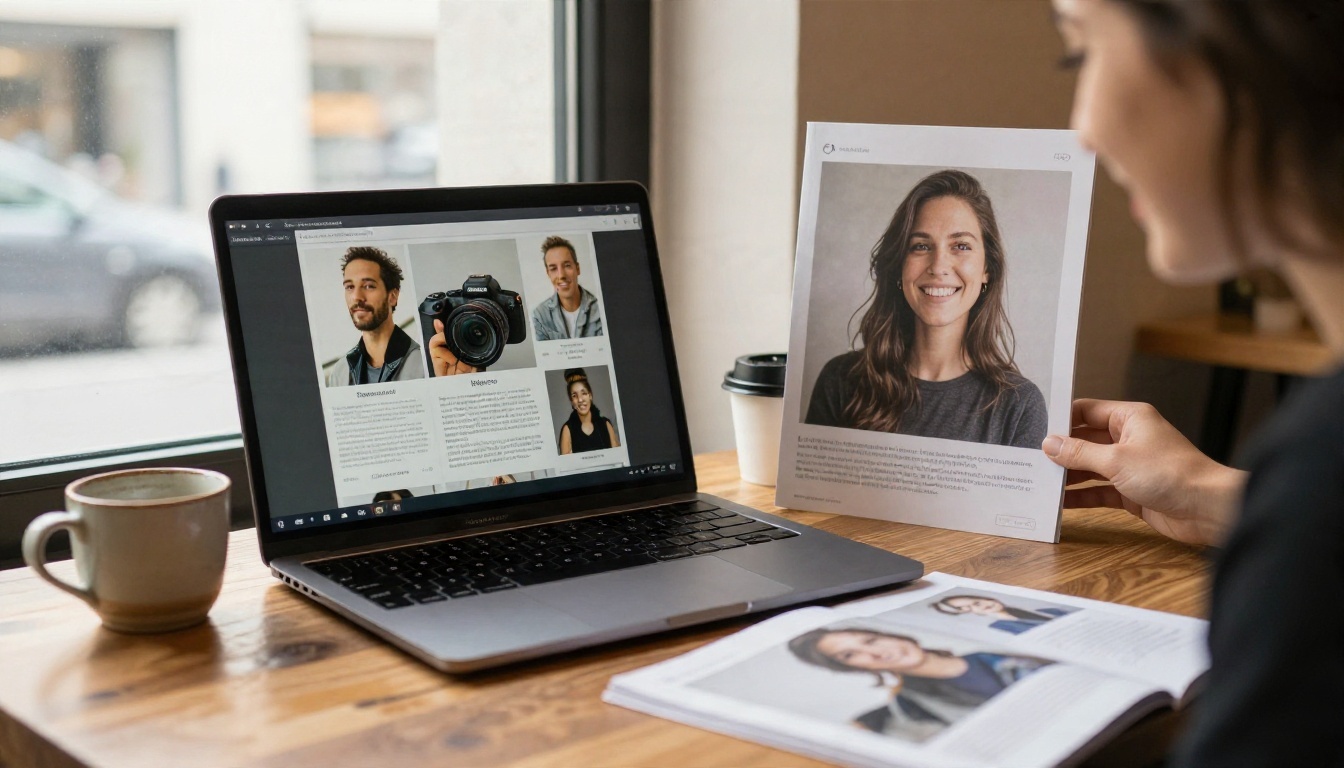
Du brauchst weder ein Designstudium noch ein Software-Budget im vierstelligen Bereich, um ein gutes Magazin zu gestalten. Du brauchst ein sinnvolles Raster, die richtige Seitengröße, ein Tool, das zu deinen Fähigkeiten passt, und einen Weg, die fertige Ausgabe den Lesern zu zeigen. Dieser Artikel vergleicht die besten Programme für Magazin-Layouts, von kostenlosen Apps bis zu professionellen Suiten, und zeigt dann, wie du das Ergebnis mit Flipbooks AI online veröffentlichst, damit es auf jedem Bildschirm wie ein echtes Magazin wirkt.
Die Suchabsicht ist hier gemischt. Manche Leser wollen heute ein kostenloses Tool. Andere brauchen exakte Seitengrößen für eine Druckauflage. Die meisten wollen beides und zusätzlich eine einfache Möglichkeit, die Ausgabe zu teilen. Deshalb folgen die Abschnitte unten dem Ablauf eines echten Projekts: Software auswählen, Seite einrichten, Vorlage anwenden, mit einem Raster gestalten und dann veröffentlichen.
Was Layout-Software tatsächlich leistet
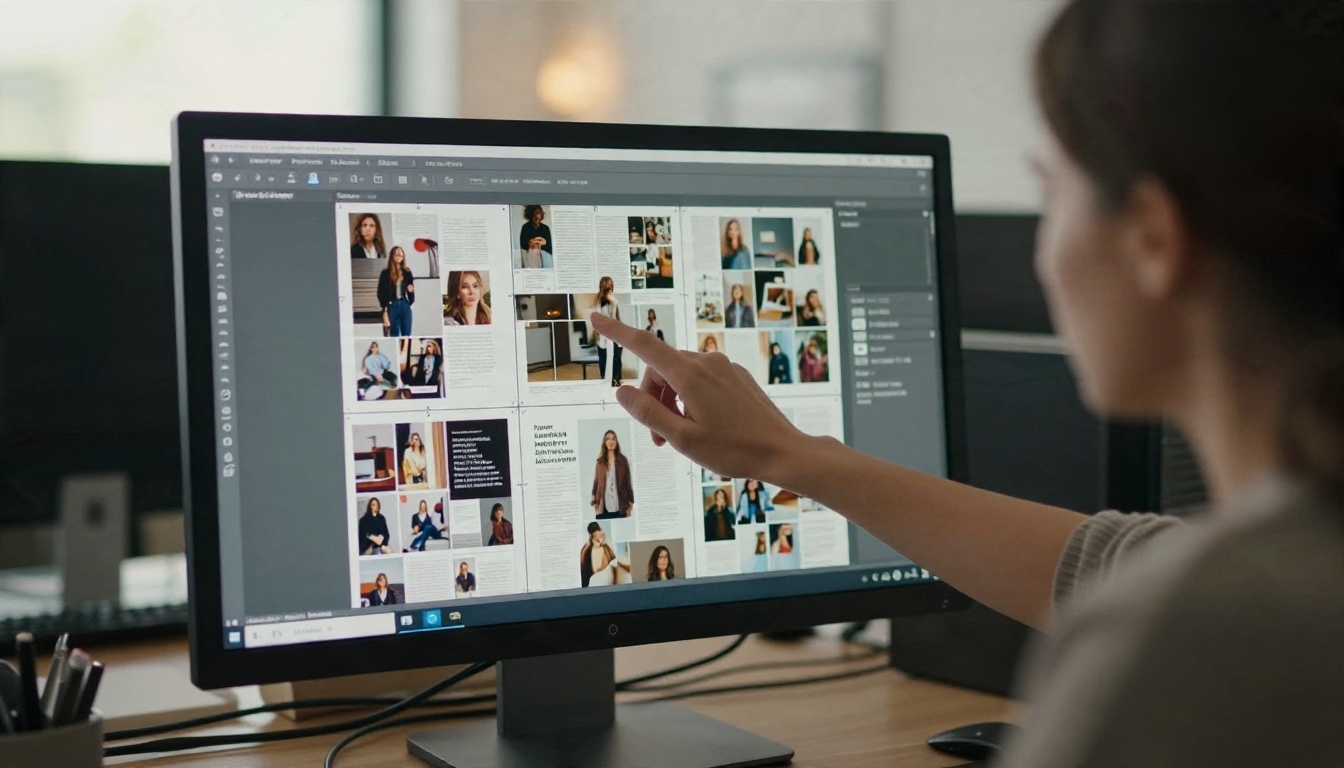
Ein Magazin-Layoutprogramm ist ein Werkzeug zum Zusammensetzen von Seiten. Es lässt dich Text, Fotos und Grafiken auf einer festen Seite platzieren, lange Artikel über mehrere Spalten fließen lassen und eine Datei exportieren, die eine Druckerei oder eine Website verwenden kann. Ein Textverarbeitungsprogramm kann das irgendwie nachahmen. Eine richtige Layout-App erledigt es, ohne dir im Weg zu stehen.
Das unterscheidet ein echtes Layout-Tool von einer allgemeinen Design-App:
- Mehrseitige Dokumente mit Doppelseiten, damit du eine echte Doppelseite sehen kannst.
- Verknüpfbare Textrahmen, sodass eine Geschichte automatisch von Seite 14 auf Seite 19 weiterläuft.
- Musterseiten (in manchen Apps auch Vorlagen genannt), die Seitenzahlen, Kolumnentitel und Rasterlinien enthalten.
- Absatz- und Zeichenformate, damit eine Änderung jede Überschrift in der Ausgabe aktualisiert.
- Unterstützung für Anschnitt und Schnittmarken beim druckfertigen PDF-Export.
- Farbkontrolle, einschließlich CMYK für den Druck und RGB für Bildschirme.
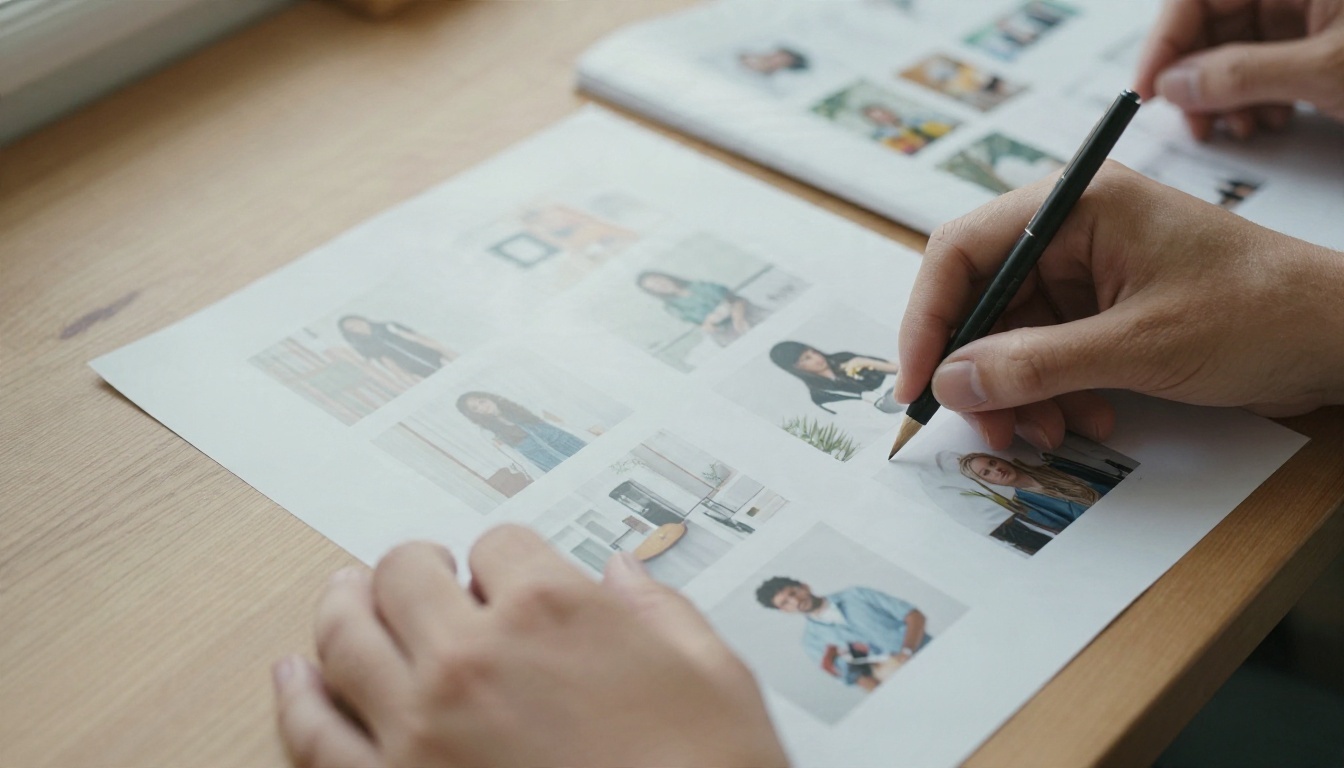
💡 Profi-Tipp: Skizziere einen Flatplan, bevor du ein Programm öffnest. Er ist eine einseitige Übersicht über jede Seite der Ausgabe: Anzeigen, Beiträge, Rubriken und die Titelseite. Zehn Minuten mit dem Bleistift sparen dir später Stunden des Umsortierens.
Kostenlose Software für Magazin-Layouts
Kostenlos heißt nicht schwach. Mehrere kostenlose Tools können eine saubere, professionelle Ausgabe erstellen. Der Kompromiss liegt meist bei den Druckfunktionen, nicht bei der gestalterischen Freiheit.
Canva und Adobe Express
Canva ist der einfachste Einstieg. Der Editor per Drag-and-drop, die große Vorlagenbibliothek und das Markenset machen es ideal für kurze Lifestyle-, Schul- oder Firmenmagazine. Der kostenlose Tarif unterstützt mehrseitige Entwürfe und den PDF-Export. Zum Zeitpunkt des Schreibens sind der CMYK-Export und einige Premium-Inhalte dem kostenpflichtigen Tarif vorbehalten, was wichtig ist, wenn du druckst.
Adobe Express funktioniert ähnlich, mit einem kostenlosen Angebot, Vorlagen und schnellem Anpassen der Größe. Es eignet sich für Herausgeber, die zuerst an soziale Medien denken und sich mehr für Bildschirme als für Offsetdruck interessieren.
- Am besten für: Einsteiger, kleine Teams, schnelle Ergebnisse.
- Schwachpunkt: begrenzte typografische Kontrolle bei langen Texten.
Affinity und Scribus
Affinity ist die herausragende Wahl für alle, die professionelles Seitenlayout ohne Abo wollen. Seine vereinte App ist seit Ende 2025 kostenlos zum Herunterladen und umfasst Doppelseiten, Musterseiten, Formate und PDF-Export mit Anschnitt. Die Lernkurve ist flacher als beim Branchenstandard, aber trotzdem spürbar.
Scribus ist eine seit Jahrzehnten verfügbare Open-Source-Software für Desktop-Publishing. Es unterstützt CMYK, Schmuckfarben, PDF/X-Export und verknüpfte Textrahmen. Die Oberfläche wirkt veraltet, doch für ein ehrenamtlich gemachtes Print-Zine leistet es alles Nötige, und zwar kostenlos.

Google Docs und Slides im Notfall
Nicht ideal, aber möglich. Mit Google Slides kannst du eine eigene Seitengröße festlegen, Fotos einfügen und ein PDF exportieren. Es fehlen Doppelseiten, verknüpfte Textrahmen und Anschnitt. Nutze es für einen schnellen, rein digitalen Newsletter, ein Schulprojekt oder einen groben Prototyp, aber nie für ein gedrucktes Magazin.
⚠️ Warnung: Microsoft Publisher hat das Ende seines Supports im Oktober 2026 erreicht. Wenn du noch alte Publisher-Dateien hast, exportiere sie jetzt als PDF und baue neue Ausgaben in einem weiterhin gepflegten Tool.
Bezahlen lohnt sich, wenn du nach Zeitplan veröffentlichst, mit Druckereien arbeitest oder mit Redakteuren und Freelancern zusammenarbeitest. Die zusätzlichen Kosten bringen Verlässlichkeit, Erweiterungen und einen Arbeitsablauf, der auf 100 Seiten skaliert.
Adobe InDesign
Adobe InDesign bleibt das Referenzwerkzeug für Magazin-Design. Druckereien, Agenturen und Redaktionen akzeptieren alle seine Dateien. Es bietet präzise Grundlinienraster, verschachtelte Formate, Datenzusammenführung, getaggtes PDF für Barrierefreiheit und enge Verbindungen zu Photoshop und Illustrator. Es wird nur als Monats- oder Jahresabo verkauft.
Wenn dein Magazin Werbung trägt, zu einer kommerziellen Druckerei geht oder mehr als 40 Seiten hat, ist InDesign kaum zu schlagen. Wenn du ein sechsseitiges Firmenupdate veröffentlichst, ist es mehr Werkzeug, als du brauchst.
Vergleich nebeneinander
| Software | Kosten | Am besten für | Kenntnisstand | Druckfertiges PDF |
|---|
| Canva | Kostenloser Tarif, kostenpflichtiger Pro-Tarif | Kurze, bunte Ausgaben | Anfänger | Ja, CMYK im kostenpflichtigen Tarif |
| Adobe Express | Kostenloses Angebot, kostenpflichtiger Tarif | Digitale Magazine für soziale Medien | Anfänger | Einfach |
| Affinity | Kostenlos zum Herunterladen | Unabhängige Print- und Digitalprojekte | Mittel | Ja, mit Anschnitt |
| Scribus | Kostenlos, Open Source | Zines und ehrenamtliche Projekte | Mittel | Ja, PDF/X |
| Google Slides | Kostenlos | Schnelle digitale Prototypen | Anfänger | Kein Anschnitt |
| Adobe InDesign | Abo | Professionelle Druckauflagen | Mittel bis Experte | Ja, volle Kontrolle |
Magazin-Seitengrößen, die funktionieren
Die Seitengröße vor dem Design festzulegen ist unverzichtbar. Wenn du sie später änderst, musst du jedes Bild und jede Spalte neu bearbeiten. Die folgenden Größen fragen Druckereien am häufigsten an.
Standardformate nach dem Beschnitt
| Format | Zoll | Millimeter | Typische Verwendung |
|---|
| US Letter | 8.5 x 11 | 216 x 279 | Bürodruck, Newsletter |
| Standard-US-Magazin | 8.375 x 10.875 | 213 x 276 | Titel am Kiosk |
| A4 | 8.27 x 11.69 | 210 x 297 | Europa, große Teile der Welt |
| A5 | 5.83 x 8.27 | 148 x 210 | Kompakte Lifestyle-Magazine |
| Digest | 5.5 x 8.5 | 140 x 216 | Kurzgeschichten, Zines |
| Quadratisch | 8.5 x 8.5 | 216 x 216 | Foto- und Kunsttitel |
| Tabloid | 11 x 17 | 279 x 432 | Zeitungsähnliche Publikationen |
Für Magazine, die zuerst online erscheinen, ist A4 oder US Letter im Hochformat die sicherste Wahl. Es wandelt sich sauber in ein Flipbook um und lässt sich auf einem Bürodrucker ausdrucken, falls ein Leser ein Exemplar möchte.
Anschnitt, Ränder und Sicherheitsbereiche
Drei Zonen bestimmen jede gedruckte Seite:
- Anschnitt: Verlängere Hintergründe und Fotos etwa 0,125 Zoll (3 mm) über die Schnittkante hinaus, damit nach dem Schneiden keine weißen Streifen entstehen.
- Schnittlinie: die Stelle, an der die Seite tatsächlich geschnitten wird.
- Sicherheitsbereich: Halte Text mindestens 0,25 bis 0,5 Zoll (6 bis 12 mm) innerhalb des Schnitts. Innenränder auf Doppelseiten brauchen zusätzlichen Platz für die Bindung.
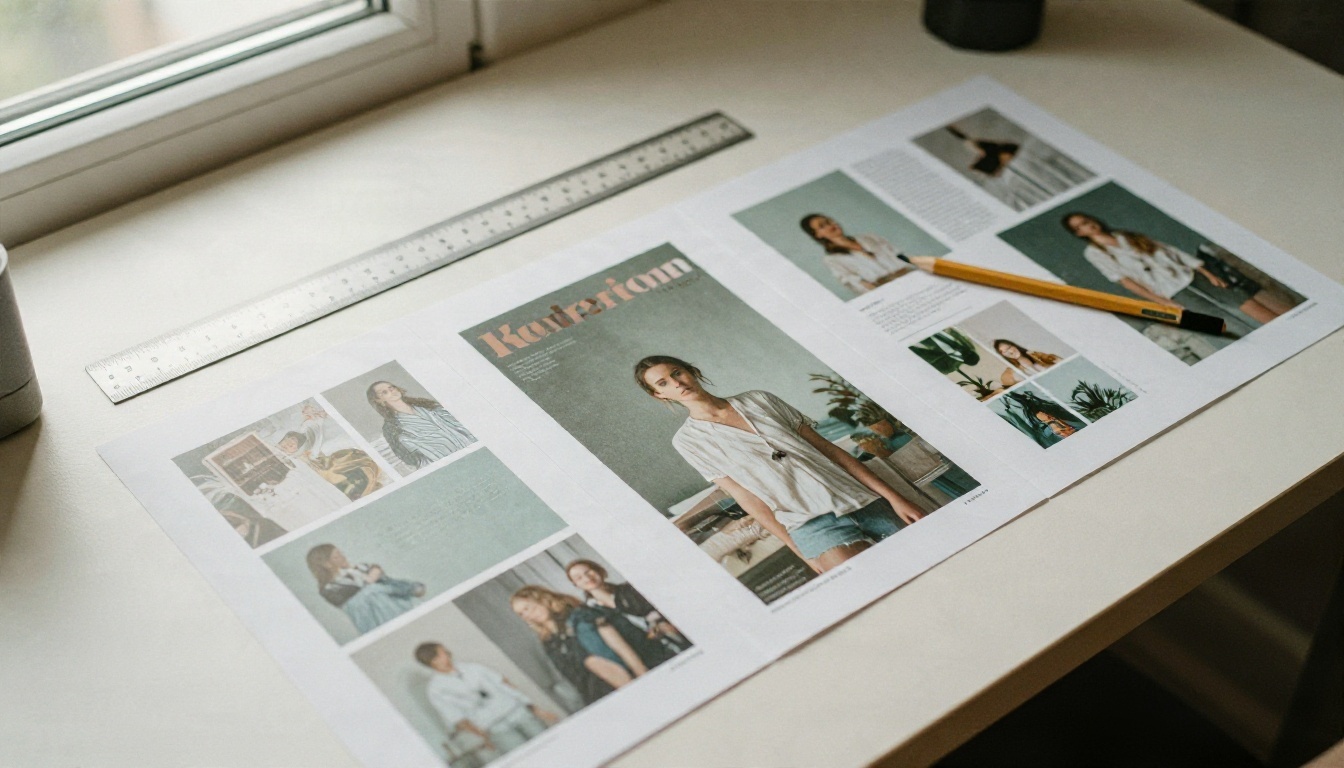
✅ Bewährte Methode: Arbeite für den Druck mit Bildern von 300 ppi in der Endgröße, für reine Bildschirmausgaben reichen meist 150 ppi. Stelle dein Dokument für den Druck auf CMYK und für digitale Ausgaben auf RGB ein.
Auch die Seitenzahl zählt. Klammergeheftete (geheftete) Magazine brauchen Seitenzahlen in Vielfachen von vier, also plane 16, 20, 24 oder 32 Seiten statt 22. Dickere Ausgaben werden meist mit einem geklebten Rücken klebegebunden.
Vorlagen, die Stunden sparen
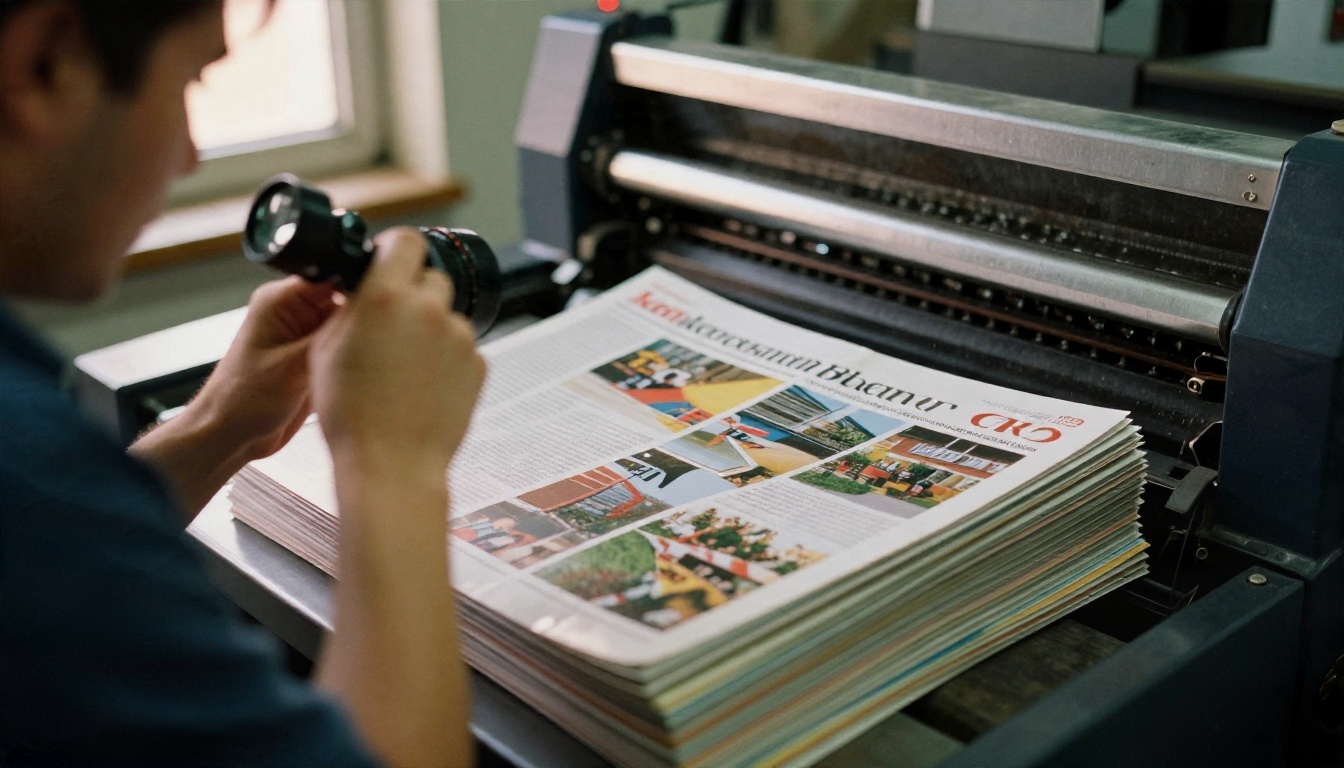
Eine gute Vorlage gibt dir ein getestetes Raster, gut lesbare Schrift und sinnvolle Abstände. Du tauschst deinen Inhalt ein und verbringst deine Zeit mit Schreiben und Fotografie statt mit Pixelschieberei.
Vorlagenquellen gibt es in drei Gruppen: integrierte Bibliotheken in Canva, Adobe Express und Affinity; Marktplätze mit InDesign- und Affinity-Dateien; und kostenlose Community-Downloads für Scribus und Google Slides. Was du auch wählst, prüfe vor einer kommerziellen Veröffentlichung die Lizenz.
| Magazintyp | Empfohlener Vorlagenstil | Typische Seitenzahl |
|---|
| Mode-Lookbook | Randabfallende Fotos, wenig Text | 24 bis 48 |
| Firmen-Newsletter | Zwei oder drei Spalten, Zitate | 8 bis 16 |
| Reisemagazin | Große Fotodoppelseiten, Randspalten | 32 bis 64 |
| Schul- oder Vereinsmagazin | Einfaches Raster, kräftige Überschriften | 12 bis 24 |
| Immobilien-Präsentation | Objektkacheln, Grundrissseiten | 12 bis 32 |
So verhinderst du, dass eine Vorlage beliebig wirkt:
- Ersetze die Standardschriften durch eine Serifenschrift und eine serifenlose Schrift, die du selbst auswählst.
- Ändere die Akzentfarbe auf deine Markenfarbe und setze sie sparsam ein.
- Schneide Fotos anders zu als die Beispielbilder.
- Lösche alle Musterseiten, die du nicht brauchst, statt Inhalte hineinzuzwängen.
- Füge ein wiederkehrendes Element hinzu, etwa eine feste Spaltenüberschrift oder einen eigenen Seitentitel.

Gestaltungsregeln, die Ausgaben professionell wirken lassen
Software erschafft keinen Geschmack, aber ein paar Gewohnheiten schließen die meiste Lücke.
Zuerst das Raster bauen
Lege ein Spaltenraster fest (zwei, drei oder ein flexibles Zwölf-Spalten-System) und ein Grundlinienraster, das zum Zeilenabstand deines Fließtexts passt. Dann rastet jedes Element an etwas ein. Leser bemerken ein gutes Raster selten, aber ein schlechtes spüren sie sofort.
Zwei Schriften auswählen
Verwende eine Schrift für Überschriften und eine für den Fließtext. Fließtext wirkt im Druck am besten bei 8,5 bis 10 pt, mit einem Zeilenabstand von etwa 120 Prozent der Schriftgröße. Lege vom ersten Tag an Absatzformate für Überschrift, Unterüberschrift, Fließtext, Bildunterschrift und Zitat fest.
Bildern Raum geben
Lass ein Foto jede Doppelseite dominieren. Vermeide Text über unruhigen Bereichen und nenne Fotografen immer in einem einheitlichen Bildunterschrift-Stil. Weißraum ist keine verschwendete Fläche; er macht einen Beitrag erst hochwertig.
💡 Profi-Tipp: Exportiere nach jeder Arbeitssitzung ein PDF in niedriger Auflösung und lies es auf deinem Telefon. Wenn eine Überschrift in dieser Größe gedrängt wirkt, ist sie es vermutlich.
So veröffentlichst du ein Magazin online mit Flipbooks AI
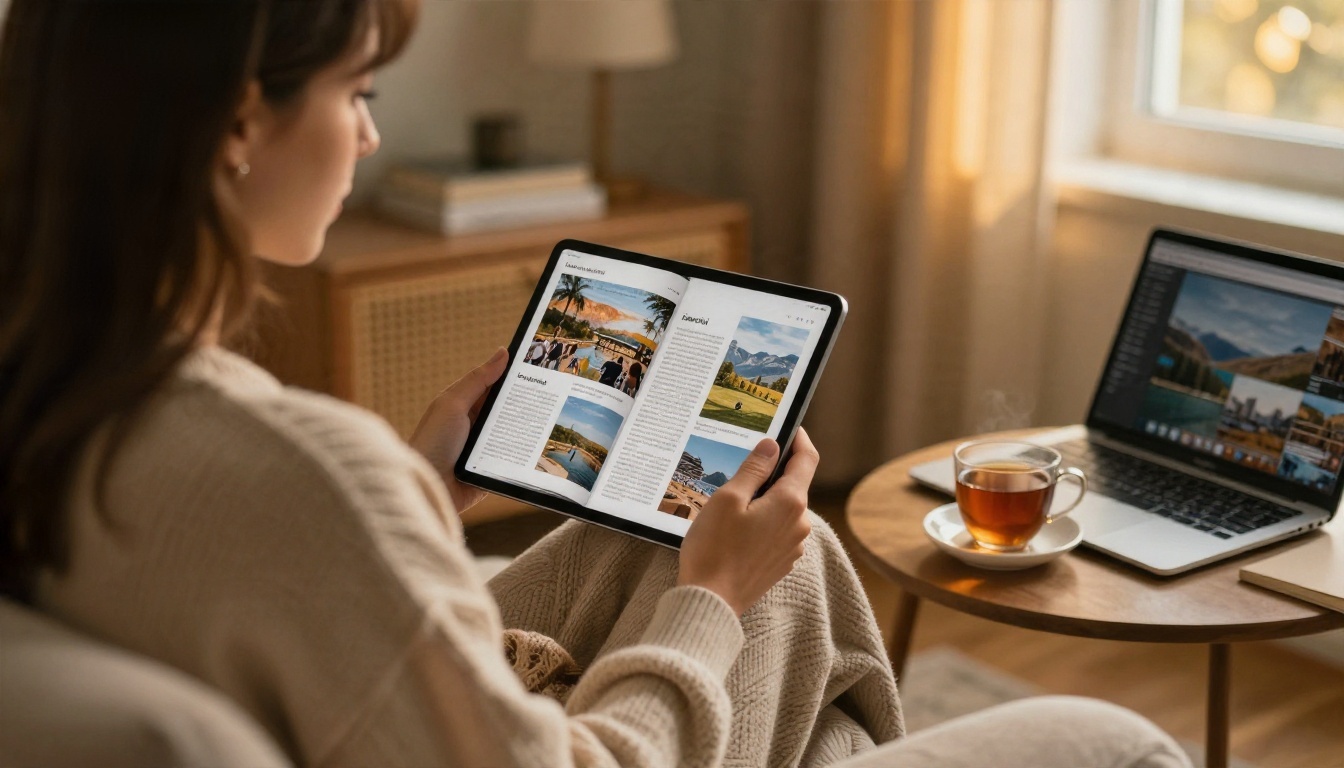
Ein PDF ist leicht zu erstellen, aber auf dem Telefon mühsam zu lesen. Leser zoomen, scrollen und geben auf. Ein Flipbook behält das Gefühl des Umblätterns, lädt schnell und funktioniert auf jedem Gerät. Der Magazin-Flipbook-Ersteller und das E-Magazin-Publishing-Werkzeug von Flipbooks AI sind genau dafür gebaut.
Schritt für Schritt: vom PDF zum Flipbook
- Exportiere dein Layout. Exportiere aus InDesign, Affinity, Scribus oder Canva ein PDF mit Seiten in Lesereihenfolge. Verwende die Voreinstellung für Bildschirmqualität, damit die Dateigröße vernünftig bleibt.
- Erstelle ein Konto. Erstelle ein kostenloses Konto bei Flipbooks AI. Zum Ausprobieren brauchst du keine Kreditkartendaten.
- Lade das PDF hoch. Ziehe die Datei in den PDF-zu-Flipbook-Konverter. Die Umwandlung dauert nur Augenblicke, und jede Seite wird zu einer scharfen, umblätterbaren Doppelseite.
- Passe das Aussehen an. Füge dein Logo hinzu, wähle Hintergrundfarben, bestimme Umblättereffekte und lege die Werkzeugleiste fest. Flipbooks sind standardmäßig mobil responsiv, und es gibt niemals Wasserzeichen.
- Füge Multimedia hinzu. Bette Videointerviews, Audioclips oder anklickbare Links über Anzeigen und Inhaltsverzeichnisse ein.
- Veröffentliche und teile. Kopiere den direkten Link oder den Einbettungscode und schicke ihn an deine Leser.
Teilen, einbetten und schützen
| Freigabeoption | Am besten für | Hinweise |
|---|
| Direkter Link | E-Mail, soziale Medien, QR-Codes auf gedruckten Exemplaren | Der schnellste Weg zu den Lesern |
| Einbettungscode | Deine eigene Website oder dein Blog | Siehe das Werkzeug Flipbook auf Website einbetten |
| Passwortschutz | Ausgaben nur für Abonnenten oder intern | Hält private Inhalte privat |
| Offline-Download | Leser mit schwacher Verbindung | Als Download-Option verfügbar |
Pro-Funktionen für wachsende Verlage
Wenn du Abonnements verkaufst oder gesponserte Inhalte veröffentlichst, bietet der Professional-Tarif Lesestatistiken, damit du siehst, welche Seiten gelesen werden, dazu Kontaktformulare, die Leser-E-Mails direkt im Flipbook sammeln. Der Standard-Tarif und höhere Tarife umfassen unbegrenzte Flipbooks, praktisch für monatliche Ausgaben und ältere Jahrgänge. Vergleiche die Optionen auf der Preisseite.
Beispiele aus der Praxis:
- Ein Boutique-Hotel veröffentlicht ein saisonales Magazin und teilt es über einen QR-Code an der Rezeption.
- Ein Modelabel verwandelt sein Lookbook mit dem Werkzeug Interaktiver Lookbook-Designer in ein Flipbook.
- Eine Schule verschickt die Ausgabe jedes Halbjahres mit dem Schulnewsletter-Ersteller.
- Ein Fotograf baut eine visuelle Geschichte mit dem Werkzeug Fotografie-Portfolio.
Bereit, deine Ausgabe zu veröffentlichen?
Wähle die Software, die zu deinem Budget und deinen Fähigkeiten passt: Canva oder Adobe Express für Tempo, Affinity oder Scribus für kostenlose professionelle Kontrolle, InDesign für anspruchsvolle Druckarbeiten. Lege zuerst deine Seitengröße fest, beginne mit einer Vorlage, baue auf einem Raster auf und exportiere ein sauberes PDF.
Gib diesem PDF dann das Leseerlebnis, das es verdient. Jetzt kostenlos starten bei Flipbooks AI, durchsuche alle Flipbook-Werkzeuge oder vergleiche die Preispläne, um das Passende für dein Magazin zu finden.