Vous cliquez sur un lien vers une facture, une carte de restaurant ou une fiche produit, et au lieu d’atterrir dans votre dossier Téléchargements, le fichier s’ouvre dans un nouvel onglet Chrome. Vous vouliez une copie. Chrome vous a donné un aperçu. Si cela vous arrive chaque jour, il existe une solution en deux minutes, et cet article la détaille étape par étape. Il montre aussi quoi faire quand le vrai problème ne vient pas du navigateur mais du PDF lui-même, car il vaut parfois mieux transformer le fichier en flipbook avec Flipbooks AI et cesser complètement d’envoyer des pièces jointes.
Voici le plan : d’abord les paramètres Chrome exacts qui forcent le téléchargement, puis les réglages équivalents dans Edge, Firefox et Safari, enfin un regard clair sur les cas où le téléchargement n’est pas le bon outil et où un lien flipbook est le choix le plus judicieux.
Pourquoi Chrome ouvre les PDF au lieu de les enregistrer
Chrome embarque son propre lecteur PDF. Lorsqu’un lien pointe vers un fichier se terminant par .pdf, le navigateur consulte son comportement par défaut, voit « ouvrir dans Chrome » et affiche le document dans un onglet. Aucun logiciel supplémentaire, aucune invite, aucun fichier enregistré. Pour une lecture rapide, c’est pratique. Pour quiconque a besoin du fichier sur son disque, c’est une source d’agacement quotidienne.
Ce que fait la visionneuse de Chrome
La visionneuse intégrée gère le zoom, les miniatures de pages, la rotation, l’impression et une icône d’enregistrement dans le coin supérieur droit. Elle est rapide, car elle évite l’étape du téléchargement. L’inconvénient est que le fichier ne vit que dans l’onglet tant que vous n’appuyez pas vous-même sur enregistrer, et beaucoup de gens ne remarquent jamais cette icône.
Quand l’ouverture est vraiment utile
Ne vous précipitez pas pour la désactiver. La visionneuse est vraiment pratique dans quelques situations :
- Vérifier un document avant de décider s’il vaut la peine d’être conservé
- Lire sur un ordinateur partagé où vous ne voulez pas laisser de fichiers derrière vous
- Remplir un formulaire que Chrome peut gérer sans logiciel supplémentaire
- Ouvrir un lien reçu dans une messagerie quand vous n’avez besoin que d’un chiffre de la page trois
Si la plupart de vos PDF entrent dans cette liste, ne changez rien. Si vous collectez des reçus, des contrats ou des rapports, poursuivez la lecture.

Faire télécharger les PDF par Chrome
Le réglage est enfoui à trois niveaux de menus, ce qui explique que beaucoup de gens ne le trouvent jamais. Voici le chemin le plus court.
Étapes sur ordinateur pour Windows, Mac et Linux
- Cliquez sur le menu à trois points en haut à droite de Chrome, puis choisissez Paramètres.
- Sélectionnez Confidentialité et sécurité dans la colonne de gauche.
- Ouvrez Paramètres des sites.
- Faites défiler jusqu’en bas et développez Paramètres de contenu supplémentaires.
- Cliquez sur Documents PDF.
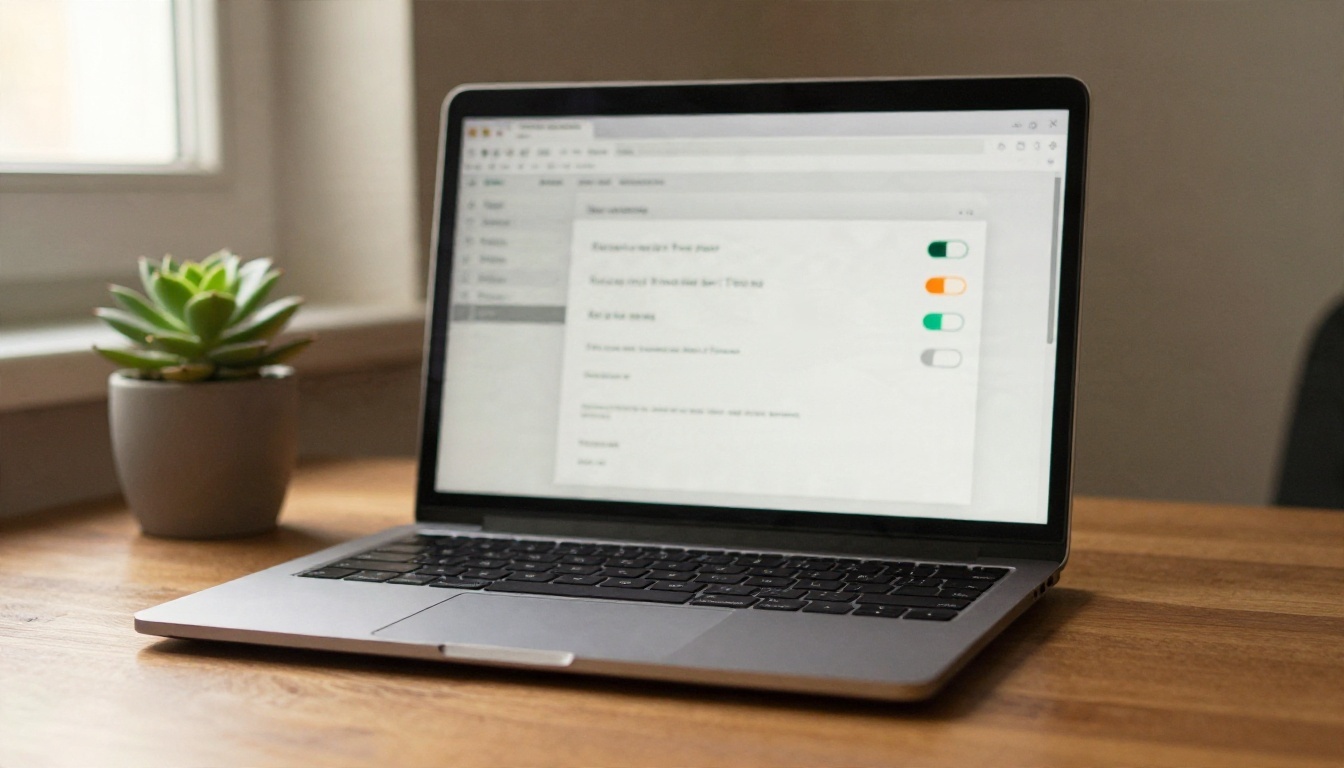
- Choisissez Télécharger les PDF au lieu de « Ouvrir les PDF dans Chrome ».
Désormais, chaque lien PDF enregistre le fichier dans votre dossier Téléchargements et l’affiche dans la bulle de téléchargement en haut de la fenêtre.
💡 Raccourci : Collez chrome://settings/content/pdfDocuments dans la barre d’adresse et appuyez sur Entrée. Vous arrivez directement au bon écran.
Demander où enregistrer chaque fichier
Le téléchargement n’est que la moitié du travail. Si votre dossier Téléchargements ressemble à un cimetière de « document (47).pdf », demandez à Chrome de vous interroger à chaque fois :
- Rendez-vous sur
chrome://settings/downloads.
- Activez Demander où enregistrer chaque fichier avant de le télécharger.
- Si vous le souhaitez, changez l’Emplacement par défaut pour un dossier de projet ou un dossier cloud synchronisé.
Cela ajoute un clic par fichier, et en contrepartie vous ne cherchez plus rien. Les personnes qui classent leurs factures dans des dossiers clients préfèrent généralement cette configuration.
Des fichiers isolés sans modifier les réglages
Parfois, vous voulez télécharger un fichier une seule fois, sans toucher aux préférences. Trois options rapides :
- Faites un clic droit sur le lien et choisissez Enregistrer le lien sous
- Alt+clic sous Windows et Linux, ou Option+clic sur Mac, pour télécharger directement le fichier lié
- Appuyez sur Ctrl+S (ou Cmd+S sur Mac) pendant que le PDF est ouvert dans un onglet

Téléphones et tablettes
Sur Android, Chrome télécharge généralement le fichier et propose de l’ouvrir dans une application séparée, donc le problème est rare là-bas. Sur iPhone et iPad, Chrome comme Safari affichent d’abord un aperçu. Touchez l’icône de partage, puis Enregistrer dans Fichiers, et choisissez un dossier. Il n’existe pas d’interrupteur général, donc cette séquence de gestes est l’habitude à acquérir.
Comparaison avec les autres navigateurs
Tout le monde n’utilise pas Chrome. Si votre équipe mélange les navigateurs, voici où chacun cache le même réglage.
| Navigateur | Où le trouver | Réglage à choisir |
|---|
| Chrome | Paramètres > Confidentialité et sécurité > Paramètres des sites > Paramètres de contenu supplémentaires > Documents PDF | Télécharger les PDF |
| Edge | Paramètres > Cookies et autorisations des sites > Documents PDF | Toujours télécharger les fichiers PDF |
| Firefox | Paramètres > Général > Applications > Format de document portable | Enregistrer le fichier |
| Safari | Pas d’interrupteur général | Option+clic sur un lien, ou utiliser Télécharger le fichier lié |
Edge et Firefox en détail
Microsoft Edge repose sur le même moteur que Chrome, la logique est donc identique. Ouvrez les Paramètres, recherchez « PDF » et activez Toujours télécharger les fichiers PDF.
Firefox fonctionne autrement. Dans la liste des Applications, repérez la ligne PDF et remplacez l’action « Ouvrir dans Firefox » par Enregistrer le fichier. Vous pouvez aussi choisir un programme précis, comme un lecteur de bureau, si vous préférez les outils d’annotation et de signature.
Pourquoi Safari fait bande à part
Safari n’a pas d’interrupteur permanent pour cela. Son aperçu est étroitement lié à macOS, donc la solution réaliste reste l’habitude de l’Option+clic ou le menu du clic droit. Si vous gérez une équipe sur Mac, consignez-le dans vos notes d’intégration.

Quand les téléchargements ne suffisent plus
Une fois le réglage corrigé, vos fichiers arrivent là où vous les attendez. Mais le téléchargement crée ses propres casse-têtes, surtout si c’est vous qui envoyez des PDF plutôt que d’en recevoir.
Le coût caché des pièces jointes
Pensez à la vie d’un PDF de brochure type :
- Il est envoyé par e-mail, puis enregistré, puis renommé, puis renvoyé par e-mail avec « final_v3 » dans le nom
- Les fichiers volumineux sont refusés par les limites de taille des boîtes de réception
- Sur mobile, les lecteurs pincent et zooment sur des pages minuscules
- Vous ne saurez jamais si quelqu’un l’a ouvert
- Les anciennes versions continuent de circuler après que vous avez mis à jour l’original
Un téléchargement est une copie. Les copies s’éloignent de l’original. C’est acceptable pour un reçu, mais pénible pour une liste de prix.

Télécharger, aperçu dans le navigateur ou flipbook ?
| Critère | Téléchargement forcé | Aperçu dans le navigateur | Lien flipbook |
|---|
| Enregistré sur le disque | Oui | Seulement si vous appuyez sur enregistrer | Facultatif, si vous activez les téléchargements hors connexion |
| Bien adapté aux téléphones | Nécessite une application PDF | Basique, pincer et zoomer | Mise en page adaptative |
| Affiche toujours la dernière version | Non | Non | Oui, un seul lien à mettre à jour |
| Suivi des lecteurs | Aucun | Aucun | Statistiques sur l’offre Professional |
| Sensation de tourne de page | Aucune | Défilement uniquement | Effets de feuilletage réalistes |
| Protection par mot de passe | Selon le fichier | Selon le fichier | Intégrée |
| Idéal pour | Reçus, contrats | Vérifications rapides | Catalogues, cartes, rapports, portfolios |
⚠️ À savoir : Modifier le réglage de Chrome ne change que votre navigateur. Vos acheteurs, vos clients et vos collègues verront toujours ce que leurs propres paramètres leur imposent. Si l’expérience compte, maîtrisez-la à la source.
Une alternative flipbook à l’envoi de PDF
Voici l’angle que la plupart des articles sur les réglages omettent. Si votre plainte est « les PDF se comportent de façon imprévisible », le problème tient au format de diffusion, pas seulement à votre navigateur. Un flipbook prend le même PDF et le transforme en page web qui s’ouvre de la même façon pour tout le monde : pas d’invite de téléchargement, pas de module complémentaire, pas de devinettes.
Ce que fait différemment un flipbook
Un flipbook est une version interactive d’un document, avec des pages qui se tournent, et qui fonctionne dans le navigateur. Les lecteurs cliquent ou balaient les pages comme ils tourneraient les pages d’un magazine. Comme il s’agit d’un lien, il n’y a jamais de dilemme « ouvrir ou télécharger ». La page se charge simplement.
Voici les différences clés que vous remarquerez tout de suite :
- Aucun filigrane, jamais sur Flipbooks AI
- Pages adaptatives qui s’ajustent à tous les écrans
- Vidéo et audio intégrées dans les pages
- Identité de marque personnalisée avec votre logo et vos couleurs
- Un seul lien qui affiche toujours la version la plus récente

Exemples concrets
Une propriétaire de boutique garde un lookbook de printemps sous forme de flipbook et envoie le lien par SMS à ses clientes. Personne ne télécharge rien, et elle met à jour un seul fichier quand le stock change. Le Générateur de catalogue produit et le Créateur de catalogue numérique gratuit conviennent parfaitement à ce cas.
Un restaurant remplace une carte PDF qui s’affiche mal sur les téléphones des clients par un flipbook issu du Créateur de flipbook de carte de restaurant, accessible via un QR code sur chaque table.
Une équipe financière publie les chiffres annuels avec le Créateur de rapport annuel interactif, puis vérifie quelles sections les investisseurs lisent réellement.
Un photographe partage un portfolio photo protégé par mot de passe pour les galeries privées de ses clients.

Transformer un PDF en flipbook prend quelques minutes. Les étapes ci-dessous utilisent le Convertisseur PDF vers flipbook.
Instructions étape par étape
- Ouvrez votre compte. Rendez-vous sur Flipbooks AI et créez un compte. Vous arrivez sur un tableau de bord avec un bouton d’import bien en évidence.
- Importez le PDF. Glissez le fichier dans la zone d’import. Le convertisseur lit chaque page, garde vos images nettes et construit automatiquement la mise en page à tourne de page. Idée de capture d’écran : le tableau de bord avec une barre de progression à 80 %.
- Personnalisez l’apparence. Ajoutez votre logo, choisissez vos couleurs de marque, un fond, et sélectionnez des effets de page comme un léger pli ou un glissement. Ajoutez une vidéo ou un audio sur n’importe quelle page.
- Vérifiez l’aperçu. Feuilletez la version ordinateur et la version téléphone pour vous assurer que les polices, les liens et les images sont bien placés.
- Publiez et partagez. Copiez le lien, récupérez le code d’intégration ou activez la protection par mot de passe. Plus d’informations ci-dessous.
✅ Bonne pratique : Exportez votre PDF à une résolution web standard avant l’import. Les fichiers d’impression très lourds ralentissent la conversion sans améliorer ce que voient les lecteurs à l’écran.
Options de partage en un coup d’œil
| Méthode de partage | Fonctionnement | Idéal pour |
|---|
| Lien direct | À coller dans un e-mail, une messagerie ou une publication sur les réseaux | Envois rapides |
| Code d’intégration | Placez le flipbook dans une page web, voir l’outil Intégrer un flipbook sur un site web | Pages produit, blogs |
| Protection par mot de passe | Les lecteurs saisissent un mot de passe pour ouvrir | Propositions confidentielles, dossiers clients |
| QR code | À imprimer sur des cartes, des flyers ou des emballages | Restaurants, événements |
| Téléchargement hors connexion | Les lecteurs enregistrent une copie pour plus tard | Équipes sur le terrain, voyages |

Fonctionnalités pro à connaître
Si vous partagez des documents pour décrocher des contrats, l’offre Professional ajoute les outils que les PDF ne peuvent tout simplement pas offrir :
- Statistiques : voyez les vues, le temps passé par page et les doubles pages qui retiennent l’attention
- Génération de prospects : demandez une adresse e-mail avant l’ouverture du flipbook
- Téléchargements hors connexion : laissez les lecteurs garder une copie quand ils en ont besoin
- Flipbooks illimités : disponibles à partir de l’offre Standard et au-delà
Imaginez un commercial qui envoie un flipbook de proposition et constate que le client a passé quatre minutes sur la page des tarifs. C’est un appel de suivi qui vaut la peine d’être passé, et aucune pièce jointe PDF ne peut vous le dire.

Quand le réglage ne tient pas
Vous avez modifié le réglage et Chrome ouvre toujours les PDF ? Voici quelques coupables habituels.
Extensions, règles d’entreprise et autres lecteurs
- Une extension PDF peut reprendre la gestion de ce type de fichier. Vérifiez
chrome://extensions et désactivez les modules de lecture que vous n’utilisez pas.
- Les règles du travail ou de l’école peuvent verrouiller l’option. Si le réglage apparaît grisé, c’est votre administrateur qui le contrôle.
- Un lecteur de bureau comme Adobe peut être configuré pour ouvrir les PDF dans le navigateur. Ouvrez ses préférences, cherchez une option « Afficher le PDF dans le navigateur » et désactivez-la.
- Un en-tête serveur sur le site peut forcer l’affichage en ligne d’un fichier précis. Dans ce cas, utilisez Enregistrer le lien sous.
Une liste de contrôle rapide
- Redémarrez Chrome après avoir modifié le réglage
- Testez avec un nouveau lien PDF, et non avec un onglet déjà ouvert
- Videz les données en cache du site si un site précis pose problème
- Mettez Chrome à jour depuis la page À propos
- Essayez un profil vierge pour écarter un conflit avec une extension
💡 Astuce pro : Si vous passez votre temps à lutter contre le comportement des PDF sur un site que vous contrôlez, la solution la plus propre consiste à publier le document sous forme de flipbook et à établir un lien vers celui-ci.
Prêt à vous passer de l’invite de téléchargement ?
Réglez Chrome pour votre propre confort : trois clics pour Télécharger les PDF, un interrupteur pour « demander où enregistrer », et c’est réglé. Posez-vous ensuite une question plus large sur chaque PDF que vous envoyez : faut-il vraiment en faire une pièce jointe ?
Pour les reçus et les contrats, un fichier classique convient. Pour les catalogues, les cartes, les rapports, les portfolios et tout ce que vous voulez que les gens lisent vraiment, un flipbook offre une meilleure expérience sur tous les appareils.
Les réglages de votre navigateur ne servent qu’à vous. Un flipbook aide tous ceux qui ouvrent votre lien.



