Du klickst auf einen Link zu einer Rechnung, einer Speisekarte oder einem Produktblatt, und statt im Ordner Downloads zu landen, öffnet sich die Datei in einem neuen Chrome-Tab. Du wolltest eine Kopie. Chrome hat dir eine Vorschau gezeigt. Wenn dir das täglich passiert, gibt es eine Lösung in zwei Minuten, und dieser Artikel geht sie Schritt für Schritt durch. Er zeigt auch, was du tust, wenn das eigentliche Problem nicht dein Browser ist, sondern das PDF selbst. Manchmal ist es der bessere Weg, die Datei mit Flipbooks AI in ein Flipbook zu verwandeln und auf Anhänge ganz zu verzichten.
So gehen wir vor: Zuerst die genauen Chrome-Einstellungen, die Downloads erzwingen, dann die entsprechenden Schalter in Edge, Firefox und Safari. Danach schauen wir uns genau an, wann Herunterladen das falsche Werkzeug ist und ein Flipbook-Link die klügere Wahl.
Warum Chrome PDFs öffnet, statt sie zu speichern
Chrome bringt einen eigenen PDF-Betrachter mit. Zeigt ein Link auf eine Datei, die mit .pdf endet, prüft der Browser sein Standardverhalten, sieht "in Chrome öffnen" und zeigt das Dokument in einem Tab an. Keine zusätzliche Software, keine Nachfrage, keine gespeicherte Datei. Für ein schnelles Lesen ist das praktisch. Wer die Datei auf der Festplatte braucht, empfindet es jeden Tag als Ärgernis.
Was der Chrome-Betrachter macht
Der eingebaute Betrachter kann zoomen, zeigt Seitenvorschauen, dreht Seiten, druckt und hat oben rechts ein Speichersymbol. Er ist schnell, weil er den Download-Schritt überspringt. Der Nachteil: Die Datei existiert nur im Tab, bis du selbst auf Speichern klickst. Viele bemerken dieses Symbol nie.
Wann das Öffnen tatsächlich nützlich ist
Schalte es nicht vorschnell ab. Der Betrachter ist in einigen Situationen wirklich hilfreich:
- Ein Dokument prüfen, bevor du entscheidest, ob es sich lohnt, es zu behalten
- Auf einem gemeinsam genutzten Computer lesen, wenn keine Dateien zurückbleiben sollen
- Ein Formular ausfüllen, das Chrome ohne zusätzliche Software bewältigt
- Einen Link aus dem Chat öffnen, wenn du nur eine Zahl von Seite drei brauchst
Wenn der Großteil deiner PDFs in diese Liste passt, lass alles, wie es ist. Wenn du Quittungen, Verträge oder Berichte sammelst, lies weiter.

Chrome so einstellen, dass PDFs heruntergeladen werden
Die Einstellung ist drei Menüebenen tief versteckt, deshalb finden sie so viele nie. Hier ist der kürzeste Weg.
Schritte am Desktop für Windows, Mac und Linux
- Klicke oben rechts in Chrome auf das Drei-Punkte-Menü und wähle Einstellungen.
- Wähle in der linken Seitenleiste Datenschutz und Sicherheit.
- Öffne Website-Einstellungen.
- Scrolle nach unten und klappe Zusätzliche Inhaltseinstellungen auf.
- Klicke auf PDF-Dokumente.
- Wähle PDFs herunterladen statt "PDFs in Chrome öffnen".
Ab jetzt speichert jeder PDF-Link die Datei im Ordner Downloads und zeigt sie in der Download-Blase oben im Fenster an.
💡 Abkürzung: Füge chrome://settings/content/pdfDocuments in die Adresszeile ein und drücke Enter. Du landest direkt auf dem richtigen Bildschirm.
Bei jeder Datei nach dem Speicherort fragen
Herunterladen ist nur die halbe Arbeit. Wenn dein Ordner Downloads ein Friedhof aus "dokument (47).pdf" ist, sag Chrome, dass es jedes Mal fragen soll:
- Gehe zu
chrome://settings/downloads.
- Aktiviere Vor dem Herunterladen nach dem Speicherort jeder Datei fragen.
- Ändere optional den Standardort Speicherort in einen Projektordner oder ein synchronisiertes Cloud-Verzeichnis.
Das kostet pro Datei einen Klick mehr, dafür suchst du nichts mehr. Wer Rechnungen in Kundenordner ablegt, mag diese Einstellung meist am liebsten.
Einzelne Dateien ohne Änderung der Einstellungen
Manchmal willst du nur einmal etwas herunterladen, ohne Einstellungen anzufassen. Dafür gibt es drei schnelle Wege:
- Mit der rechten Maustaste auf den Link klicken und Link speichern unter wählen
- Alt+Klick unter Windows und Linux oder Option+Klick auf dem Mac, um die verlinkte Datei direkt herunterzuladen
- Strg+S (oder Cmd+S auf dem Mac) drücken, während das PDF in einem Tab geöffnet ist
Telefone und Tablets
Auf Android lädt Chrome die Datei meist herunter und bietet an, sie in einer separaten App zu öffnen, deshalb ist das Problem dort selten. Auf iPhone und iPad zeigen Chrome und Safari zuerst eine Vorschau. Tippe auf das Teilen-Symbol, dann auf In Dateien sichern und wähle einen Ordner. Einen globalen Schalter gibt es nicht, deshalb ist diese Tippfolge die Gewohnheit, die du dir angewöhnen solltest.
Andere Browser im Vergleich
Nicht jeder arbeitet mit Chrome. Wenn in deinem Team verschiedene Browser im Einsatz sind, findest du hier, wo sich derselbe Schalter in jedem versteckt.
| Browser | Wo du es findest | Einzustellende Option |
|---|
| Chrome | Einstellungen > Datenschutz und Sicherheit > Website-Einstellungen > Zusätzliche Inhaltseinstellungen > PDF-Dokumente | PDFs herunterladen |
| Edge | Einstellungen > Cookies und Websiteberechtigungen > PDF-Dokumente | PDF-Dateien immer herunterladen |
| Firefox | Einstellungen > Allgemein > Anwendungen > Portable Document Format | Datei speichern |
| Safari | Kein globaler Schalter | Option+Klick auf einen Link oder Verknüpfte Datei laden verwenden |
Edge und Firefox im Detail
Microsoft Edge basiert auf derselben Engine wie Chrome, deshalb ist die Logik identisch. Öffne die Einstellungen, suche nach "PDF" und aktiviere PDF-Dateien immer herunterladen.
Firefox geht anders vor. Suche in der Liste der Anwendungen die Zeile für PDF und ändere die Aktion von "In Firefox öffnen" auf Datei speichern. Du kannst auch ein bestimmtes Programm wählen, etwa einen Desktop-Reader, wenn du Anmerkungs- und Signierwerkzeuge bevorzugst.
Warum Safari aus der Reihe tanzt
Safari hat dafür keinen dauerhaften Schalter. Die Vorschau ist eng mit macOS verknüpft, deshalb ist der realistische Ausweg die Option+Klick-Gewohnheit oder das Kontextmenü per Rechtsklick. Wenn du ein Team mit Macs betreust, schreib das in deine Einarbeitungsunterlagen.

Wenn Downloads trotzdem nicht reichen
Sobald die Einstellung korrigiert ist, landen deine Dateien dort, wo du sie erwartest. Doch Downloads bringen ihre eigene Reihe an Kopfschmerzen mit sich, besonders wenn du PDFs versendest, statt sie zu empfangen.
Die versteckten Kosten von Anhängen
Denk an den Lebensweg einer typischen Broschüren-PDF:
- Sie wird per E-Mail verschickt, dann gespeichert, dann umbenannt und mit „final_v3“ im Namen erneut verschickt
- Große Dateien prallen an den Größenbeschränkungen von Postfächern ab
- Leser auf mobilen Geräten zoomen mit Fingergesten über winzige Seiten
- Du erfährst nie, ob jemand sie geöffnet hat
- Alte Versionen kursieren weiter, nachdem du das Original aktualisiert hast
Ein Download ist eine Kopie. Kopien driften auseinander. Das ist in Ordnung für eine Quittung und schmerzhaft für eine Preisliste.

Download, Browser-Ansicht oder Flipbook?
| Faktor | Erzwungener Download | Browser-Vorschau | Flipbook-Link |
|---|
| Auf der Festplatte gespeichert | Ja | Nur, wenn du auf Speichern klickst | Optional, wenn du Offline-Downloads aktivierst |
| Funktioniert gut auf Smartphones | Braucht eine PDF-App | Einfach, mit Zoom per Fingergeste | Responsives Layout |
| Zeigt immer die neueste Version | Nein | Nein | Ja, ein Link zum Aktualisieren |
| Lesestatistiken | Keine | Keine | Statistiken im Professional-Tarif |
| Gefühl beim Umblättern | Keins | Nur Scrollen | Realistische Umblättereffekte |
| Passwortschutz | Hängt von der Datei ab | Hängt von der Datei ab | Eingebaut |
| Am besten für | Quittungen, Verträge | Schnelle Kontrollen | Kataloge, Karten, Berichte, Portfolios |
⚠️ Hinweis: Eine Änderung der Chrome-Einstellung ändert nur deinen Browser. Deine Kunden, Auftraggeber und Kollegen sehen weiterhin, was ihre eigenen Einstellungen vorgeben. Wenn das Erlebnis zählt, steuere es an der Quelle.
Eine Flipbook-Alternative zum Versenden von PDFs
Hier kommt der Blickwinkel, den die meisten Einstellungsartikel auslassen. Wenn dein Ärgernis lautet "PDFs verhalten sich unberechenbar", liegt das Problem beim Format der Auslieferung, nicht nur bei deinem Browser. Ein Flipbook nimmt dasselbe PDF und macht daraus eine Webseite, die sich für alle gleich öffnet: keine Download-Abfrage, kein Plugin, kein Rätselraten.
Was ein Flipbook anders macht
Ein Flipbook ist eine interaktive Version eines Dokuments mit Seitenumblättern, die im Browser läuft. Leser klicken oder wischen durch die Seiten, so wie sie in einem Magazin blättern würden. Da es ein Link ist, löst es nie das Dilemma "öffnen oder herunterladen" aus. Die Seite lädt einfach.
Diese Unterschiede fallen dir sofort auf:
- Niemals Wasserzeichen bei Flipbooks AI
- Mobil responsiv gestaltete Seiten, die sich an jeden Bildschirm anpassen
- Eingebettete Videos und Audio innerhalb der Seiten
- Eigenes Branding mit deinem Logo und deinen Farben
- Ein Link, der immer die neueste Version zeigt
Beispiele aus der Praxis
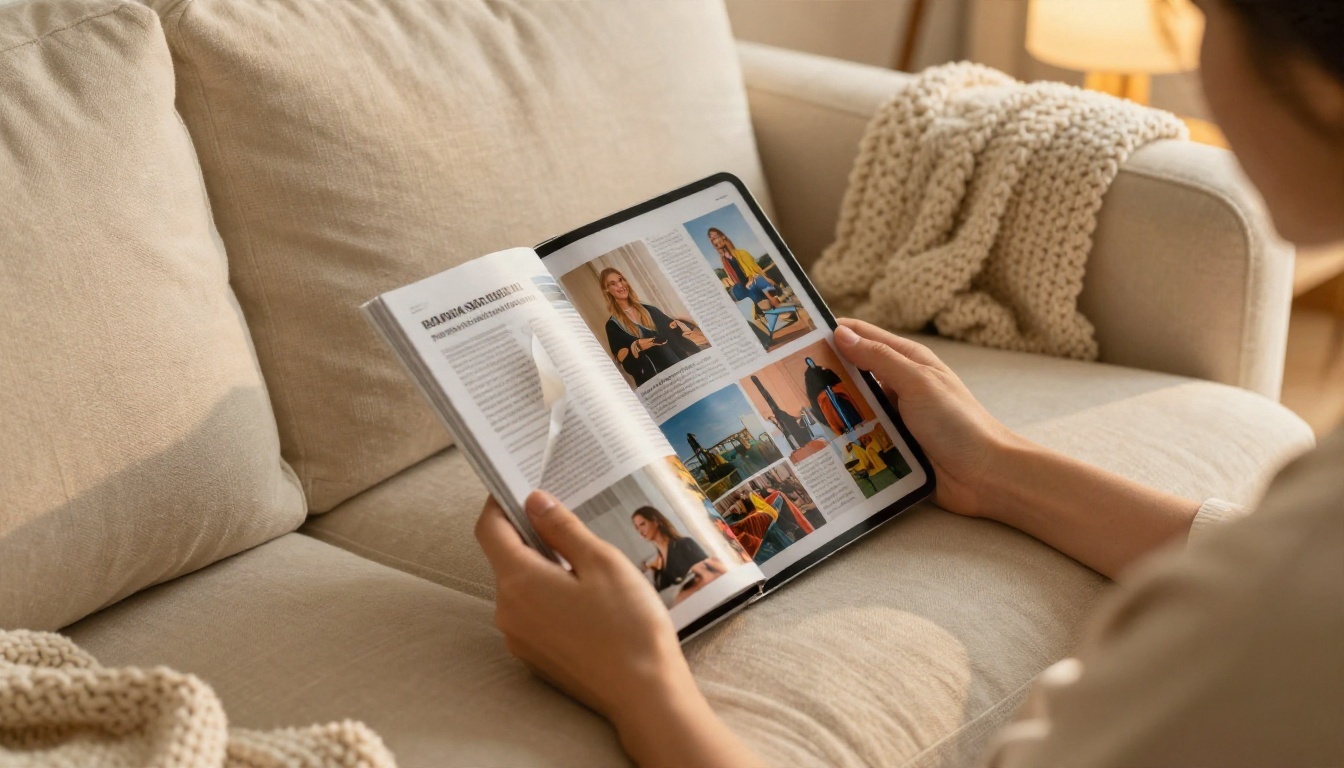
Eine Boutique-Inhaberin stellt ihr Frühjahrs-Lookbook als Flipbook bereit und schickt den Link per SMS an ihre Kundinnen. Niemand lädt etwas herunter, und sie aktualisiert eine einzige Datei, wenn sich der Bestand ändert. Der Produktkatalog-Generator und der Kostenloser digitaler Katalog-Ersteller passen genau für diesen Fall.
Ein Restaurant ersetzt eine PDF-Speisekarte, die auf den Telefonen der Gäste unschön aussieht, durch ein Flipbook aus dem Restaurantkarten-Flipbook-Ersteller, das per QR-Code auf dem Tisch erreichbar ist.
Ein Finanzteam veröffentlicht die Jahreszahlen mit dem Interaktiven Geschäftsbericht-Ersteller und prüft dann, welche Abschnitte Investoren tatsächlich lesen.
Eine Fotografin teilt ein Fotografie-Portfolio mit Passwort für private Kundengalerien.

So erstellst du ein Flipbook mit Flipbooks AI
Ein PDF in ein Flipbook umzuwandeln dauert ein paar Minuten. Die folgenden Schritte nutzen den PDF-zu-Flipbook-Konverter.
Schritt-für-Schritt-Anleitung
- Öffne dein Konto. Gehe zu Flipbooks AI und erstelle ein Konto. Du landest in einem Dashboard mit einer Upload-Schaltfläche in der Mitte.
- Lade das PDF hoch. Ziehe die Datei in den Upload-Bereich. Der Konverter liest jede Seite, hält deine Bilder scharf und baut das Layout mit Umblättereffekt automatisch auf. Screenshot-Idee: das Dashboard mit einem Fortschrittsbalken bei 80 Prozent.
- Passe das Aussehen an. Füge dein Logo hinzu, wähle Markenfarben, einen Hintergrund und Umblättereffekte wie einen weichen Knick oder ein Gleiten. Füge auf jeder Seite Video oder Audio ein.
- Prüfe die Vorschau. Blättere in der Desktop- und der Smartphone-Ansicht durch, um zu prüfen, dass Schriften, Links und Bilder dort landen, wo du sie haben willst.
- Veröffentliche und teile. Kopiere den Link, nimm den Einbettungscode oder aktiviere den Passwortschutz. Mehr dazu weiter unten.
✅ Bewährte Methode: Exportiere dein PDF vor dem Hochladen in einer üblichen Webauflösung. Riesige Druckdateien verlangsamen die Umwandlung, ohne zu verbessern, was Leser auf dem Bildschirm sehen.
Freigabeoptionen auf einen Blick
| Freigabemethode | So funktioniert es | Ideal für |
|---|
| Direkter Link | In E-Mails, Chats oder Social-Media-Beiträge einfügen | Schnelle Weitergaben |
| Einbettungscode | Bette das Flipbook in eine Webseite ein, siehe das Tool Flipbook auf einer Website einbetten | Produktseiten, Blogs |
| Passwortschutz | Leser geben ein Passwort ein, um es zu öffnen | Vertrauliche Angebote, Kundendateien |
| QR-Code | Auf Speisekarten, Flyern oder Verpackungen drucken | Restaurants, Veranstaltungen |
| Offline-Download | Leser speichern eine Kopie für später | Außendienstteams, Reisen |

Pro-Funktionen, die du kennen solltest
Wenn du Dokumente teilst, um Aufträge zu gewinnen, bringt dir der Professional-Tarif die Werkzeuge, die PDFs einfach nicht bieten können:
- Analysen: Sieh Aufrufe, Verweildauer pro Seite und welche Doppelseiten die meiste Aufmerksamkeit binden
- Kontaktgewinnung: Bitte um eine E-Mail-Adresse, bevor sich das Flipbook öffnet
- Offline-Downloads: Lass Leser eine Kopie behalten, wenn sie sie brauchen
- Unbegrenzte Flipbooks: verfügbar ab dem Standard-Tarif und höher
Stell dir einen Vertriebsmitarbeiter vor, der ein Angebots-Flipbook verschickt und sieht, dass der Kunde vier Minuten auf der Preisseite verbracht hat. Das ist ein Nachfassanruf wert, und kein PDF-Anhang kann dir das verraten.

Wenn die Einstellung nicht greift
Du hast den Schalter umgelegt und Chrome öffnet PDFs trotzdem? Hier folgen ein paar übliche Verdächtige.
Erweiterungen, Richtlinien und andere Reader
- Eine PDF-Erweiterung kann den Dateityp übernehmen. Prüfe
chrome://extensions und deaktiviere jede Reader-Erweiterung, die du nicht nutzt.
- Richtlinien von Arbeitgeber oder Schule können die Option sperren. Wenn die Einstellung ausgegraut erscheint, steuert dein Administrator sie.
- Ein Desktop-Reader wie Adobe ist womöglich so eingestellt, dass er PDFs im Browser öffnet. Öffne seine Einstellungen und suche nach einer Option "PDF im Browser anzeigen", und schalte sie aus.
- Ein Server-Header auf der Website kann die Anzeige im Browser für eine bestimmte Datei erzwingen. Verwende in diesem Fall Link speichern unter.
Eine kurze Checkliste
- Starte Chrome nach dem Ändern der Einstellung neu
- Teste mit einem frischen PDF-Link, nicht mit einem bereits offenen Tab
- Leere die zwischengespeicherten Daten der Website, wenn sich eine bestimmte Website seltsam verhält
- Aktualisiere Chrome über die Seite "Info"
- Probiere ein sauberes Profil aus, um Konflikte mit Erweiterungen auszuschließen
💡 Profi-Tipp: Wenn du dich auf einer Seite, die du kontrollierst, ständig mit dem Verhalten von PDFs herumschlägst, ist die sauberste Lösung, das Dokument als Flipbook zu veröffentlichen und darauf zu verlinken.
Bereit, die Download-Abfrage zu überspringen?
Richte Chrome zu deinem eigenen Vorteil ein: drei Klicks auf PDFs herunterladen, ein Schalter für "nach dem Speicherort fragen", und du bist fertig. Dann stell dir die größere Frage zu jedem PDF, das du verschickst: Muss das wirklich ein Anhang sein?
Für Quittungen und Verträge ist eine einfache Datei in Ordnung. Für Kataloge, Speisekarten, Berichte, Portfolios und alles, was Menschen wirklich lesen sollen, bietet ein Flipbook auf jedem Gerät das bessere Erlebnis.
Deine Browser-Einstellungen helfen nur dir. Ein Flipbook hilft allen, die deinen Link öffnen.



