Você clica em um link para uma nota fiscal, de um cardápio ou de uma ficha de produto e, em vez de cair na pasta Downloads, o arquivo abre em uma nova aba do Chrome. Você queria uma cópia. O Chrome lhe deu uma prévia. Se isso acontece todo dia, existe uma correção de dois minutos, e este artigo a percorre passo a passo. Ele também mostra o que fazer quando o problema real não é o navegador, mas o próprio PDF, porque às vezes a melhor saída é transformar o arquivo em um flipbook com o Flipbooks AI e deixar de enviar anexos.
Este é o plano: primeiro as configurações do Chrome que forçam os downloads, depois os ajustes equivalentes no Edge, no Firefox e no Safari, e por fim uma visão clara de quando baixar não é a ferramenta certa e um link de flipbook é a escolha mais inteligente.
Por que o Chrome abre PDFs em vez de salvá-los
O Chrome vem com um leitor de PDF próprio. Quando um link aponta para um arquivo terminado em .pdf, o navegador verifica seu comportamento padrão, vê "abrir no Chrome" e exibe o documento em uma aba. Sem software extra, sem pergunta, sem arquivo salvo. Para uma leitura rápida, isso é prático. Para quem precisa do arquivo no disco, é um incômodo diário.
O que o visualizador do Chrome faz
O visualizador integrado cuida do zoom, das miniaturas das páginas, da rotação, da impressão e de um ícone de salvar no canto superior direito. Ele é rápido porque pula a etapa de download. A contrapartida é que o arquivo fica só na aba até você apertar salvar, e muita gente nunca percebe esse ícone.
Quando abrir realmente ajuda
Não se apresse em desligar. O visualizador é realmente útil em algumas situações:
- Conferir um documento antes de decidir se vale a pena guardá-lo
- Ler em um computador compartilhado, onde você não quer deixar arquivos para trás
- Preencher um formulário que o Chrome consegue tratar sem software extra
- Abrir um link de conversa quando precisa de só um número da página três
Se a maior parte do seu tráfego de PDFs se encaixa nessa lista, deixe as coisas como estão. Se você guarda recibos, contratos ou relatórios, continue lendo.

Faça o Chrome baixar PDFs
A configuração fica escondida três menus abaixo, e é por isso que tanta gente nunca a encontra. Aqui está o caminho mais curto.
Passos no computador para Windows, Mac e Linux
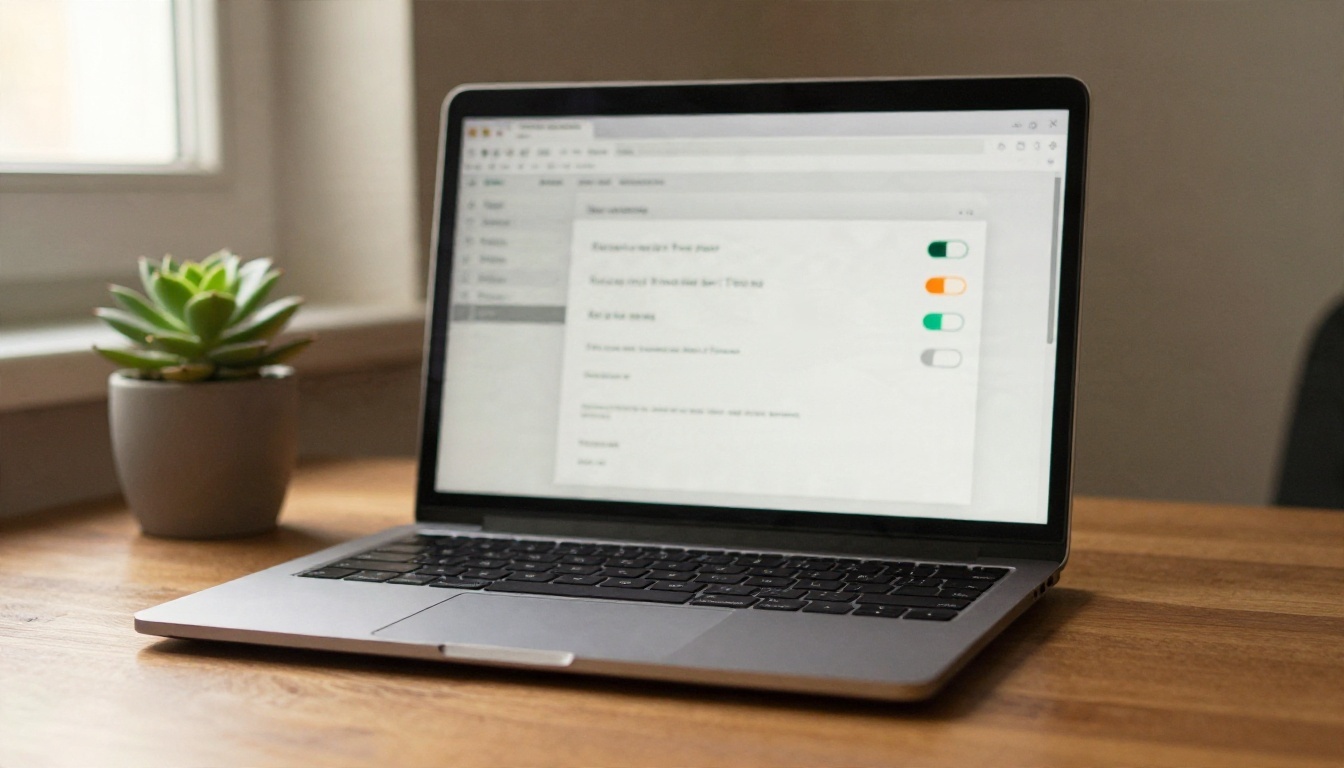
- Clique no menu de três pontos no canto superior direito do Chrome e escolha Configurações.
- Selecione Privacidade e segurança na barra lateral esquerda.
- Abra Configurações do site.
- Role até o final e expanda Configurações de conteúdo adicionais.
- Clique em Documentos PDF.
- Escolha Baixar arquivos PDF em vez de "Abrir arquivos PDF no Chrome".
A partir de agora, todo link de PDF salva o arquivo na pasta Downloads e o mostra no balão de download no topo da janela.
💡 Atalho: Cole chrome://settings/content/pdfDocuments na barra de endereço e pressione Enter. Ele leva direto à tela certa.
Pergunte onde salvar cada arquivo
Baixar é só metade do trabalho. Se sua pasta Downloads virou um cemitério de "documento (47).pdf", peça ao Chrome que pergunte toda vez:
- Acesse
chrome://settings/downloads.
- Ative Perguntar onde salvar cada arquivo antes de baixar.
- Se quiser, altere o Local padrão para uma pasta de projeto ou um diretório de nuvem sincronizado.
Isso acrescenta um clique por arquivo e, em troca, você para de procurar coisas. Quem organiza notas fiscais em pastas de clientes costuma preferir essa configuração.
Arquivos avulsos sem mudar as configurações
Às vezes você quer baixar algo uma vez, sem mexer em preferências. Três opções rápidas:
- Clique com o botão direito no link e escolha Salvar link como
- Alt+clique no Windows e no Linux, ou Option+clique no Mac, para baixar diretamente o arquivo vinculado
- Pressione Ctrl+S (ou Cmd+S no Mac) com o PDF aberto em uma aba
Celulares e tablets
No Android, o Chrome normalmente baixa o arquivo e oferece abri-lo em um app separado, então o problema é raro por lá. No iPhone e no iPad, tanto o Chrome quanto o Safari mostram uma prévia primeiro. Toque no ícone de compartilhar, depois em Salvar em Arquivos e escolha uma pasta. Não existe uma chave geral, então essa sequência de toques é o hábito a ser criado.
Nem todo mundo usa o Chrome. Se sua equipe mistura navegadores, veja onde cada um esconde o mesmo ajuste.
| Navegador | Onde encontrar | Configuração a escolher |
|---|
| Chrome | Configurações > Privacidade e segurança > Configurações do site > Configurações de conteúdo adicionais > Documentos PDF | Baixar arquivos PDF |
| Edge | Configurações > Cookies e permissões de site > Documentos PDF | Sempre baixar arquivos PDF |
| Firefox | Configurações > Geral > Aplicativos > Formato de Documento Portátil | Salvar arquivo |
| Safari | Sem chave geral | Option+clique no link, ou use Baixar arquivo vinculado |
Edge e Firefox em detalhes
O Microsoft Edge usa o mesmo motor do Chrome, então a lógica é idêntica. Abra as Configurações, procure por "PDF" e ative Sempre baixar arquivos PDF.
O Firefox segue outra abordagem. Na lista de Aplicativos, encontre a linha de PDF e troque a ação de "Abrir no Firefox" para Salvar arquivo. Você também pode escolher um programa específico, como um leitor de desktop, se preferir ferramentas de anotação e assinatura.
Por que o Safari é o diferente
O Safari não tem uma chave permanente para isso. A prévia dele está fortemente ligada ao macOS, então a solução realista é o hábito do Option+clique ou o menu do clique com o botão direito. Se você administra uma equipe com Macs, inclua isso nas suas notas de integração.

Quando os downloads ainda deixam a desejar
Depois de ajustar a configuração, seus arquivos caem onde você espera. Mas o download cria um conjunto próprio de dores de cabeça, principalmente se for você quem envia PDFs em vez de recebê-los.
O custo oculto dos anexos
Pense na vida de um PDF típico de folheto:
- Ele é enviado por e-mail, depois salvo, depois renomeado, depois enviado de novo com "final_v3" no nome
- Arquivos grandes são recusados pelos limites de tamanho da caixa de entrada
- Quem lê pelo celular precisa dar zoom com os dedos em páginas minúsculas
- Você nunca descobre se alguém chegou a abri-lo
- Versões antigas continuam circulando depois que você atualiza o original
Um download é uma cópia. Cópias se desencontram. Isso é aceitável para um recibo e doloroso para uma tabela de preços.

Baixar, ver no navegador ou flipbook?
| Fator | Download forçado | Prévia no navegador | Link de flipbook |
|---|
| Salvo no disco | Sim | Só se você apertar salvar | Opcional, se você ativar os downloads offline |
| Funciona bem no celular | Precisa de um app de PDF | Básico, zoom com os dedos | Layout responsivo |
| Mostra sempre a versão mais recente | Não | Não | Sim, um link para atualizar |
| Acompanhamento de leitores | Nenhum | Nenhum | Estatísticas no plano Professional |
| Sensação de virar página | Nenhuma | Só rolagem | Efeitos de página realistas |
| Proteção por senha | Depende do arquivo | Depende do arquivo | Integrada |
| Ideal para | Recibos, contratos | Verificações rápidas | Catálogos, cardápios, relatórios, portfólios |
⚠️ Atenção: Mudar a configuração do Chrome altera apenas o seu navegador. Seus consumidores, clientes e colegas continuarão vendo o que as configurações deles determinarem. Se a experiência importa, controle-a na origem.
Aqui está o ângulo que a maioria dos artigos sobre configurações deixa de lado. Se sua reclamação é "PDFs se comportam de forma imprevisível", o problema está na forma como o formato é entregue, não apenas no seu navegador. Um flipbook pega o mesmo PDF e o transforma em uma página web que abre do mesmo jeito para todo mundo: sem pedido de download, sem plugin, sem adivinhação.
O que um flipbook faz de diferente
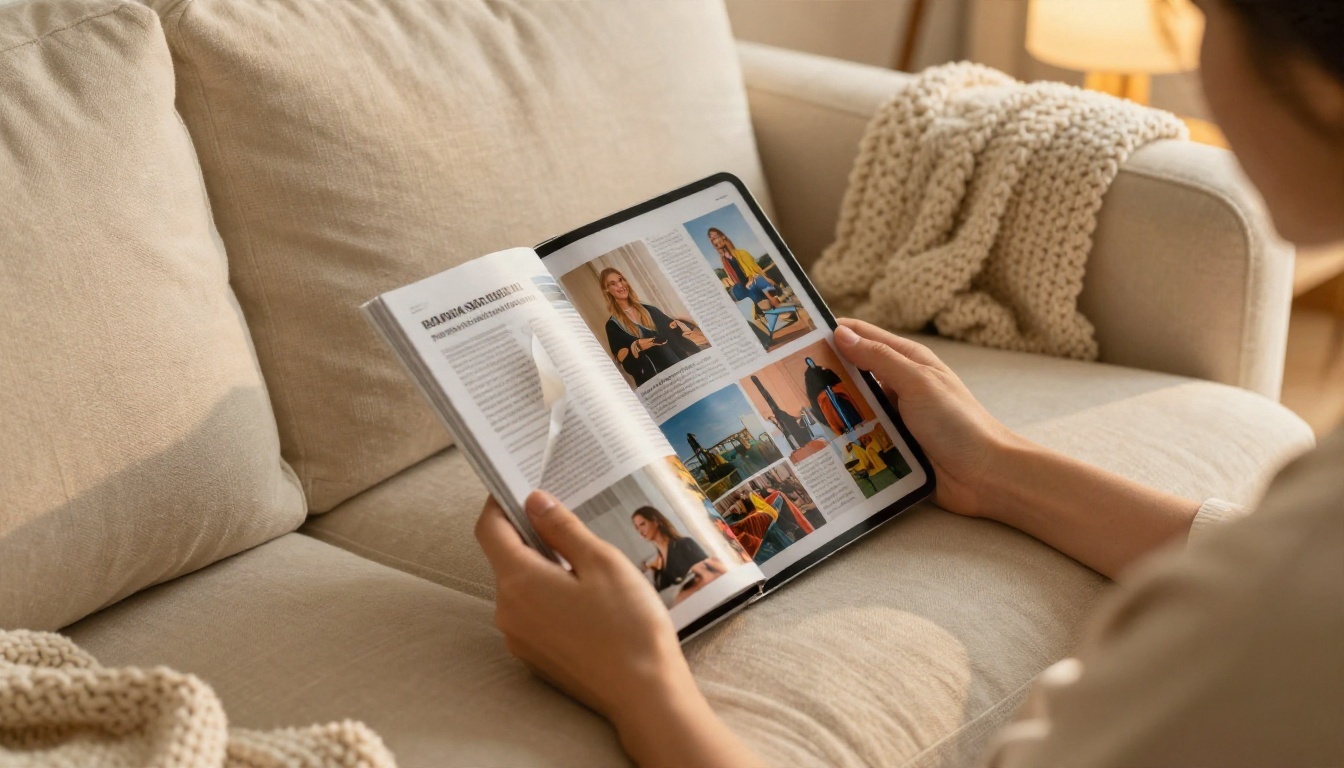
Um flipbook é uma versão interativa de um documento, com virada de página, que roda no navegador. Os leitores clicam ou deslizam pelas páginas como fariam ao folhear uma revista. Como é um link, ele nunca dispara o dilema de "abrir ou baixar". A página simplesmente carrega.
Diferenças-chave que você vai notar logo de cara:
- Nenhuma marca d’água, nunca no Flipbooks AI
- Páginas responsivas para dispositivos móveis, que se adaptam a qualquer tela
- Vídeo e áudio incorporados dentro das páginas
- Identidade visual própria com seu logotipo e suas cores
- Um link que sempre mostra a versão mais nova
Exemplos do dia a dia
Uma dona de boutique mantém um lookbook de primavera como flipbook e envia o link por mensagem às clientes. Ninguém baixa nada, e a dona atualiza um único arquivo quando o estoque muda. O Gerador de catálogo de produtos e o Criador de catálogo digital gratuito servem exatamente para esse caso.
Um restaurante troca um cardápio em PDF que abre de forma estranha no celular dos clientes por um flipbook do Criador de flipbook de cardápio de restaurante, atrás de um QR code na mesa.
Uma equipe financeira publica os números do ano com o Criador de relatório anual interativo e depois confere quais seções os investidores realmente leem.
Um fotógrafo compartilha um Portfólio de fotografia com senha para as galerias privadas de clientes.

Transformar um PDF em flipbook leva alguns minutos. Os passos abaixo usam o Conversor de PDF para flipbook.
Instruções passo a passo
- Abra sua conta. Acesse o Flipbooks AI e crie sua conta. Você cai em um painel com o botão de envio em destaque.
- Envie o PDF. Arraste o arquivo para a área de envio. O conversor lê cada página, mantém suas imagens nítidas e monta o layout com virada de página automaticamente. Ideia de captura de tela: o painel com uma barra de progresso em 80%.
- Personalize o visual. Adicione seu logotipo, escolha as cores da marca, escolha um fundo e selecione efeitos de página, como uma dobra suave ou um deslize. Inclua vídeo ou áudio em qualquer página.
- Confira a prévia. Folheie na visualização de computador e de celular para confirmar que fontes, links e imagens ficam onde você quer.
- Publique e compartilhe. Copie o link, pegue o código de incorporação ou ative a proteção por senha. Mais sobre isso abaixo.
✅ Boa prática: Exporte seu PDF em uma resolução normal para a web antes de enviar. Arquivos gigantes para impressão deixam a conversão lenta sem melhorar o que o leitor vê na tela.
Opções de compartilhamento num relance
| Método de compartilhamento | Como funciona | Ideal para |
|---|
| Link direto | Cole em e-mail, conversa ou publicações nas redes sociais | Envios rápidos |
| Código de incorporação | Coloque o flipbook dentro de uma página web, veja a ferramenta Incorporar flipbook em site | Páginas de produtos, blogs |
| Proteção por senha | Os leitores digitam uma senha para abrir | Propostas privadas, arquivos de clientes |
| QR code | Imprima em cardápios, panfletos ou embalagens | Restaurantes, eventos |
| Download offline | Os leitores salvam uma cópia para depois | Equipes de campo, viagens |

Recursos pagos que valem a pena conhecer
Se você compartilha documentos para fechar negócios, o plano Professional acrescenta as ferramentas que os PDFs simplesmente não oferecem:
- Estatísticas: veja visualizações, tempo em cada página e quais páginas duplas prendem a atenção
- Geração de contatos: peça um e-mail antes de o flipbook abrir
- Downloads offline: deixe os leitores manterem uma cópia quando precisarem
- Flipbooks ilimitados: disponíveis a partir do plano Standard e acima
Imagine um vendedor que envia uma proposta em flipbook e vê que o cliente passou quatro minutos na página de preços. Isso é uma ligação de acompanhamento que vale a pena fazer, e nenhum anexo de PDF conseguiria lhe dizer isso.

Quando a configuração não pega
Você ajustou a chave e o Chrome continua abrindo PDFs? Seguem os suspeitos de sempre.
Extensões, políticas e outros leitores
- Uma extensão de PDF pode assumir o tipo de arquivo. Confira
chrome://extensions e desative qualquer complemento de leitor que você não usa.
- Políticas de trabalho ou de escola podem travar a opção. Se a configuração aparece acinzentada, quem controla é o administrador.
- Um leitor de desktop, como o Adobe, pode estar configurado para abrir PDFs dentro do navegador. Abra as preferências dele e procure a opção "Exibir PDF no navegador", depois desative-a.
- Um cabeçalho do servidor do site pode forçar a exibição direta de um arquivo específico. Nesse caso, use Salvar link como.
Uma lista de verificação rápida
- Reinicie o Chrome depois de mudar a configuração
- Teste com um link de PDF novo, não com uma aba que já estava aberta
- Limpe os dados em cache do site se um site específico se comportar mal
- Atualize o Chrome pela página Sobre
- Teste um perfil limpo para descartar conflitos com extensões
💡 Dica de ouro: Se você se vê brigando com o comportamento de PDFs em um site que controla, a solução mais limpa é publicar o documento como flipbook e apontar o link para ele.
Pronto para pular o pedido de download?
Ajuste o Chrome para o seu próprio bem: três cliques para Baixar arquivos PDF, uma chave para "perguntar onde salvar" e pronto. Depois, faça uma pergunta maior sobre cada PDF que você envia: isso precisa mesmo ser um anexo?
Para recibos e contratos, um arquivo comum serve bem. Para catálogos, cardápios, relatórios, portfólios e tudo que você quer que as pessoas realmente leiam, um flipbook oferece uma experiência melhor em todos os dispositivos.
As configurações do seu navegador ajudam só você. Um flipbook ajuda todos que abrem o seu link.



