Haces clic en un enlace a una factura, un menú o una ficha de producto, y en lugar de llegar a tu carpeta de Descargas, el archivo se abre en una nueva pestaña de Chrome. Querías una copia. Chrome te dio una vista previa. Si te pasa a diario, hay un arreglo de dos minutos, y este artículo lo explica paso a paso. También muestra qué hacer cuando el problema real no es el navegador sino el propio PDF, porque a veces lo mejor es convertir el archivo en un flipbook con Flipbooks AI y dejar de enviar adjuntos.
Este es el plan: primero los ajustes de Chrome que fuerzan las descargas, después los interruptores equivalentes en Edge, Firefox y Safari, y por último una mirada clara a cuándo descargar no es la opción correcta y un enlace a un flipbook es la opción más inteligente.
Por qué Chrome abre los PDF en lugar de guardarlos
Chrome incluye su propio lector de PDF. Cuando un enlace apunta a un archivo que termina en .pdf, el navegador revisa su comportamiento predeterminado, ve "abrir en Chrome" y muestra el documento en una pestaña. Sin software adicional, sin preguntas, sin archivo guardado. Para una lectura rápida es cómodo. Para quien necesita el archivo en el disco, es una molestia diaria.
Qué hace el visor de Chrome
El visor integrado maneja el zoom, las miniaturas de página, la rotación, la impresión y un icono de guardar en la esquina superior derecha. Es rápido porque se salta el paso de descarga. La desventaja es que el archivo vive solo en la pestaña hasta que tú presionas guardar, y muchas personas nunca notan ese icono.
Cuándo abrir el archivo sí es útil
No te apresures a desactivarlo. El visor es realmente práctico en algunas situaciones:
- Revisar un documento antes de decidir si vale la pena guardarlo
- Leer en un equipo compartido donde no quieres dejar archivos
- Completar un formulario que Chrome puede manejar sin software adicional
- Abrir un enlace desde un chat cuando solo necesitas un número de la página tres
Si la mayoría de tus PDF encajan en esa lista, déjalo como está. Si guardas recibos, contratos o informes, sigue leyendo.

Haz que Chrome descargue los PDF
El ajuste está escondido tres menús más adentro, por eso tanta gente nunca lo encuentra. Este es el camino más corto.
Pasos en escritorio para Windows, Mac y Linux
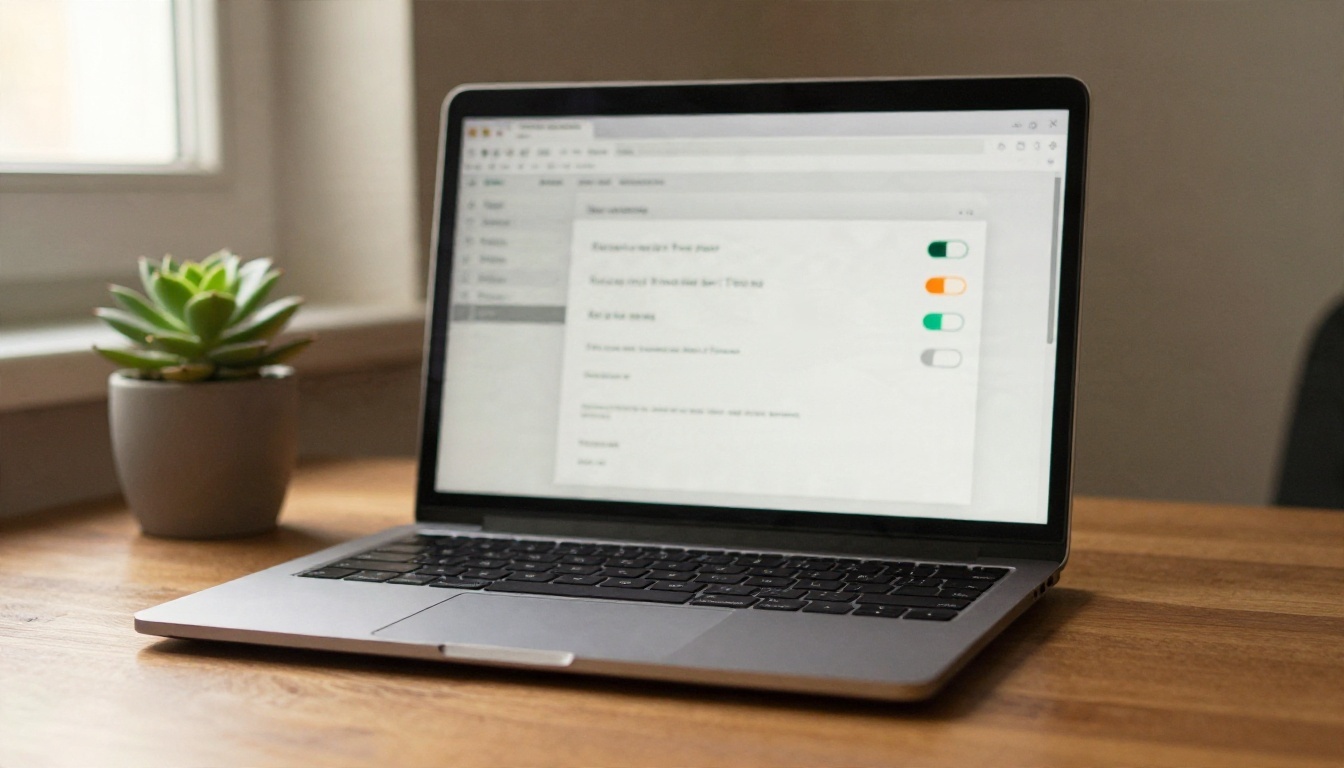
- Haz clic en el menú de tres puntos en la esquina superior derecha de Chrome y elige Configuración.
- Selecciona Privacidad y seguridad en la barra lateral izquierda.
- Abre Configuración de sitios.
- Desplázate hasta abajo y expande Configuración de contenido adicional.
- Haz clic en Documentos PDF.
- Elige Descargar archivos PDF en lugar de "Abrir archivos PDF en Chrome".
A partir de ahora, cada enlace a un PDF guarda el archivo en tu carpeta de Descargas y lo muestra en la burbuja de descargas de la parte superior de la ventana.
💡 Atajo: Pega chrome://settings/content/pdfDocuments en la barra de direcciones y presiona Intro. Te lleva directo a la pantalla correcta.
Pregunta dónde guardar cada archivo
Descargar es solo la mitad del trabajo. Si tu carpeta de Descargas es un cementerio de "documento (47).pdf", pídele a Chrome que pregunte cada vez:
- Ve a
chrome://settings/downloads.
- Activa Preguntar dónde guardar cada archivo antes de descargarlo.
- Opcionalmente, cambia la Ubicación predeterminada a una carpeta de proyecto o a un directorio de la nube sincronizado.
Esto añade un clic por archivo, y a cambio dejas de buscar cosas. Quienes archivan facturas en carpetas de clientes suelen preferir esta configuración.
Archivos sueltos sin cambiar la configuración
A veces quieres descargar algo una sola vez, sin tocar preferencias. Tres opciones rápidas:
- Haz clic derecho en el enlace y elige Guardar enlace como
- Alt+clic en Windows y Linux, u Opción+clic en Mac, para descargar directamente el archivo enlazado
- Presiona Ctrl+S (o Cmd+S en Mac) mientras el PDF está abierto en una pestaña
Teléfonos y tabletas
En Android, Chrome normalmente descarga el archivo y ofrece abrirlo en una app aparte, así que el problema es raro ahí. En iPhone y iPad, tanto Chrome como Safari muestran primero una vista previa. Toca el icono de compartir y luego Guardar en Archivos, y elige una carpeta. No hay un interruptor general, así que esta secuencia de toques es el hábito que conviene crear.
Otros navegadores comparados
No todos usan Chrome. Si tu equipo mezcla navegadores, aquí tienes dónde esconde cada uno el mismo interruptor.
| Navegador | Dónde encontrarlo | Ajuste que debes elegir |
|---|
| Chrome | Configuración > Privacidad y seguridad > Configuración de sitios > Configuración de contenido adicional > Documentos PDF | Descargar archivos PDF |
| Edge | Configuración > Cookies y permisos de sitios > Documentos PDF | Descargar siempre los archivos PDF |
| Firefox | Configuración > General > Aplicaciones > Formato de documento portátil | Guardar archivo |
| Safari | No tiene un ajuste general | Opción+clic en el enlace, o usar Descargar archivo vinculado |
Edge y Firefox en detalle
Microsoft Edge usa el mismo motor que Chrome, así que la lógica es idéntica. Abre Configuración, busca "PDF" y activa Descargar siempre los archivos PDF.
Firefox sigue otro enfoque. En la lista de Aplicaciones, busca la fila de PDF y cambia su acción de "Abrir en Firefox" a Guardar archivo. También puedes elegir un programa específico, como un lector de escritorio, si prefieres herramientas para anotar y firmar.
Por qué Safari es la excepción
Safari no tiene un interruptor permanente para esto. Su vista previa está muy ligada a macOS, así que la solución realista es el hábito de Opción+clic o el menú de clic derecho. Si gestionas un equipo con Mac, incluye eso en tus notas de incorporación.

Cuando las descargas aún se quedan cortas
Una vez corregido el ajuste, tus archivos llegan donde esperas. Pero descargar crea su propio montón de dolores de cabeza, sobre todo si eres tú quien envía PDF en lugar de recibirlos.
El costo oculto de los adjuntos
Piensa en la vida de un PDF típico de folleto:
- Se envía por correo, luego se guarda, después se renombra y se vuelve a enviar con "final_v3" en el nombre
- Los archivos grandes rebotan contra los límites de tamaño de la bandeja de entrada
- Los lectores desde dispositivos móviles pellizcan y amplían páginas diminutas
- Nunca sabes si alguien lo abrió
- Las versiones antiguas siguen circulando después de que actualizas el original
Una descarga es una copia. Las copias se desvían. Eso está bien para un recibo y es doloroso para una lista de precios.

¿Descarga, vista del navegador o flipbook?
| Factor | Descarga forzada | Vista previa del navegador | Enlace a flipbook |
|---|
| Guardado en el disco | Sí | Solo si presionas guardar | Opcional, si activas las descargas sin conexión |
| Funciona bien en teléfonos | Necesita una app de PDF | Básico, pellizcar y ampliar | Diseño adaptable |
| Muestra siempre la última versión | No | No | Sí, un enlace para actualizar |
| Seguimiento de lectores | Ninguno | Ninguno | Estadísticas en el plan Professional |
| Sensación al pasar página | Ninguna | Solo desplazamiento | Efectos de página realistas |
| Protección con contraseña | Depende del archivo | Depende del archivo | Incluida |
| Ideal para | Recibos, contratos | Revisiones rápidas | Catálogos, menús, informes, portafolios |
⚠️ Ojo: Cambiar el ajuste de Chrome solo modifica tu navegador. Tus compradores, clientes y colegas seguirán viendo lo que dicten sus propios ajustes. Si la experiencia importa, contrólala desde el origen.
Una alternativa con flipbook para enviar PDF
Aquí está el enfoque que suelen omitir los artículos sobre ajustes. Si tu queja es "los PDF se comportan de forma impredecible", el problema está en la forma de entregarlo, no solo en tu navegador. Un flipbook toma el mismo PDF y lo convierte en una página web que se abre igual para todos: sin aviso de descarga, sin complementos, sin adivinanzas.
Qué hace distinto un flipbook
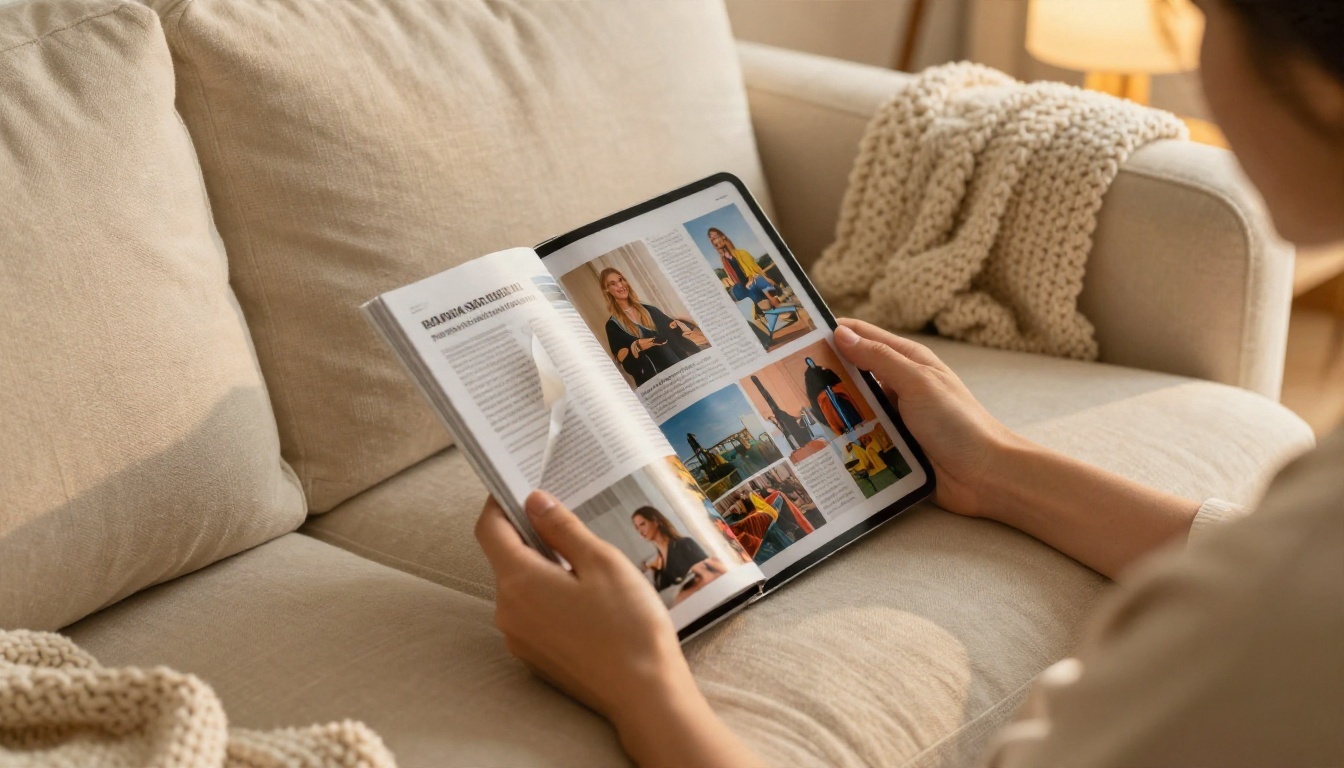
Un flipbook es una versión interactiva de un documento, con pasos de página, que funciona en el navegador. Los lectores hacen clic o deslizan para pasar las páginas como si hojearan una revista. Como es un enlace, nunca dispara el dilema de "abrir o descargar". La página simplemente carga.
Estas son las diferencias clave que notarás de inmediato:
- Nunca lleva marcas de agua en Flipbooks AI
- Páginas adaptables a móviles que se ajustan a cualquier pantalla
- Video y audio incrustados dentro de las páginas
- Marca propia con tu logotipo y tus colores
- Un solo enlace que muestra siempre la versión más reciente
Ejemplos del mundo real
Una dueña de una boutique guarda su lookbook de primavera como flipbook y envía el enlace por mensaje a sus clientas. Nadie descarga nada, y la dueña actualiza un solo archivo cuando cambia el inventario. El Generador de catálogos de productos y el Creador de catálogos digitales gratis encajan justo en este caso.
Un restaurante reemplaza un menú en PDF que se abre mal en los teléfonos de los comensales por un flipbook del Creador de flipbooks de menú de restaurante, detrás de un código QR en la mesa.
Un equipo de finanzas publica las cifras anuales con el Creador de informes anuales interactivos y luego revisa qué secciones leen realmente los inversionistas.
Una fotógrafa comparte un portafolio de fotografía con contraseña para las galerías privadas de sus clientes.

Cómo crear un flipbook con Flipbooks AI
Convertir un PDF en flipbook toma unos minutos. Los pasos siguientes usan el Conversor de PDF a flipbook.
Instrucciones paso a paso
- Abre tu cuenta. Ve a Flipbooks AI y crea una cuenta. Llegarás a un panel con un botón de subida al centro.
- Sube el PDF. Arrastra el archivo al cuadro de subida. El conversor lee cada página, mantiene nítidas tus imágenes y arma el diseño con paso de página automáticamente. Idea para la captura: el panel con una barra de progreso al 80 por ciento.
- Personaliza el aspecto. Añade tu logotipo, elige los colores de la marca, selecciona un fondo y escoge efectos de página como un pliegue suave o un deslizamiento. Coloca video o audio en cualquier página.
- Revisa la vista previa. Hojea la versión de escritorio y la de teléfono para confirmar que las fuentes, los enlaces y las imágenes quedan donde quieres.
- Publica y comparte. Copia el enlace, obtén el código para incrustar o activa la protección con contraseña. Más sobre esto abajo.
✅ Buena práctica: Exporta tu PDF con una resolución web normal antes de subirlo. Los archivos enormes para impresión retrasan la conversión sin mejorar lo que ven los lectores en pantalla.
Opciones para compartir de un vistazo
| Método para compartir | Cómo funciona | Ideal para |
|---|
| Enlace directo | Pégalo en correos, chats o publicaciones en redes | Envíos rápidos |
| Código para incrustar | Coloca el flipbook dentro de una página web; mira la herramienta Incrustar flipbook en sitio web | Páginas de productos, blogs |
| Protección con contraseña | Los lectores escriben una contraseña para abrirlo | Propuestas privadas, archivos de clientes |
| Código QR | Imprímelo en menús, volantes o empaques | Restaurantes, eventos |
| Descarga sin conexión | Los lectores guardan una copia para después | Equipos de campo, viajes |

Funciones de pago que vale la pena conocer
Si compartes documentos para ganar negocios, el plan Professional añade las herramientas que los PDF simplemente no pueden ofrecer:
- Estadísticas: consulta las vistas, el tiempo en cada página y qué dobles páginas retienen la atención
- Captación de contactos: pide una dirección de correo antes de que se abra el flipbook
- Descargas sin conexión: deja que los lectores guarden una copia cuando la necesiten
- Flipbooks ilimitados: disponibles desde el plan Standard en adelante
Imagina a un vendedor que envía un flipbook de propuesta y ve que el cliente pasó cuatro minutos en la página de precios. Eso es una llamada de seguimiento que vale la pena hacer, y ningún adjunto en PDF puede decírtelo.

Cuando el ajuste no funciona
¿Cambiaste el interruptor y Chrome sigue abriendo los PDF? Estos son los sospechosos habituales.
Extensiones, políticas y otros lectores
- Una extensión de PDF puede tomar el control del tipo de archivo. Revisa
chrome://extensions y desactiva cualquier complemento de lectura que no uses.
- Las políticas del trabajo o la escuela pueden bloquear la opción. Si el ajuste aparece en gris, tu administrador lo controla.
- Un lector de escritorio, como Adobe, puede estar configurado para abrir los PDF dentro del navegador. Abre sus preferencias, busca una opción de "Mostrar PDF en el navegador" y desactívala.
- Un encabezado del servidor del sitio web puede forzar la visualización en línea de un archivo específico. En ese caso, usa Guardar enlace como.
Una lista de verificación rápida
- Reinicia Chrome después de cambiar el ajuste
- Prueba con un enlace nuevo a un PDF, no con una pestaña que ya estaba abierta
- Borra los datos en caché del sitio si un sitio web concreto falla
- Actualiza Chrome desde la página Acerca de
- Prueba un perfil limpio para descartar conflictos con extensiones
💡 Consejo profesional: Si te encuentras peleando con el comportamiento de los PDF en un sitio que controlas, la solución más limpia es publicar el documento como flipbook y enlazar a él.
¿Listo para saltarte el aviso de descarga?
Arregla Chrome por tu propio bien: tres clics para Descargar archivos PDF, un interruptor para "preguntar dónde guardar" y listo. Después hazte una pregunta más grande sobre cada PDF que envías: ¿de verdad debe ser un adjunto?
Para recibos y contratos, un archivo normal está bien. Para catálogos, menús, informes, portafolios y todo lo que quieres que la gente lea de verdad, un flipbook ofrece una mejor experiencia en cualquier dispositivo.
Los ajustes de tu navegador solo te ayudan a ti. Un flipbook ayuda a todos los que abren tu enlace.



