Clicchi un link a una fattura, a un menù o a una scheda prodotto e, invece di finire nella cartella Download, il file si apre in una nuova scheda di Chrome. Volevi una copia. Chrome ti ha mostrato un’anteprima. Se ti succede ogni giorno, c’è una soluzione da due minuti, e questo articolo te la spiega passo dopo passo. Mostra anche cosa fare quando il problema non è il browser ma il PDF stesso, perché a volte la mossa migliore è trasformare il file in un flipbook con Flipbooks AI e smettere di inviare allegati.
Ecco il piano: prima le impostazioni di Chrome che forzano i download, poi gli interruttori equivalenti in Edge, Firefox e Safari, infine una valutazione chiara di quando scaricare è lo strumento sbagliato e un link a un flipbook è la scelta più intelligente.
Perché Chrome apre i PDF invece di salvarli
Chrome include un proprio lettore PDF. Quando un link punta a un file che termina con .pdf, il browser controlla il comportamento predefinito, vede "apri in Chrome" e mostra il documento in una scheda. Nessun software extra, nessuna richiesta, nessun file salvato. Per una lettura veloce è comodo. Per chi ha bisogno del file sul disco, è un fastidio quotidiano.
Cosa fa il visualizzatore di Chrome
Il visualizzatore integrato gestisce zoom, miniature delle pagine, rotazione, stampa e un’icona di salvataggio in alto a destra. È veloce perché salta il passaggio del download. Il compromesso è che il file resta solo nella scheda finché non premi tu il pulsante di salvataggio, e molte persone non notano mai quell’icona.
Quando aprire il file è davvero utile
Non affrettarti a disattivarlo. Il visualizzatore è davvero comodo in alcune situazioni:
- Controllare un documento prima di decidere se vale la pena conservarlo
- Leggere su un computer condiviso dove non vuoi lasciare file in giro
- Compilare un modulo che Chrome gestisce senza software extra
- Aprire un link ricevuto in chat quando ti serve solo un numero che si trova a pagina tre
Se gran parte dei tuoi PDF rientra in questo elenco, lascia tutto com’è. Se raccogli ricevute, contratti o report, continua a leggere.

Fai scaricare i PDF a Chrome
L’impostazione è sepolta tre menù più in profondità, ed è per questo che in molti non la trovano. Ecco il percorso più breve.
Passaggi da desktop per Windows, Mac e Linux
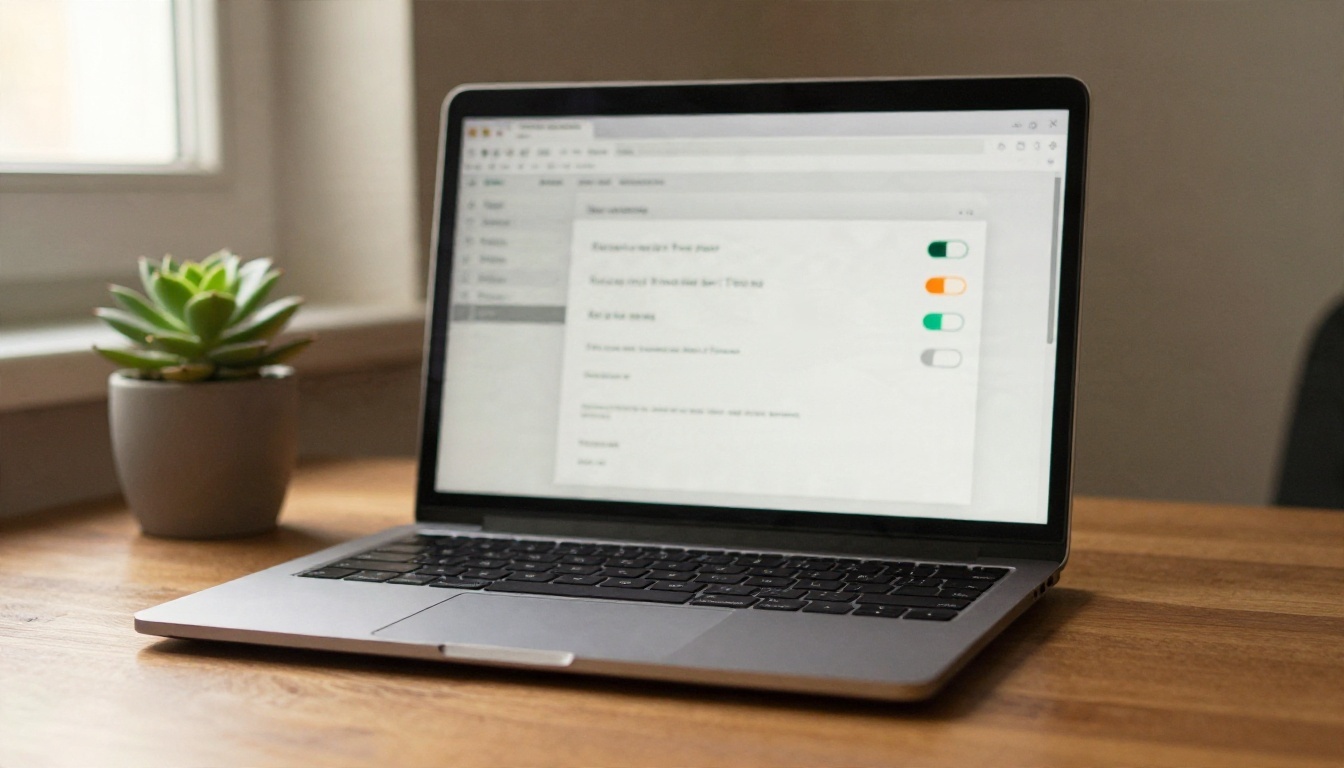
- Clicca sul menù con tre puntini in alto a destra di Chrome e scegli Impostazioni.
- Seleziona Privacy e sicurezza nella barra laterale a sinistra.
- Apri Impostazioni del sito.
- Scorri fino in fondo ed espandi Impostazioni contenuti aggiuntive.
- Clicca su Documenti PDF.
- Scegli Scarica i PDF invece di "Apri i PDF in Chrome".
Da ora in poi, ogni link a un PDF salva il file nella cartella Download e lo mostra nella bolla dei download in alto nella finestra.
💡 Scorciatoia: Incolla chrome://settings/content/pdfDocuments nella barra degli indirizzi e premi Invio. Ti porta direttamente alla schermata giusta.
Chiedi dove salvare ogni file
Scaricare è solo metà del lavoro. Se la tua cartella Download è un cimitero di "documento (47).pdf", digli a Chrome di chiederti ogni volta:
- Vai su
chrome://settings/downloads.
- Attiva Chiedi dove salvare ogni file prima di scaricarlo.
- Facoltativo: cambia la Posizione predefinita in una cartella di progetto o in una cartella sincronizzata nel cloud.
Questo aggiunge un clic per ogni file, e in cambio smetti di cercare le cose. Chi archivia le fatture nelle cartelle dei clienti di solito preferisce questa configurazione.
File singoli senza cambiare le impostazioni
A volte vuoi scaricare un file una sola volta, senza toccare le preferenze. Tre opzioni rapide:
- Clicca con il tasto destro sul link e scegli Salva link con nome
- Alt+clic su Windows e Linux, oppure Option+clic su Mac, per scaricare direttamente il file collegato
- Premi Ctrl+S (o Cmd+S su Mac) mentre il PDF è aperto in una scheda
Telefoni e tablet
Su Android, Chrome di solito scarica il file e propone di aprirlo con un’app separata, quindi lì il problema è raro. Su iPhone e iPad, sia Chrome sia Safari mostrano prima un’anteprima. Tocca l’icona di condivisione, poi Salva su File, e scegli una cartella. Non esiste un interruttore generale, quindi questa sequenza di tocchi è l’abitudine da costruire.
Confronto con gli altri browser
Non tutti usano Chrome. Se il tuo team usa browser diversi, ecco dove si nasconde lo stesso interruttore in ciascuno.
| Browser | Dove trovarla | Impostazione da scegliere |
|---|
| Chrome | Impostazioni > Privacy e sicurezza > Impostazioni del sito > Impostazioni contenuti aggiuntive > Documenti PDF | Scarica i PDF |
| Edge | Impostazioni > Cookie e autorizzazioni del sito > Documenti PDF | Scarica sempre i file PDF |
| Firefox | Impostazioni > Generale > Applicazioni > Portable Document Format | Salva file |
| Safari | Nessun interruttore generale | Option+clic su un link, oppure usa Scarica file collegato |
Edge e Firefox nel dettaglio
Microsoft Edge usa lo stesso motore di Chrome, quindi la logica è identica. Apri Impostazioni, cerca "PDF" e attiva Scarica sempre i file PDF.
Firefox segue un approccio diverso. Nell’elenco delle Applicazioni, trova la riga PDF e cambia l’azione da "Apri in Firefox" a Salva file. Puoi anche scegliere un programma specifico, come un lettore da desktop, se preferisci gli strumenti di annotazione e firma.
Perché Safari fa eccezione
Safari non ha un interruttore permanente per questo. La sua anteprima è legata a doppio filo a macOS, quindi l’alternativa realistica è l’abitudine di Option+clic o il menù del clic destro. Se gestisci un team con Mac, scrivilo nelle note di benvenuto.

Quando i download non bastano
Una volta sistemata l’impostazione, i file finiscono dove te li aspetti. Ma scaricare crea un suo mucchio di grattacapi, soprattutto se sei tu a inviare PDF e non a riceverli.
Il costo nascosto degli allegati
Pensa alla vita tipica di un PDF di una brochure:
- Viene inviato via email, poi salvato, poi rinominato, poi inviato di nuovo con "final_v3" nel nome
- I file pesanti vengono rifiutati dai limiti di dimensione della posta
- I lettori da telefono pizzicano e ingrandiscono pagine minuscole
- Non sai mai se qualcuno l’ha aperto
- Le vecchie versioni continuano a circolare dopo che hai aggiornato l’originale
Un download è una copia. Le copie si disallineano. Va bene per una ricevuta, ma è doloroso per un listino prezzi.

Download, visualizzatore del browser o flipbook?
| Funzione | Download forzato | Anteprima nel browser | Link a flipbook |
|---|
| Salvato sul disco | Sì | Solo se premi salva | Facoltativo, se attivi i download offline |
| Funziona bene sul telefono | Serve un’app per PDF | Di base, pizzica e ingrandisce | Layout adattivo |
| Mostra sempre l’ultima versione | No | No | Sì, un solo link da aggiornare |
| Tracciamento dei lettori | Nessuno | Nessuno | Statistiche nel piano Professional |
| Sensazione dello sfoglio | Nessuna | Solo scorrimento | Effetti di pagina realistici |
| Protezione con password | Dipende dal file | Dipende dal file | Integrata |
| Ideale per | Ricevute, contratti | Controlli rapidi | Cataloghi, menù, report, portfolio |
⚠️ Attenzione: Cambiare l’impostazione di Chrome modifica solo il tuo browser. I tuoi clienti, gli acquirenti e i colleghi vedranno comunque ciò che decidono le loro impostazioni. Se l’esperienza conta, controllala alla fonte.
Un’alternativa a flipbook per inviare i PDF
Ecco l’angolazione che la maggior parte degli articoli sulle impostazioni salta. Se il tuo problema è che "i PDF si comportano in modo imprevedibile", il problema sta nel formato della consegna, non solo nel tuo browser. Un flipbook prende lo stesso PDF e lo trasforma in una pagina web che si apre allo stesso modo per tutti: nessuna richiesta di download, nessun plugin, nessun'ipotesi.
Cosa fa diversamente un flipbook
Un flipbook è una versione interattiva di un documento, con sfoglio di pagina, che gira nel browser. I lettori cliccano o scorrono le pagine come sfoglierebbero una rivista. Essendo un link, non fa mai scattare il dilemma "apri o scarica". La pagina si carica e basta.
Differenze chiave che noterai subito:
- Nessuna filigrana, mai su Flipbooks AI
- Pagine adattive per il telefono che si adattano a qualsiasi schermo
- Video e audio incorporati dentro le pagine
- Identità personalizzata con il tuo logo e i tuoi colori
- Un solo link che mostra sempre la versione più recente

Esempi dal mondo reale
Una proprietaria di boutique tiene un lookbook primaverile come flipbook e lo invia via messaggio ai clienti. Nessuno scarica nulla, e la proprietaria aggiorna un solo file quando cambia il magazzino. Il Generatore di cataloghi prodotti e il Creatore di cataloghi digitali gratis fanno al caso esattamente di questa situazione.
Un ristorante sostituisce un menù in PDF che si apre in modo scomodo sui telefoni degli ospiti con un flipbook del Creatore di flipbook per menù di ristoranti, dietro un QR code sul tavolo.
Un team finanziario pubblica i numeri annuali con il Creatore di relazioni annuali interattive, poi controlla quali sezioni leggono davvero gli investitori.
Un fotografo condivide un portfolio fotografico con una password per le gallerie private dei clienti.

Come creare un flipbook con Flipbooks AI
Trasformare un PDF in un flipbook richiede pochi minuti. I passaggi qui sotto usano il Convertitore da PDF a flipbook.
Istruzioni passo dopo passo
- Apri il tuo account. Vai su Flipbooks AI e crea un account. Arrivi in una dashboard con il pulsante di caricamento al centro.
- Carica il PDF. Trascina il file nell’area di caricamento. Il convertitore legge ogni pagina, mantiene nitide le immagini e costruisce automaticamente il layout con sfoglio di pagina. Idea per lo screenshot: la dashboard con una barra di avanzamento all’80 per cento.
- Personalizza l’aspetto. Aggiungi il tuo logo, scegli i colori del brand, imposta uno sfondo e seleziona effetti di pagina come un’arricciatura morbida o uno scorrimento. Inserisci video o audio in qualsiasi pagina.
- Controlla l’anteprima. Sfoglia in vista desktop e telefono per verificare che font, link e immagini finiscano dove li vuoi.
- Pubblica e condividi. Copia il link, prendi il codice di incorporamento o attiva la protezione con password. Ne parliamo più avanti.
✅ Buona pratica: Esporta il PDF a una risoluzione web normale prima di caricarlo. I file da stampa molto pesanti rallentano la conversione senza migliorare ciò che i lettori vedono sullo schermo.
Opzioni di condivisione in breve
| Metodo di condivisione | Come funziona | Ideale per |
|---|
| Link diretto | Incolla in email, chat o post sui social | Invii rapidi |
| Codice di incorporamento | Inserisci il flipbook in una pagina web, vedi lo strumento Incorpora flipbook sul sito | Pagine prodotto, blog |
| Protezione con password | I lettori inseriscono una password per aprire | Proposte riservate, file dei clienti |
| QR code | Stampalo su menù, volantini o confezioni | Ristoranti, eventi |
| Download offline | I lettori salvano una copia per dopo | Team sul campo, viaggi |

Funzioni Pro da conoscere
Se condividi documenti per conquistare clienti, il piano Professional aggiunge gli strumenti che i PDF non possono offrire.
- Statistiche: vedi le visualizzazioni, il tempo su ogni pagina e quali doppie pagine catturano l’attenzione
- Generazione di contatti: chiedi un indirizzo email prima che il flipbook si apra
- Download offline: lascia che i lettori conservino una copia quando ne hanno bisogno
- Flipbook illimitati: disponibili dal piano Standard in su
Immagina un agente commerciale che invia un flipbook con una proposta e vede che il cliente ha passato quattro minuti sulla pagina dei prezzi. È una telefonata di approfondimento che vale la pena fare, e nessun allegato PDF può dirtelo.

Quando l’impostazione non regge
Hai cambiato l’interruttore e Chrome apre ancora i PDF? Ecco i soliti sospetti.
Estensioni, policy e altri lettori
- Un’estensione per PDF può prendere il controllo del tipo di file. Controlla
chrome://extensions e disattiva qualsiasi estensione di lettura che non usi.
- Le policy di lavoro o scuola possono bloccare l’opzione. Se l’impostazione appare grigia, è l’amministratore a controllarla.
- Un lettore da desktop, come Adobe, può essere impostato per aprire i PDF dentro il browser. Apri le sue preferenze e cerca un’opzione "Mostra PDF nel browser", poi disattivala.
- Un’intestazione del server del sito può forzare la visualizzazione in linea di un file specifico. In quel caso, usa Salva link con nome.
Una checklist rapida
- Riavvia Chrome dopo aver cambiato l’impostazione
- Prova con un link PDF nuovo, non con una scheda già aperta
- Cancella i dati in cache del sito se un sito specifico non funziona
- Aggiorna Chrome dalla pagina Informazioni
- Prova un profilo pulito per escludere conflitti con le estensioni
💡 Consiglio pro: Se ti ritrovi a combattere con il comportamento dei PDF su un sito che controlli, la soluzione più pulita è pubblicare il documento come flipbook e rimandare a quello.
Pronto a saltare la richiesta di download?
Sistema Chrome per il tuo bene: tre clic per Scarica i PDF, un interruttore per "chiedi dove salvare", e hai finito. Poi fatti una domanda più grande su ogni PDF che invii: deve davvero essere un allegato?
Per ricevute e contratti, un file semplice va benissimo. Per cataloghi, menù, report, portfolio e tutto ciò che vuoi che le persone leggano davvero, un flipbook offre un’esperienza migliore su ogni dispositivo.
Le impostazioni del browser aiutano solo te. Un flipbook aiuta chiunque apra il tuo link.



