La plupart des manuels de formation échouent avant même que quiconque lise la première page. Le fichier pèse 80 Mo, la mise en page se casse sur un téléphone, et personne ne retrouve la procédure de sécurité dont il a besoin à 7 h un lundi matin. La solution n’est pas un outil plus sophistiqué. C’est une structure solide, un fichier Word propre et une bonne façon de le diffuser. Cet article vous donne un plan de modèle de manuel de formation gratuit, à construire dans Word en une dizaine de minutes, de vrais exemples par secteur, les réglages exacts d’export PDF, et une méthode pour transformer le fichier final en flipbook interactif avec Flipbooks AI.
Microsoft Word est un outil sans fioritures, et c’est précisément pour cela qu’il fonctionne. Tout le monde dans votre équipe sait déjà l’ouvrir, y ajouter des commentaires et suivre les modifications. Inutile d’avoir fait des études de design pour produire un manuel clair, et inutile d’acheter une nouvelle licence logicielle.
L’intérêt d’un modèle Word
Un modèle vous évite de refaire douze fois la même page. Une fois vos styles définis, chaque nouveau manuel reprend les mêmes polices, le même interligne, les mêmes en-têtes et la même table des matières.
- Outil familier : les experts du sujet peuvent modifier le document sans formation.
- Maîtrise des styles : une seule modification de « Titre 2 » met à jour toutes les sections d’un coup.
- Historique des versions : le suivi des modifications et les commentaires rendent les relectures simples.
- Fonctionne hors ligne : vous pouvez rédiger dans l’avion ou dans le bureau d’un entrepôt au réseau Wi-Fi faible.
- Export facile : Word enregistre directement en PDF, point de départ de toute version numérique.
Les limites de Word
Word est un outil de rédaction, pas un outil de diffusion. Un fichier .docx envoyé par e-mail est transféré, modifié par erreur et perdu dans les boîtes de réception. On ne peut pas lire de vidéos à l’intérieur, on ne sait pas qui a lu quoi, et un document de 60 pages est pénible à parcourir sur un téléphone.
💡 Astuce : Considérez Word comme votre espace de rédaction et le PDF comme votre copie maîtresse. Publiez ensuite un flipbook pour un usage quotidien : le document reste facile à trouver, facile à lire, et impossible à modifier par erreur.
Un bon manuel répond vite à trois questions : que dois-je faire, comment le faire, et que se passe-t-il si je me trompe. Chaque élément du modèle doit servir l’une de ces trois questions.
Les 10 sections à inclure
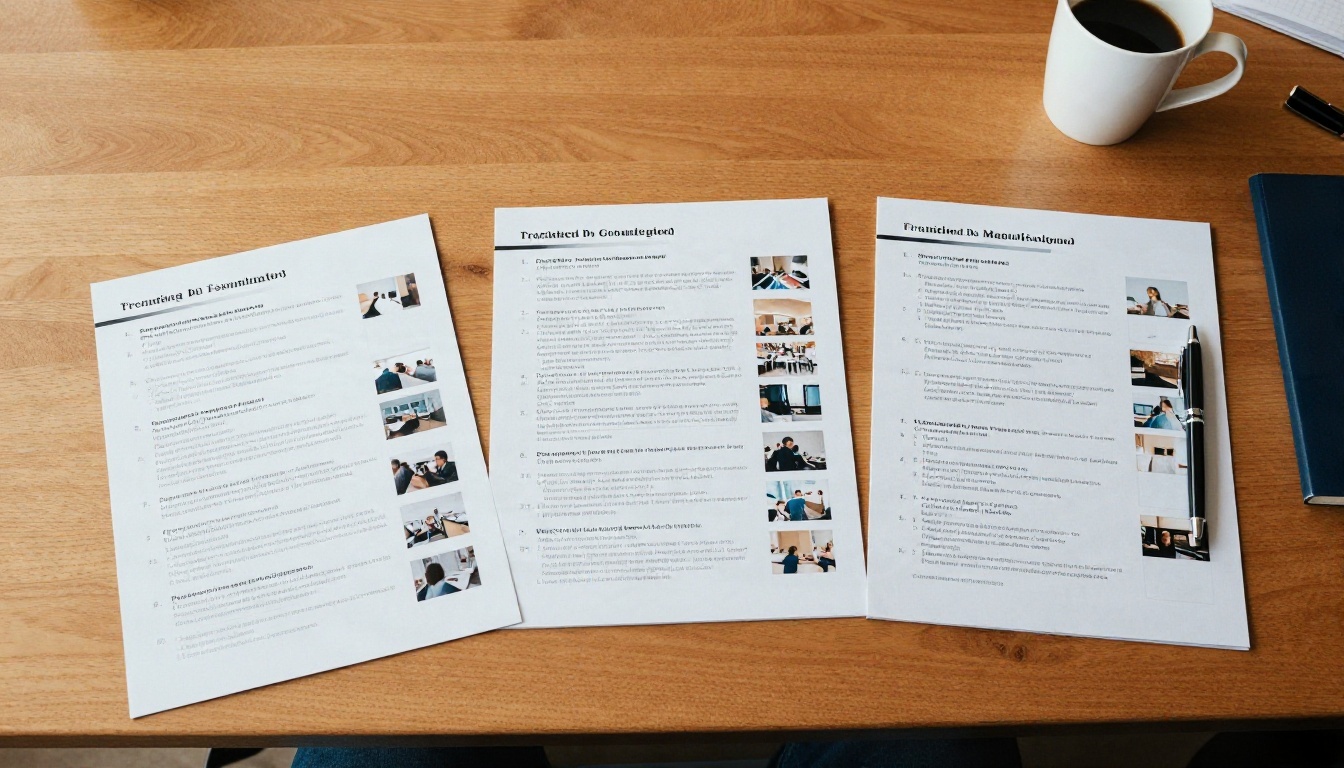
| # | Section | Objectif | Longueur habituelle |
|---|
| 1 | Page de titre | Nom, version, date, responsable | 1 page |
| 2 | Table des matières | Navigation rapide vers chaque tâche | 1 page |
| 3 | Objet et public | À qui s’adresse le manuel et pourquoi il existe | Une demi-page |
| 4 | Objectifs | Ce que le stagiaire saura faire à la fin | Une demi-page |
| 5 | Rôles et responsabilités | Qui pilote chaque processus | 1 page |
| 6 | Procédures essentielles | Étapes numérotées avec visuels | 60 à 70 % du manuel |
| 7 | Tableaux de référence rapide | Listes de contrôle, contacts, raccourcis | 2 à 4 pages |
| 8 | Quiz ou exercices pratiques | Vérifier que la formation a porté ses fruits | 1 à 2 pages |
| 9 | Glossaire | Définitions simples des termes internes | 1 page |
| 10 | Journal des révisions | Dates et modifications | Une demi-page |
Réglages de mise en page dans Word
Réglez ces éléments une seule fois, puis enregistrez le fichier au format de modèle .dotx :
- Marges : 2,5 cm (1 pouce) sur tous les côtés, avec un espace supplémentaire à gauche si vous prévoyez d’imprimer et de relier.
- Polices : une police sans empattement pour le texte, en 11 pt (Calibri ou Arial), et la même famille en gras pour les titres.
- Styles de titre : utilisez Titre 1 pour les chapitres, Titre 2 pour les tâches, Titre 3 pour les sous-étapes. Ne simulez jamais un titre avec du texte en gras, car la table des matières ne le verra pas.
- Interligne : interligne 1,15 et 8 pt après chaque paragraphe.
- En-tête et pied de page : nom du manuel à gauche, numéro de page à droite, version dans le pied de page.
- Table des matières : insérez une table automatique depuis l’onglet Références pour qu’elle se mette à jour en un clic.
Voici la partie gratuite. Plutôt qu’un fichier qui risque d’être obsolète au moment où vous l’ouvrez, copiez ce plan directement dans un document Word vierge et appliquez vos propres styles. Vous obtenez un modèle aux couleurs de votre marque dès la première page.
Squelette prêt à copier
Collez chaque ligne en tant que titre, puis rédigez le texte sous chacune :
- Titre : Manuel de formation [Entreprise] [Fonction ou processus], version 1.0
- Titre 1 : À propos de ce manuel (objet, public, mode d’emploi)
- Titre 1 : Objectifs d’apprentissage, rédigés sous la forme « À l’issue de cette formation, vous saurez… » avec 3 à 5 puces
- Titre 1 : Rôles et contacts (un tableau avec nom, fonction, téléphone, e-mail)
- Titre 1 : Procédure 1, Procédure 2, Procédure 3 (chacune avec des étapes en Titre 2)
- Titre 2 dans chaque procédure : Avant de commencer, Étapes, Erreurs fréquentes, À qui s’adresser
- Titre 1 : Référence rapide (listes de contrôle sur une page)
- Titre 1 : Vérification des connaissances (5 à 10 questions avec une grille de réponses)
- Titre 1 : Glossaire
- Titre 1 : Historique des révisions
✅ Bonne pratique : Rédigez chaque étape à l’aide d’un verbe. « Ouvrez la vanne » vaut mieux que « La vanne doit être ouverte par l’opérateur ». Des étapes courtes et à la voix active réduisent les erreurs davantage que n’importe quel choix graphique.
Construire le modèle en 10 minutes
- Ouvrez un document vierge et définissez les marges, les polices et l’interligne selon la liste ci-dessus.
- Modifiez les styles intégrés Titre 1, Titre 2 et Titre 3 pour les adapter aux couleurs de votre marque.
- Collez le squelette et appliquez les styles de titre à chaque ligne.
- Insérez une table des matières, puis ajoutez un en-tête et un pied de page.
- Créez une page de procédure exemple avec une liste numérotée, une capture d’écran et un encadré d’avertissement.
- Enregistrez-le en tant que modèle Word (.dotx) afin que chaque nouveau manuel parte de la même base.
Le même squelette s’adapte à des métiers très différents. Ce qui change, c’est le ton, la part d’images par rapport au texte et le degré de rigueur des étapes.
Manuels d’intégration et de ressources humaines
Un nouveau collaborateur doit savoir où se trouvent les choses, à qui s’adresser et à quoi ressemblent ses 30 premiers jours. Restez chaleureux et facile à parcourir. Prévoyez une liste de contrôle par semaine, un annuaire d’équipe et de courts résumés de politiques qui renvoient vers les documents complets.

Manuels de sécurité et de conformité
Ici, la précision prime sur le style. Chaque procédure doit d’abord nommer le danger, énumérer l’équipement requis, puis donner des étapes numérotées avec un point d’arrêt clairement indiqué. Ajoutez une page de validation sur laquelle le stagiaire confirme avoir lu et compris chaque section.
Manuels logiciels et de processus
Les captures d’écran font l’essentiel du travail. Utilisez une capture par étape, recadrez-la de près et repérez le bouton exact avec un simple cadre rouge. Numérotez les étapes et gardez chaque tâche sur une seule page, pour que l’on puisse imprimer ou épingler une seule page à la fois.
| Type de manuel | Longueur idéale | Style visuel | Fréquence de mise à jour |
|---|
| Intégration | 15 à 30 pages | Photos, listes de contrôle, organigramme | Tous les 6 mois |
| Sécurité et conformité | 20 à 60 pages | Icônes, encadrés d’avertissement, schémas | Après chaque audit ou incident |
| Formation logicielle | 10 à 40 pages | Captures d’écran annotées | Après chaque mise à jour |
| Service client | 20 à 35 pages | Scripts, arbres de décision | Tous les trimestres |
| Utilisation d’équipements | 25 à 80 pages | Photos, schémas des pièces | Lorsque l’équipement change |
Le PDF est le format qui conserve votre mise en page sur tous les appareils. Bien réalisé, il s’ouvre vite, s’imprime proprement et conserve les liens.
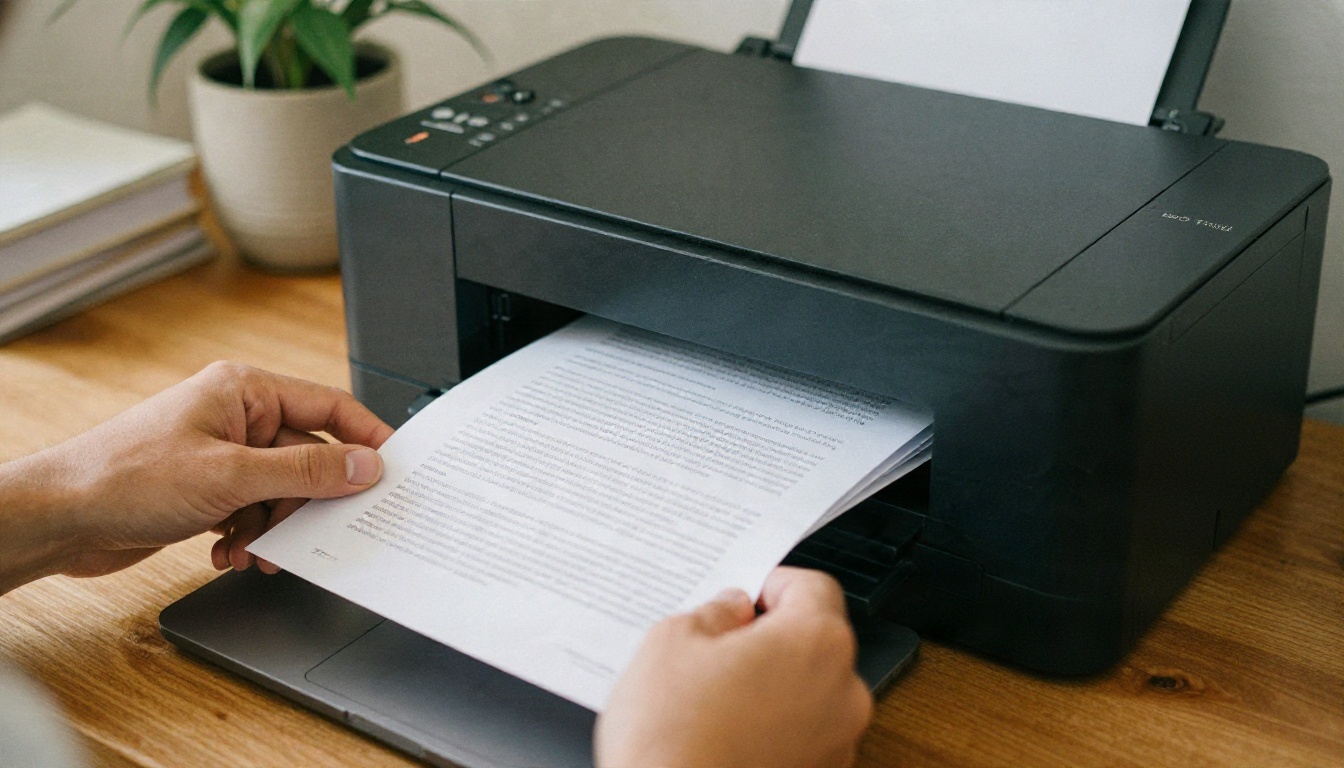
De Word au PDF en cinq étapes
- Mettez à jour la table des matières (clic droit dessus, puis choisissez Mettre à jour le champ).
- Allez dans Fichier, puis Enregistrer sous, et choisissez PDF dans la liste des types de fichiers.
- Cliquez sur Options et cochez « Créer des signets à partir des titres » pour que les lecteurs disposent d’un volet de navigation cliquable.
- Choisissez Standard (publication en ligne et impression) pour le meilleur équilibre entre netteté et taille.
- Enregistrez, puis ouvrez le PDF et parcourez la première, la page du milieu et la dernière pour vérifier que rien n’a bougé.
Réglages qui gardent des fichiers légers
| Réglage | Choix recommandé | Pourquoi c’est important |
|---|
| Résolution des images | 150 ppp pour les écrans, 300 ppp pour l’impression | Réduit la taille du fichier jusqu’à 70 % |
| Format d’image | JPG pour les photos, PNG pour les captures d’écran | Garde le texte des captures net |
| Polices | Intégrer toutes les polices | Évite les décalages de mise en page sur d’autres appareils |
| Signets | Activés, à partir des titres | Rend les longs manuels faciles à rechercher |
| Balises d’accessibilité | Activées | Prend en charge les lecteurs d’écran |
⚠️ Avertissement : N’envoyez pas un PDF de 60 Mo à 200 personnes par e-mail. Beaucoup de boîtes de réception le refuseront, et ceux qui le recevront garderont une copie périmée pour toujours. Partagez plutôt un lien.
Un PDF est une excellente copie maîtresse, mais c’est le flipbook que les gens prennent plaisir à utiliser. Vous bénéficiez d’un effet de feuilletage, d’un chargement rapide et d’une mise en page qui s’adapte aux téléphones. L’outil Flipbook de manuel de formation est conçu précisément pour cette tâche.
Importer et convertir
- Rendez-vous sur Flipbooks AI et créez un compte.
- Ouvrez le Convertisseur PDF vers flipbook et importez le PDF exporté depuis Word.
- Patientez quelques secondes, le temps que chaque page soit convertie en page de flipbook. Vos signets et vos liens sont conservés.
- Prévisualisez le résultat sur ordinateur et sur téléphone avant de publier.
Personnaliser à votre image
Faites en sorte que le flipbook paraisse appartenir à votre entreprise :
- Ajoutez votre logo et les couleurs de votre marque pour que la visionneuse paraisse familière.
- Choisissez un effet de feuilletage et un fond adaptés à votre ton. Sobre pour les ressources humaines, épuré pour la conformité.
- Intégrez des vidéos et des fichiers audio pour les démonstrations, par exemple un clip de deux minutes montrant comment consigner une machine.
- La mise en page est adaptative, un technicien dans un local de stockage peut donc la lire sur son téléphone.

Partager et protéger
- Lien direct : collez-le dans votre intranet, sur Slack ou dans votre e-mail d’intégration.
- Code d’intégration : placez le manuel sur une page de formation avec l’outil Intégrer un flipbook sur un site web.
- Protection par mot de passe : réservez les procédures internes aux seuls salariés.
- Téléchargements hors ligne : permettez aux équipes de terrain d’enregistrer le manuel avant de se rendre sur des sites à faible réseau.
- Aucun filigrane, jamais : le manuel ne porte que votre image.
Savoir qui le lit
Avec l’offre Professional, vous accédez aux statistiques et à la génération de prospects, ce qui vous permet de voir les pages les plus ouvertes et de repérer les sections que les lecteurs sautent. Si vous concevez des cours plutôt que des manuels isolés, l’Éditeur de supports de cours interactifs correspond bien à votre besoin. Comparez les offres tarifaires pour voir quel niveau convient à votre équipe. Les flipbooks illimités sont disponibles à partir de l’offre Standard.
| Fonctionnalité | Fichier Word ou PDF par e-mail | Flipbook sur Flipbooks AI |
|---|
| S’ouvre rapidement sur téléphone | Souvent lent, texte minuscule | Oui, adaptatif |
| Vidéo et audio intégrés | Non | Oui |
| Protection par mot de passe | Limitée | Oui |
| Mise à jour sans renvoi | Non, nouveau fichier à chaque fois | Oui, même lien |
| Voir qui l’a ouvert | Non | Oui, offre Professional |
| Aspect professionnel | Dépend de l’application du destinataire | Oui, affichage de feuilletage à votre image |
Même un manuel bien mis en forme peut échouer. Voici les schémas qui reviennent sans cesse.

3 erreurs courantes
- Écrire pour l’auteur plutôt que pour le stagiaire. Si un expert a rédigé les étapes de mémoire, les petites actions sont oubliées. Faites tester chaque procédure par un nouvel arrivant et notez les endroits où il bloque.
- Pas de gestion des versions. Quand trois versions circulent, les gens suivent la mauvaise. Tenez un journal des révisions, indiquez la date dans le pied de page de chaque page et partagez un seul lien en ligne.
- Des blocs de texte. Tout passage de plus de cinq lignes sans titre, liste ou image sera survolé. Découpez-le, ajoutez un tableau ou transformez-le en étapes numérotées.
💡 Test rapide : Donnez le manuel à quelqu’un qui n’a jamais fait la tâche. S’il peut la terminer sans poser de question, le manuel fonctionne.
Prêt à publier votre manuel ?
Vous disposez désormais de la structure, des réglages Word, des exemples et des étapes d’export. La dernière étape consiste à placer le manuel là où votre équipe l’utilisera réellement.
Rédigez le manuel une fois dans Word, exportez-le une fois en PDF, et laissez un flipbook assurer la diffusion.



