Die meisten Schulungshandbücher scheitern, bevor jemand die erste Seite liest. Die Datei ist 80 MB groß, das Layout bricht auf dem Telefon, und um 7 Uhr montags findet niemand die Sicherheitsanweisung, die er braucht. Die Lösung ist kein aufwendigeres Tool. Es ist eine solide Struktur, eine saubere Word-Datei und ein kluger Weg, sie auszuliefern. Dieser Artikel gibt dir eine kostenlose Gliederung für eine Schulungshandbuch-Vorlage, die du in etwa zehn Minuten in Word aufbauen kannst, echte Beispiele nach Branche, genaue Einstellungen für den PDF-Export und einen Weg, die fertige Datei mit Flipbooks AI in ein interaktives Flipbook zu verwandeln.
Warum Word bei Schulungshandbüchern immer noch funktioniert
Microsoft Word ist langweilig, und genau deshalb funktioniert es. Jeder in deinem Team weiß schon, wie man es öffnet, kommentiert und darin Änderungen nachverfolgt. Du brauchst weder ein Designstudium für ein klares Handbuch noch eine neue Softwarelizenz.

Warum eine Word-Vorlage sinnvoll ist
Eine Vorlage erspart dir, dieselbe Seite zwölfmal neu zu erfinden. Sobald deine Formatvorlagen stehen, übernimmt jedes neue Handbuch dieselben Schriften, Abstände, Kopfzeilen und dasselbe Inhaltsverzeichnis.
- Vertrautes Werkzeug: Fachexperten können ohne Schulung bearbeiten.
- Formatkontrolle: Eine Änderung an „Überschrift 2“ aktualisiert alle Abschnitte auf einmal.
- Versionsverlauf: Nachverfolgte Änderungen und Kommentare machen Überprüfungsrunden unkompliziert.
- Offline nutzbar: Du kannst im Flugzeug oder im Lagerbüro mit schwachem WLAN schreiben.
- Einfacher Export: Word speichert direkt als PDF, und das ist der Ausgangspunkt für jede digitale Version.
Wo Word an seine Grenzen stößt
Word ist ein Schreibwerkzeug, kein Auslieferungswerkzeug. Eine .docx-Datei, die per E-Mail verschickt wird, wird weitergeleitet, versehentlich bearbeitet und im Postfach verloren. Videos lassen sich darin nicht abspielen, du siehst nicht, wer was gelesen hat, und ein 60-seitiges Dokument ist auf dem Telefon mühsam zu durchblättern.
💡 Profi-Tipp: Nutze Word als Arbeitsbereich zum Schreiben und das PDF als Hauptkopie. Veröffentliche dann ein Flipbook für den täglichen Gebrauch, damit das Dokument leicht zu finden, leicht zu lesen und sich nicht versehentlich bearbeiten lässt.
Was jede Schulungshandbuch-Vorlage braucht
Ein gutes Handbuch beantwortet drei Fragen schnell: Was soll ich tun, wie mache ich es, und was passiert, wenn ich einen Fehler mache? Alles in der Vorlage sollte einer dieser drei Fragen dienen.
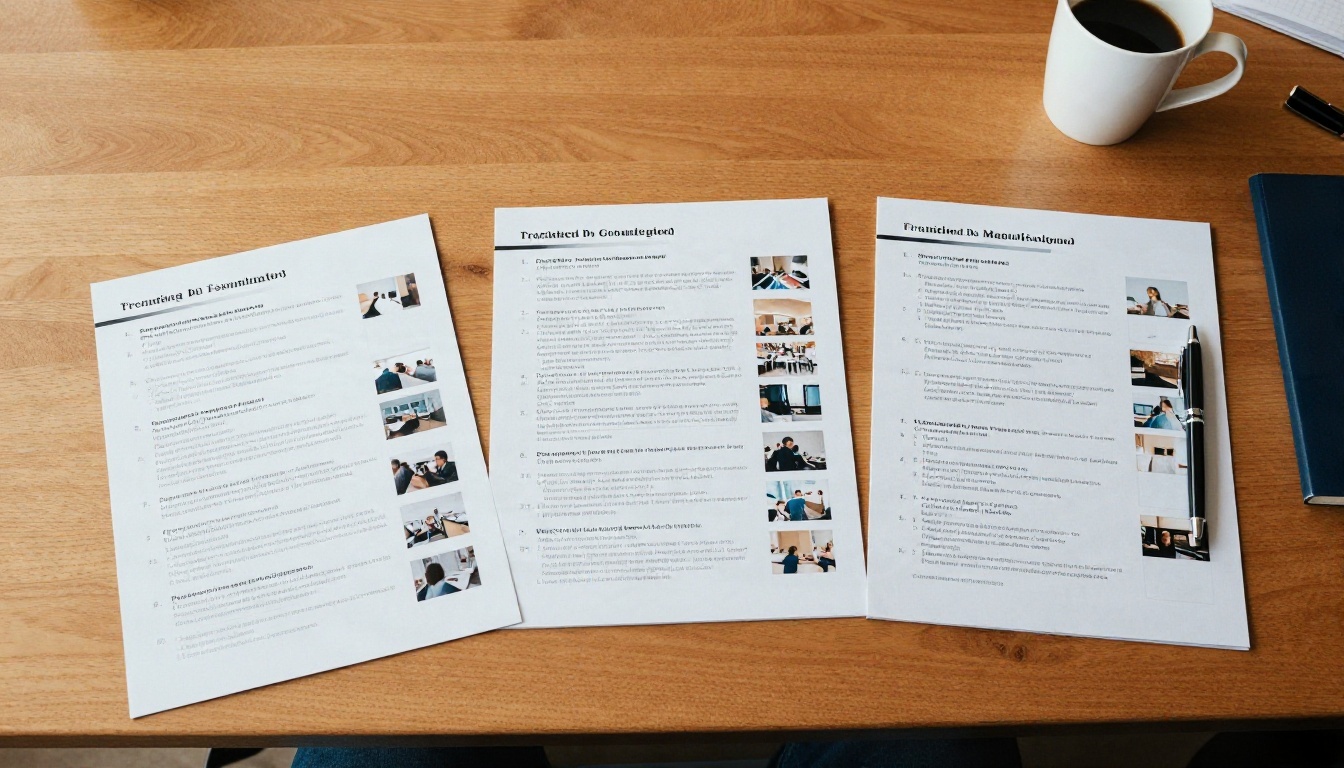
Die 10 Abschnitte, die hineingehören
| # | Abschnitt | Zweck | Übliche Länge |
|---|
| 1 | Titelseite | Name, Version, Datum, Verantwortliche Person | 1 Seite |
| 2 | Inhaltsverzeichnis | Schnelle Navigation zu jeder Aufgabe | 1 Seite |
| 3 | Zweck und Zielgruppe | Für wen das Handbuch ist und warum es existiert | Eine halbe Seite |
| 4 | Lernziele | Was eine Teilnehmerin oder ein Teilnehmer nach dem Training kann | Eine halbe Seite |
| 5 | Rollen und Verantwortlichkeiten | Wer welchen Prozess verantwortet | 1 Seite |
| 6 | Kernverfahren | Nummerierte Schritte mit Abbildungen | 60 bis 70 % des Handbuchs |
| 7 | Übersichtstabellen | Checklisten, Kontakte, Tastenkürzel | 2 bis 4 Seiten |
| 8 | Quiz oder Übungsaufgaben | Prüfen, ob die Schulung gewirkt hat | 1 bis 2 Seiten |
| 9 | Glossar | Klare Definitionen interner Begriffe | 1 Seite |
| 10 | Änderungsprotokoll | Datum und Änderungen | Eine halbe Seite |
Seiteneinrichtung in Word
Richte das einmal ein und speichere die Datei als .dotx-Vorlage:
- Seitenränder: 2,5 cm (1 Zoll) auf allen Seiten, mit zusätzlichem Platz links, falls du drucken und binden willst.
- Schriften: eine serifenlose Grundschrift mit 11 pt (Calibri oder Arial), und dieselbe Familie fett für Überschriften.
- Formatvorlagen für Überschriften: Überschrift 1 für Kapitel, Überschrift 2 für Aufgaben, Überschrift 3 für Teilschritte. Simuliere nie eine Überschrift mit fettem Text, denn das Inhaltsverzeichnis erkennt sie dann nicht.
- Abstände: Zeilenabstand 1,15 und 8 pt nach Absätzen.
- Kopf- und Fußzeile: Handbuchname links, Seitenzahl rechts, Version in der Fußzeile.
- Inhaltsverzeichnis: Füge über den Reiter Referenzen ein automatisches Inhaltsverzeichnis ein, das sich mit einem Klick aktualisiert.
kostenlose Gliederung für die Schulungshandbuch-Vorlage
Hier kommt der kostenlose Teil. Statt einer Datei, die beim Öffnen vielleicht schon veraltet ist, kopiere diese Gliederung direkt in ein leeres Word-Dokument und wende deine eigenen Formatvorlagen an. Du erhältst eine Vorlage, die von der ersten Seite an zu deiner Marke passt.
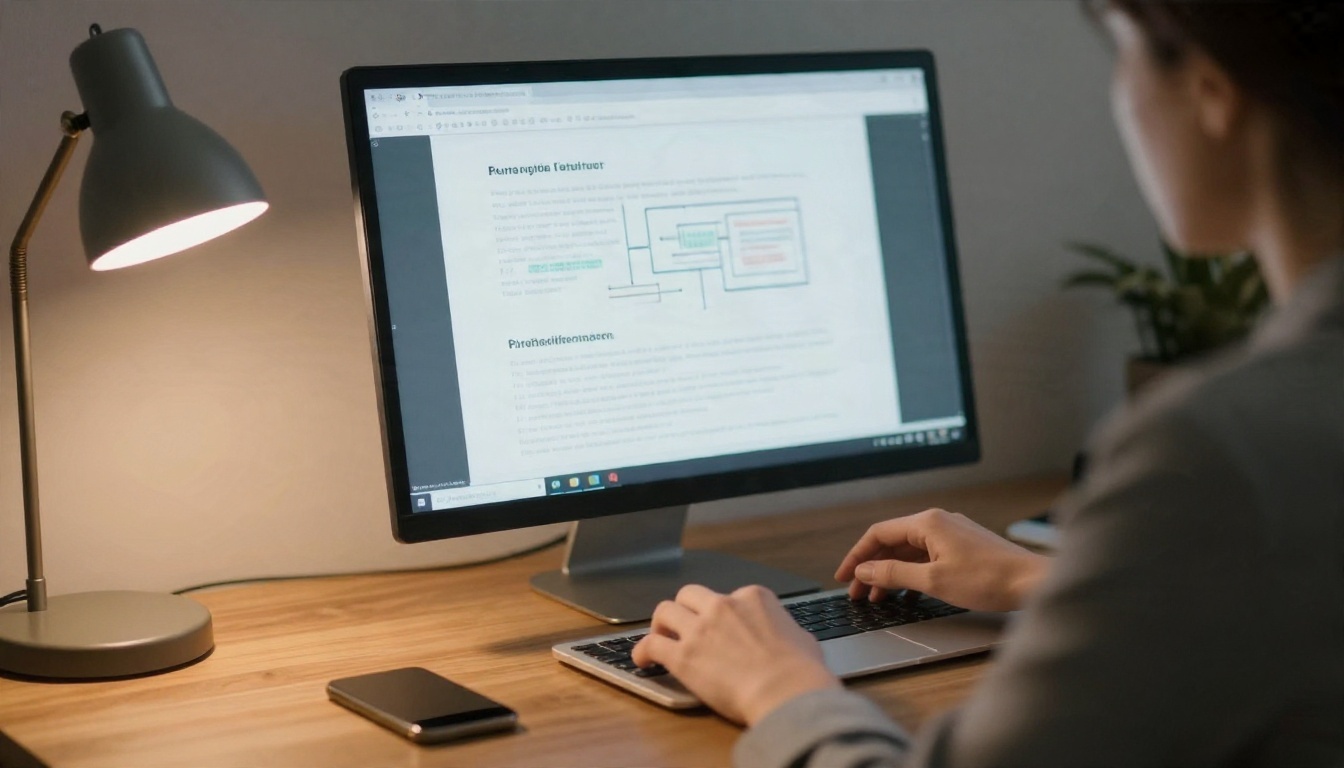
Sofort einsetzbares Grundgerüst
Füge jede Zeile als Überschrift ein und fülle darunter den Fließtext aus:
- Titel: [Firma] [Rolle oder Prozess] Schulungshandbuch, Version 1.0
- Überschrift 1: Über dieses Handbuch (Zweck, Zielgruppe, Verwendung)
- Überschrift 1: Lernziele, formuliert als „Nach dieser Schulung kannst du ...“ mit 3 bis 5 Aufzählungspunkten
- Überschrift 1: Rollen und Kontakte (eine Tabelle mit Name, Rolle, Telefon, E-Mail)
- Überschrift 1: Verfahren 1, Verfahren 2, Verfahren 3 (jeweils mit Überschrift-2-Schritten)
- Überschrift 2 in jedem Verfahren: Bevor du beginnst, Schritte, Häufige Fehler, An wen du dich wendest
- Überschrift 1: Schnellübersicht (Checklisten auf einer Seite)
- Überschrift 1: Wissenstest (5 bis 10 Fragen mit Antwortbogen)
- Überschrift 1: Glossar
- Überschrift 1: Änderungsverlauf
✅ Bewährte Methode: Formuliere jeden Schritt als Handlung. „Öffne das Ventil“ ist besser als „Das Ventil sollte vom Bediener geöffnet werden.“ Kurze, aktive Schritte verringern Fehler stärker als jede gestalterische Entscheidung.
In 10 Minuten aufbauen
- Öffne ein leeres Dokument und stelle Seitenränder, Schriften und Abstände aus der Liste oben ein.
- Passe die integrierten Formatvorlagen Überschrift 1, 2 und 3 an die Farben deiner Marke an.
- Füge das Grundgerüst ein und wende die Überschriftenformate auf jede Zeile an.
- Füge ein Inhaltsverzeichnis ein und ergänze Kopf- und Fußzeile.
- Erstelle eine Beispielseite für ein Verfahren mit nummerierter Liste, einem Screenshot und einem Warnkasten.
- Speichere sie als Word-Vorlage (.dotx), damit jedes neue Handbuch von derselben Grundlage startet.
Beispiele für Schulungshandbücher nach Branche
Dasselbe Grundgerüst passt sich sehr unterschiedlichen Aufgaben an. Was sich ändert, sind der Ton, das Verhältnis von Bildern zu Text und wie streng die Schritte formuliert sind.
Handbücher für Einarbeitung und Personal
Eine neue Mitarbeiterin oder ein neuer Mitarbeiter muss wissen, wo alles ist, wen man fragt und wie die ersten 30 Tage aussehen. Halte es herzlich und übersichtlich. Verwende pro Woche eine Checkliste, ein Teamverzeichnis und kurze Zusammenfassungen von Richtlinien, die auf die vollständigen Dokumente verlinken.

Sicherheits- und Compliance-Handbücher
Hier geht Genauigkeit vor Stil. Jedes Verfahren sollte zuerst die Gefahr benennen, dann die nötige Ausrüstung auflisten und danach nummerierte Schritte mit einem klaren Haltepunkt bieten. Füge eine Seite zur Bestätigung hinzu, auf der die Teilnehmerin oder der Teilnehmer bestätigt, jeden Abschnitt gelesen und verstanden zu haben.

Software- und Prozesshandbücher
Screenshots übernehmen die schwere Arbeit. Verwende einen Screenshot pro Schritt, schneide eng zu und markiere die genaue Schaltfläche mit einem einfachen roten Rahmen. Nummeriere die Schritte und halte jede Aufgabe auf einer einzigen Seite, damit Leute nur eine Seite drucken oder anheften können.
| Handbuchtyp | Beste Länge | Visueller Stil | Aktualisierungshäufigkeit |
|---|
| Einarbeitung | 15 bis 30 Seiten | Fotos, Checklisten, Organigramm | Alle 6 Monate |
| Sicherheit und Compliance | 20 bis 60 Seiten | Symbole, Warnkästen, Diagramme | Nach jeder Prüfung oder jedem Vorfall |
| Softwareschulung | 10 bis 40 Seiten | Kommentierte Screenshots | Nach jeder Version |
| Kundenservice | 20 bis 35 Seiten | Gesprächsleitfäden, Entscheidungsbäume | Vierteljährlich |
| Bedienung von Anlagen | 25 bis 80 Seiten | Fotos, Teilediagramme | Wenn sich die Anlage ändert |
So exportierst du dein Handbuch als PDF
PDF ist das Format, das dein Layout auf jedem Gerät erhält. Richtig gemacht, öffnet es schnell, druckt sauber und behält Links bei.
Word zu PDF in fünf Schritten
- Aktualisiere das Inhaltsverzeichnis (Rechtsklick darauf und Feld aktualisieren wählen).
- Gehe zu Datei, dann Speichern unter und wähle PDF aus der Liste der Dateitypen.
- Klicke auf Optionen und setze das Häkchen bei „Lesezeichen mit Überschriften erstellen“, damit Leser eine anklickbare Seitenleiste erhalten.
- Wähle Standard (Onlineveröffentlichung und Druck) für das beste Verhältnis zwischen Schärfe und Dateigröße.
- Speichere, öffne dann das PDF und klicke dich durch die erste, eine mittlere und die letzte Seite, um zu prüfen, dass nichts verrutscht ist.
Einstellungen, die Dateien klein halten
| Einstellung | Empfohlene Wahl | Warum es wichtig ist |
|---|
| Bildauflösung | 150 dpi für Bildschirme, 300 dpi für Druck | Verringert die Dateigröße um bis zu 70 % |
| Bildformat | JPG für Fotos, PNG für Screenshots | Hält Text in Screenshots scharf |
| Schriften | Alle Schriften einbetten | Verhindert Layoutverschiebungen auf anderen Geräten |
| Lesezeichen | An, aus Überschriften | Macht lange Handbücher durchsuchbar |
| Barrierefreiheits-Tags | An | Unterstützt Screenreader |
⚠️ Warnung: Verschicke kein 60 MB großes PDF an 200 Personen. Viele Postfächer weisen es ab, und wer es doch erhält, behält eine veraltete Kopie für immer. Teile stattdessen einen Link.
So erstellst du ein Schulungshandbuch-Flipbook mit Flipbooks AI
Ein PDF ist eine großartige Hauptkopie, aber ein Flipbook macht den Leuten Freude beim Lesen. Du erhältst eine Umblätteranimation, schnelles Laden und ein Layout, das sich an Telefone anpasst. Das Werkzeug Schulungshandbuch-Flipbook ist genau für diese Aufgabe gebaut.
Hochladen und umwandeln
- Gehe zu Flipbooks AI und erstelle ein Konto.
- Öffne den PDF-zu-Flipbook-Konverter und lade das PDF hoch, das du aus Word exportiert hast.
- Warte ein paar Sekunden, während jede Seite in eine Flipbook-Seite umgewandelt wird. Deine Lesezeichen und Links bleiben erhalten.
- Sieh dir das Ergebnis auf Desktop und Telefon an, bevor du es veröffentlichst.
Gestalten und anpassen
Sorge dafür, dass es wie aus deinem Unternehmen wirkt:
- Füge dein Logo und die Markenfarben hinzu, damit sich Leserinnen und Leser vertraut fühlen.
- Wähle einen Umblättereffekt und einen Hintergrund, die zu deinem Ton passen. Ruhig für Personal, klar für Compliance.
- Füge Videos und Audio für Vorführungen ein, etwa einen zweiminütigen Clip, der zeigt, wie man eine Maschine sperrt.
- Das Layout ist mobil responsiv, sodass eine Technikerin im Lager es auf dem Telefon lesen kann.

Teilen und schützen
- Direktlink: Füge ihn in dein Intranet, Slack oder die Onboarding-E-Mail ein.
- Einbettungscode: Bette das Handbuch mit dem Werkzeug Flipbook auf Website einbetten auf einer Schulungsseite ein.
- Passwortschutz: Halte interne Verfahren nur für Mitarbeitende privat.
- Offline-Downloads: Lass Außendienstmitarbeitende das Handbuch speichern, bevor sie zu Einsatzorten mit schwachem Empfang fahren.
- Niemals Wasserzeichen: Das Handbuch sieht so aus, als gehöre es allein dir.
Nachverfolgen, wer es liest
Mit dem Professional-Tarif erhältst du Analysen und Lead-Generierung, sodass du siehst, welche Seiten am häufigsten geöffnet werden, und Abschnitte erkennst, die Leute überspringen. Wenn du eher Kurse als einzelne Handbücher erstellst, passt der Interaktiver Kursmaterial-Herausgeber besonders gut. Vergleiche die Preise, um zu sehen, welcher Tarif zu deinem Team passt. Unbegrenzte Flipbooks gibt es ab dem Standard-Tarif.
| Funktion | Word-Datei oder PDF per E-Mail | Flipbook auf Flipbooks AI |
|---|
| Öffnet sich schnell auf Telefonen | Oft langsam, winziger Text | Ja, mobil responsiv |
| Video und Audio enthalten | Nein | Ja |
| Passwortschutz | Eingeschränkt | Ja |
| Aktualisieren ohne erneutes Senden | Nein, jedes Mal neue Datei | Ja, gleicher Link |
| Sehen, wer es geöffnet hat | Nein | Ja, Professional-Tarif |
| Wirkt professionell | Hängt von der App des Betrachters ab | Ja, Ansicht mit markenspezifischem Umblättereffekt |
Fehler, die Schulungshandbücher scheitern lassen
Selbst ein schön formatiertes Handbuch kann scheitern. Hier sind die Muster, die immer wieder auftauchen.

3 häufige Fehler
- Für den Verfasser schreiben, nicht für die Teilnehmenden. Wenn ein Experte die Schritte aus dem Gedächtnis schreibt, werden kleine Handgriffe ausgelassen. Lass eine neue Mitarbeiterin oder einen neuen Mitarbeiter jedes Verfahren testen und notiere, wo sie oder er hängen bleibt.
- Keine Versionskontrolle. Wenn drei Versionen herumschwirren, folgen Leute der falschen. Führe ein Änderungsprotokoll, setze das Datum in jede Fußzeile und teile einen einzigen Link, der live ist.
- Textwände. Alles, was länger als fünf Zeilen ohne Überschrift, Liste oder Bild ist, wird überflogen. Teile es auf, füge eine Tabelle hinzu oder mache nummerierte Schritte daraus.
💡 Schnelltest: Gib das Handbuch jemandem, der die Aufgabe noch nie gemacht hat. Wenn er sie ohne Rückfrage abschließen kann, funktioniert das Handbuch.
Bereit, dein Handbuch zu veröffentlichen?
Du hast jetzt die Struktur, die Word-Einstellungen, die Beispiele und die Exportschritte. Der letzte Schritt ist, das Handbuch dorthin zu bringen, wo dein Team es tatsächlich nutzt.
- Kostenlos starten auf Flipbooks AI und lade dein erstes PDF hoch.
- Öffne das Werkzeug Schulungshandbuch-Flipbook für ein Layout, das für Verfahren gemacht ist.
- Sieh dir alle Flipbook-Werkzeuge an, um Vorlagen für Berichte, Kataloge und Handbücher zu finden.
- Vergleiche die Preise, um die richtige Stufe für Analysen und unbegrenzte Flipbooks zu wählen.
Schreibe das Handbuch einmal in Word, exportiere es einmal als PDF und lass ein Flipbook die Auslieferung übernehmen.



