La mayoría de los manuales de capacitación fracasan antes de que alguien lea la primera página. El archivo pesa 80 MB, el diseño se rompe en un teléfono y nadie encuentra el procedimiento de seguridad que necesita a las 7 a. m. de un lunes. La solución no es una herramienta más sofisticada. Es una estructura sólida, un archivo de Word bien hecho y una forma inteligente de entregarlo. Este artículo te ofrece un esquema de plantilla de manual de capacitación gratis que puedes armar en Word en unos diez minutos, ejemplos reales por sector, la configuración exacta para exportar a PDF y una forma de convertir el archivo terminado en un flipbook interactivo con Flipbooks AI.
Por qué Word sigue funcionando para los manuales de capacitación
Microsoft Word es aburrido, y justamente por eso funciona. Todo tu equipo ya sabe abrirlo, comentarlo y registrar cambios en él. No necesitas estudiar diseño para producir un manual claro, ni una licencia de software nueva.

Por qué conviene una plantilla de Word
Una plantilla te evita rehacer la misma página doce veces. Una vez definidos los estilos, cada manual nuevo hereda las mismas fuentes, el mismo espaciado, los mismos encabezados y el mismo índice.
- Herramienta conocida: los expertos en la materia pueden editar sin necesidad de capacitación.
- Control de estilo: un solo cambio en "Título 2" actualiza todas las secciones a la vez.
- Historial de versiones: los cambios y comentarios registrados hacen que las rondas de revisión sean sencillas.
- Funciona sin conexión: puedes escribir en un avión o en la oficina de un almacén con wifi débil.
- Exportación fácil: Word guarda directamente en PDF, que es el punto de partida de cualquier versión digital.
Cuándo Word se queda corto
Word es una herramienta para escribir, no para entregar contenido. Un archivo .docx enviado por correo se reenvía, se edita por error y se pierde entre bandejas de entrada. Los videos no se reproducen dentro de él, no puedes saber quién leyó qué, y un documento de 60 páginas es incómodo de recorrer en un teléfono.
💡 Consejo profesional: Usa Word como espacio de redacción y el PDF como copia maestra. Después publica un flipbook para el uso diario, para que el documento siga siendo fácil de encontrar, fácil de leer e imposible de editar por error.
Lo que necesita toda plantilla de manual de capacitación
Un buen manual responde rápido tres preguntas: qué se supone que debo hacer, cómo lo hago y qué pasa si me equivoco. Todo lo que contenga la plantilla debe servir a una de esas tres.
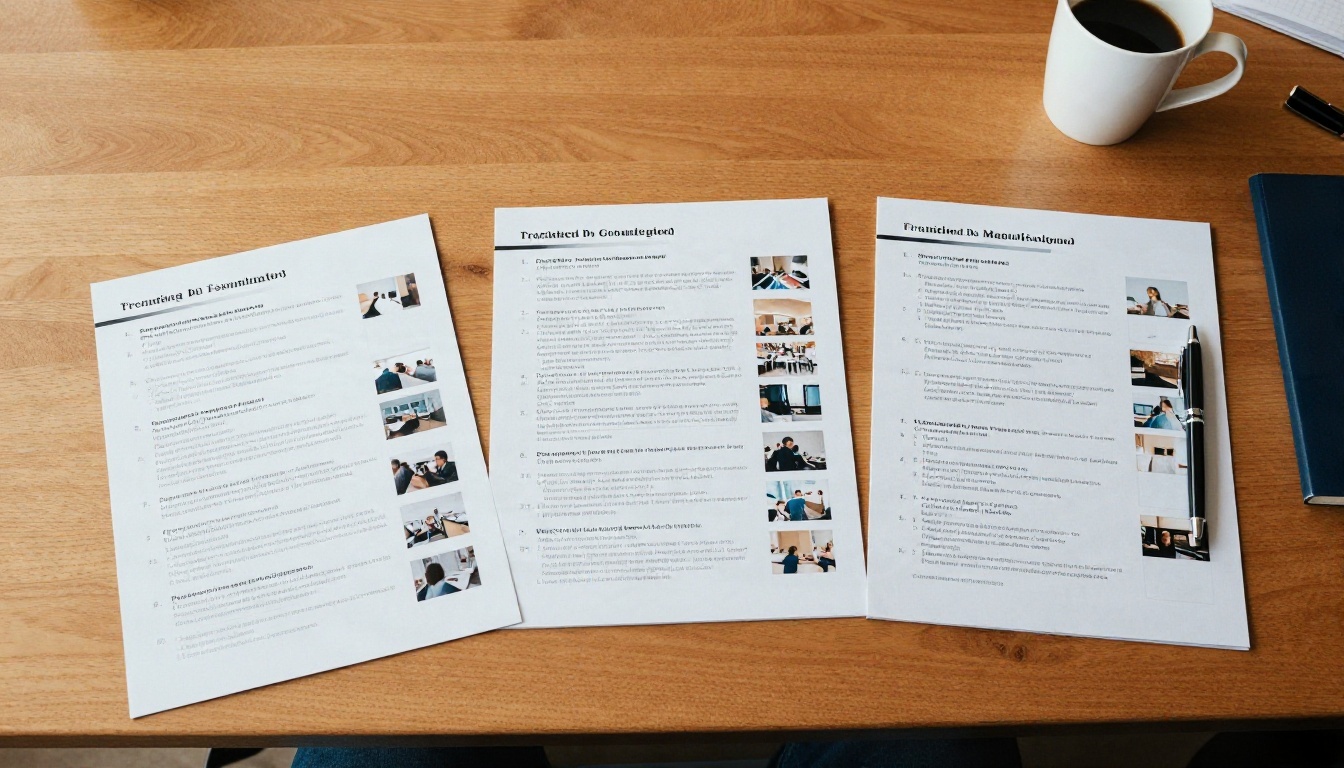
Las 10 secciones que conviene incluir
| # | Sección | Propósito | Extensión típica |
|---|
| 1 | Portada | Nombre, versión, fecha, responsable | 1 página |
| 2 | Índice | Navegación rápida a cualquier tarea | 1 página |
| 3 | Propósito y público | Para quién es el manual y por qué existe | Media página |
| 4 | Objetivos | Lo que el participante puede hacer al terminar | Media página |
| 5 | Roles y responsabilidades | Quién se encarga de cada proceso | 1 página |
| 6 | Procedimientos principales | Pasos numerados con imágenes | 60 a 70 % del manual |
| 7 | Tablas de referencia rápida | Listas de verificación, contactos, atajos | 2 a 4 páginas |
| 8 | Cuestionario o ejercicios prácticos | Comprobar que la capacitación funcionó | 1 a 2 páginas |
| 9 | Glosario | Definiciones sencillas de los términos internos | 1 página |
| 10 | Registro de revisiones | Fechas y cambios | Media página |
Configuración de página en Word
Configura esto una sola vez y guarda el archivo como plantilla .dotx:
- Márgenes: 2,5 cm (1 pulgada) en todos los lados, con más espacio a la izquierda si piensas imprimir y encuadernar.
- Fuentes: una fuente sans serif para el cuerpo del texto a 11 pt (Calibri o Arial), y la misma familia en negrita para los encabezados.
- Estilos de encabezado: usa Título 1 para los capítulos, Título 2 para las tareas y Título 3 para los subpasos. Nunca simules un encabezado con texto en negrita, porque el índice no lo reconocerá.
- Espaciado: interlineado de 1,15 y 8 pt después de cada párrafo.
- Encabezado y pie de página: nombre del manual a la izquierda, número de página a la derecha y versión en el pie.
- Índice: inserta uno automático desde la pestaña Referencias para que se actualice con un solo clic.
Esquema gratis de plantilla de manual de capacitación
Aquí está la parte gratuita. En lugar de un archivo que quizá esté desactualizado cuando lo abras, copia este esquema directamente en un documento de Word en blanco y aplica tus propios estilos. Así obtienes una plantilla con tu marca desde la primera página.
Esqueleto listo para copiar
Pega cada línea como un encabezado y luego escribe el texto debajo:
- Título: [Empresa] Manual de capacitación de [Puesto o proceso], versión 1.0
- Título 1: Acerca de este manual (propósito, público, cómo usarlo)
- Título 1: Objetivos de aprendizaje, redactados como "Después de esta capacitación, podrás..." con 3 a 5 viñetas
- Título 1: Roles y contactos (una tabla con nombre, puesto, teléfono y correo)
- Título 1: Procedimiento 1, Procedimiento 2, Procedimiento 3 (cada uno con pasos en Título 2)
- Título 2 dentro de cada procedimiento: Antes de empezar, Pasos, Errores comunes, A quién consultar
- Título 1: Referencia rápida (listas de verificación de una página)
- Título 1: Verificación de conocimientos (de 5 a 10 preguntas con hoja de respuestas)
- Título 1: Glosario
- Título 1: Historial de revisiones
✅ Buena práctica: Escribe cada paso como un verbo. "Abre la válvula" es mejor que "La válvula debe ser abierta por el operador". Los pasos cortos y en voz activa reducen los errores más que cualquier decisión de diseño.
Armado en 10 minutos
- Abre un documento en blanco y configura márgenes, fuentes y espaciado según la lista anterior.
- Modifica los estilos integrados Título 1, 2 y 3 para que coincidan con los colores de tu marca.
- Pega el esqueleto y aplica los estilos de encabezado a cada línea.
- Inserta un índice y luego agrega un encabezado y un pie de página.
- Crea una página de procedimiento de muestra con una lista numerada, una captura de pantalla y un cuadro de advertencia.
- Guárdalo como plantilla de Word (.dotx) para que cada manual nuevo parta de la misma base.
Ejemplos de manuales de capacitación por sector
El mismo esqueleto se adapta a trabajos muy distintos. Lo que cambia es el tono, la proporción de imágenes y texto, y qué tan estrictos son los pasos.
Manuales de inducción y recursos humanos
Una persona recién contratada necesita saber dónde están las cosas, a quién consultar y cómo son sus primeros 30 días. Mantenlo cálido y fácil de recorrer. Usa una lista de verificación por semana, un directorio del equipo y resúmenes breves de las políticas que enlacen a los documentos completos.

Manuales de seguridad y cumplimiento
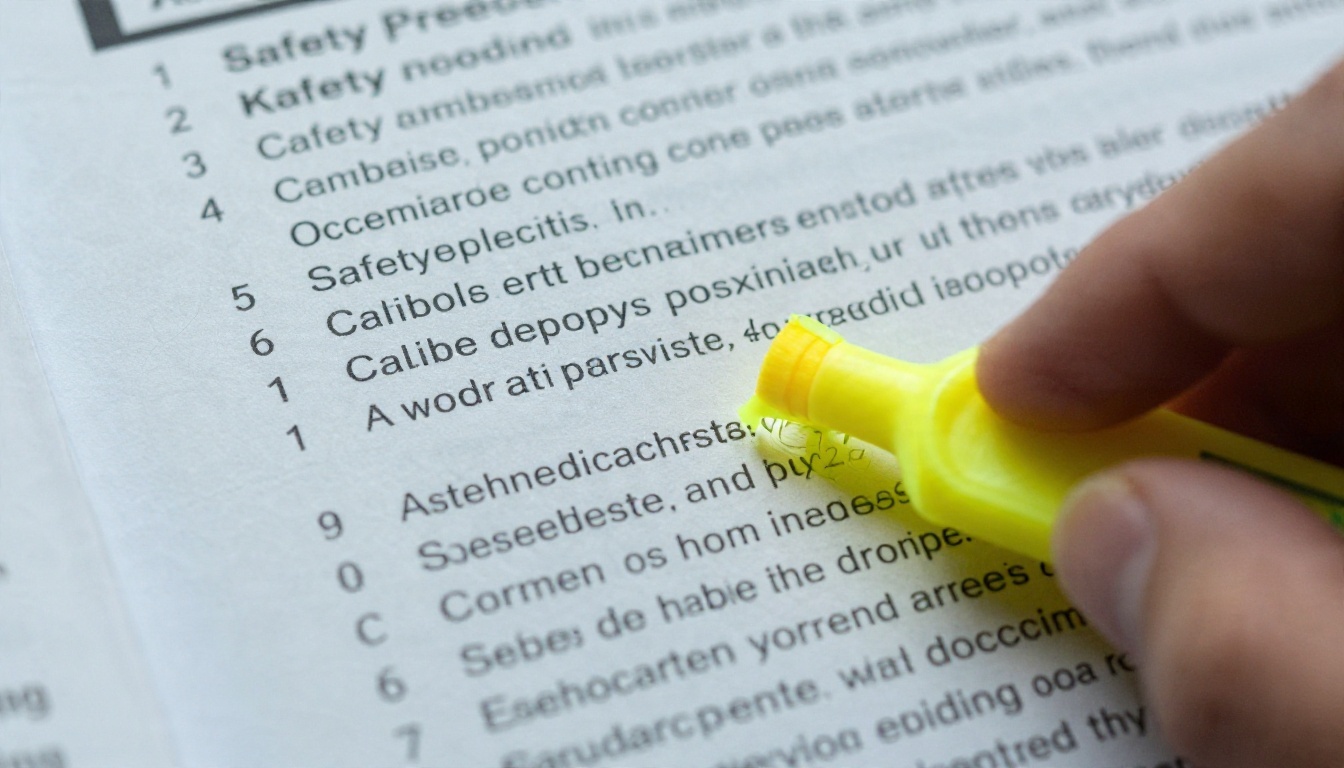
Aquí la precisión importa más que el estilo. Cada procedimiento debe nombrar primero el peligro, enumerar el equipo necesario y luego dar pasos numerados con un punto de detención claro. Agrega una página de firmas en la que el participante confirme que leyó y entendió cada sección.
Manuales de software y de procesos
Las capturas de pantalla hacen la mayor parte del trabajo. Usa una captura por paso, recórtala de forma ajustada y marca el botón exacto con un recuadro rojo sencillo. Numera los pasos y mantén cada tarea en una sola página para que la gente pueda imprimir o fijar solo una página.
| Tipo de manual | Extensión recomendada | Estilo visual | Frecuencia de actualización |
|---|
| Inducción | 15 a 30 páginas | Fotos, listas de verificación, organigrama | Cada 6 meses |
| Seguridad y cumplimiento | 20 a 60 páginas | Iconos, cuadros de advertencia, diagramas | Después de cada auditoría o incidente |
| Capacitación en software | 10 a 40 páginas | Capturas de pantalla anotadas | Después de cada versión |
| Atención al cliente | 20 a 35 páginas | Guiones, árboles de decisión | Trimestral |
| Operación de equipos | 25 a 80 páginas | Fotos, diagramas de repuestos | Cuando cambia el equipo |
Cómo exportar tu manual a PDF
El PDF es el formato que mantiene tu diseño intacto en cualquier dispositivo. Bien hecho, abre rápido, se imprime limpio y conserva los enlaces.
De Word a PDF en cinco pasos
- Actualiza el índice (haz clic derecho sobre ella y elige Actualizar campo).
- Ve a Archivo, luego Guardar como, y elige PDF en la lista de tipos de archivo.
- Haz clic en Opciones y marca "Crear marcadores usando títulos" para que los lectores tengan un panel lateral con enlaces activos.
- Elige Estándar (publicación en línea e impresión) para lograr el mejor equilibrio entre nitidez y tamaño.
- Guarda, luego abre el PDF y haz clic en la primera, la de en medio y la última página para comprobar que nada se haya movido.
Configuración para que los archivos pesen menos
| Configuración | Opción recomendada | Por qué importa |
|---|
| Resolución de imagen | 150 ppp para pantallas, 300 ppp para impresión | Reduce el tamaño del archivo hasta un 70 % |
| Formato de imagen | JPG para fotos, PNG para capturas de pantalla | Mantiene nítido el texto de las capturas |
| Fuentes | Incrustar todas las fuentes | Evita desplazamientos del diseño en otros dispositivos |
| Marcadores | Activados, a partir de los encabezados | Hace que los manuales largos se puedan buscar |
| Etiquetas de accesibilidad | Activadas | Compatible con lectores de pantalla |
⚠️ Advertencia: No envíes por correo un PDF de 60 MB a 200 personas. Muchas bandejas de entrada lo rechazarán, y quienes sí lo reciban conservarán para siempre una copia desactualizada. Comparte un enlace en su lugar.
Cómo crear un flipbook de manual de capacitación con Flipbooks AI
Un PDF es una excelente copia maestra, pero lo que más disfruta la gente es usar un flipbook. Obtienes una animación de paso de página, carga rápida y un diseño que se adapta a los teléfonos. La herramienta Flipbook de manual de capacitación está hecha exactamente para este trabajo.
Subir y convertir
- Entra a Flipbooks AI y crea una cuenta.
- Abre el Conversor de PDF a flipbook y sube el PDF que exportaste desde Word.
- Espera unos segundos mientras cada página se convierte en una página de flipbook. Tus marcadores y enlaces se conservan.
- Revisa el resultado en equipo de escritorio y en teléfono antes de publicarlo.
Personalizar con tu marca
Haz que se vea como si perteneciera a tu empresa:
- Agrega tu logotipo y los colores de tu marca para que el visor resulte familiar.
- Elige un efecto de paso de página y un fondo que encajen con tu tono. Tranquilo para recursos humanos, sobrio para cumplimiento.
- Incorpora videos y audio para demostraciones, como un clip de dos minutos que muestre cómo bloquear una máquina.
- El diseño es adaptable a teléfonos, así que un técnico en un almacén puede leerlo en su teléfono.

Compartir y proteger
- Enlace directo: pégalo en tu intranet, en Slack o en el correo de incorporación.
- Código para incrustar: coloca el manual en una página de formación con la herramienta Incrustar flipbook en sitio web.
- Protección con contraseña: mantén los procedimientos internos privados, solo para los empleados.
- Descargas sin conexión: deja que el personal de campo guarde el manual antes de ir a lugares con mala señal.
- Nunca lleva marcas de agua: el manual parece solo tuyo.
Saber quién lo lee
Con el plan Professional obtienes análisis y generación de contactos, para ver qué páginas se abren más y detectar las secciones que la gente se salta. Si estás armando cursos en lugar de manuales sueltos, el Publicador interactivo de material de curso es una opción muy adecuada. Compara los planes y precios para ver qué nivel le conviene a tu equipo. Los flipbooks ilimitados están disponibles desde el plan Standard en adelante.
| Función | Archivo de Word o PDF por correo | Flipbook en Flipbooks AI |
|---|
| Se abre rápido en teléfonos | Suele ser lento, con texto diminuto | Sí, adaptable a teléfonos |
| Video y audio integrados | No | Sí |
| Protección con contraseña | Limitada | Sí |
| Actualizar sin reenviar | No, un archivo nuevo cada vez | Sí, el mismo enlace |
| Ver quién lo abrió | No | Sí, plan Professional |
| Aspecto profesional | Depende del visor que use el lector | Sí, vista de paso de página con tu marca |
Errores que hunden los manuales de capacitación
Incluso un manual bien formateado puede fallar. Estos son los patrones que aparecen una y otra vez.

3 errores comunes
- Escribir para el autor, no para el participante. Si un experto escribió los pasos de memoria, se saltan acciones pequeñas. Pide a una persona recién contratada que pruebe cada procedimiento y anota dónde se atasca.
- Sin control de versiones. Cuando circulan tres versiones, la gente sigue la equivocada. Lleva un registro de revisiones, pon la fecha en el pie de cada página y comparte un solo enlace publicado.
- Bloques de texto interminables. Todo lo que supere cinco líneas sin un encabezado, una lista o una imagen se hojeará por encima. Divídelo, agrega una tabla o conviértelo en pasos numerados.
💡 Prueba rápida: Entrega el manual a alguien que nunca haya hecho la tarea. Si puede terminarla sin hacer ninguna pregunta, el manual funciona.
¿Listo para publicar tu manual?
Ya tienes la estructura, la configuración de Word, los ejemplos y los pasos de exportación. El último paso es poner el manual donde tu equipo lo vaya a usar de verdad.
Escribe el manual una vez en Word, expórtalo una vez a PDF y deja que un flipbook se encargue de la entrega.



